Cuánto pesa un video por minuto: 4K, 1080p y 720p
¿Cuánto pesa 1 minuto de vídeo? Unos 60 MB en 1080p y 260-340 MB en 4K con las tasas de bits de YouTube. La fórmula, las tablas y por qué los tuyos difieren.
En esta página
- Cómo calcular el tamaño de un vídeo a partir de su tasa de bits
- Tamaño del vídeo por minuto en 720p, 1080p y 4K
- Haz que un vídeo quepa en el tamaño que necesitas con Vidray
- ¿Cuánto ocupa un minuto de vídeo ProRes?
- ¿Por qué dos vídeos de la misma duración tienen tamaños distintos?
- Cómo comprobar la tasa de bits de tu vídeo
- ¿Qué tamaño necesitas?
- Preguntas frecuentes
Un vídeo de 1 minuto son unos 60 MB en 1080p y de 260 a 340 MB en 4K, con las tasas de bits que YouTube recomienda para las subidas. La resolución por sí sola no fija el tamaño: lo fija la tasa de bits. Un minuto de vídeo ocupa tasa de bits × 7,5 megabytes, así que un clip de móvil en 4K y un archivo ProRes en 4K de la misma duración pueden diferir 20 veces.
Cómo calcular el tamaño de un vídeo a partir de su tasa de bits
La tasa de bits es cuántos bits gasta el vídeo en cada segundo de imagen y sonido. Multiplica por la duración y divide entre 8 para obtener bytes:
- MB por minuto = Mbit/s × 60 ÷ 8 = Mbit/s × 7,5
- GB por hora = Mbit/s × 3600 ÷ 8 ÷ 1000 = Mbit/s × 0,45
Así, un vídeo en 1080p a 8 Mbit/s ocupa 60 MB por minuto y 3,6 GB por hora. Un vídeo en 4K a 40 Mbit/s ocupa 300 MB por minuto y 18 GB por hora. También funciona al revés: un vídeo de 2 minutos y 150 MB tiene una media de 150 × 8 ÷ 120 = 10 Mbit/s.
Hay dos cosas que conviene saber sobre las unidades. Aquí un megabyte son 1.000.000 de bytes, que es como los móviles etiquetan el almacenamiento y como se escriben la mayoría de los límites de subida. El Explorador de archivos de Windows cuenta en unidades de 1.048.576 bytes pero también las llama MB, así que muestra un 5 % menos para el mismo archivo. Y las tasas de bits van en megabits (Mbit/s), 8 por cada megabyte.
El sonido añade poco. El sonido AAC a 128 kbit/s ocupa cerca de 1 MB por minuto, y a 256 kbit/s cerca de 2 MB. Un minuto en 4K es casi todo imagen.
Tamaño del vídeo por minuto en 720p, 1080p y 4K
YouTube publica las tasas de bits que recomienda para las subidas en H.264 (ajustes de codificación para subidas de YouTube, comprobado el 8 de noviembre de 2026). Dan una buena idea de cómo es un archivo de vídeo bien hecho. Esto es lo que significan en megabytes:
| Resolución | Tasa de bits, 24-30 fps | Por minuto | Por hora | Tasa de bits, 48-60 fps | Por minuto | Por hora |
|---|---|---|---|---|---|---|
| 480p | 2,5 Mbit/s | 19 MB | 1,1 GB | 4 Mbit/s | 30 MB | 1,8 GB |
| 720p | 5 Mbit/s | 38 MB | 2,3 GB | 7,5 Mbit/s | 56 MB | 3,4 GB |
| 1080p | 8 Mbit/s | 60 MB | 3,6 GB | 12 Mbit/s | 90 MB | 5,4 GB |
| 1440p | 16 Mbit/s | 120 MB | 7,2 GB | 24 Mbit/s | 180 MB | 10,8 GB |
| 4K (2160p) | 35-45 Mbit/s | 260-340 MB | 16-20 GB | 53-68 Mbit/s | 400-510 MB | 24-31 GB |
| 8K (4320p) | 80-160 Mbit/s | 600-1200 MB | 36-72 GB | 120-240 Mbit/s | 900-1800 MB | 54-108 GB |
Duplicar la tasa de fotogramas no duplica el tamaño: las tasas de bits de YouTube para una tasa de fotogramas alta son unas 1,5 veces las estándar, porque cada fotograma se diferencia menos del anterior.
El streaming gasta mucho menos. Netflix dice que su máxima calidad usa hasta 3 GB por hora en HD y hasta 7 GB por hora en 4K (Centro de ayuda de Netflix, comprobado el 8 de noviembre de 2026): unos 50 MB y 117 MB por minuto. Los servicios de streaming codifican cada título con cuidado, con un tiempo y una potencia de cálculo que un móvil no tiene mientras graba.
Haz que un vídeo quepa en el tamaño que necesitas con Vidray
Vidray es un compresor y conversor de vídeo para Windows y Mac que funciona en tu propio ordenador. Da la vuelta a la aritmética: eliges el tamaño y Vidray calcula la tasa de bits a partir de la duración del vídeo.
- Abre Vidray y elige Compress.
- Elige “Fit a size”: 10, 20, 50 o 100 MB, o Custom, de 1 a 2000 MB.
- Suelta el vídeo. El MP4 nuevo queda por debajo de ese tamaño, junto al original.
Menos es menos: 10 MB son como máximo 10.000.000 de bytes. Si un archivo sale por encima, Vidray vuelve a intentarlo con menos calidad y te avisa si no consigue que quepa. Antes de fijar la tasa de bits, deja espacio para el sonido y el índice del archivo, y elige la resolución que esa tasa de bits puede soportar. Para un clip de 3 minutos y un objetivo de 50 MB, son poco más de 2 Mbit/s para imagen y sonido juntos. Cómo comprimir un vídeo a un tamaño concreto tiene una tabla de lo que da cada tamaño con cada duración.
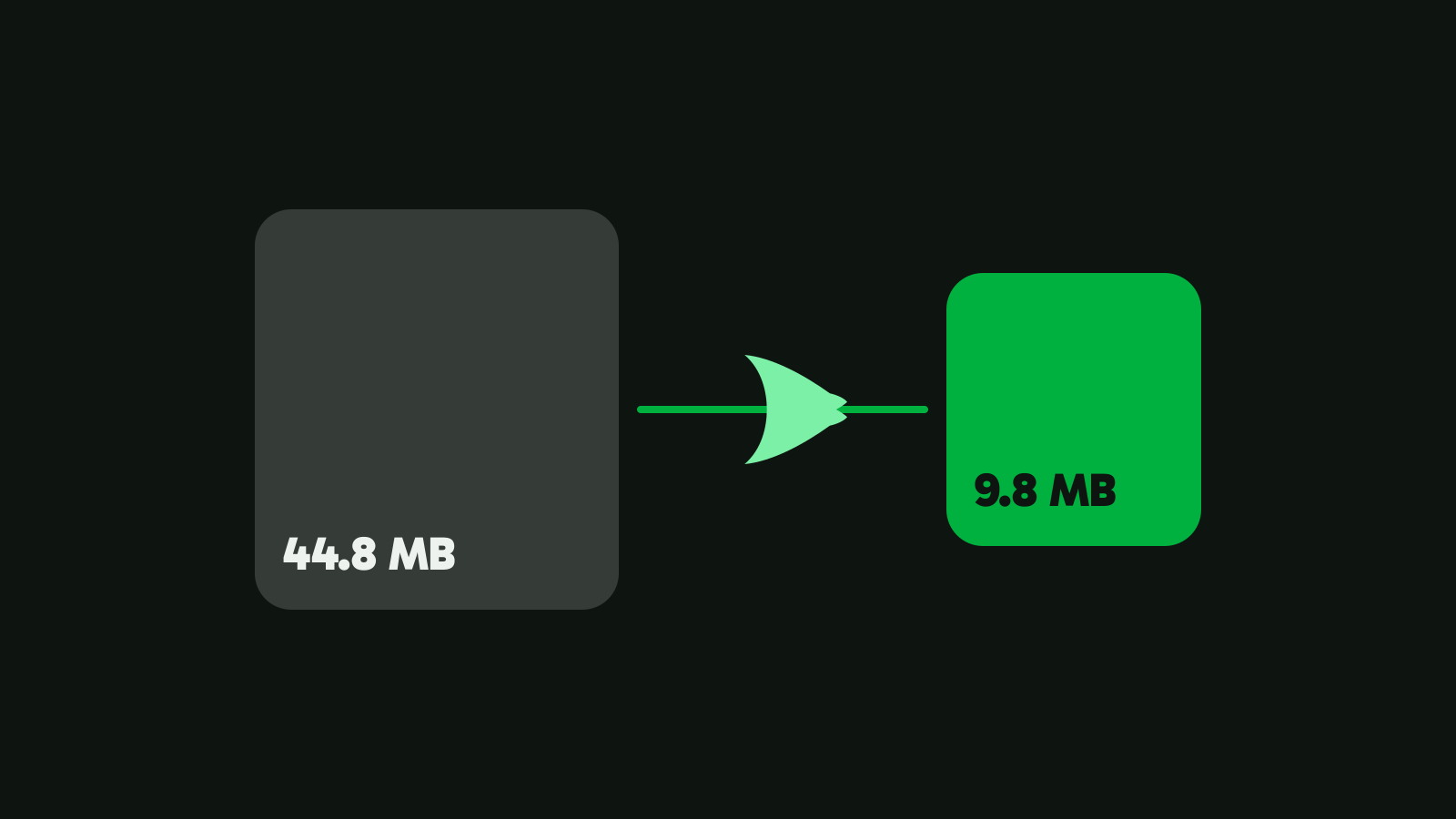
Para conservar la imagen en lugar de eso, elige “Same look”. En nuestro clip de prueba en 4K (21,2 segundos, 44,8 MB, de Pexels), creó un archivo de 25,8 MB que obtuvo 97,6 en VMAF, una puntuación de calidad de imagen de 0 a 100, en 7,9 segundos en nuestro PC de pruebas. Es decir, de 127 MB por minuto a 73 MB por minuto. Los tiempos varían según tu hardware.
Free hace todo esto, 10 vídeos al mes. Pro hace tantos como quieras, sin límite mensual. $24.99, una sola vez.
¿Cuánto ocupa un minuto de vídeo ProRes?
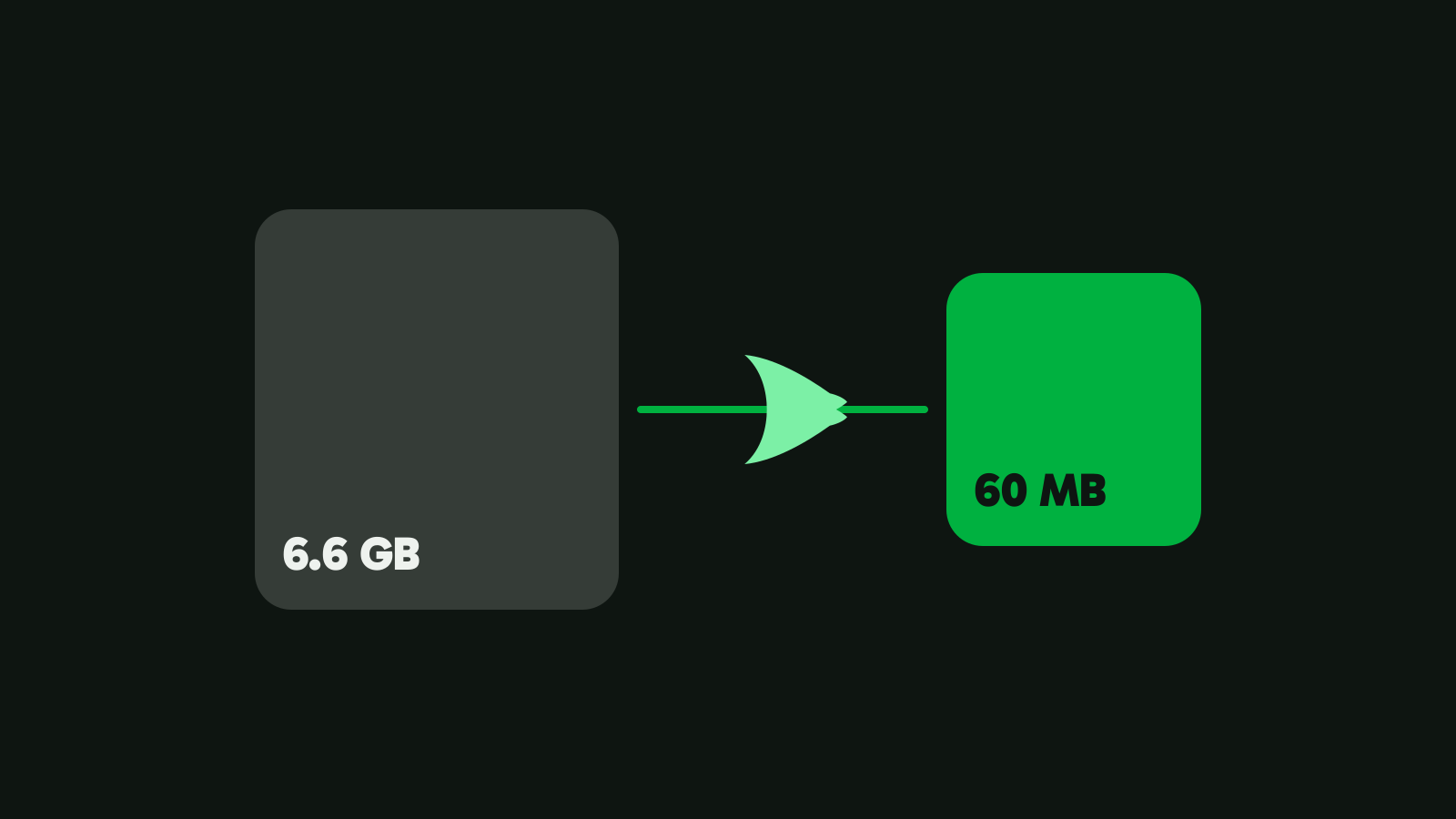
Entre 1,1 y 6,6 GB a 30 fps, según la resolución y el tipo de ProRes. ProRes está hecho para editar, no para compartir: comprime cada fotograma por separado, de modo que un editor puede saltar a cualquier fotograma sin decodificar los que lo rodean. Apple publica las tasas de bits objetivo (documento técnico de Apple ProRes, abril de 2022, comprobado el 8 de noviembre de 2026):
| ProRes, 30 fps | Tasa de bits | Por minuto | Por hora |
|---|---|---|---|
| ProRes 422, 1080p | 147 Mbit/s | 1,1 GB | 66 GB |
| ProRes 422 HQ, 1080p | 220 Mbit/s | 1,65 GB | 99 GB |
| ProRes 422, 4K (3840×2160) | 589 Mbit/s | 4,4 GB | 265 GB |
| ProRes 422 HQ, 4K (3840×2160) | 884 Mbit/s | 6,6 GB | 398 GB |
La página de Apple sobre ProRes en el iPhone lo dice de otra forma: “Los archivos ProRes son hasta 30 veces más grandes que los archivos HEVC”. En los iPhone con 128 GB de almacenamiento, Apple limita ProRes a 1080p a 25 o 30 fps.
¿Por qué dos vídeos de la misma duración tienen tamaños distintos?
Porque la tasa de bits es distinta, y la fijan estas cosas:
- El ajuste del dispositivo. Cada cámara y cada móvil graba con una tasa de bits fija para cada resolución y tasa de fotogramas que ofrece. En un iPhone, en Ajustes, Cámara, Grabar vídeo se ve cuánto ocupa un minuto con cada ajuste.
- El códec. HEVC necesita menos bits que H.264 para la misma imagen. En nuestro clip de prueba en 4K, HEVC obtuvo VMAF 95,6 con 9,8 MB; H.264 desde la misma tarjeta gráfica necesitó 19,1 MB para la misma puntuación. Mira qué es HEVC para los detalles.
- Lo que hay en la imagen. Las hojas, el agua, el confeti, el ruido del sensor con poca luz y los movimientos rápidos de cámara necesitan más bits. Una grabación de pantalla de una presentación necesita muy pocos.
- Tasa de bits constante o variable. La mayoría de los móviles y las apps varían la tasa de bits según la imagen, así que dos clips con el mismo ajuste siguen saliendo un poco distintos. Nuestras cifras son medias.
- Edición y uso compartido. Cada app que vuelve a guardar el vídeo elige su propia tasa de bits. Un clip enviado por una app de chat suele ser mucho más pequeño que el que grabó el móvil.
Cómo comprobar la tasa de bits de tu vídeo
- Windows: haz clic derecho en el archivo, elige Propiedades y luego la pestaña Detalles. La sección Vídeo indica la tasa de bits.
- Mac: abre el vídeo en QuickTime Player y, en el menú Ventana, elige la opción que muestra el inspector de película.
- Cualquier ordenador: divide el tamaño entre la duración. Un vídeo de 90 MB y 45 segundos: 90 × 8 ÷ 45 = 16 Mbit/s.
- FFmpeg:
ffprobe -v error -show_entries format=bit_rate -of csv=p=0 input.mp4muestra la media en bits por segundo.
¿Qué tamaño necesitas?
- “Estoy grabando y quiero saber cuánto cabe.” Usa la fórmula con la tasa de bits de tu cámara, o la tabla de arriba como guía aproximada: 1080p a 30 fps son unos 60 MB por minuto.
- “Necesito un vídeo de 5 minutos por debajo de 25 MB para un correo.” Son 5 MB por minuto, unos 0,65 Mbit/s: una imagen pequeña, suficiente para alguien que habla, demasiado poco para deporte. “Fit a size” hace las cuentas y elige el tamaño del fotograma. Cómo enviar un vídeo demasiado grande por correo enumera el límite de cada servicio.
- “Estoy archivando vídeos familiares.” El tamaño por minuto importa menos que mantenerlos agradables de ver. “Same look” conserva la imagen y elimina lo que no se ve.
- “Grabo en ProRes.” Planifica el almacenamiento en gigabytes por minuto, y haz una copia en MP4 para compartir.
Todas las cifras de esta página salen de una sola fórmula: tasa de bits × duración. Elige el tamaño en el que tiene que caber el vídeo y deja que la tasa de bits se ajuste sola. Descarga Vidray para Windows o Mac para probarlo con un archivo.
Preguntas frecuentes
¿Cuánto pesa un vídeo 4K de 1 minuto?
Unos 260 a 340 MB a 24-30 fps, y de 400 a 510 MB a 60 fps, con las tasas de bits que YouTube recomienda para las subidas en 4K. Los móviles graban HEVC con tasas de bits menores, y ProRes es mucho más grande: el objetivo de Apple para ProRes 422 HQ en 4K a 30 fps es de unos 6,6 GB por minuto.
¿Cuántos MB ocupa un vídeo de 1 minuto en 1080p?
Unos 60 MB a 24-30 fps y 90 MB a 60 fps, con las tasas de bits de subida que recomienda YouTube, de 8 y 12 Mbit/s. El tamaño exacto depende de la tasa de bits que eligió el dispositivo o la app: un minuto ocupa tasa de bits × 7,5 megabytes.
¿Cómo se calcula el tamaño de un archivo de vídeo?
Multiplica la tasa de bits en megabits por segundo por la duración en segundos y divide entre 8: el resultado está en megabytes. Para un minuto son tasa de bits × 7,5 MB, y para una hora tasa de bits × 0,45 GB. Suma cerca de 1 MB por minuto por un sonido de 128 kbit/s.
¿Cuánto almacenamiento ocupa una hora de vídeo 4K?
Unos 16 a 20 GB a 24-30 fps y de 24 a 31 GB a 60 fps, con las tasas de bits de 4K que recomienda YouTube. ProRes 422 HQ en 4K a 30 fps ocupa unos 398 GB por hora, según el documento técnico de ProRes de Apple.
¿Por qué mi vídeo del móvil es tan grande?
Porque los móviles graban con una tasa de bits alta para que la imagen aguante cuando la editas. Cada resolución y tasa de fotogramas tiene su propia tasa de bits, y 4K a 60 fps usa la más alta. Grabar en HEVC en lugar de H.264, o en 1080p, hace los archivos más pequeños; comprimirlos después también.