Guía de uso de Vidray
Cómo usar Vidray: cortar y unir vídeos, ajustar un vídeo a menos de un tamaño o conservar su aspecto, cambiar su formato, quedarte solo con el sonido y activar Pro.
Secciones
Primeros pasos
Trabajar con vídeos
Pro y tu licencia
Instalar
Descarga Vidray desde la página de descargas. En Windows, abre el archivo de instalación: se instala solo para tu cuenta de Windows, así que no necesita permisos de administrador. Si Windows SmartScreen muestra una advertencia, elige Más información y luego Ejecutar de todas formas. Vidray funciona en Windows 10 y 11, de 64 bits.
En un Mac, abre la imagen de disco y arrastra Vidray a la carpeta Aplicaciones. Funciona en macOS 11 Big Sur o posterior, en Macs con Apple silicon e Intel.
Vidray está en inglés, así que esta guía nombra sus botones tal como los muestra la app.
La ventana
A la izquierda están las cuatro herramientas de Vidray: Editor, Compress, Convert y Extract audio. Vidray se abre en Editor. Debajo están tu plan, Vidray Free o Vidray Pro, y Settings.
Compress, Convert y Extract audio tienen sus opciones a la derecha: un objetivo, un formato o una calidad. Ajústalas primero y luego suelta un vídeo en cualquier parte de la ventana, o elige Choose a file. Vidray empieza al instante.
Abre MP4, MOV, MKV, AVI, WebM, MTS, MPG y muchos más; See all formats los enumera. El archivo nuevo se guarda junto al original, que se queda como estaba.
Cortar y unir vídeos
- Abre Editor. Vidray se abre en él.
- Suelta un vídeo o varios en la ventana, o elige Choose videos. Varios se reproducen uno tras otro, en el orden en que los soltaste; arrastra un clip en la línea de tiempo para moverlo.
- Arrastra los bordes de un clip en la línea de tiempo para cortar su inicio y su final, o elige Cut a la derecha y ajusta Start y End. Split corta un clip en dos en el cursor de reproducción, y Delete quita el que elegiste.
- Elige Save.
Espacio reproduce y pausa, las flechas avanzan un fotograma, I y O fijan el inicio y el final en el cursor, S divide y Supr borra. Undo y Redo están arriba.
Save crea un archivo nuevo con todos los clips, junto al primer vídeo o en la carpeta que elegiste en Settings. Cuando los vídeos coinciden, Vidray copia la imagen y el sonido y recodifica solo los pocos fotogramas de cada corte: la barra junto a Save dice Re-encodes only the cuts y cuánto tardará más o menos, o No re-encoding cuando todos los cortes caen en un fotograma clave. Una grabación larga se guarda en segundos y la imagen se queda como estaba.
Los vídeos que no coinciden, como un vídeo de móvil y una grabación de pantalla, se codifican una vez, con el tamaño y la tasa de fotogramas del primer vídeo, y la barra dice Re-encodes.
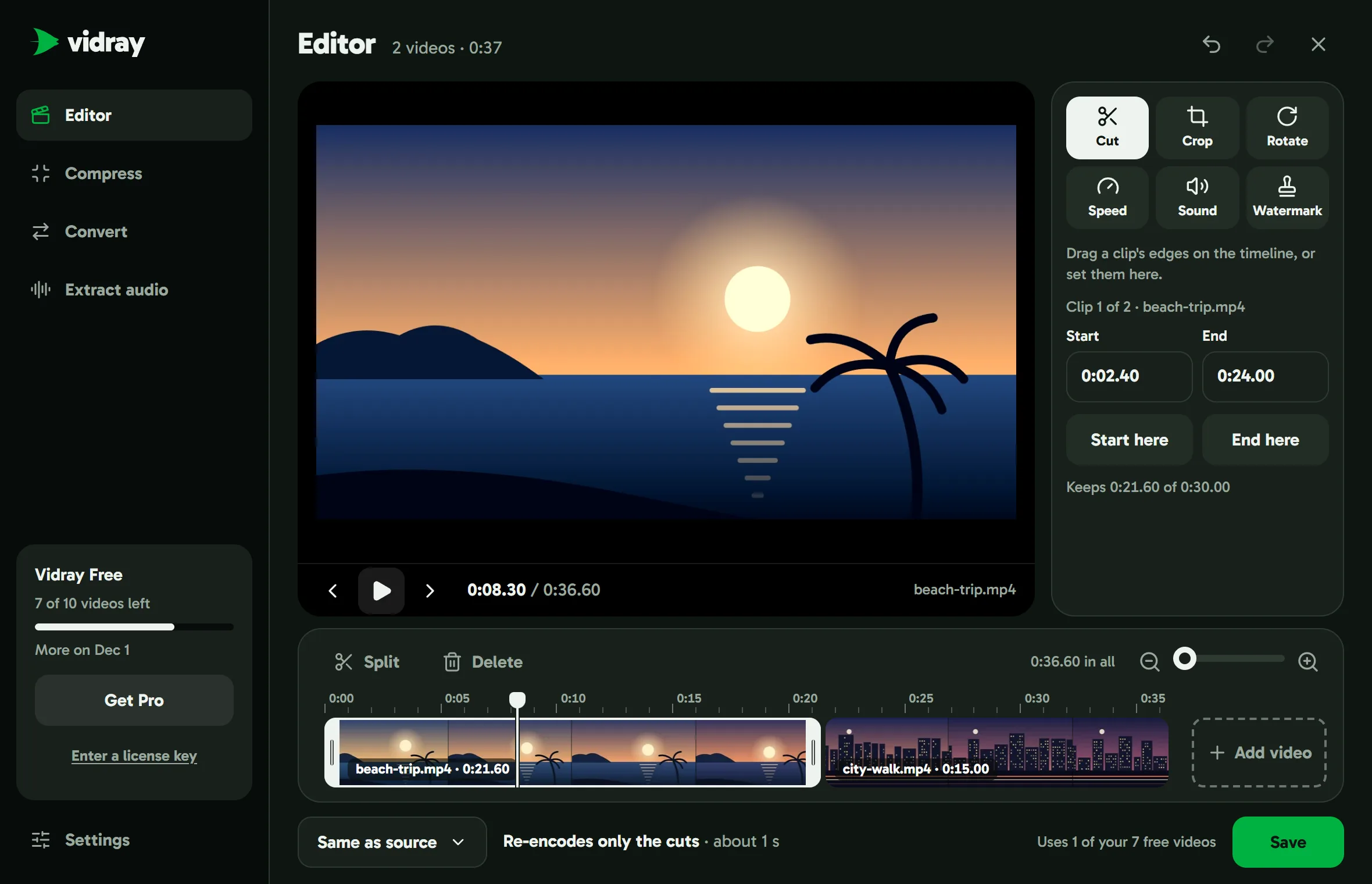
Recortar, girar, velocidad, sonido y marca de agua
Crop: arrastra el marco sobre el vídeo, o elige una forma: 16:9, 9:16, 1:1 o 4:5. Rotate gira la imagen de cuarto en cuarto de vuelta, y la voltea. Speed reproduce el vídeo desde un cuarto de la velocidad hasta cuatro veces más rápido, y el sonido mantiene su tono. Sound sube o baja el volumen, o lo quita. Watermark pone una línea de texto o una imagen en cada fotograma, donde elijas.
Girar, voltear y el sonido no recodifican la imagen. Crop, Speed y Watermark la cambian, así que Vidray codifica toda la edición una vez, con la tarjeta gráfica cuando puede.
Save as elige el formato del archivo nuevo. Same as source conserva el del primer vídeo, que es lo más rápido; o elige MP4, MOV, MKV, M4V, WebM, ProRes o AVI, como en Convert.
Hacer un vídeo más pequeño
- Abre Compress.
- En Goal, elige Fit a size y selecciona 10, 20, 50 o 100 MB, o Custom para cualquier tamaño de 1 a 2000 MB. O elige Same look, smallest file.
- Suelta el vídeo en la ventana o elige Choose a file.
Fit a size siempre queda por debajo del tamaño que elijas, para un correo, una app de mensajería o un límite de subida. Para conseguirlo, Vidray puede bajar la resolución o la tasa de fotogramas. Si un vídeo no cabe, Vidray te lo dice: elige un tamaño mayor o un clip más corto.
Same look, smallest file deja que Vidray elija la calidad, para que la imagen se vea igual. Si el resultado apenas sería más pequeño, Vidray conserva el original y la fila dice Kept original.
Un vídeo que ya está por debajo del tamaño que elegiste se deja como está, y Vidray te lo dice. Los vídeos comprimidos son archivos MP4, que se reproducen en móviles, televisores y en cualquier navegador.
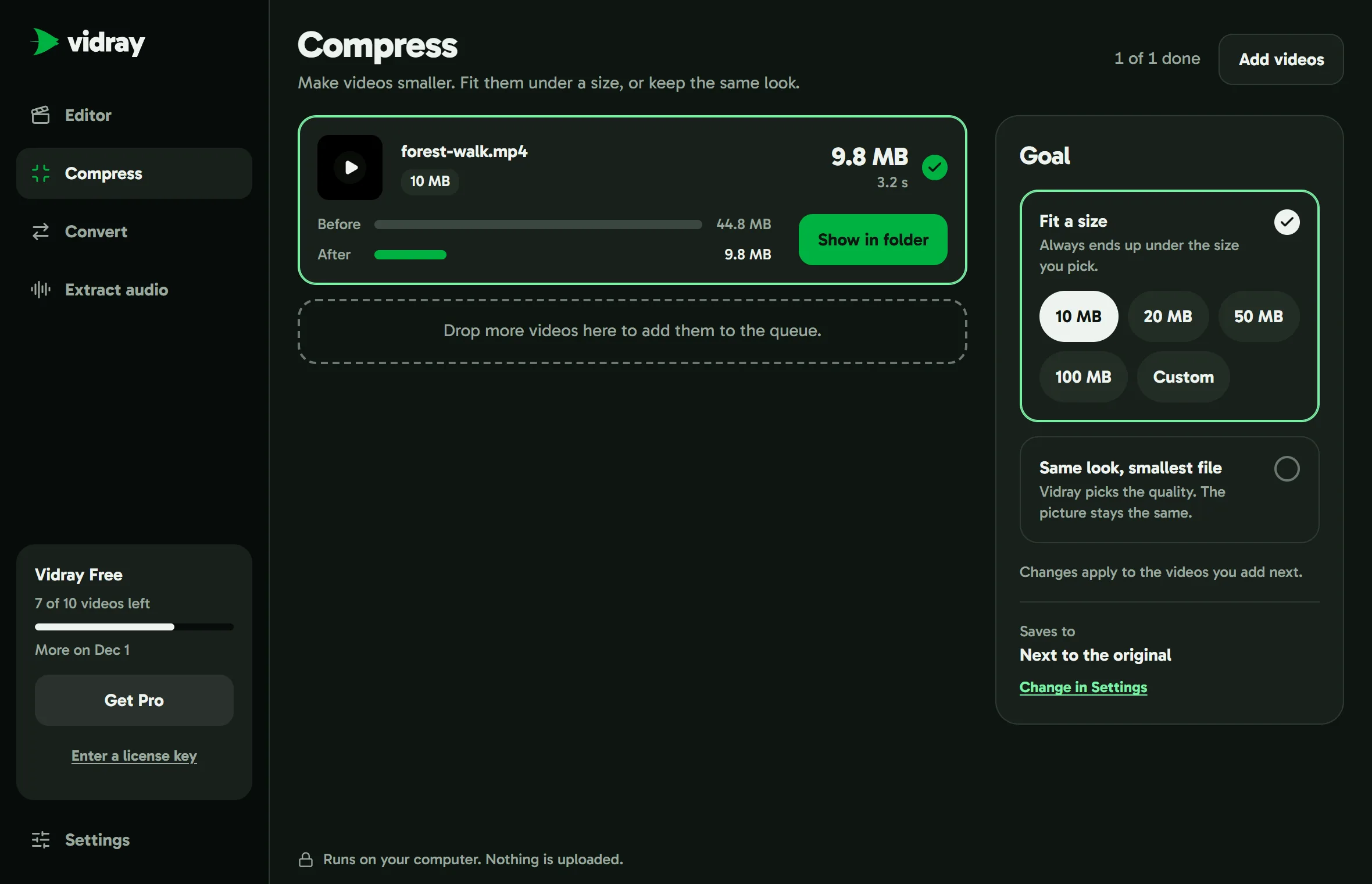
Cuando un vídeo está listo
La fila muestra el tamaño nuevo y cuánto tardó. Elige la fila para ver el tamaño antes y después, y Show in folder para encontrar el archivo nuevo. El botón de reproducir de la izquierda muestra una vista previa del vídeo.
Un vídeo que espera su turno se puede quitar con su botón ×, y uno que se está haciendo se puede detener con Cancel.
Los archivos nuevos llevan (Vidray) al final del nombre, así que nunca se reemplaza un original: forest-walk.mp4 pasa a ser forest-walk (Vidray).mp4. Si ese nombre ya existe, Vidray añade un número.
Cambiar el formato
- Abre Convert.
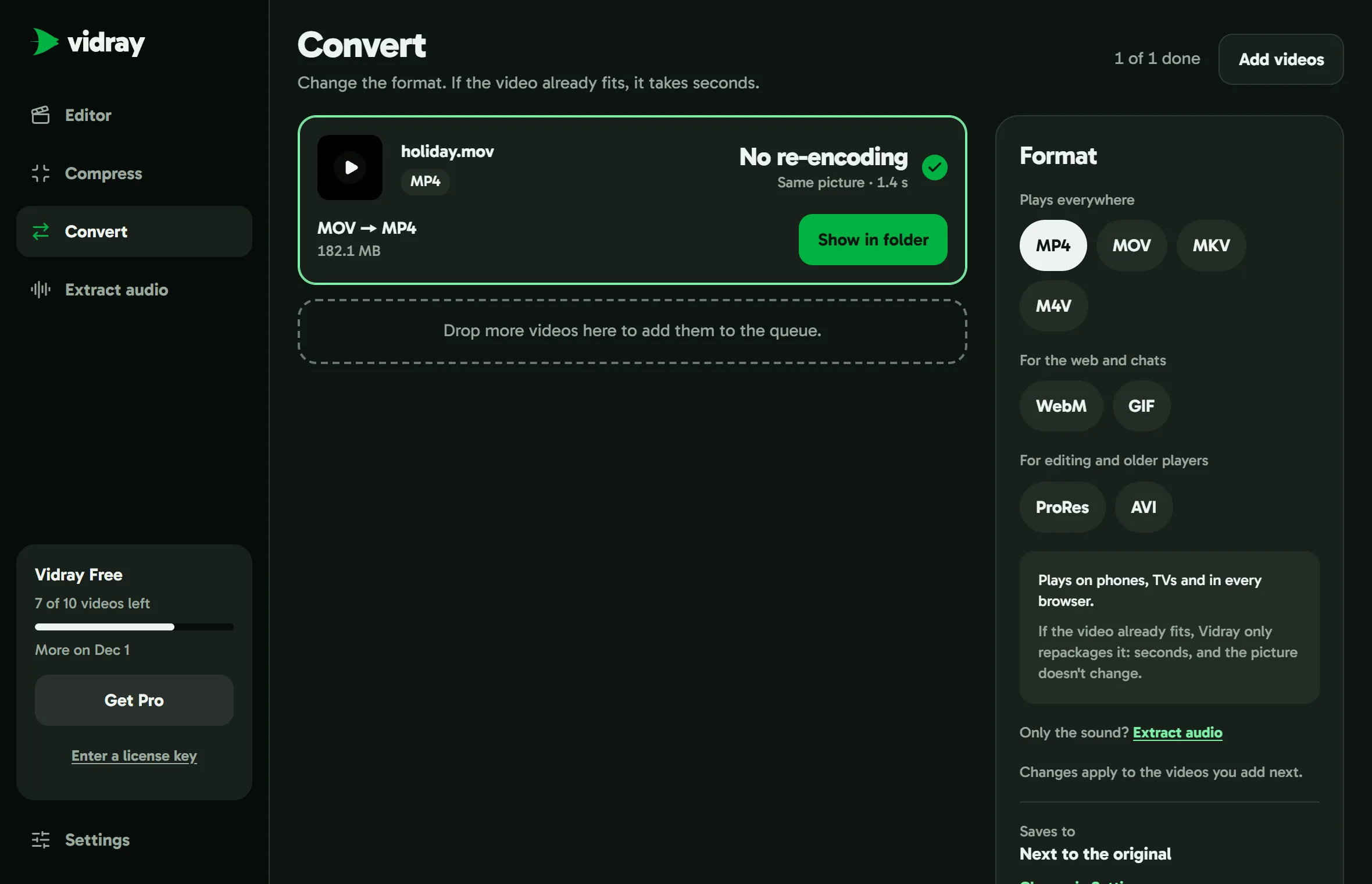
- En Format, elige MP4, MOV, MKV o M4V para reproducir en todas partes, WebM o GIF para la web y los chats, o ProRes o AVI para editar y para reproductores antiguos. El cuadro bajo los formatos dice para qué sirve cada uno.
- Suelta el vídeo o elige Choose a file.
Si el vídeo ya encaja en el nuevo formato, Vidray solo lo reempaqueta: tarda segundos, la imagen no cambia y la fila dice No re-encoding. Si no, Vidray vuelve a crear el vídeo en el nuevo formato.
Un GIF es un bucle sin sonido, para clips de hasta un minuto. ProRes sirve para editar y crea archivos grandes. AVI es para televisores y reproductores de DVD antiguos, hasta 1080p.
Quedarte solo con el sonido
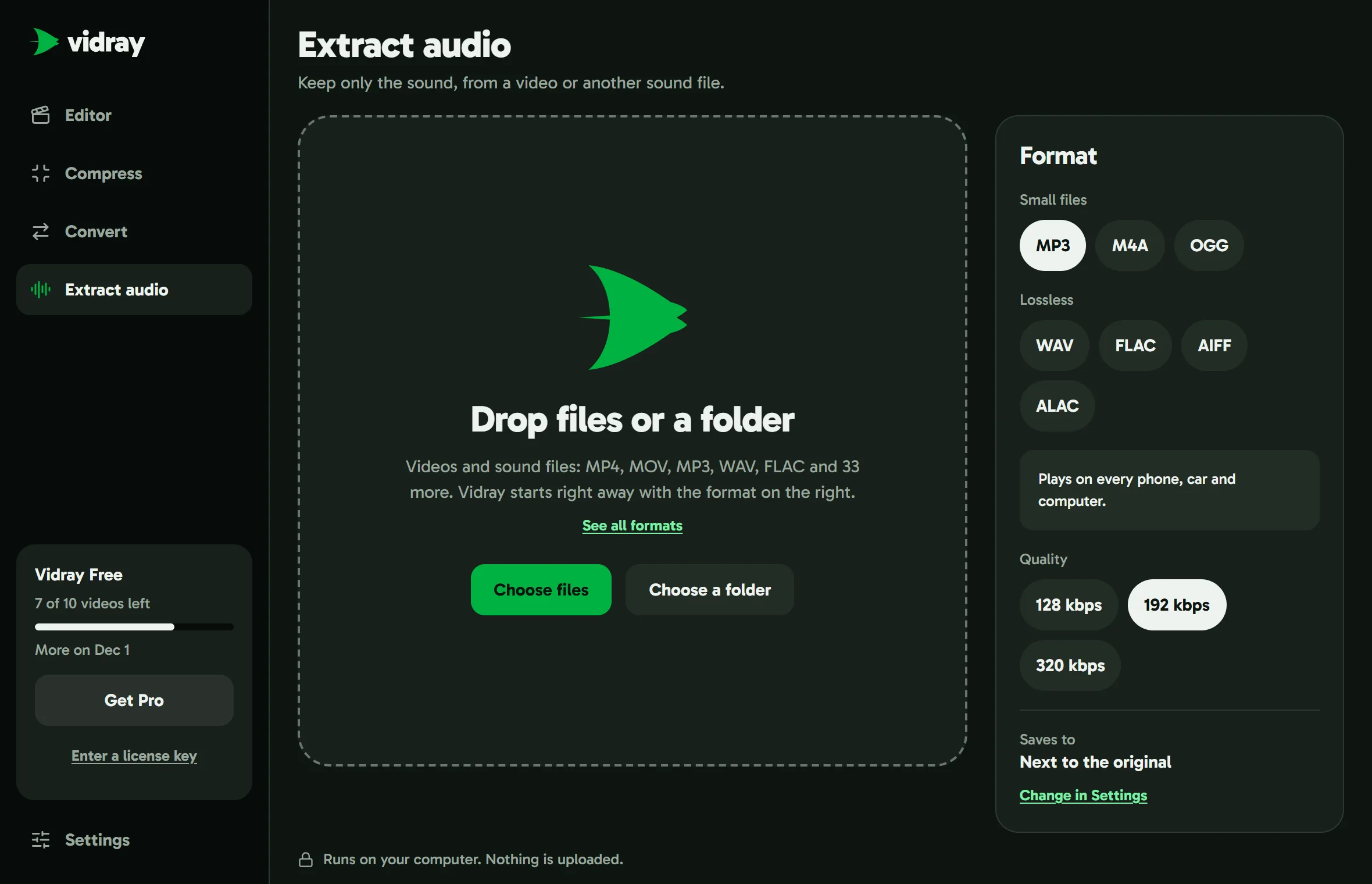
- Abre Extract audio, o elige Extract audio bajo los formatos de Convert.
- En Format, elige MP3, M4A u OGG para archivos pequeños, o WAV, FLAC, AIFF o ALAC para conservar cada bit del sonido. Para MP3, M4A y OGG, elige también la calidad: un número de kbps más alto suena mejor y crea un archivo más grande.
- Suelta un vídeo o un archivo de sonido, o elige Choose a file.
Extract audio también admite archivos de sonido, como WAV, FLAC o M4A, así que además convierte un formato de sonido en otro. Cuando el sonido ya encaja en el formato, se copia tal cual y la fila dice No re-encoding.
Desde el menú contextual
En Windows, haz clic derecho en un vídeo en el Explorador de archivos y elige Vidray y luego Edit, Compress, Convert o Extract audio. En Windows 11 está en Mostrar más opciones. Vidray se abre, o recibe el vídeo si ya está abierto. Edit pone todos los vídeos seleccionados en la línea de tiempo del Editor; los demás empiezan con el objetivo o el formato que elegiste la última vez.
En un Mac, haz clic derecho en un vídeo en el Finder y elige Acciones rápidas y luego Edit with Vidray, Compress with Vidray, Convert with Vidray o Extract Audio with Vidray. Aparecen después del primer inicio de Vidray.
Free y Pro
Vidray Free hace todo lo de esta guía para 10 vídeos al mes: todas las herramientas, objetivos, formatos y calidades, la cola y las carpetas enteras, sin marca de agua. Cada archivo nuevo cuenta una vez. Un vídeo que falla, que cancelas o que no tiene nada que hacer devuelve su turno, y las vistas previas nunca cuentan. La barra izquierda muestra cuántos quedan y cuándo llegan más.
Vidray Pro no tiene límite mensual. Suelta tantos vídeos como quieras, o una carpeta, y Vidray los hace uno tras otro; de una carpeta toma los vídeos que contiene, no los de sus subcarpetas. Pro cuesta $24.99, se paga una vez y sirve para un ordenador a la vez, con Windows o Mac. En los 14 días siguientes a la compra, escríbenos para un reembolso completo.
Activar Pro
- Después de comprar, abre el correo con tu clave de licencia y elige su botón: Vidray se abre y activa Pro.
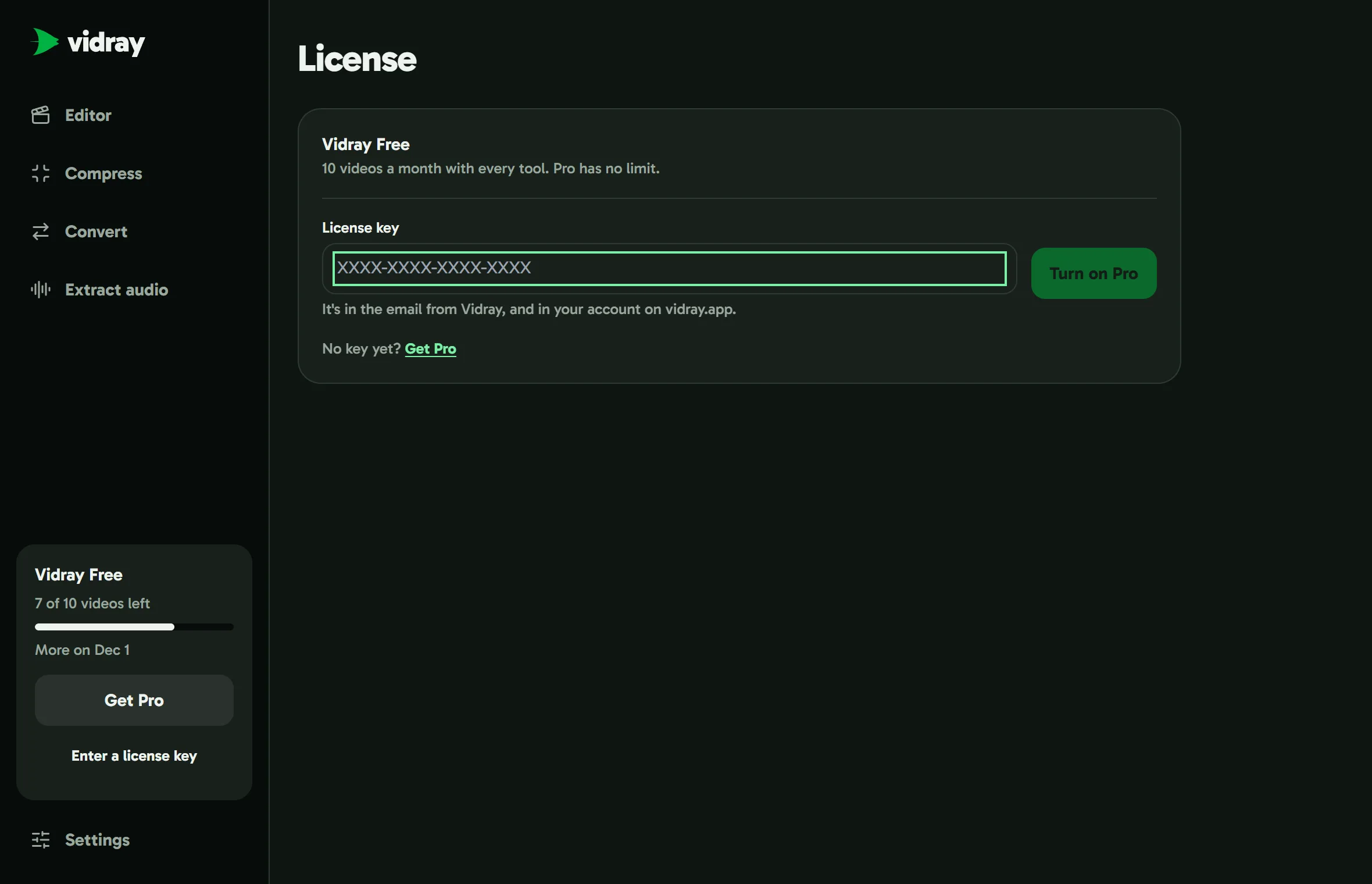
- O elige Enter a license key al final de la barra izquierda, pega la clave y elige Turn on Pro.
Tu clave también está en tu cuenta en este sitio. Para pasar Pro a otro ordenador, elige Vidray Pro en la barra izquierda, luego Move Pro to another computer y Turn off Pro here, e introduce la misma clave en el otro ordenador. También puedes desactivarla desde tu cuenta en este sitio.
Mientras Pro está activo, Vidray comprueba la licencia con vidray.app una vez al día. Sin conexión a internet, Pro sigue activo. Si la clave se reembolsó o se desactivó desde tu cuenta, Vidray vuelve a Free.
Settings
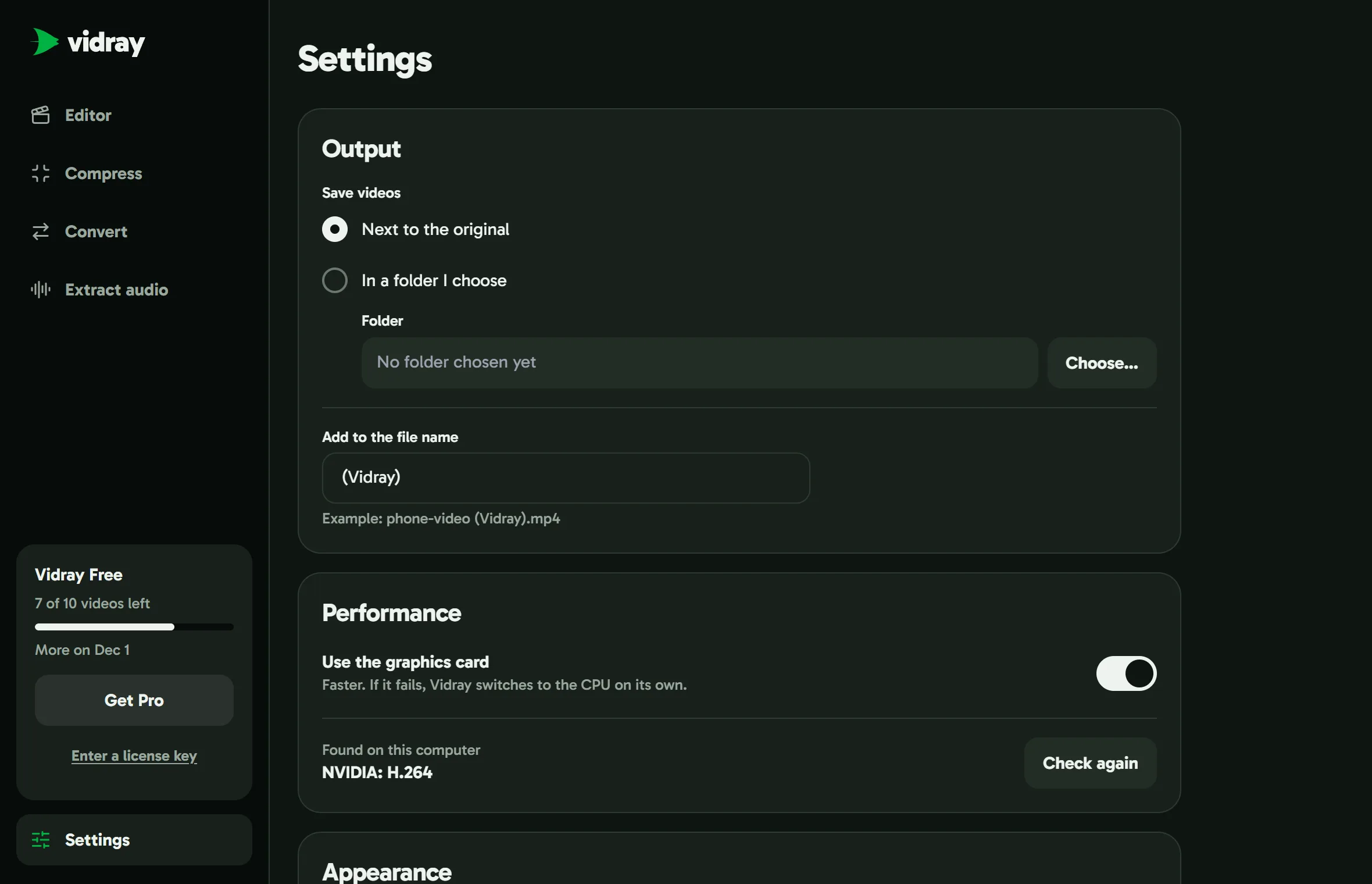
Output: guarda los archivos nuevos junto al original o en una carpeta que elijas, y define lo que se añade a su nombre. Si dejas ese cuadro vacío, Vidray numera el archivo nuevo, por ejemplo phone-video (1).mp4.
Performance: Use the graphics card está activado, que es lo más rápido. Found on this computer enumera lo que Vidray puede usar; Check again vuelve a buscar tras una tarjeta gráfica o un controlador nuevos.
Appearance: Match system, Light o Dark.
La tarjeta gráfica
Vidray hace los vídeos en la tarjeta gráfica cuando puede: NVIDIA, AMD, Intel o Apple. La primera vez que se inicia, comprueba lo que tiene este ordenador, y mientras tanto un vídeo espera con Checking your graphics card…. No necesitas una tarjeta gráfica potente: sin ella, Vidray usa el procesador.
Si la tarjeta gráfica falla durante un vídeo, Vidray lo vuelve a hacer de otra forma y la fila lo indica, por ejemplo Switched to CPU. En Windows, si un vídeo se detiene una y otra vez con un error de codificación, desactiva Use the graphics card en Settings e inténtalo de nuevo.
Actualizaciones
Con Check for updates automatically activado, Vidray busca una vez al día y descarga una versión nueva en segundo plano. Cuando está lista, Restart to update aparece al final de la barra izquierda y en Settings. Vidray espera a que tus vídeos terminen.
Check now en Settings busca al instante. Settings también muestra la versión que tienes.
Tus vídeos se quedan en tu ordenador
Vidray crea cada archivo en tu propio ordenador. Tus vídeos nunca se suben y funciona sin conexión a internet.
Se conecta a internet para comprobar tu licencia una vez al día mientras Pro está activo, para buscar actualizaciones mientras están activadas, y para enviar estadísticas de uso anónimas: qué herramientas se usan y dónde fallan, nunca tus vídeos ni los nombres de tus archivos. La política de privacidad enumera lo que envía la app.
Cuando algo sale mal
Can’t save to this folder: elige otra carpeta en Settings, en Output.
Couldn’t fit under el tamaño: el clip es demasiado largo para ese tamaño. Elige un tamaño mayor o un clip más corto.
GIFs are for short clips: un GIF puede durar hasta 60 segundos.
No videos left: los 10 vídeos de Vidray Free de este mes están usados. La barra izquierda dice cuándo llegan más, el primero del mes que viene. Vidray Pro no tiene límite.
Cualquier otra cosa: elige Copy details bajo el mensaje y pégalo en un correo a support@vidray.app. Es un informe de lo que Vidray hizo con ese vídeo, incluido el nombre y la carpeta del archivo, y solo sale de tu ordenador si lo envías.