Guida utente di Vidray
Come usare Vidray: tagliare e unire video, far rientrare un video sotto una dimensione o mantenerne l'aspetto, cambiarne il formato, tenere solo l'audio e attivare Pro.
Sezioni
Per iniziare
Lavorare con i video
Pro e la tua licenza
Installazione
Scarica Vidray dalla pagina di download. Su Windows, apri il file di installazione: si installa solo per il tuo account Windows, quindi non servono i diritti di amministratore. Se Windows SmartScreen mostra un avviso, scegli Ulteriori informazioni, poi Esegui comunque. Vidray funziona su Windows 10 e 11, a 64 bit.
Su Mac, apri l'immagine disco e trascina Vidray nella cartella Applicazioni. Funziona su macOS 11 Big Sur o successivo, sia su Mac con Apple silicon sia su Mac Intel.
Vidray è in inglese, quindi questa guida chiama i suoi pulsanti come li chiama l'app.
La finestra
A sinistra ci sono i quattro strumenti di Vidray: Editor, Compress, Convert ed Extract audio. Vidray si apre sull'Editor. Sotto ci sono il tuo piano, Vidray Free o Vidray Pro, e Settings.
Compress, Convert ed Extract audio hanno le loro scelte a destra: un obiettivo, un formato o una qualità. Impostale prima, poi trascina un video in un punto qualsiasi della finestra, oppure scegli Choose a file. Vidray parte subito.
Apre MP4, MOV, MKV, AVI, WebM, MTS, MPG e molti altri; See all formats li elenca. Il nuovo file viene salvato accanto all'originale, che resta com'era.
Tagliare e unire i video
- Apri Editor. Vidray si apre proprio su di esso.
- Trascina uno o più video sulla finestra, oppure scegli Choose videos. Più video vengono riprodotti uno dopo l'altro, nell'ordine in cui li hai trascinati; trascina una clip sulla timeline per spostarla.
- Trascina i bordi di una clip sulla timeline per tagliarne l'inizio e la fine, oppure scegli Cut a destra e imposta Start ed End. Split divide una clip in due nel punto di riproduzione, e Delete elimina quella che hai scelto.
- Scegli Save.
Spazio avvia e mette in pausa, i tasti freccia avanzano di un fotogramma, I e O impostano inizio e fine nel punto di riproduzione, S divide e Canc elimina. Undo e Redo sono in alto.
Save crea un nuovo file con tutte le clip, accanto al primo video o nella cartella che hai scelto in Settings. Quando i video corrispondono, Vidray copia l'immagine e l'audio e ricodifica solo i pochi fotogrammi di ogni taglio: la barra accanto a Save dice Re-encodes only the cuts e più o meno quanto ci vuole, oppure No re-encoding quando ogni taglio cade su un keyframe. Una registrazione lunga si salva in pochi secondi e l'immagine resta com'era.
I video che non corrispondono, per esempio un video del telefono e una registrazione dello schermo, vengono codificati una volta sola, con la dimensione e la frequenza dei fotogrammi del primo video, e la barra dice Re-encodes.
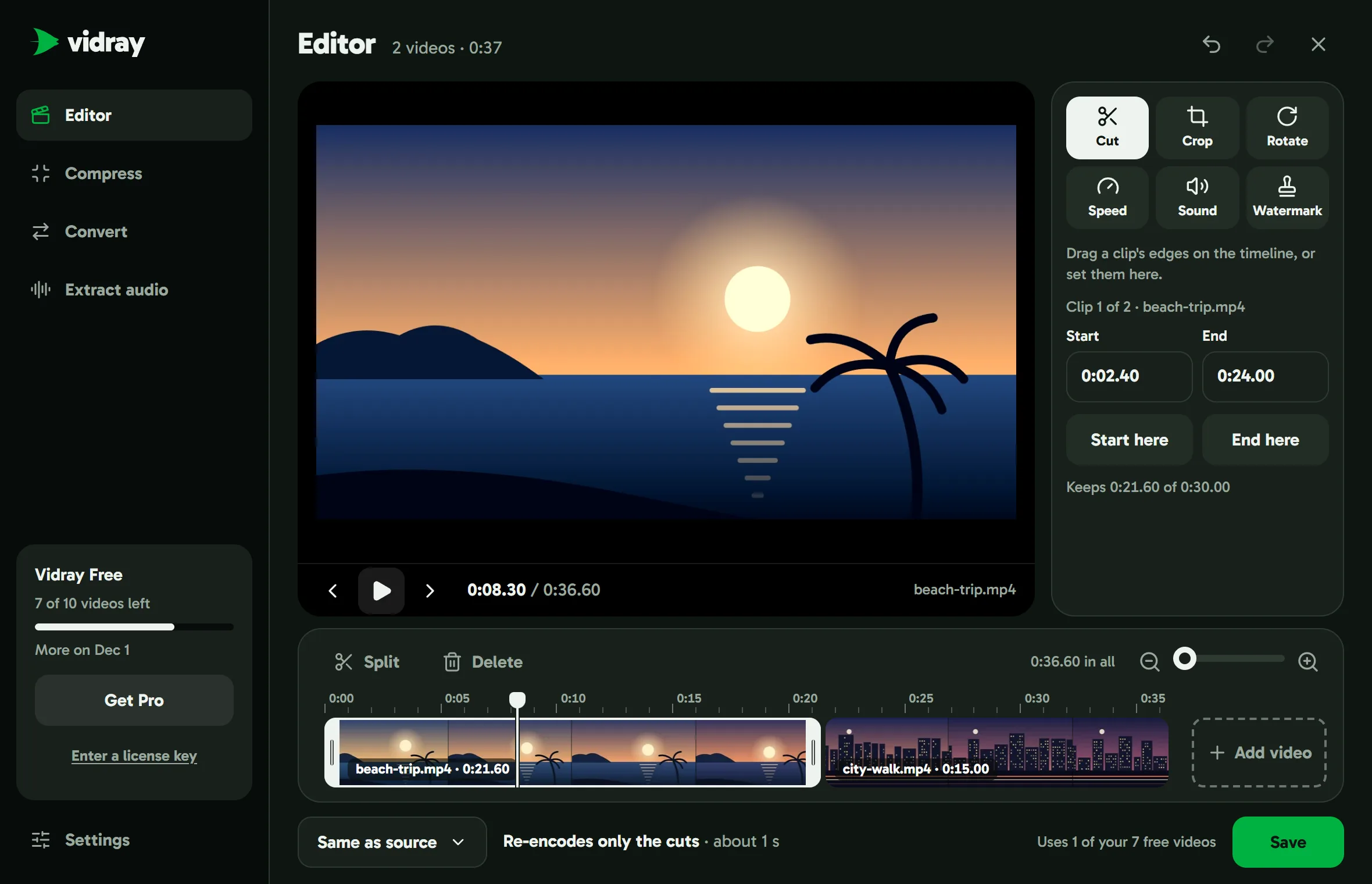
Ritaglia, ruota, velocità, audio e filigrana
Crop: trascina il riquadro sul video, oppure scegli una forma: 16:9, 9:16, 1:1 o 4:5. Rotate ruota l'immagine di un quarto alla volta, e la specchia. Speed riproduce il video da un quarto della velocità a quattro volte la velocità, e l'audio mantiene la sua tonalità. Sound alza o abbassa il volume, o lo toglie. Watermark mette una riga di testo o un'immagine su ogni fotogramma, dove scegli tu.
Ruotare, specchiare e l'audio non ricodificano l'immagine. Crop, Speed e Watermark la cambiano, quindi Vidray codifica l'intera modifica una volta sola, con la scheda grafica quando può.
Save as sceglie il formato del nuovo file. Same as source mantiene quello del primo video, ed è il più veloce; oppure scegli MP4, MOV, MKV, M4V, WebM, ProRes o AVI, come in Convert.
Rendere un video più leggero
- Apri Compress.
- In Goal, scegli Fit a size e seleziona 10, 20, 50 o 100 MB, oppure Custom per una dimensione qualsiasi da 1 a 2000 MB. Oppure scegli Same look, smallest file.
- Trascina il video sulla finestra, oppure scegli Choose a file.
Fit a size finisce sempre sotto la dimensione che scegli, per un'email, una chat o un limite di caricamento. Per arrivarci Vidray può abbassare la risoluzione o la frequenza dei fotogrammi. Se un video non riesce a rientrare, Vidray te lo dice: scegli una dimensione più grande o una clip più corta.
Same look, smallest file lascia scegliere la qualità a Vidray, così l'immagine sembra invariata. Se il risultato sarebbe appena più piccolo, Vidray conserva l'originale e la riga mostra Kept original.
Un video già sotto la dimensione che hai scelto viene lasciato com'è, e Vidray te lo dice. I video compressi sono file MP4, che si riproducono su telefoni, TV e in qualsiasi browser.
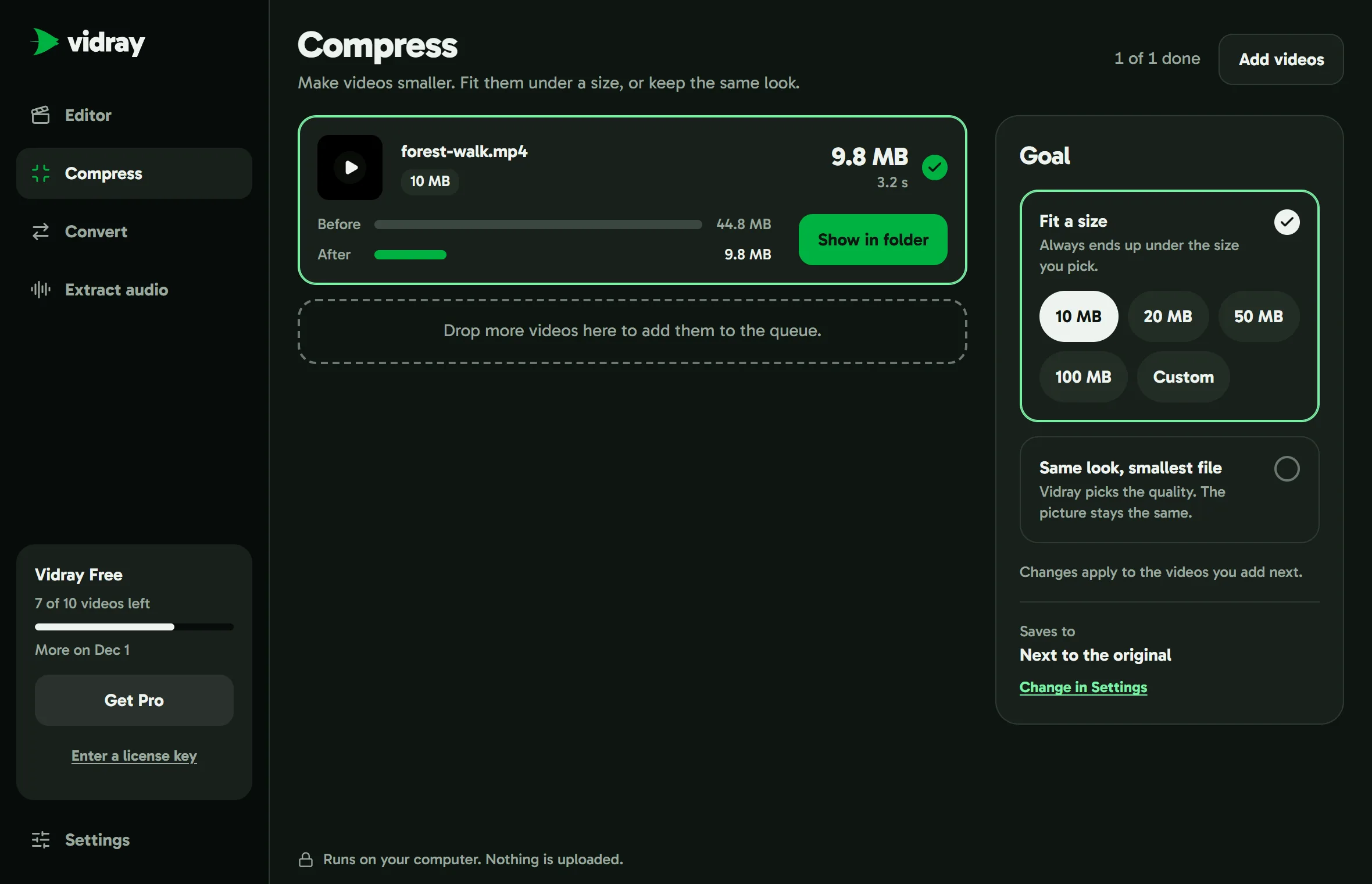
Quando un video è pronto
La riga mostra la nuova dimensione e il tempo impiegato. Scegli la riga per vedere la dimensione prima e dopo, e Show in folder per trovare il nuovo file. Il pulsante di riproduzione a sinistra mostra l'anteprima del video.
Un video in attesa del suo turno si può togliere con il pulsante ×, e uno in lavorazione si può fermare con Cancel.
I nuovi file hanno (Vidray) alla fine del nome, così un originale non viene mai sostituito: forest-walk.mp4 diventa forest-walk (Vidray).mp4. Se quel nome esiste già, Vidray aggiunge un numero.
Cambiare il formato
- Apri Convert.
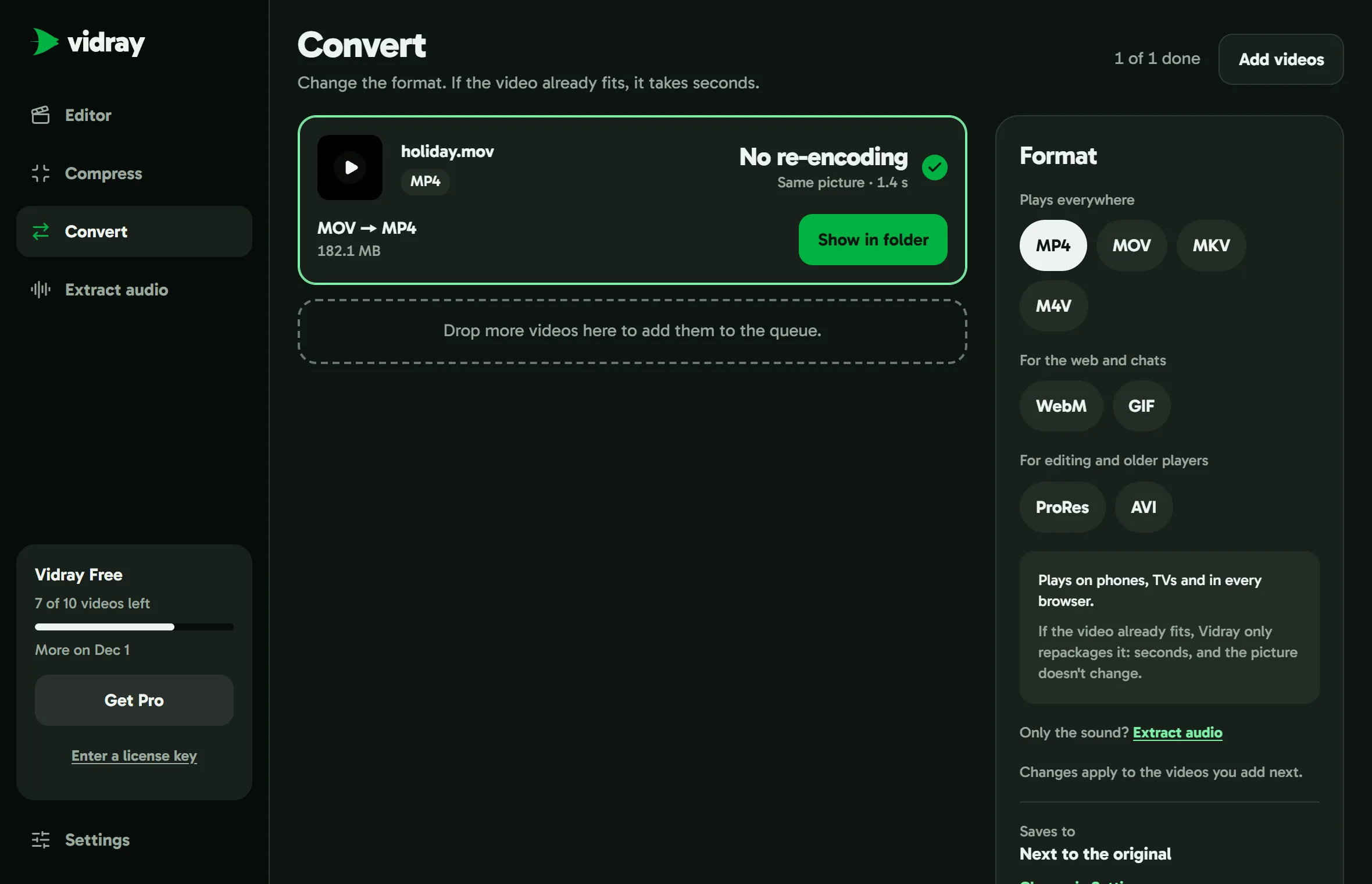
- In Format, scegli MP4, MOV, MKV o M4V per riprodurre ovunque, WebM o GIF per il web e le chat, oppure ProRes o AVI per il montaggio e i lettori più vecchi. Il riquadro sotto i formati dice a cosa serve ciascuno.
- Trascina il video, oppure scegli Choose a file.
Se il video è già adatto al nuovo formato, Vidray lo reimpacchetta soltanto: bastano pochi secondi, l'immagine non cambia e la riga mostra No re-encoding. Altrimenti Vidray rifà il video nel nuovo formato.
Una GIF è un ciclo senza audio, per clip lunghe fino a un minuto. ProRes serve per il montaggio e produce file grandi. AVI serve per TV e lettori DVD più vecchi, fino a 1080p.
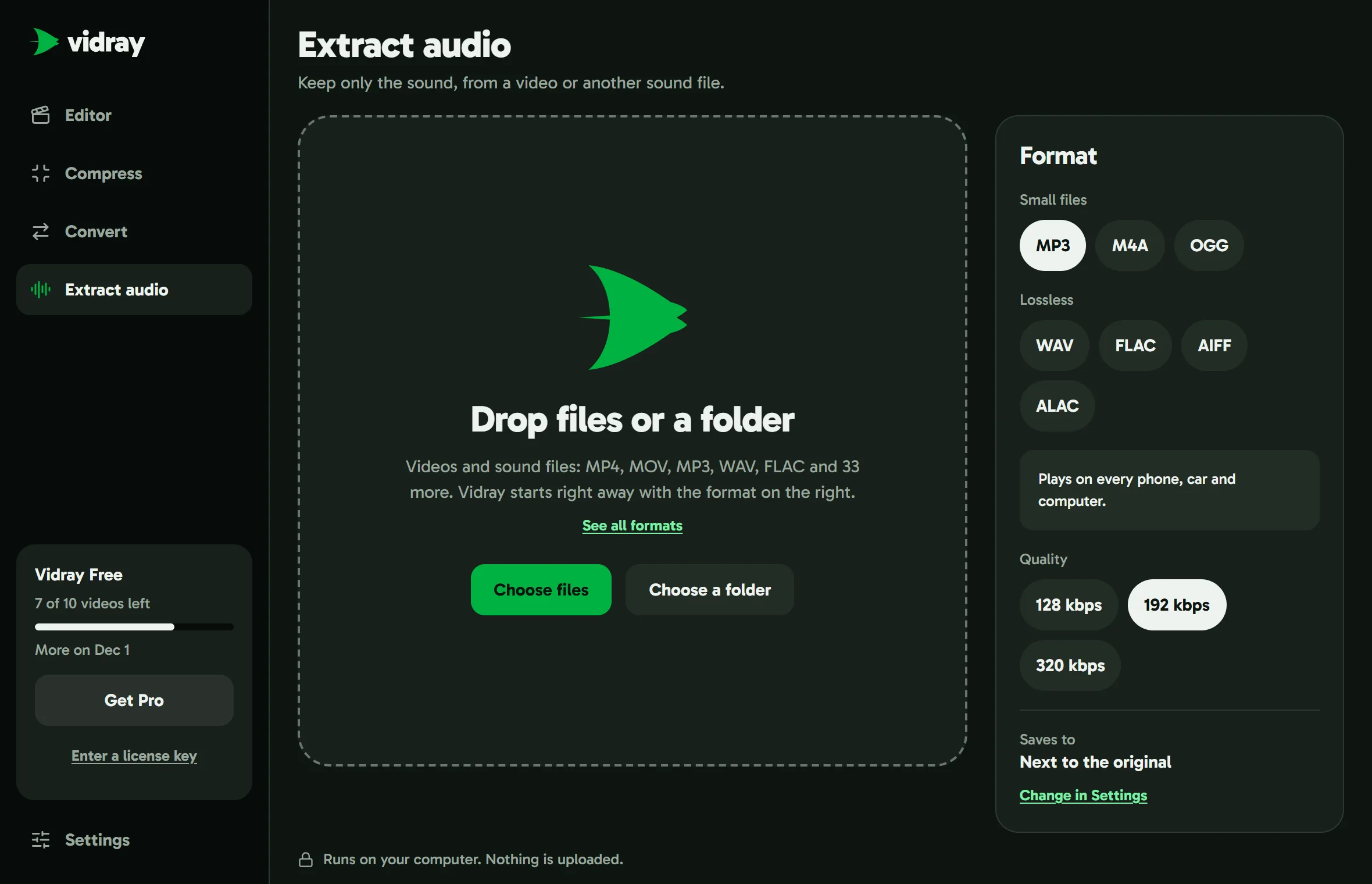
Tenere solo l'audio
- Apri Extract audio, oppure scegli Extract audio sotto i formati in Convert.
- In Format, scegli MP3, M4A o OGG per file piccoli, oppure WAV, FLAC, AIFF o ALAC per conservare ogni bit del suono. Per MP3, M4A e OGG scegli anche la qualità: un numero di kbps più alto suona meglio e produce un file più grande.
- Trascina un video o un file audio, oppure scegli Choose a file.
Extract audio accetta anche file audio, come WAV, FLAC o M4A, quindi trasforma anche un formato audio in un altro. Quando l'audio è già adatto al formato, viene copiato così com'è e la riga mostra No re-encoding.
Dal menu con il tasto destro
Su Windows, fai clic con il tasto destro su un video in Esplora file e scegli Vidray, poi Edit, Compress, Convert o Extract audio. Su Windows 11 lo trovi sotto Mostra altre opzioni. Vidray si apre, oppure prende il video se è già aperto. Edit mette ogni video selezionato sulla timeline dell'Editor; gli altri partono con l'obiettivo o il formato che hai scelto per ultimo.
Su Mac, fai clic con il tasto destro su un video nel Finder e scegli Azioni rapide, poi Edit with Vidray, Compress with Vidray, Convert with Vidray o Extract Audio with Vidray. Compaiono dopo il primo avvio di Vidray.
Free e Pro
Vidray Free fa tutto ciò che c'è in questa guida per 10 video al mese: ogni strumento, obiettivo, formato e qualità, la coda e le cartelle intere, senza filigrana. Ogni nuovo file conta una volta. Un video che non riesce, che annulli o che non ha nulla da fare restituisce il suo turno, e le anteprime non contano mai. La barra a sinistra mostra quanti ne restano e quando ne arrivano altri.
Vidray Pro non ha limite mensile. Trascina quanti video vuoi, o una cartella, e Vidray li elabora uno dopo l'altro; da una cartella prende i video che contiene, non quelli nelle sue sottocartelle. Pro costa $24.99, pagato una volta, per un computer alla volta, Windows o Mac. Entro 14 giorni dall'acquisto, scrivici per il rimborso completo.
Attivare Pro
- Dopo l'acquisto, apri l'email con la tua chiave di licenza e scegli il suo pulsante: Vidray si apre e attiva Pro.
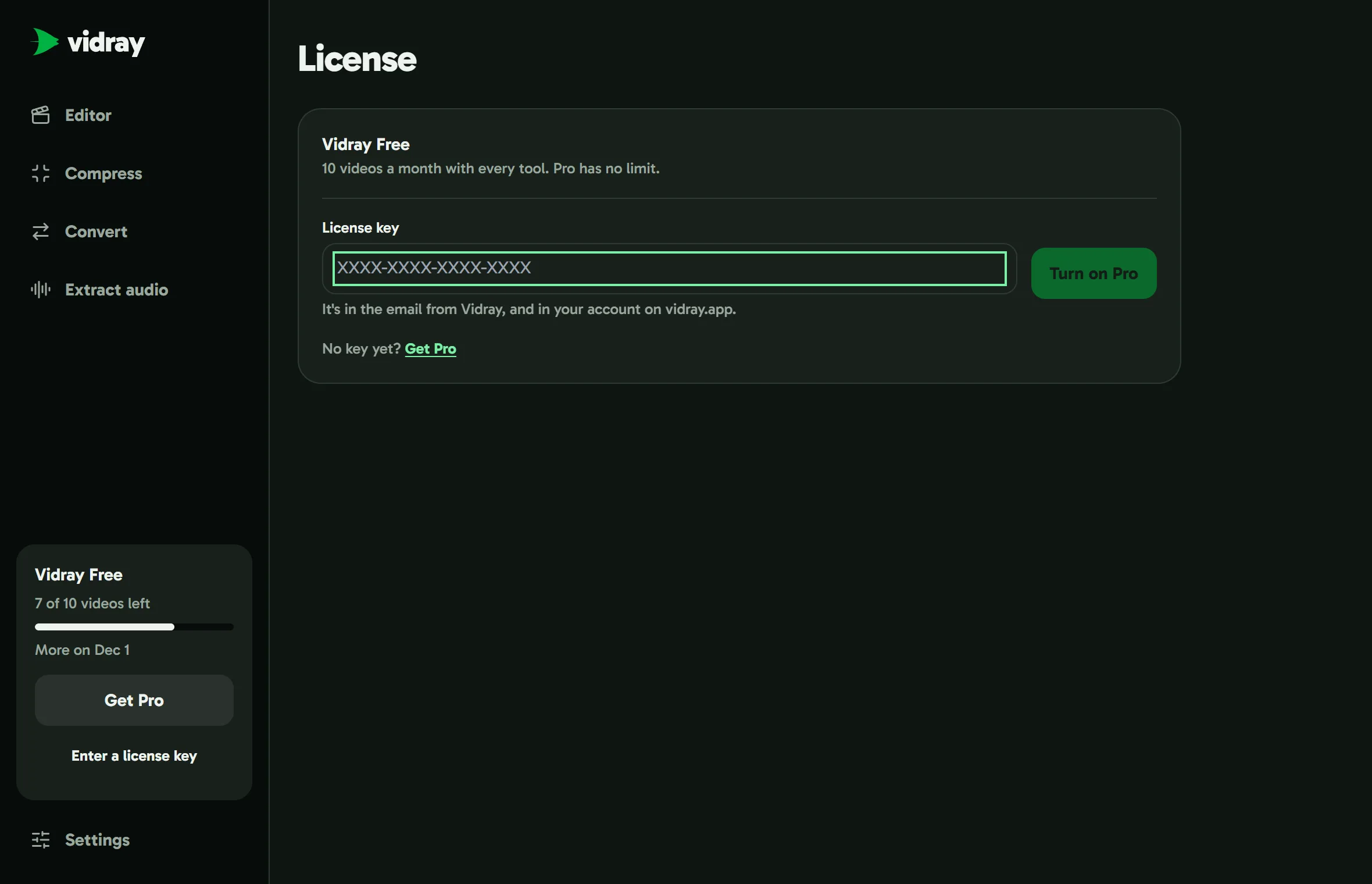
- Oppure scegli Enter a license key in fondo alla barra a sinistra, incolla la chiave e scegli Turn on Pro.
La tua chiave è anche nel tuo account su questo sito. Per spostare Pro su un altro computer, scegli Vidray Pro nella barra a sinistra, poi Move Pro to another computer e Turn off Pro here, e inserisci la stessa chiave sull'altro computer. Puoi anche disattivarla dal tuo account su questo sito.
Finché Pro è attivo, Vidray controlla la licenza con vidray.app una volta al giorno. Senza connessione a internet Pro resta attivo. Se la chiave è stata rimborsata o disattivata dal tuo account, Vidray torna a Free.
Impostazioni
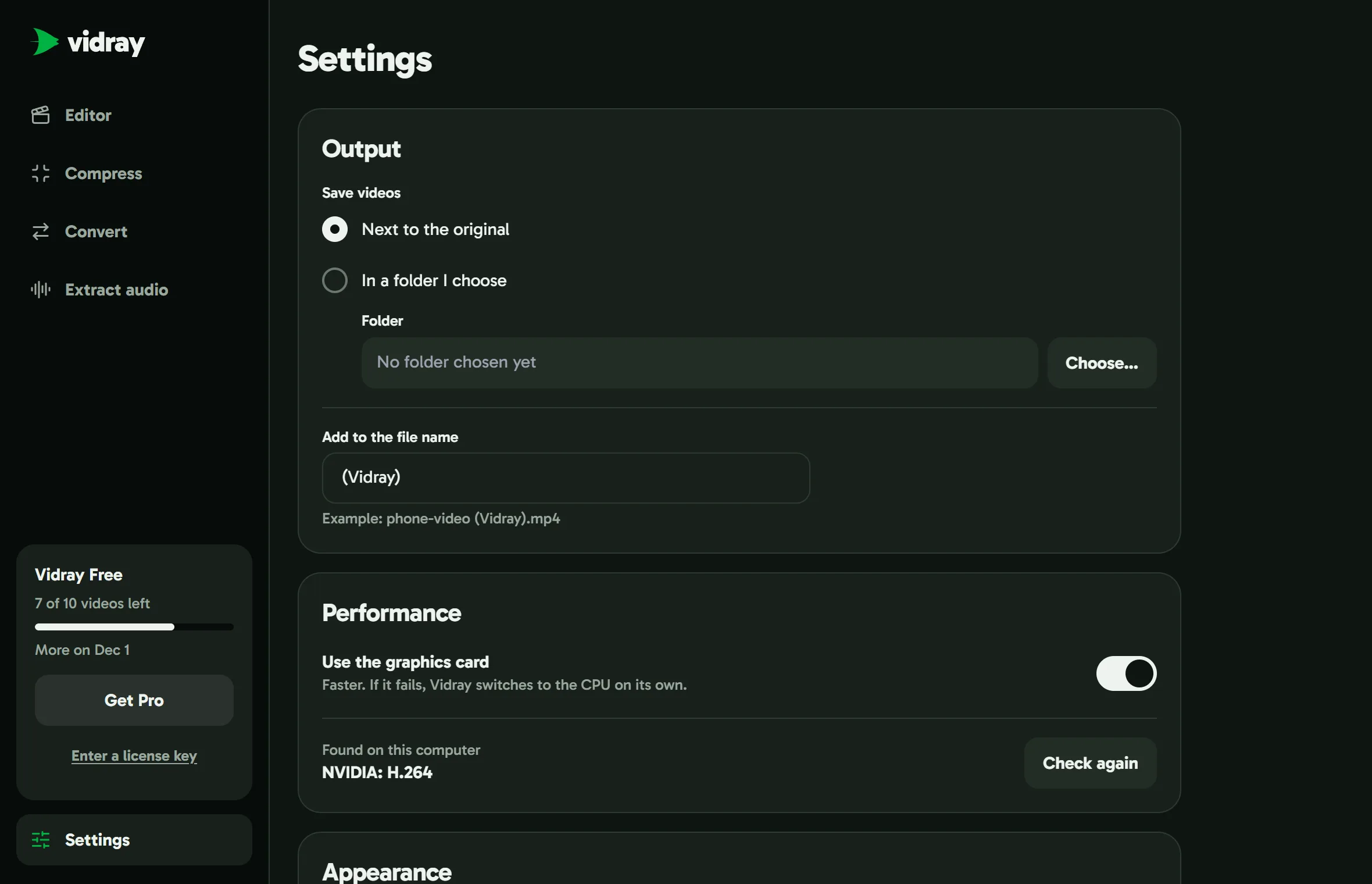
Output: salva i nuovi file accanto all'originale, o in una cartella che scegli, e imposta cosa viene aggiunto al loro nome. Lascia vuoto quel campo e Vidray numera il nuovo file, per esempio phone-video (1).mp4.
Performance: Use the graphics card è attivo, ed è il modo più veloce. Found on this computer elenca cosa può usare Vidray; Check again controlla di nuovo dopo una nuova scheda grafica o un nuovo driver.
Appearance: Match system, Light o Dark.
La scheda grafica
Vidray crea i video con la scheda grafica quando può: NVIDIA, AMD, Intel o Apple. Al primo avvio controlla cosa ha questo computer, e nel frattempo un video attende con Checking your graphics card…. Non ti serve una scheda grafica potente: senza, Vidray usa il processore.
Se la scheda grafica non riesce durante un video, Vidray lo rifà in un altro modo e la riga lo dice, per esempio con Switched to CPU. Su Windows, se un video continua a fermarsi con un errore di codifica, disattiva Use the graphics card in Settings e riprova.
Aggiornamenti
Con Check for updates automatically attivo, Vidray controlla una volta al giorno e scarica in background una nuova versione. Quando è pronta, Restart to update compare in fondo alla barra a sinistra e in Settings. Vidray aspetta che i tuoi video siano finiti.
Check now in Settings controlla subito. Settings mostra anche la versione che hai.
I tuoi video restano sul tuo computer
Vidray crea ogni file sul tuo computer. I tuoi video non vengono mai caricati e funziona anche senza connessione a internet.
Si collega a internet per controllare la tua licenza una volta al giorno mentre Pro è attivo, per cercare aggiornamenti quando sono attivi e per inviare statistiche d'uso anonime: quali strumenti si usano e dove falliscono, mai i tuoi video o i nomi dei tuoi file. L'informativa sulla privacy elenca cosa invia l'app.
Quando qualcosa va storto
Can’t save to this folder: scegli un'altra cartella in Settings, sotto Output.
Couldn’t fit under: la clip è troppo lunga per quella dimensione. Scegli una dimensione più grande o una clip più corta.
GIFs are for short clips: una GIF può durare fino a 60 secondi.
No videos left: i 10 video di Vidray Free per questo mese sono finiti. La barra a sinistra dice quando ne arrivano altri, il primo del mese prossimo. Vidray Pro non ha limiti.
Qualsiasi altra cosa: scegli Copy details sotto il messaggio e incollalo in un'email a support@vidray.app. È un resoconto di cosa ha fatto Vidray con quel video, compresi il nome e la cartella del file, e lascia il tuo computer solo se lo invii.