Vidray 사용자 가이드
Vidray 사용법: 동영상을 자르고 잇고, 용량 아래로 맞추거나 화질을 유지하고, 형식을 바꾸고, 소리만 남기고, Pro를 활성화하는 방법입니다.
섹션
설치
다운로드 페이지에서 Vidray를 내려받으세요. Windows에서는 설치 파일을 실행합니다. 현재 Windows 계정에만 설치되므로 관리자 권한이 필요 없습니다. Windows SmartScreen이 경고를 표시하면 추가 정보를 누른 다음 실행을 선택하세요. Vidray는 64비트 Windows 10 및 11에서 실행됩니다.
Mac에서는 디스크 이미지를 열고 Vidray를 응용 프로그램 폴더로 끌어다 놓으세요. macOS 11 Big Sur 이상의 Apple 실리콘 및 Intel Mac에서 실행됩니다.
Vidray 앱 자체는 영어이므로, 이 가이드에서도 버튼 이름을 앱에 표시되는 그대로 적었습니다.
화면 구성
왼쪽에는 Vidray의 네 가지 도구인 Editor, Compress, Convert, Extract audio가 있습니다. Vidray는 Editor가 열린 채로 시작합니다. 그 아래에는 사용 중인 플랜(Vidray Free 또는 Vidray Pro)과 Settings가 있습니다.
Compress, Convert, Extract audio의 선택 항목은 오른쪽에 있습니다. 목표, 형식, 품질 등입니다. 먼저 이를 정한 다음, 창의 아무 곳에나 동영상을 끌어다 놓거나 Choose a file을 누르세요. Vidray가 바로 시작합니다.
MP4, MOV, MKV, AVI, WebM, MTS, MPG 등 많은 형식을 열 수 있으며, See all formats에서 전체 목록을 볼 수 있습니다. 새 파일은 원본 옆에 저장되고 원본은 그대로 남습니다.
동영상 자르고 잇기
- Editor를 엽니다. Vidray는 Editor가 열린 채로 시작합니다.
- 동영상을 하나든 여러 개든 창에 끌어다 놓거나 Choose videos를 누릅니다. 여러 개는 끌어다 놓은 순서대로 이어서 재생되며, 타임라인에서 클립을 끌어 순서를 바꿀 수 있습니다.
- 타임라인에서 클립의 가장자리를 끌어 시작과 끝을 자르거나, 오른쪽의 Cut을 눌러 Start와 End를 정합니다. Split은 재생 헤드 위치에서 클립을 둘로 나누고, Delete는 고른 클립을 삭제합니다.
- Save를 누릅니다.
Space는 재생과 일시정지, 방향키는 한 프레임씩 이동, I와 O는 재생 헤드 위치를 시작과 끝으로 지정, S는 나누기, Del은 삭제입니다. Undo와 Redo는 맨 위에 있습니다.
Save는 모든 클립을 합쳐 새 파일 하나를 만들며, 첫 번째 동영상 옆이나 Settings에서 고른 폴더에 저장합니다. 동영상의 조건이 서로 같으면 Vidray는 화면과 소리를 그대로 복사하고 자르는 지점의 몇 프레임만 재인코딩합니다. Save 옆의 표시줄에 Re-encodes only the cuts와 예상 소요 시간이 표시되고, 모든 컷이 키프레임에 맞으면 No re-encoding이 표시됩니다. 긴 녹화도 몇 초 만에 저장되고 화질은 그대로입니다.
휴대폰 동영상과 화면 녹화처럼 조건이 서로 다른 동영상은 첫 번째 동영상의 크기와 프레임 속도로 한 번 인코딩되며, 표시줄에 Re-encodes가 표시됩니다.
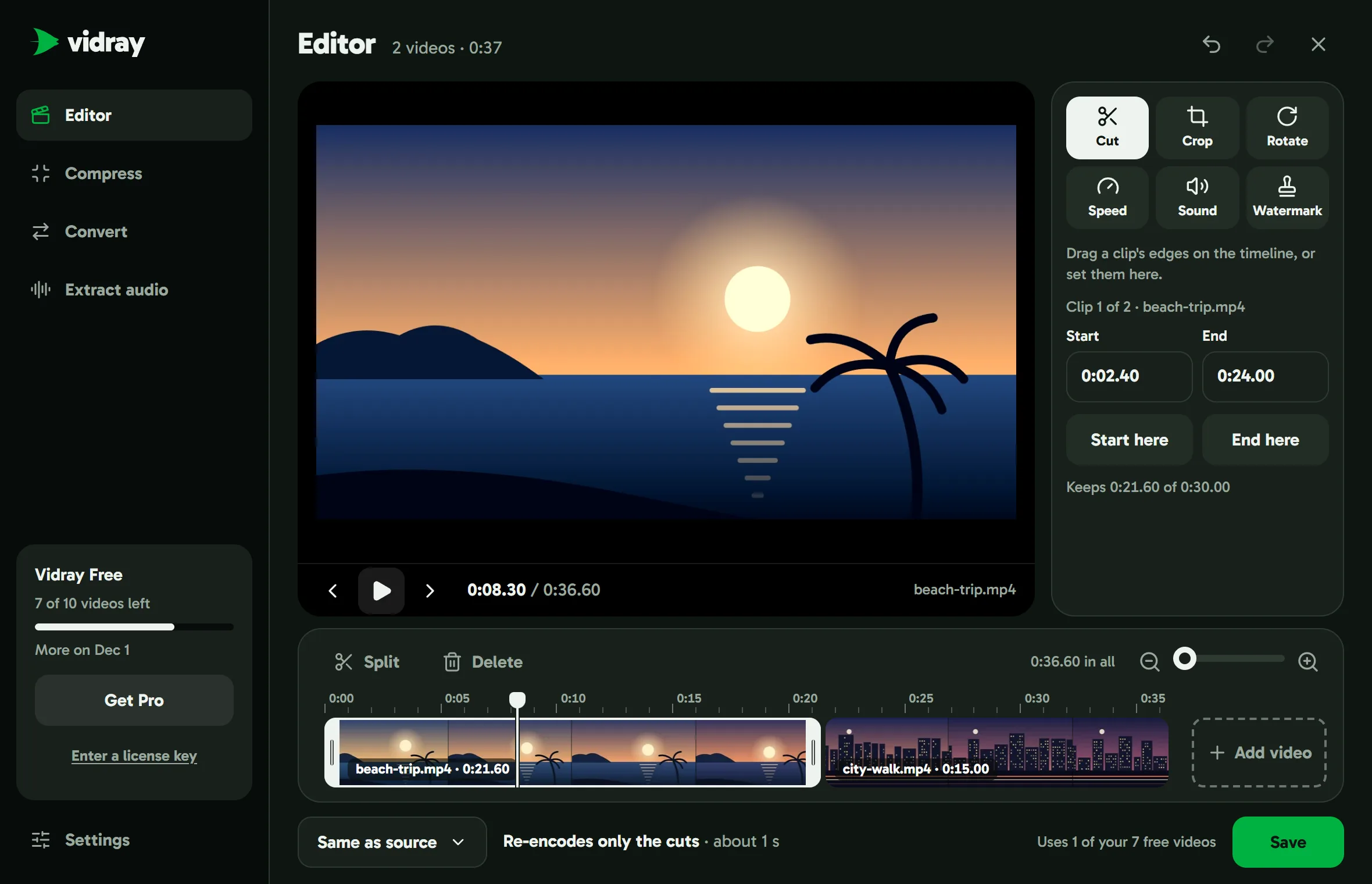
화면 자르기, 회전, 속도, 소리, 워터마크
Crop: 동영상 위의 프레임을 끌거나 16:9, 9:16, 1:1, 4:5 중 한 가지 비율을 고릅니다. Rotate는 화면을 90도씩 돌리고 좌우로 뒤집을 수도 있습니다. Speed는 4분의 1배속부터 4배속까지 재생하며, 소리의 음높이는 그대로입니다. Sound는 볼륨을 키우거나 줄이거나 끕니다. Watermark는 글자 한 줄이나 그림을 원하는 위치의 모든 프레임에 넣습니다.
회전, 좌우 반전, 소리는 화면을 재인코딩하지 않습니다. Crop, Speed, Watermark는 화면을 바꾸므로 Vidray가 편집 전체를 한 번 인코딩하며, 가능하면 그래픽카드를 사용합니다.
Save as는 새 파일의 형식을 정합니다. Same as source는 첫 번째 동영상의 형식을 유지하며 가장 빠릅니다. 또는 Convert처럼 MP4, MOV, MKV, M4V, WebM, ProRes, AVI 중에서 고를 수 있습니다.
동영상 용량 줄이기
- Compress를 엽니다.
- Goal에서 Fit a size를 고른 다음 10, 20, 50, 100 MB 중에서 선택하거나, Custom으로 1에서 2000 MB 사이의 원하는 용량을 입력합니다. 또는 Same look, smallest file을 고릅니다.
- 창에 동영상을 끌어다 놓거나 Choose a file을 누릅니다.
Fit a size는 이메일, 메신저, 업로드 용량 제한에 맞춰 항상 고른 용량 아래로 만들어 줍니다. 이를 위해 Vidray가 해상도나 프레임 속도를 낮출 수 있습니다. 동영상을 맞출 수 없으면 Vidray가 알려드립니다. 더 큰 용량을 고르거나 더 짧은 영상을 사용하세요.
Same look, smallest file은 Vidray가 품질을 정하므로 화질이 달라 보이지 않습니다. 결과가 거의 작아지지 않으면 Vidray는 원본을 그대로 두고, 해당 행에 Kept original이라고 표시됩니다.
이미 고른 용량 아래인 동영상은 그대로 두며, Vidray가 그렇게 알려드립니다. 압축된 동영상은 MP4 파일이며, 휴대폰, TV, 모든 브라우저에서 재생됩니다.
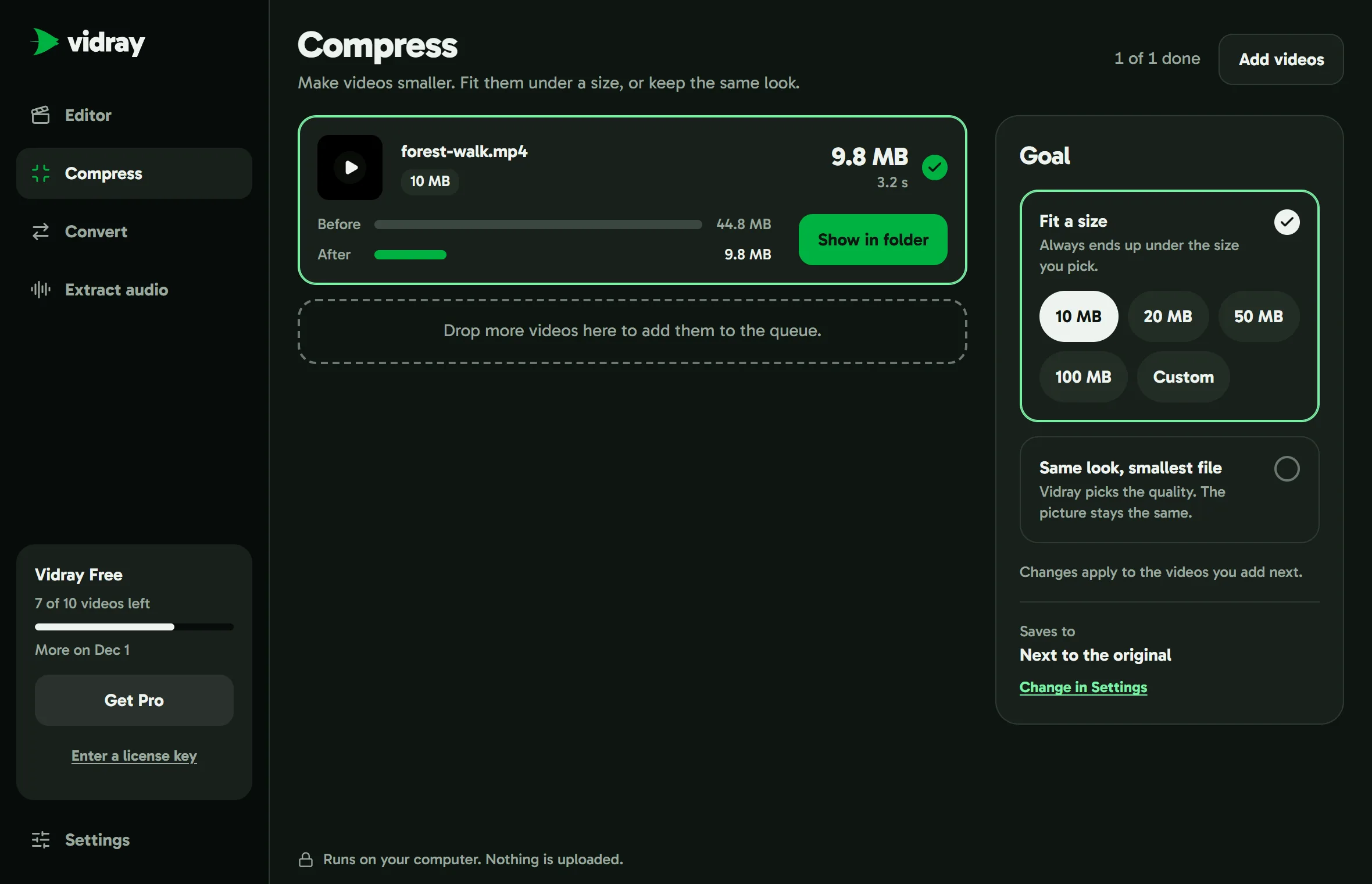
동영상 처리가 끝나면
행에 새 용량과 걸린 시간이 표시됩니다. 행을 누르면 처리 전후 용량을 볼 수 있고, Show in folder를 누르면 새 파일이 있는 곳으로 이동합니다. 왼쪽의 재생 버튼으로 동영상을 미리 볼 수 있습니다.
차례를 기다리는 동영상은 × 버튼으로 뺄 수 있고, 처리 중인 동영상은 Cancel로 멈출 수 있습니다.
새 파일은 이름 끝에 (Vidray)가 붙으므로 원본이 덮어써지지 않습니다. forest-walk.mp4는 forest-walk (Vidray).mp4가 됩니다. 같은 이름이 이미 있으면 Vidray가 숫자를 붙입니다.
형식 바꾸기
- Convert를 엽니다.
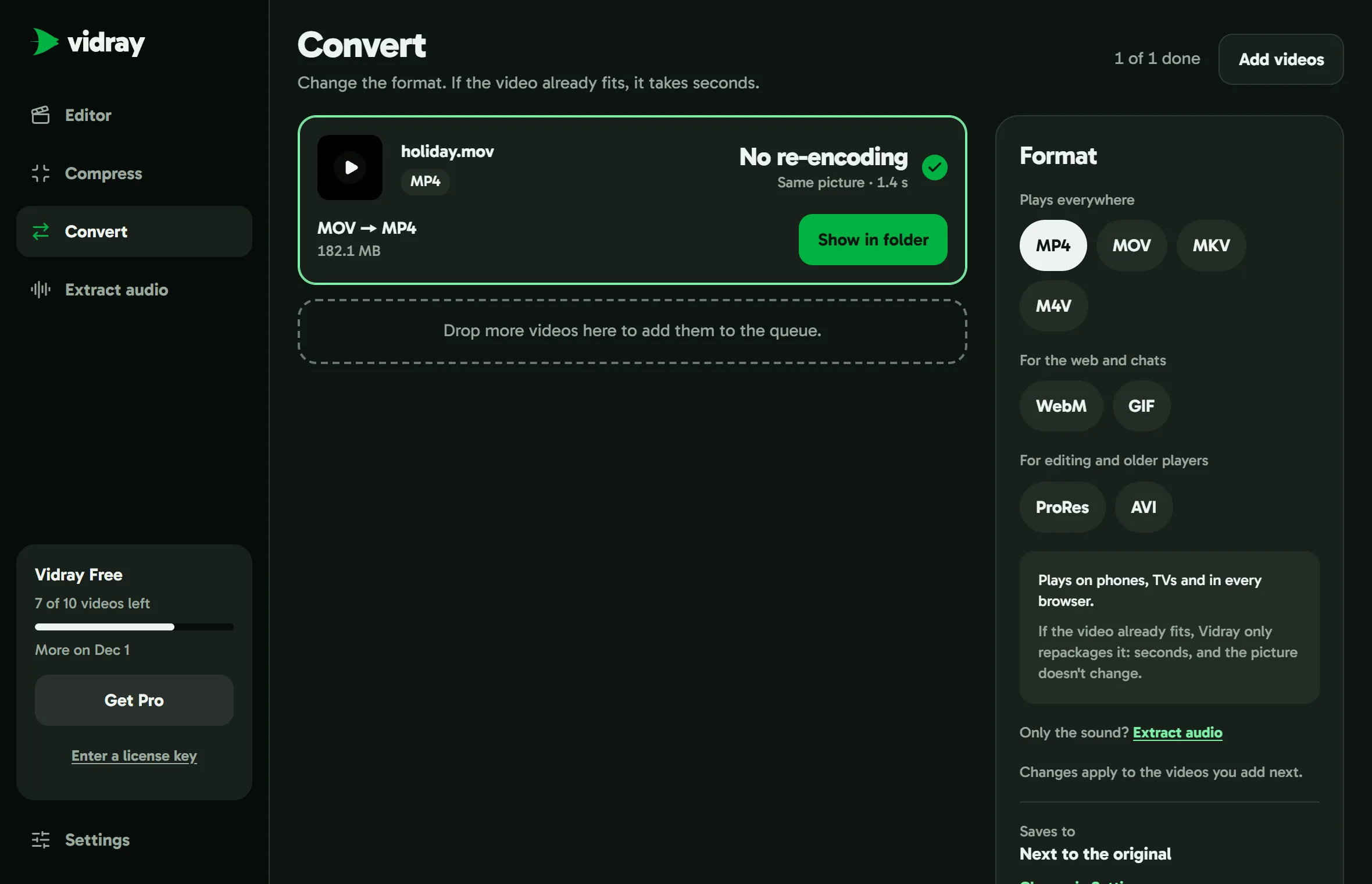
- Format에서 어디서나 재생하려면 MP4, MOV, MKV, M4V를, 웹과 메신저용이면 WebM이나 GIF를, 편집이나 오래된 플레이어용이면 ProRes나 AVI를 고릅니다. 형식 아래의 상자에 각 형식의 용도가 표시됩니다.
- 동영상을 끌어다 놓거나 Choose a file을 누릅니다.
동영상이 이미 새 형식에 맞으면 Vidray는 포장만 다시 합니다. 몇 초면 끝나고 화질은 바뀌지 않으며, 행에 No re-encoding이라고 표시됩니다. 그렇지 않으면 Vidray가 새 형식으로 동영상을 다시 만듭니다.
GIF는 소리 없이 반복 재생되며, 최대 1분 길이의 영상에 적합합니다. ProRes는 편집용이며 파일이 커집니다. AVI는 오래된 TV와 DVD 플레이어용이며 최대 1080p입니다.
소리만 남기기
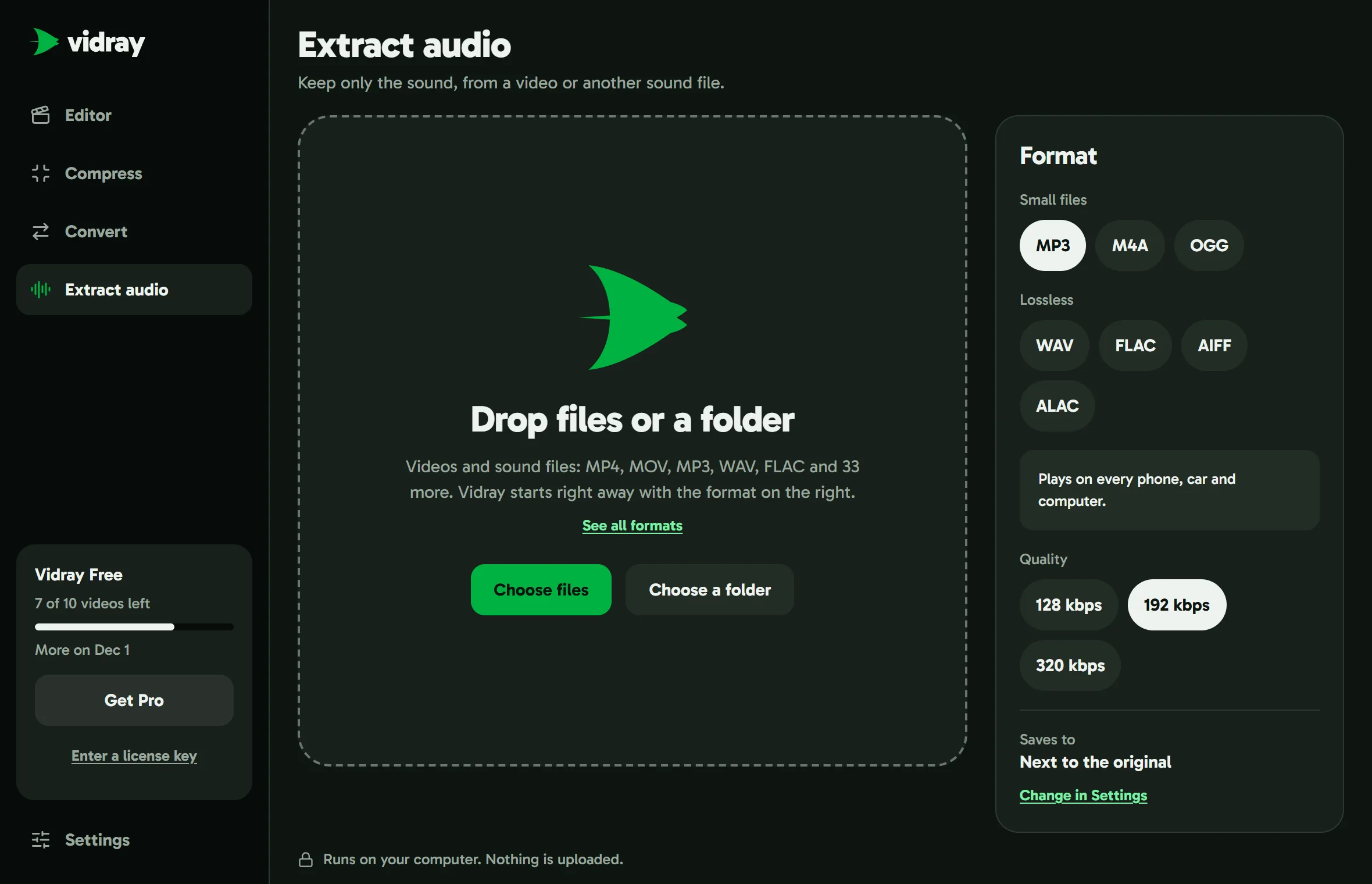
- Extract audio를 열거나, Convert의 형식 아래에서 Extract audio를 선택합니다.
- Format에서 작은 파일이 필요하면 MP3, M4A, OGG를, 소리를 하나도 잃지 않으려면 WAV, FLAC, AIFF, ALAC를 고릅니다. MP3, M4A, OGG는 품질도 고르세요. kbps 숫자가 높을수록 소리가 좋아지고 파일이 커집니다.
- 동영상이나 오디오 파일을 끌어다 놓거나 Choose a file을 누릅니다.
Extract audio는 WAV, FLAC, M4A 같은 오디오 파일도 받으므로, 한 오디오 형식을 다른 형식으로 바꾸는 데도 쓸 수 있습니다. 소리가 이미 해당 형식에 맞으면 그대로 복사되고, 행에 No re-encoding이라고 표시됩니다.
오른쪽 클릭 메뉴에서
Windows에서는 파일 탐색기에서 동영상을 오른쪽 클릭하고 Vidray를 선택한 다음 Edit, Compress, Convert, Extract audio 중 하나를 고르세요. Windows 11에서는 추가 옵션 표시 아래에 있습니다. Vidray가 열리거나, 이미 열려 있으면 동영상을 받습니다. Edit는 선택한 모든 동영상을 Editor의 타임라인에 올리고, 나머지는 마지막으로 고른 목표나 형식으로 시작합니다.
Mac에서는 Finder에서 동영상을 오른쪽 클릭하고 빠른 동작을 선택한 다음 Edit with Vidray, Compress with Vidray, Convert with Vidray, Extract Audio with Vidray 중 하나를 고르세요. Vidray를 처음 실행한 뒤부터 표시됩니다.
Free와 Pro
Vidray Free는 이 가이드의 모든 것을 한 달에 동영상 10개까지 처리합니다. 모든 도구, 목표, 형식, 품질과 대기열, 폴더 통째 처리를 쓸 수 있고 워터마크는 없습니다. 새 파일은 하나당 1개로 셉니다. 실패했거나, 취소했거나, 할 일이 없는 동영상은 차례를 돌려받고, 미리보기는 세지 않습니다. 왼쪽 바에 남은 개수와 새로 채워지는 때가 표시됩니다.
Vidray Pro에는 월 제한이 없습니다. 원하는 만큼 동영상이나 폴더를 끌어다 놓으면 Vidray가 차례로 처리하며, 폴더에서는 그 안의 동영상만 가져오며, 하위 폴더의 동영상은 가져오지 않습니다. Pro는 $24.99이며 한 번만 결제하고, Windows 또는 Mac 컴퓨터 한 대에서 사용할 수 있습니다. 구매 후 14일 이내에 문의해 주시면 전액 환불해 드립니다.
Pro 활성화
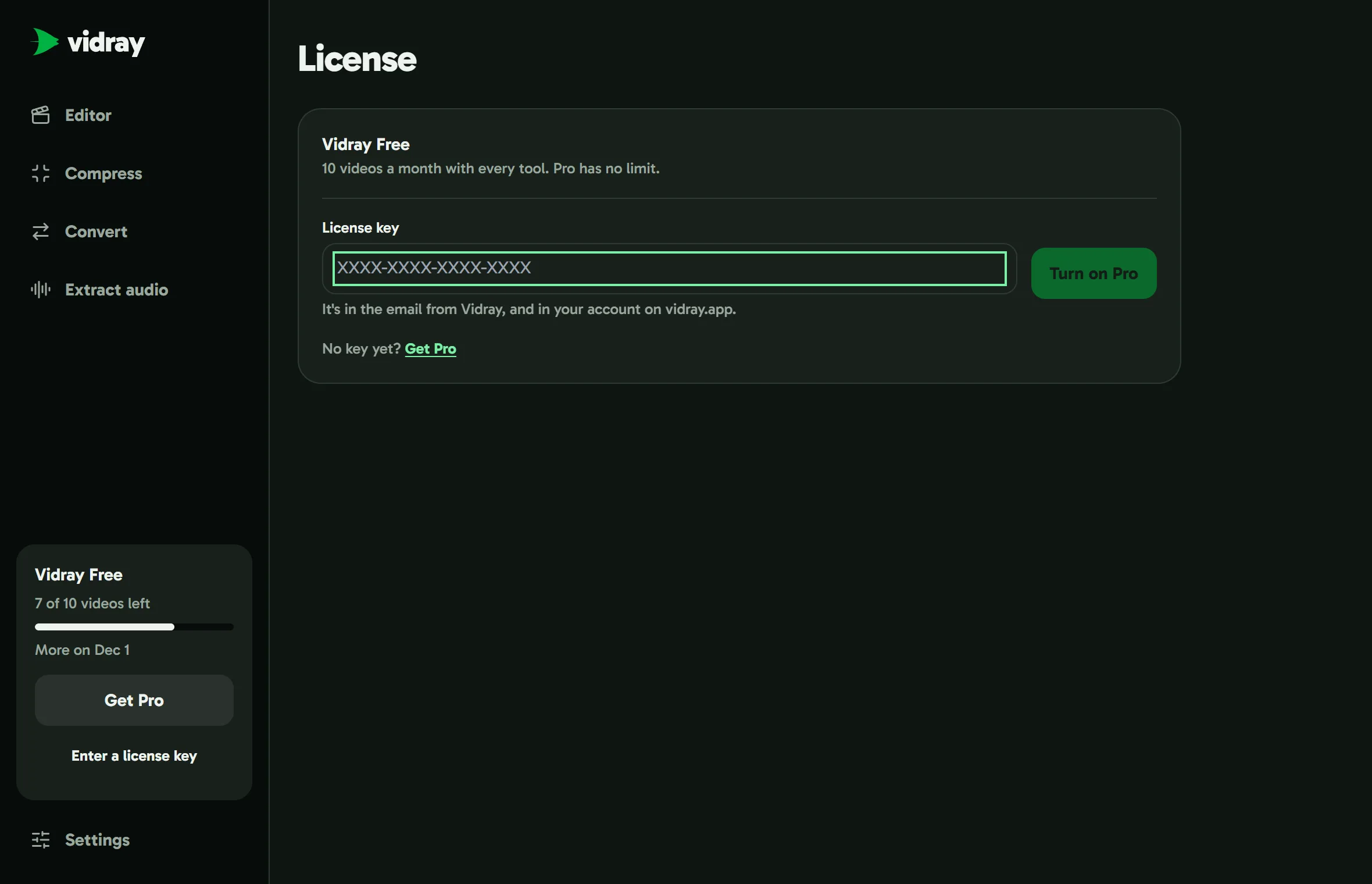
- 구매하면 라이선스 키가 담긴 이메일을 열고 그 안의 버튼을 누르세요. Vidray가 열리고 Pro가 활성화됩니다.
- 또는 왼쪽 바 맨 아래의 Enter a license key를 선택하고 키를 붙여넣은 다음 Turn on Pro를 누르세요.
키는 이 사이트의 내 계정에서도 확인할 수 있습니다. Pro를 다른 컴퓨터로 옮기려면 왼쪽 바에서 Vidray Pro를 선택한 다음 Move Pro to another computer와 Turn off Pro here를 누르고, 다른 컴퓨터에서 같은 키를 입력하세요. 이 사이트의 내 계정에서 비활성화할 수도 있습니다.
Pro가 켜져 있는 동안 Vidray는 하루에 한 번 vidray.app에서 라이선스를 확인합니다. 인터넷에 연결되어 있지 않아도 Pro는 켜진 상태로 유지됩니다. 키가 환불되었거나 내 계정에서 비활성화되었으면 Vidray는 Free로 돌아갑니다.
Settings
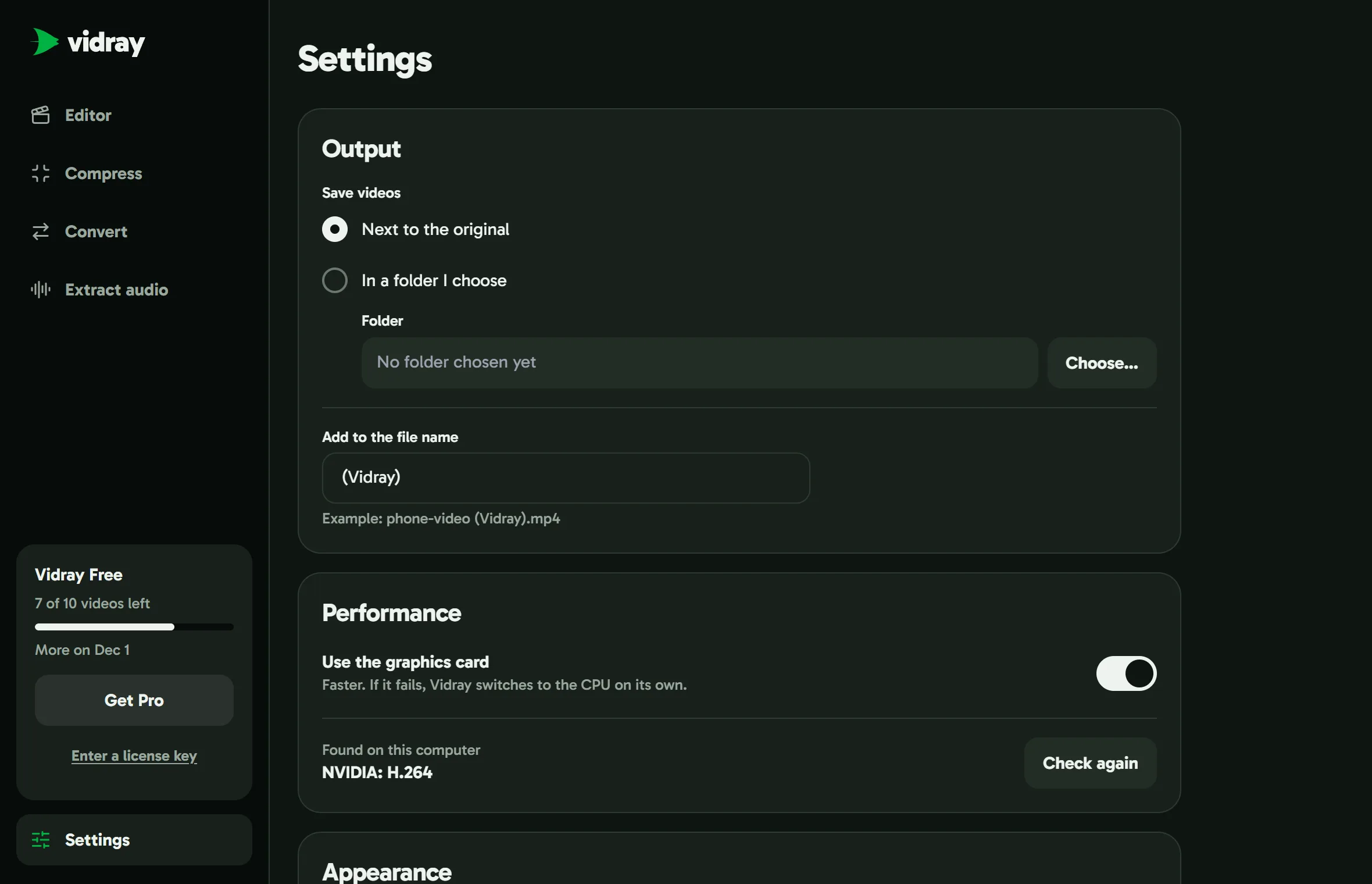
Output: 새 파일을 원본 옆이나 직접 고른 폴더에 저장하고, 파일 이름에 붙일 내용을 정합니다. 그 칸을 비워 두면 Vidray가 대신 phone-video (1).mp4처럼 번호를 붙입니다.
Performance: Use the graphics card가 켜져 있으며 이것이 가장 빠릅니다. Found on this computer에는 Vidray가 쓸 수 있는 장치가 표시되며, 새 그래픽카드나 드라이버를 설치한 뒤에는 Check again으로 다시 확인합니다.
Appearance: Match system, Light, Dark 중에서 고릅니다.
그래픽카드
Vidray는 가능하면 NVIDIA, AMD, Intel, Apple의 그래픽카드로 동영상을 만듭니다. 처음 시작할 때 이 컴퓨터에 무엇이 있는지 확인하며, 그동안 동영상은 Checking your graphics card…라는 표시와 함께 기다립니다. 성능 좋은 그래픽카드는 필요 없습니다. 없으면 Vidray는 프로세서를 사용합니다.
동영상을 처리하는 도중 그래픽카드가 실패하면 Vidray가 다른 방법으로 다시 만들고, 행에 Switched to CPU처럼 표시됩니다. Windows에서 동영상이 인코딩 오류로 계속 멈추면 Settings에서 Use the graphics card를 끄고 다시 시도하세요.
업데이트
Check for updates automatically를 켜 두면 Vidray가 하루에 한 번 확인하고 새 버전을 백그라운드에서 내려받습니다. 준비되면 왼쪽 바 맨 아래와 Settings에 Restart to update가 나타납니다. Vidray는 동영상 처리가 끝날 때까지 기다립니다.
Settings의 Check now를 누르면 바로 확인합니다. Settings에서 사용 중인 버전도 볼 수 있습니다.
동영상은 내 컴퓨터에 머뭅니다
Vidray는 모든 파일을 내 컴퓨터에서 만듭니다. 동영상은 업로드되지 않으며, 인터넷 연결 없이도 동작합니다.
Pro가 켜져 있는 동안 하루에 한 번 라이선스를 확인할 때, 업데이트 확인이 켜져 있을 때 업데이트를 찾을 때, 그리고 익명 사용 통계를 보낼 때만 인터넷에 접속합니다. 통계에는 어떤 도구를 쓰고 어디서 실패하는지만 담기며, 동영상이나 파일 이름은 포함되지 않습니다. 앱이 전송하는 정보는 개인정보 처리방침에 나와 있습니다.
문제가 생겼을 때
Can’t save to this folder: Settings의 Output에서 다른 폴더를 고르세요.
Couldn’t fit under: 그 용량에 맞추기에는 영상이 너무 깁니다. 더 큰 용량을 고르거나 더 짧은 영상을 사용하세요.
GIFs are for short clips: GIF는 최대 60초까지 만들 수 있습니다.
No videos left: 이번 달 Vidray Free의 동영상 10개를 모두 썼습니다. 새로 채워지는 때는 다음 달 1일이며 왼쪽 바에 표시됩니다. Vidray Pro에는 제한이 없습니다.
그 밖의 경우: 메시지 아래의 Copy details를 눌러 복사한 내용을 support@vidray.app으로 보내는 이메일에 붙여넣으세요. 해당 동영상에 대해 Vidray가 한 작업(파일 이름과 폴더 포함)을 담은 보고서이며, 직접 보내실 때만 컴퓨터 밖으로 나갑니다.