Vidray ユーザーガイド
Vidray の使い方: 動画のカットと結合、動画をサイズ以下に収める、画質を保つ、形式を変える、音声だけを残す、Pro を有効にする。
セクション
Pro とライセンス
インストール
ダウンロードページから Vidray をダウンロードします。Windows ではセットアップファイルを開きます。お使いの Windows アカウント専用にインストールされるため、管理者権限は不要です。Windows SmartScreen の警告が表示されたら、「詳細情報」を選び、続けて「実行」を選びます。Vidray は Windows 10 と 11 の 64 ビットで動きます。
Mac ではディスクイメージを開き、Vidray を「アプリケーション」フォルダにドラッグします。macOS 11 Big Sur 以降の、Apple シリコンと Intel の Mac で動きます。
Vidray 本体は英語なので、このガイドではボタンの名前をアプリの表示どおりに書いています。
ウィンドウの見方
左側に Vidray の 4 つのツール、Editor、Compress、Convert、Extract audio があります。Vidray は Editor で開きます。その下には、お使いのプランである Vidray Free または Vidray Pro と、Settings があります。
Compress、Convert、Extract audio の選択肢は右側にあります。目標、形式、品質です。先にそれらを設定してから、ウィンドウのどこかに動画をドロップするか、Choose a file を選びます。Vidray はすぐに始まります。
MP4、MOV、MKV、AVI、WebM、MTS、MPG など、多くの形式を開けます。See all formats で一覧を見られます。新しいファイルは元の動画の隣に保存され、元の動画はそのまま残ります。
動画をカットして結合する
- Editor を開きます。Vidray は Editor で開きます。
- 動画を 1 本または複数ウィンドウにドロップするか、Choose videos を選びます。複数の場合は、ドロップした順に続けて再生されます。タイムライン上でクリップをドラッグすると、順番を入れ替えられます。
- タイムライン上でクリップの端をドラッグして、開始と終了をカットします。または右側の Cut を選び、Start と End を設定します。Split は再生ヘッドの位置でクリップを 2 つに分け、Delete は選んだクリップを取り除きます。
- Save を選びます。
Space で再生と一時停止、矢印キーで 1 フレームずつ移動、I と O で再生ヘッドの位置を開始と終了に設定、S で分割、Del で削除します。Undo と Redo は上部にあります。
Save は、すべてのクリップを 1 つの新しいファイルにして、最初の動画の隣か、Settings で選んだフォルダーに保存します。動画の形式が揃っている場合、Vidray は映像と音声をコピーし、カット位置のわずかなフレームだけを再エンコードします。Save の横のバーには、Re‑encodes only the cuts とおおよその所要時間が表示されます。すべてのカットがキーフレーム上にある場合は No re‑encoding と表示されます。長い録画も数秒で保存でき、画質は元のままです。
スマートフォンの動画と画面録画のように形式が揃っていない動画は、最初の動画のサイズとフレームレートで一度だけエンコードされ、バーには Re‑encodes と表示されます。
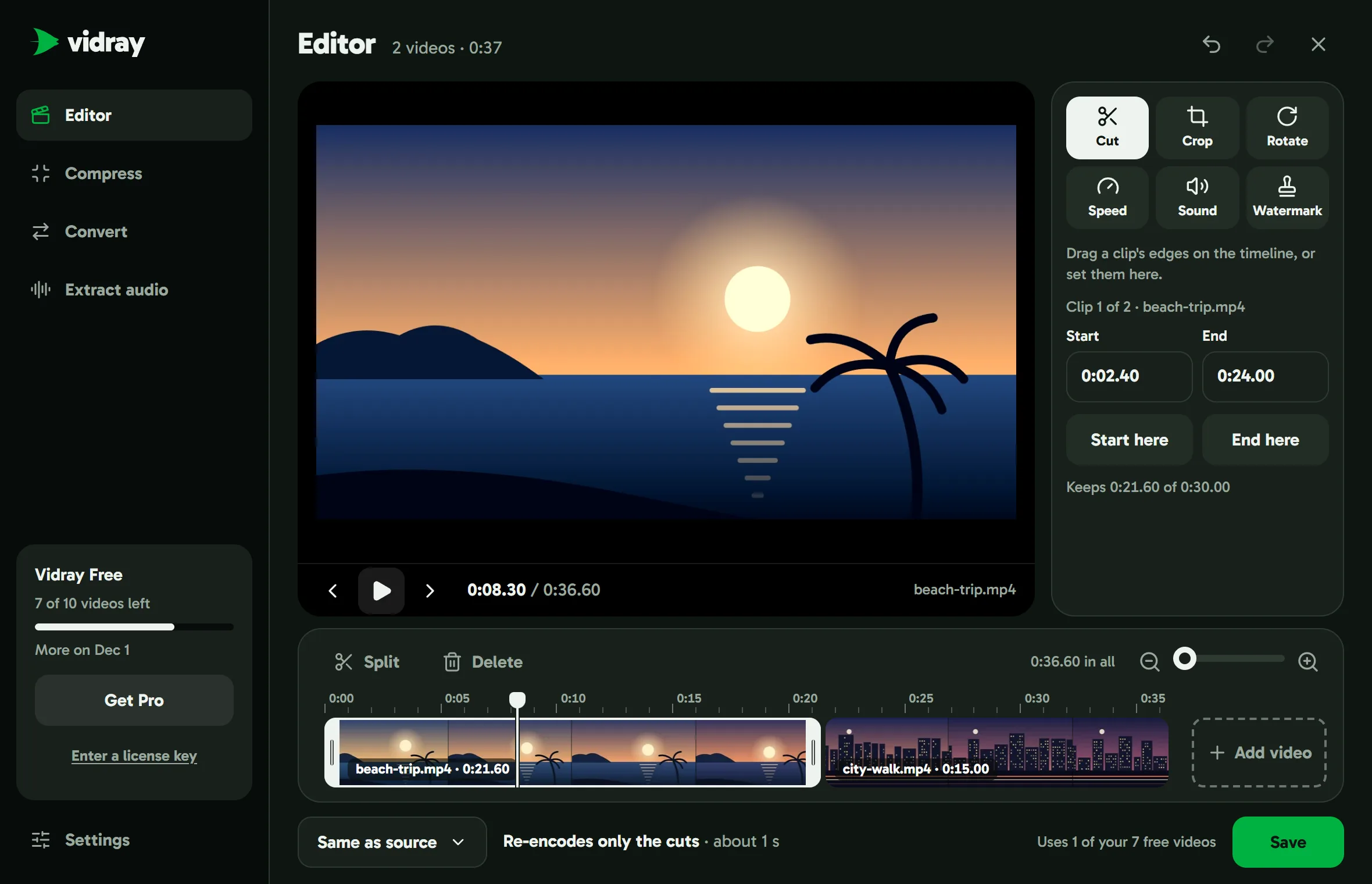
切り抜き、回転、速度、音声、透かし
Crop: 動画上でフレームをドラッグするか、16:9、9:16、1:1、4:5 から形を選びます。Rotate は映像を 90 度ずつ回転し、反転もできます。Speed は動画を 4 分の 1 倍から 4 倍の速さで再生し、音の高さは変わりません。Sound は音量を上げ下げするか、消音にします。Watermark は、1 行の文字または画像を、選んだ位置のすべてのフレームに入れます。
回転、反転、音声の変更では、映像を再エンコードしません。Crop、Speed、Watermark は映像を変えるため、Vidray は編集全体を一度だけエンコードし、可能ならグラフィックスカードを使います。
Save as は、新しいファイルの形式を選びます。Same as source は最初の動画の形式のままで、いちばん速い方法です。Convert と同じく、MP4、MOV、MKV、M4V、WebM、ProRes、AVI も選べます。
動画を小さくする
- Compress を開きます。
- Goal で Fit a size を選び、10、20、50、100 MB から選ぶか、Custom で 1 から 2000 MB までの好きなサイズを指定します。または Same look, smallest file を選びます。
- 動画をウィンドウにドロップするか、Choose a file を選びます。
Fit a size は、メール、チャットアプリ、アップロード上限のために、選んだサイズ以下に必ず収めます。そのために、Vidray が解像度やフレームレートを下げることがあります。動画が収まらない場合は、Vidray がそう伝えます。より大きなサイズか、より短い動画を選んでください。
Same look, smallest file は、見た目が変わらないように、Vidray が品質を選びます。結果がほとんど小さくならない場合、Vidray は元の動画を残し、その行に Kept original と表示されます。
選んだサイズ以下の動画は、そのままにされ、Vidray がその旨を伝えます。圧縮された動画は MP4 ファイルで、スマートフォン、テレビ、すべてのブラウザーで再生できます。
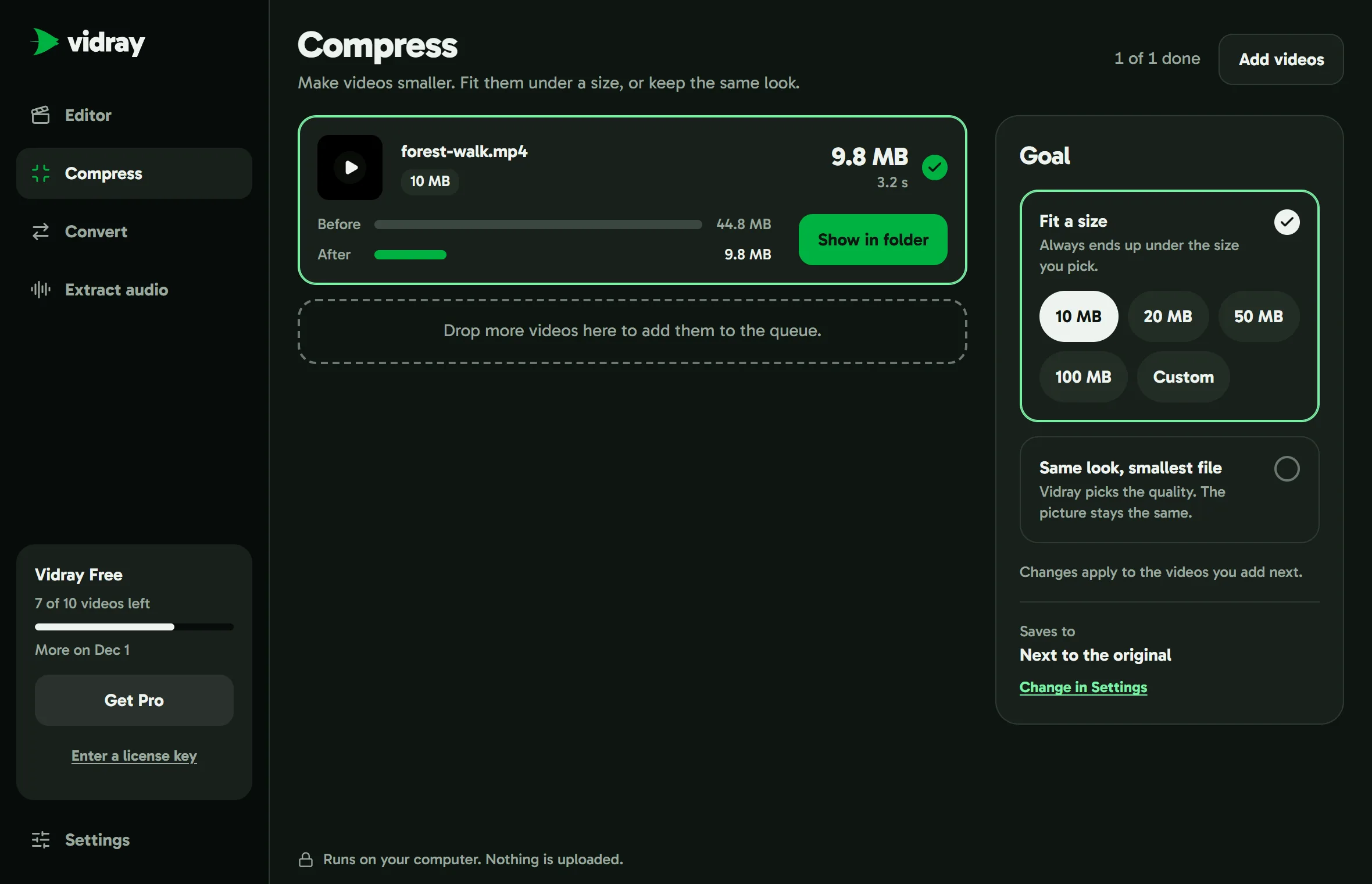
動画が完成したら
行には、新しいサイズと所要時間が表示されます。行を選ぶと変換前後のサイズが見られ、Show in folder で新しいファイルの場所を開けます。左の再生ボタンで動画をプレビューできます。
順番待ちの動画は × ボタンで外せます。処理中の動画は Cancel で止められます。
新しいファイルの名前の最後には (Vidray) が付くので、元の動画が置き換えられることはありません。forest-walk.mp4 は forest-walk (Vidray).mp4 になります。その名前がすでにある場合は、Vidray が番号を付けます。
形式を変える
- Convert を開きます。
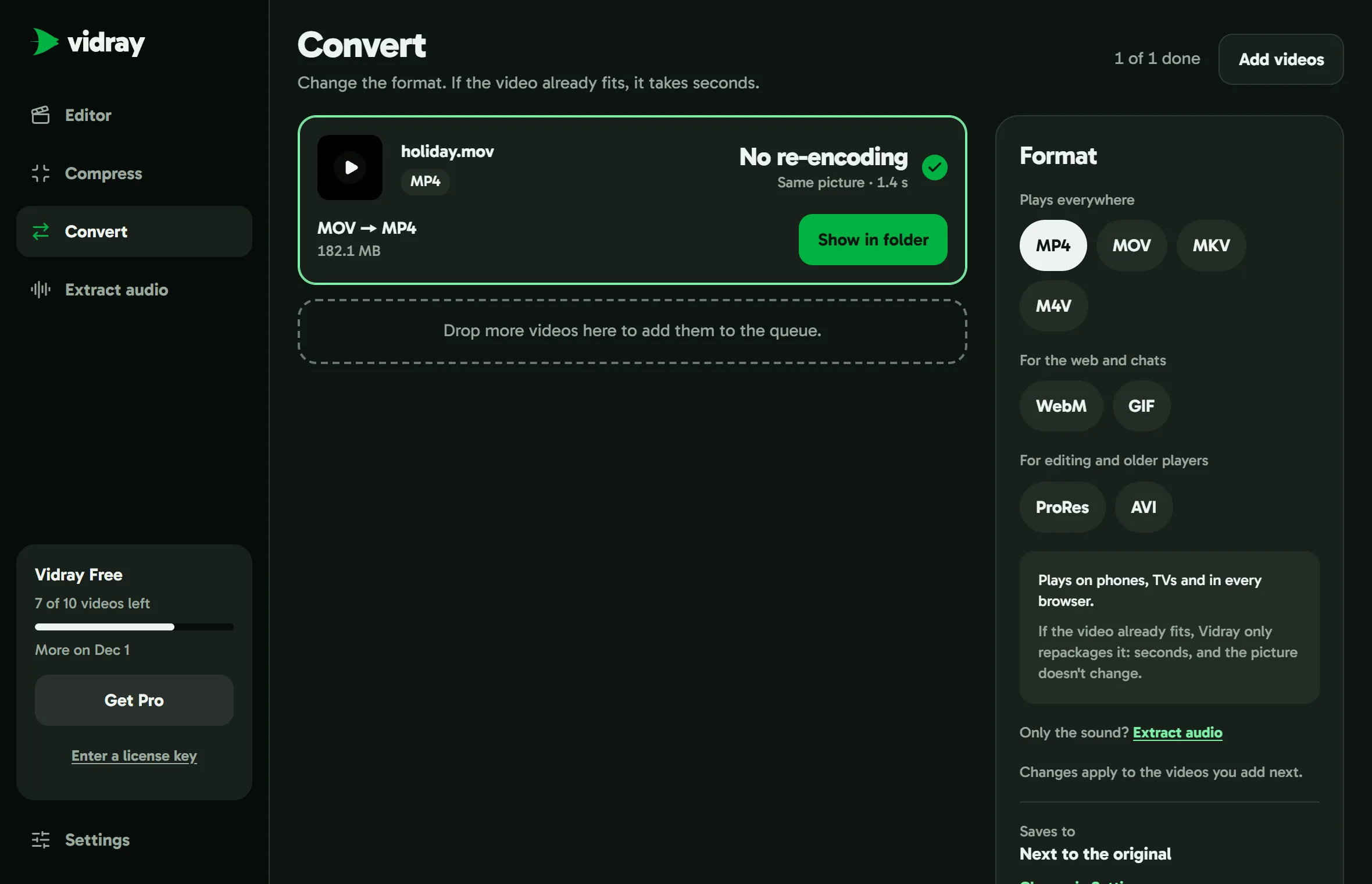
- Format で、どこでも再生するなら MP4、MOV、MKV、M4V、ウェブやチャット向けなら WebM か GIF、編集や古いプレーヤー向けなら ProRes か AVI を選びます。形式の下のボックスに、それぞれの用途が書かれています。
- 動画をドロップするか、Choose a file を選びます。
動画がすでに新しい形式に合っていれば、Vidray は入れ物を替えるだけです。数秒で終わり、画質は変わらず、その行に No re-encoding と表示されます。そうでなければ、Vidray は新しい形式で動画を作り直します。
GIF は音声のない繰り返し再生で、1 分までの動画向けです。ProRes は編集向けで、大きなファイルになります。AVI は古いテレビや DVD プレーヤー向けで、1080p までです。
音声だけを残す
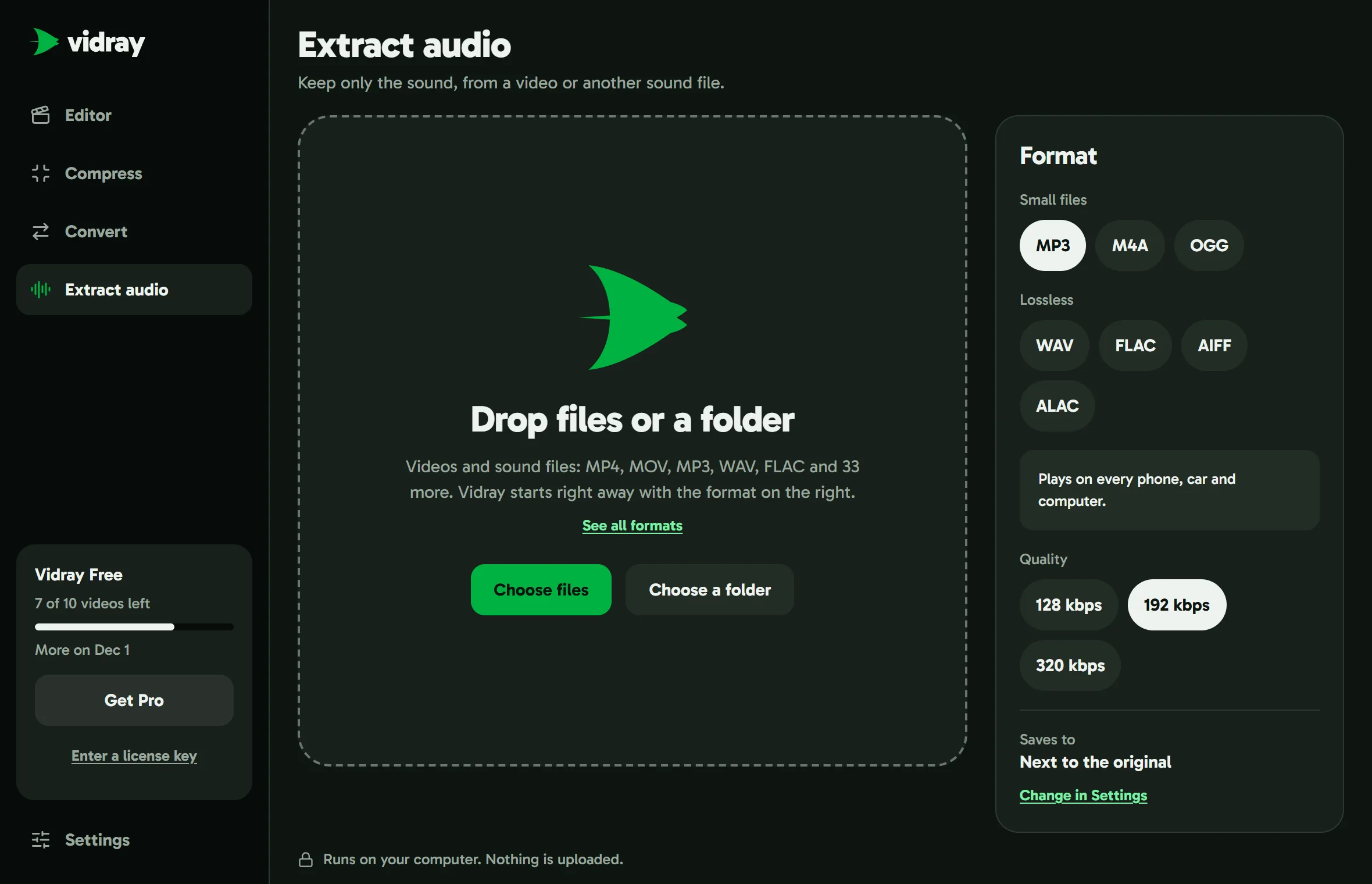
- Extract audio を開くか、Convert の形式の下にある Extract audio を選びます。
- Format で、小さなファイルなら MP3、M4A、OGG、音声のすべてのビットを残すなら WAV、FLAC、AIFF、ALAC を選びます。MP3、M4A、OGG では品質も選びます。kbps の数字が大きいほど音がよくなり、ファイルも大きくなります。
- 動画か音声ファイルをドロップするか、Choose a file を選びます。
Extract audio は、WAV、FLAC、M4A などの音声ファイルも受け付けるので、ある音声形式から別の形式への変換にも使えます。音声がすでにその形式に合っている場合は、そのままコピーされ、その行に No re-encoding と表示されます。
右クリックメニューから
Windows では、エクスプローラーで動画を右クリックし、Vidray を選んでから、Edit、Compress、Convert、Extract audio のいずれかを選びます。Windows 11 では「その他のオプションを表示」の中にあります。Vidray が開き、すでに開いている場合は動画が渡されます。Edit は選んだすべての動画を Editor のタイムラインに載せ、ほかは前回選んだ目標や形式で始まります。
Mac では、Finder で動画を右クリックし、「クイックアクション」を選んでから、Edit with Vidray、Compress with Vidray、Convert with Vidray、Extract Audio with Vidray のいずれかを選びます。Vidray を初めて起動すると表示されます。
Free と Pro
Vidray Free は、このガイドのすべてを月に 10 本まで処理できます。すべてのツール、目標、形式、品質、キュー、フォルダーごとの処理に対応し、透かしはありません。新しいファイルは 1 本と数えます。失敗した動画、キャンセルした動画、処理する内容のない動画は、その分が戻ります。プレビューは数えません。左のバーに、残りの本数と、次に増える時期が表示されます。
Vidray Pro に月の上限はありません。好きなだけ動画、またはフォルダーをドロップすると、Vidray が順番に処理します。フォルダーからは、その中の動画を処理し、サブフォルダーの動画は対象外です。Pro は $24.99 の買い切りで、一度に 1 台のコンピューターで使えます。Windows でも Mac でも構いません。購入から 14 日以内にご連絡いただければ、全額を返金します。
Pro を有効にする
- 購入後、ライセンスキーが記載されたメールを開き、そのボタンを選びます。Vidray が開き、Pro が有効になります。
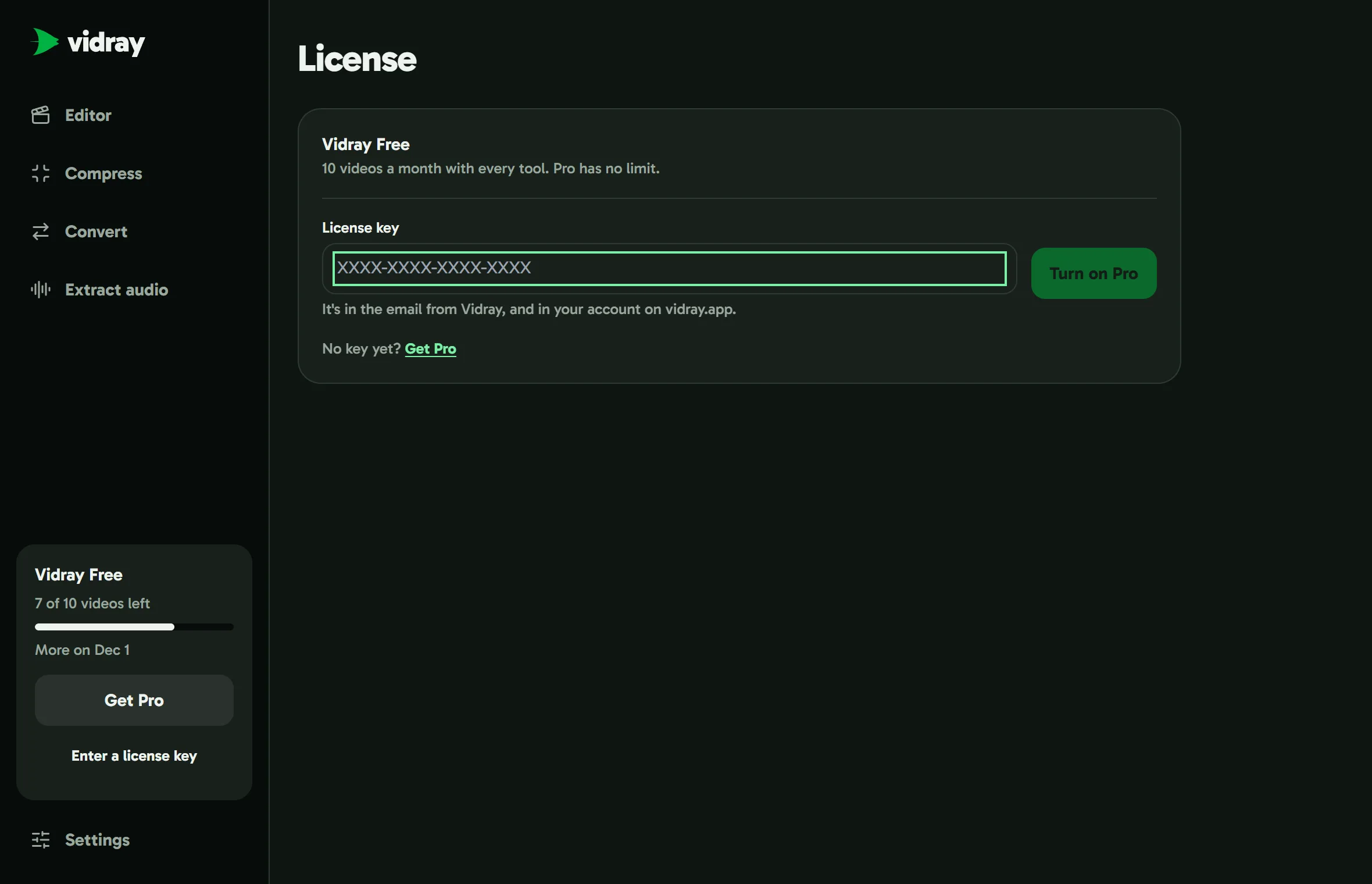
- または、左のバーの下にある Enter a license key を選び、キーを貼り付けて、Turn on Pro を選びます。
キーは、このサイトのアカウントでも確認できます。Pro を別のコンピューターに移すには、左のバーで Vidray Pro を選び、Move Pro to another computer、Turn off Pro here の順に選んでから、もう一方のコンピューターで同じキーを入力します。このサイトのアカウントから無効にすることもできます。
Pro が有効な間、Vidray は 1 日に 1 回、vidray.app でライセンスを確認します。インターネットに接続していなくても、Pro は有効なままです。キーが返金された場合やアカウントから無効にされた場合は、Vidray は Free に戻ります。
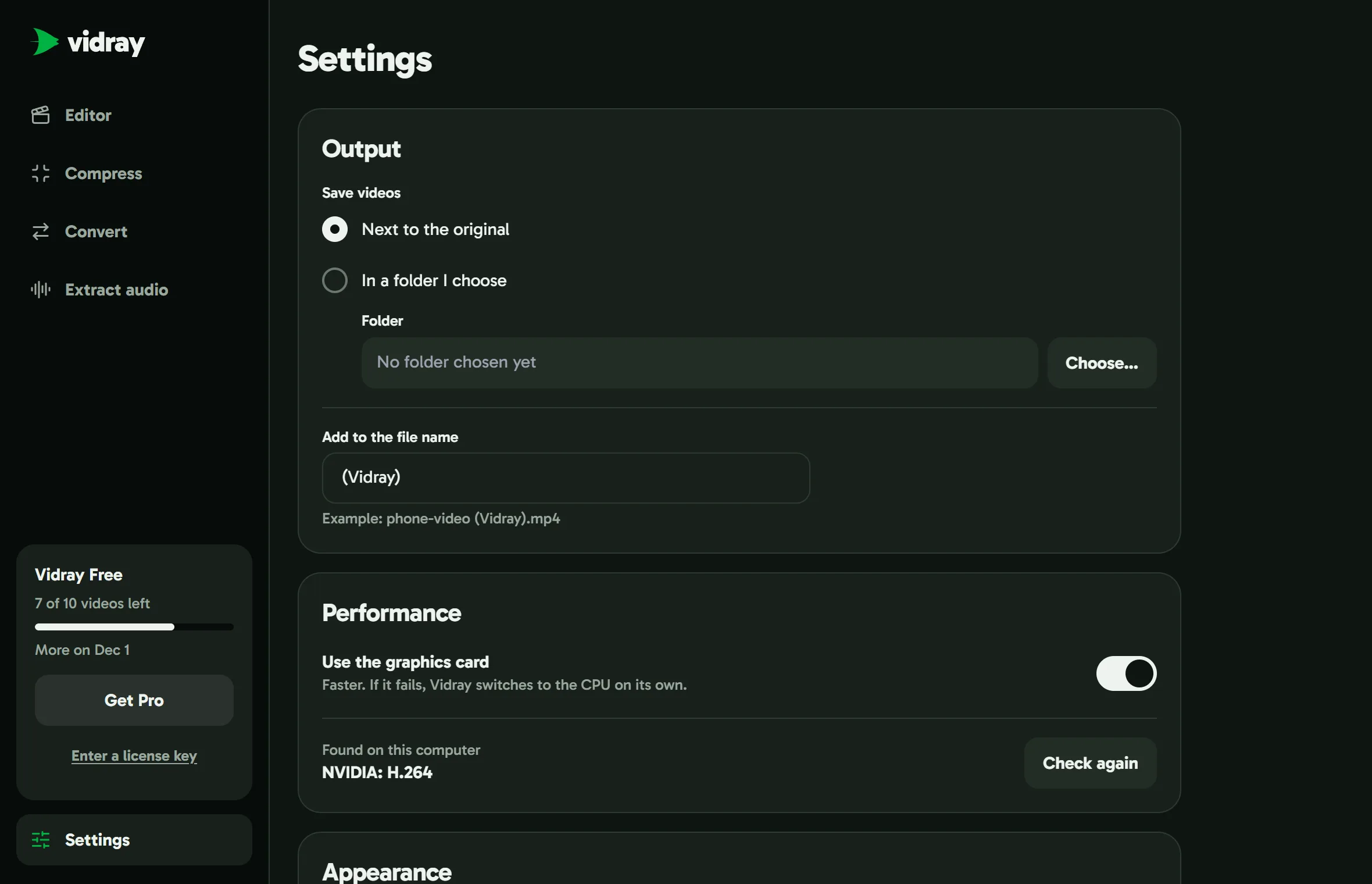
設定
Output: 新しいファイルを元の動画の隣に保存するか、選んだフォルダーに保存するかを決め、ファイル名に付ける文字を設定します。その欄を空にすると、Vidray は代わりに phone-video (1).mp4 のように番号を付けます。
Performance: Use the graphics card はオンで、これがいちばん速い設定です。Found on this computer には Vidray が使えるものが一覧表示されます。グラフィックスカードやドライバーを新しくしたときは、Check again でもう一度確認します。
Appearance: Match system、Light、Dark から選びます。
グラフィックスカード
Vidray は、使えるときはグラフィックスカード (NVIDIA、AMD、Intel、Apple) で動画を作ります。初めて起動したときに、このコンピューターにあるものを確認し、その間、動画は Checking your graphics card… と表示されて待ちます。高性能なグラフィックスカードは必要ありません。なければ、Vidray はプロセッサを使います。
動画の処理中にグラフィックスカードで失敗した場合、Vidray は別の方法で作り直し、その行に Switched to CPU のように表示されます。Windows で、エンコードエラーで動画が何度も止まる場合は、Settings で Use the graphics card をオフにして、もう一度お試しください。
アップデート
Check for updates automatically がオンなら、Vidray は 1 日に 1 回確認し、新しいバージョンをバックグラウンドでダウンロードします。準備ができると、左のバーの下と Settings に Restart to update が表示されます。Vidray は、動画の処理が終わるまで待ちます。
Settings の Check now は、すぐに確認します。Settings には、お使いのバージョンも表示されます。
動画はコンピューターの中だけに
Vidray は、すべてのファイルをお使いのコンピューター上で作ります。動画がアップロードされることはなく、インターネットに接続していなくても動きます。
オンラインになるのは、Pro が有効な間の 1 日 1 回のライセンス確認、アップデートの確認がオンのときのアップデート確認、そして匿名の利用統計の送信のときです。利用統計は、どのツールが使われ、どこで失敗するかを示すもので、動画やファイル名は含まれません。アプリが送信する内容は、プライバシーポリシーに載っています。
うまくいかないとき
Can’t save to this folder: Settings の Output で、別のフォルダーを選んでください。
Couldn’t fit under the size: その動画は、そのサイズには長すぎます。より大きなサイズか、より短い動画を選んでください。
GIFs are for short clips: GIF にできるのは、最大 60 秒までです。
No videos left: Vidray Free の今月分 10 本を使い切りました。次に増えるのは翌月 1 日で、左のバーに表示されます。Vidray Pro に制限はありません。
それ以外: メッセージの下の Copy details を選び、support@vidray.app へのメールに貼り付けてください。Vidray がその動画に対して何をしたかの記録で、ファイルの名前とフォルダーも含まれます。送信しない限り、コンピューターの外に出ることはありません。