Vidray-Benutzerhandbuch
So nutzen Sie Vidray: Videos schneiden und verbinden, ein Video unter eine Größe bringen oder sein Aussehen bewahren, das Format wechseln, nur den Ton behalten und Pro aktivieren.
Abschnitte
Erste Schritte
Mit Videos arbeiten
Pro und Ihre Lizenz
Einstellungen und Hilfe
Installieren
Laden Sie Vidray von der Download-Seite herunter. Öffnen Sie unter Windows die Setup-Datei: Sie installiert nur für Ihr Windows-Konto und braucht daher keine Administratorrechte. Zeigt Windows SmartScreen eine Warnung, wählen Sie „Weitere Informationen“, dann „Trotzdem ausführen“. Vidray läuft unter Windows 10 und 11, 64 Bit.
Öffnen Sie auf dem Mac das Disk-Image und ziehen Sie Vidray in den Ordner „Programme“. Es läuft ab macOS 11 Big Sur, auf Macs mit Apple silicon und mit Intel.
Vidray selbst ist auf Englisch, deshalb nennt dieses Handbuch seine Schaltflächen so, wie die App sie nennt.
Das Fenster
Links sehen Sie Vidrays vier Werkzeuge: Editor, Compress, Convert und Extract audio. Vidray öffnet sich im Editor. Darunter stehen Ihr Tarif, Vidray Free oder Vidray Pro, und „Settings“.
Compress, Convert und Extract audio haben ihre Auswahl rechts: ein Ziel, ein Format oder eine Qualität. Stellen Sie sie zuerst ein, legen Sie dann ein Video irgendwo im Fenster ab oder wählen Sie „Choose a file“. Vidray startet sofort.
Es öffnet MP4, MOV, MKV, AVI, WebM, MTS, MPG und viele mehr; „See all formats“ listet sie auf. Die neue Datei wird neben dem Original gespeichert, das bleibt, wie es war.
Videos schneiden und verbinden
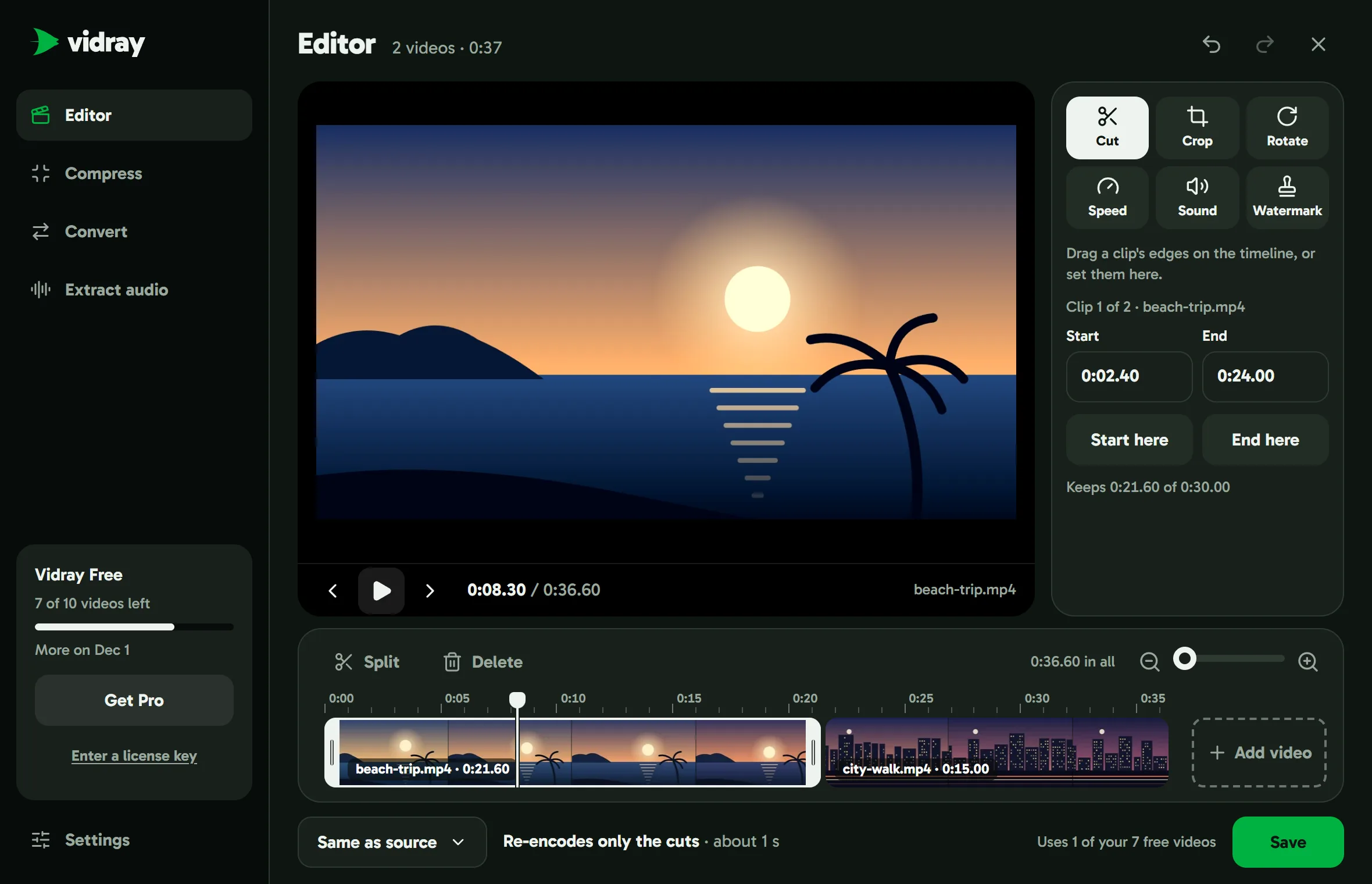
- Öffnen Sie Editor. Vidray öffnet sich dort.
- Legen Sie ein Video oder mehrere im Fenster ab oder wählen Sie „Choose videos“. Mehrere laufen nacheinander, in der Reihenfolge, in der Sie sie abgelegt haben; ziehen Sie einen Clip auf der Zeitleiste, um ihn zu verschieben.
- Ziehen Sie die Ränder eines Clips auf der Zeitleiste, um seinen Anfang und sein Ende zu kürzen, oder wählen Sie rechts „Cut“ und legen Sie „Start“ und „End“ fest. „Split“ teilt einen Clip an der Abspielposition in zwei, und „Delete“ entfernt den gewählten.
- Wählen Sie „Save“.
Die Leertaste startet und pausiert, die Pfeiltasten gehen ein Bild weiter, I und O setzen Anfang und Ende an der Abspielposition, S teilt und Entf löscht. „Undo“ und „Redo“ stehen oben.
„Save“ erzeugt eine neue Datei aus allen Clips, neben dem ersten Video oder in dem Ordner, den Sie in „Settings“ gewählt haben. Passen die Videos zusammen, kopiert Vidray Bild und Ton und kodiert nur die wenigen Einzelbilder an jedem Schnitt neu: Die Leiste neben „Save“ zeigt „Re-encodes only the cuts“ und etwa, wie lange es dauert, oder „No re-encoding“, wenn jeder Schnitt auf einem Keyframe liegt. Eine lange Aufnahme ist in Sekunden gespeichert, und das Bild bleibt, wie es war.
Videos, die nicht zusammenpassen, etwa ein Handyvideo und eine Bildschirmaufnahme, werden einmal kodiert, in Größe und Bildrate des ersten Videos, und die Leiste zeigt „Re-encodes“.
Zuschneiden, drehen, Tempo, Ton und Wasserzeichen
Crop: Ziehen Sie den Rahmen auf dem Video oder wählen Sie eine Form: 16:9, 9:16, 1:1 oder 4:5. Rotate dreht das Bild jeweils um eine Vierteldrehung und spiegelt es. Speed spielt das Video von einem Viertel bis zum Vierfachen der Geschwindigkeit ab, und der Ton behält seine Tonhöhe. Sound dreht die Lautstärke herauf oder herunter oder schaltet sie aus. Watermark setzt eine Textzeile oder ein Bild auf jedes Bild, wo Sie möchten.
Drehen, Spiegeln und der Ton kodieren das Bild nicht neu. Crop, Speed und ein Wasserzeichen verändern es, daher kodiert Vidray den ganzen Schnitt einmal, wenn möglich auf der Grafikkarte.
„Save as“ legt das Format der neuen Datei fest. „Same as source“ behält das des ersten Videos, das ist am schnellsten; oder wählen Sie MP4, MOV, MKV, M4V, WebM, ProRes oder AVI, wie in Convert.
Ein Video verkleinern
- Öffnen Sie Compress.
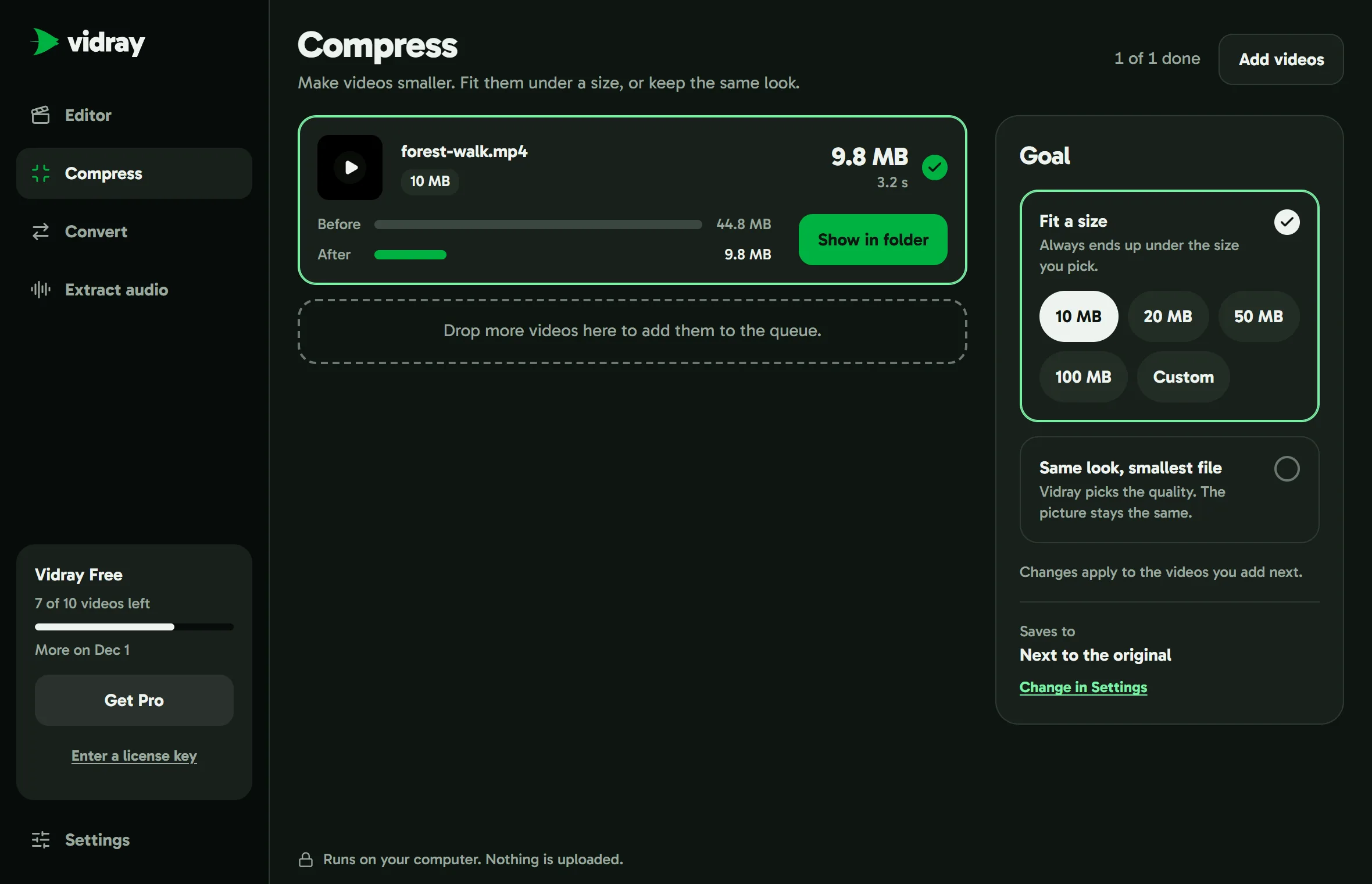
- Wählen Sie unter „Goal“ die Option „Fit a size“ und dann 10, 20, 50 oder 100 MB, oder „Custom“ für eine beliebige Größe von 1 bis 2000 MB. Oder wählen Sie „Same look, smallest file“.
- Legen Sie das Video im Fenster ab oder wählen Sie „Choose a file“.
„Fit a size“ landet immer unter der gewählten Größe, für eine E-Mail, eine Chat-App oder ein Upload-Limit. Dafür kann Vidray die Auflösung oder die Bildrate senken. Passt ein Video nicht, sagt Vidray das: Wählen Sie eine größere Größe oder einen kürzeren Clip.
Bei „Same look, smallest file“ wählt Vidray die Qualität, sodass das Bild unverändert aussieht. Wäre das Ergebnis kaum kleiner, behält Vidray das Original, und die Zeile zeigt „Kept original“.
Ein Video, das schon unter der gewählten Größe liegt, bleibt unverändert, und Vidray sagt das. Komprimierte Videos sind MP4-Dateien, die auf Handys, Fernsehern und in jedem Browser laufen.
Wenn ein Video fertig ist
Die Zeile zeigt die neue Größe und wie lange es gedauert hat. Wählen Sie die Zeile, um die Größe vorher und nachher zu sehen, und „Show in folder“, um die neue Datei zu finden. Mit der Wiedergabetaste links sehen Sie eine Vorschau des Videos.
Ein Video, das auf seinen Auftrag wartet, lässt sich mit seiner Schaltfläche × herausnehmen, und eines, das gerade entsteht, mit „Cancel“ stoppen.
Neue Dateien bekommen (Vidray) am Ende ihres Namens, damit ein Original nie ersetzt wird: Aus forest-walk.mp4 wird forest-walk (Vidray).mp4. Ist dieser Name vergeben, fügt Vidray eine Nummer an.
Das Format wechseln
- Öffnen Sie Convert.
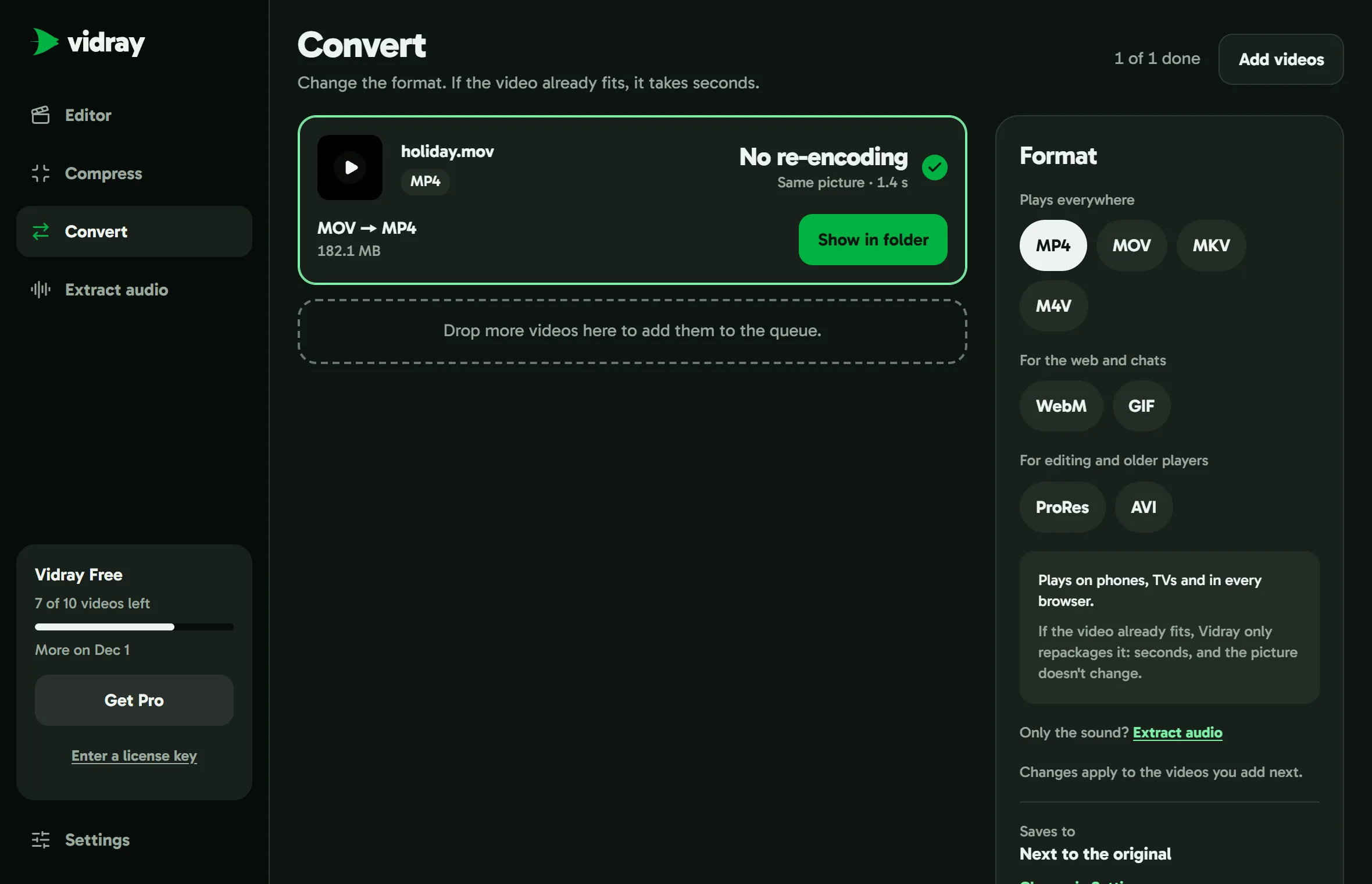
- Wählen Sie unter „Format“ MP4, MOV, MKV oder M4V, um überall abzuspielen, WebM oder GIF für das Web und Chats, oder ProRes oder AVI für die Bearbeitung und ältere Player. Das Feld unter den Formaten sagt, wofür jedes gedacht ist.
- Legen Sie das Video ab oder wählen Sie „Choose a file“.
Passt das Video schon zum neuen Format, packt Vidray es nur um: Das dauert Sekunden, das Bild ändert sich nicht, und die Zeile zeigt „No re-encoding“. Sonst erzeugt Vidray das Video im neuen Format neu.
Ein GIF ist eine Endlosschleife ohne Ton, für Clips bis zu einer Minute Länge. ProRes ist für die Bearbeitung und erzeugt große Dateien. AVI ist für ältere Fernseher und DVD-Player, bis zu 1080p.
Nur den Ton behalten
- Öffnen Sie Extract audio, oder wählen Sie in Convert unter den Formaten „Extract audio“.
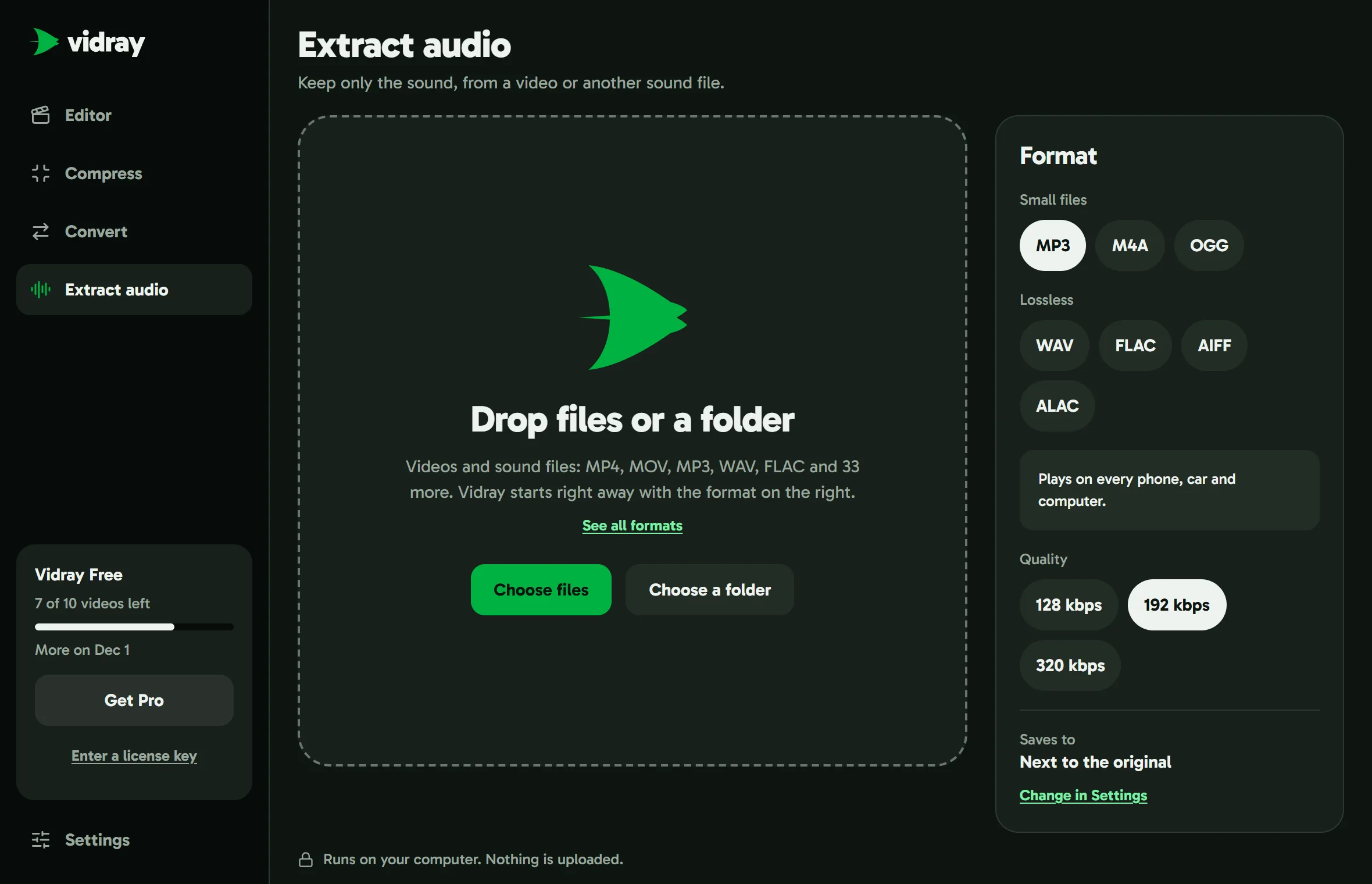
- Wählen Sie unter „Format“ MP3, M4A oder OGG für kleine Dateien, oder WAV, FLAC, AIFF oder ALAC, um jedes Bit des Tons zu behalten. Wählen Sie bei MP3, M4A und OGG auch die Qualität: Mehr kbps klingt besser und ergibt eine größere Datei.
- Legen Sie ein Video oder eine Audiodatei ab oder wählen Sie „Choose a file“.
Extract audio nimmt auch Audiodateien an, etwa WAV, FLAC oder M4A, und macht so auch aus einem Audioformat ein anderes. Passt der Ton schon zum Format, wird er unverändert kopiert, und die Zeile zeigt „No re-encoding“.
Über das Rechtsklick-Menü
Klicken Sie unter Windows im Datei-Explorer mit der rechten Maustaste auf ein Video und wählen Sie Vidray, dann Edit, Compress, Convert oder Extract audio. Unter Windows 11 steht es bei „Weitere Optionen anzeigen“. Vidray öffnet sich oder übernimmt das Video, wenn es schon offen ist. Edit legt jedes gewählte Video auf die Zeitleiste des Editors; die anderen starten mit dem Ziel oder Format, das Sie zuletzt gewählt haben.
Klicken Sie auf dem Mac im Finder mit der rechten Maustaste auf ein Video und wählen Sie „Schnellaktionen“, dann „Edit with Vidray“, „Compress with Vidray“, „Convert with Vidray“ oder „Extract Audio with Vidray“. Sie erscheinen nach dem ersten Start von Vidray.
Free und Pro
Vidray Free kann alles in diesem Handbuch, für 10 Videos im Monat: jedes Werkzeug, Ziel, Format und jede Qualität, die Warteschlange und ganze Ordner, ohne Wasserzeichen. Jede neue Datei zählt einmal. Ein Video, das fehlschlägt, das Sie abbrechen oder bei dem nichts zu tun ist, gibt seinen Platz zurück, und Vorschauen zählen nie. Die linke Leiste zeigt, wie viele übrig sind und wann neue dazukommen.
Vidray Pro hat kein Monatslimit. Legen Sie beliebig viele Videos oder einen Ordner ab, und Vidray macht sie nacheinander; aus einem Ordner nimmt es die Videos darin, nicht die in seinen Unterordnern. Pro kostet $24.99, einmal gezahlt, für einen Computer zur Zeit, Windows oder Mac. Schreiben Sie uns innerhalb von 14 Tagen nach dem Kauf für eine volle Erstattung.
Pro aktivieren
- Öffnen Sie nach dem Kauf die E-Mail mit Ihrem Lizenzschlüssel und wählen Sie ihre Schaltfläche: Vidray öffnet sich und aktiviert Pro.
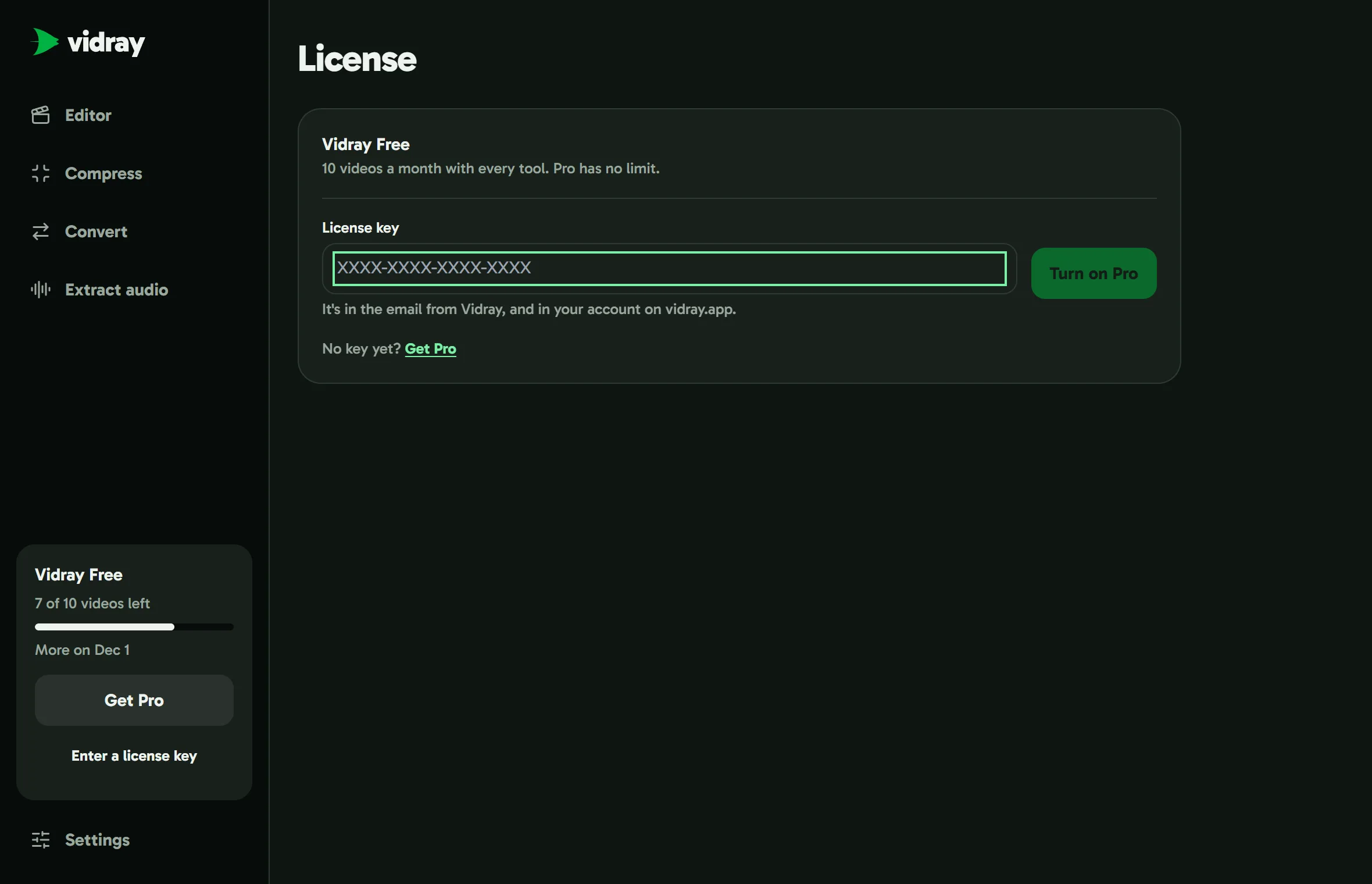
- Oder wählen Sie unten in der linken Leiste „Enter a license key“, fügen Sie den Schlüssel ein und wählen Sie „Turn on Pro“.
Ihr Schlüssel steht auch in Ihrem Konto auf dieser Website. Um Pro auf einen anderen Computer zu übertragen, wählen Sie in der linken Leiste „Vidray Pro“, dann „Move Pro to another computer“ und „Turn off Pro here“, und geben Sie denselben Schlüssel auf dem anderen Computer ein. Sie können es auch in Ihrem Konto auf dieser Website deaktivieren.
Solange Pro aktiv ist, prüft Vidray die Lizenz einmal am Tag bei vidray.app. Ohne Internetverbindung bleibt Pro aktiv. Wurde der Schlüssel erstattet oder in Ihrem Konto deaktiviert, wechselt Vidray zurück zu Free.
Settings
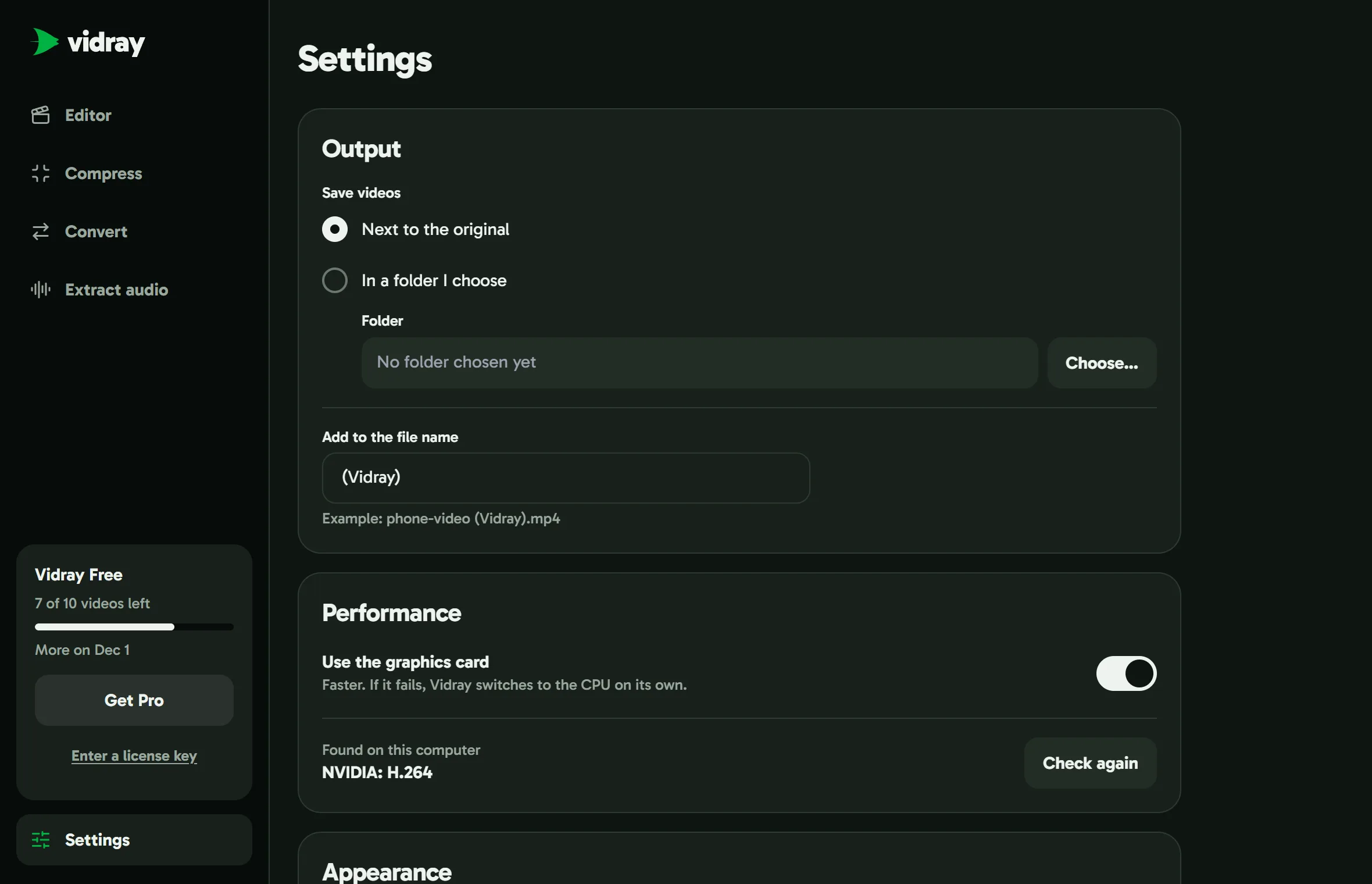
„Output“: Speichern Sie neue Dateien neben dem Original oder in einem Ordner Ihrer Wahl und legen Sie fest, was an ihren Namen angehängt wird. Lassen Sie dieses Feld leer, nummeriert Vidray die neue Datei stattdessen, zum Beispiel phone-video (1).mp4.
„Performance“: „Use the graphics card“ ist an, das ist am schnellsten. „Found on this computer“ listet auf, was Vidray nutzen kann; „Check again“ sucht erneut, nachdem Sie eine neue Grafikkarte oder einen neuen Treiber haben.
„Appearance“: „Match system“, „Light“ oder „Dark“.
Die Grafikkarte
Vidray erzeugt Videos auf der Grafikkarte, wenn es geht: NVIDIA, AMD, Intel oder Apple. Beim ersten Start prüft es, was dieser Computer hat, und ein Video wartet währenddessen mit „Checking your graphics card…“. Sie brauchen keine starke Grafikkarte: Ohne eine nutzt Vidray den Prozessor.
Fällt die Grafikkarte während eines Videos aus, erzeugt Vidray es auf andere Weise neu, und die Zeile sagt das, zum Beispiel „Switched to CPU“. Stoppt ein Video unter Windows immer wieder mit einem Kodierungsfehler, schalten Sie „Use the graphics card“ in „Settings“ aus und versuchen Sie es erneut.
Updates
Ist „Check for updates automatically“ an, sucht Vidray einmal am Tag und lädt eine neue Version im Hintergrund herunter. Ist sie bereit, erscheint „Restart to update“ unten in der linken Leiste und in „Settings“. Vidray wartet, bis Ihre Videos fertig sind.
„Check now“ in „Settings“ sucht sofort. „Settings“ zeigt auch die Version, die Sie haben.
Ihre Videos bleiben auf Ihrem Computer
Vidray erzeugt jede Datei auf Ihrem eigenen Computer. Ihre Videos werden nie hochgeladen, und es funktioniert auch ohne Internetverbindung.
Es geht online, um Ihre Lizenz einmal am Tag zu prüfen, solange Pro aktiv ist, um nach Updates zu suchen, solange sie an sind, und um anonyme Nutzungsstatistiken zu senden: welche Werkzeuge genutzt werden und wo sie fehlschlagen, nie Ihre Videos oder die Namen Ihrer Dateien. Die Datenschutzerklärung listet auf, was die App sendet.
Wenn etwas schiefgeht
„Can’t save to this folder“: Wählen Sie in „Settings“ unter „Output“ einen anderen Ordner.
„Couldn’t fit under“ der Größe: Der Clip ist für diese Größe zu lang. Wählen Sie eine größere Größe oder einen kürzeren Clip.
„GIFs are for short clips“: Ein GIF kann bis zu 60 Sekunden lang sein.
„No videos left“: Die 10 Videos von Vidray Free für diesen Monat sind verbraucht. Die linke Leiste sagt, wann es weitere gibt, am Ersten des nächsten Monats. Vidray Pro hat kein Limit.
Alles andere: Wählen Sie unter der Meldung „Copy details“ und fügen Sie den Text in eine E-Mail an support@vidray.app ein. Es ist ein Bericht darüber, was Vidray mit diesem Video gemacht hat, einschließlich Name und Ordner der Datei, und er verlässt Ihren Computer nur, wenn Sie ihn senden.