Guida utente di Vidray
Come usare Vidray: tagliare e unire video, far rientrare un video sotto una dimensione o mantenerne l'aspetto, cambiarne il formato, tenere solo l'audio e attivare Pro.
Questa è la guida utente di Vidray 1.0.0. L'ultima versione è la 1.0.1.
In Settings trovi la versione che hai.
Apri la guida utente della 1.0.1Sezioni
Per iniziare
Lavorare con i video
Pro e la tua licenza
Installazione
Scarica Vidray dalla pagina di download. Su Windows, apri il file di installazione: si installa solo per il tuo account Windows, quindi non servono i diritti di amministratore. Se Windows SmartScreen mostra un avviso, scegli Ulteriori informazioni, poi Esegui comunque. Vidray funziona su Windows 10 e 11, a 64 bit.
Su Mac, apri l'immagine disco e trascina Vidray nella cartella Applicazioni. Funziona su macOS 11 Big Sur o successivo, sia su Mac con Apple silicon sia su Mac Intel.
Vidray è in inglese, quindi questa guida chiama i suoi pulsanti come li chiama l'app.
La finestra
A sinistra ci sono i tre strumenti di Vidray: Compress, Convert ed Extract audio. Sotto ci sono il tuo piano, Vidray Free o Vidray Pro, e Settings.
Ogni strumento ha le sue scelte a destra: un obiettivo, un formato o una qualità. Impostale prima, poi trascina un video in un punto qualsiasi della finestra, oppure scegli Choose a file. Vidray parte subito.
Apre MP4, MOV, MKV, AVI, WebM, MTS, MPG e molti altri; See all formats li elenca. Il nuovo file viene salvato accanto all'originale, che resta com'era.
Rendere un video più leggero
- Apri Compress.
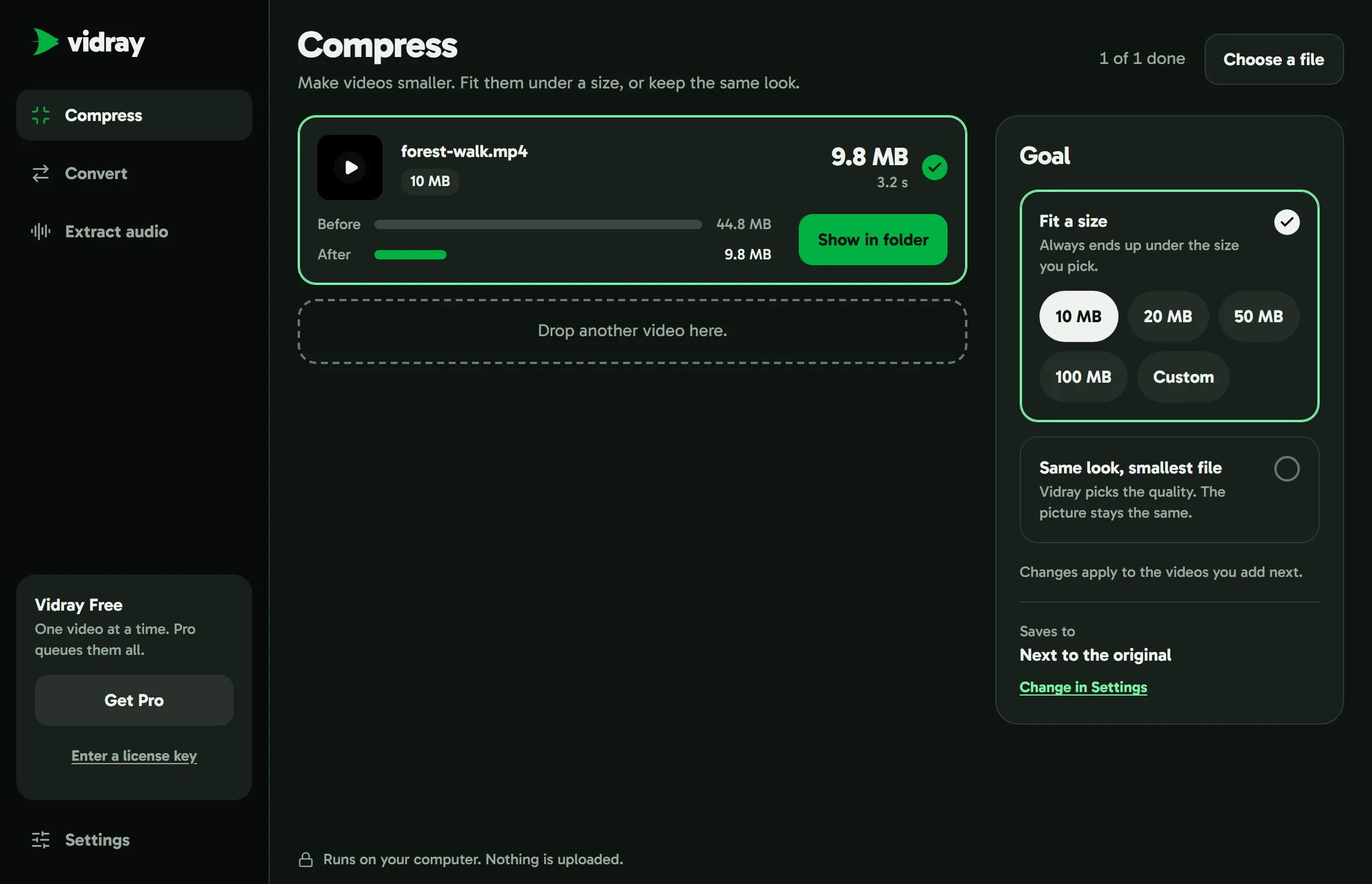
- In Goal, scegli Fit a size e seleziona 10, 20, 50 o 100 MB, oppure Custom per una dimensione qualsiasi da 1 a 2000 MB. Oppure scegli Same look, smallest file.
- Trascina il video sulla finestra, oppure scegli Choose a file.
Fit a size finisce sempre sotto la dimensione che scegli, per un'email, una chat o un limite di caricamento. Per arrivarci Vidray può abbassare la risoluzione o la frequenza dei fotogrammi. Se un video non riesce a rientrare, Vidray te lo dice: scegli una dimensione più grande o una clip più corta.
Same look, smallest file lascia scegliere la qualità a Vidray, così l'immagine sembra invariata. Se il risultato sarebbe appena più piccolo, Vidray conserva l'originale e la riga mostra Kept original.
Un video già sotto la dimensione che hai scelto viene lasciato com'è, e Vidray te lo dice. I video compressi sono file MP4, che si riproducono su telefoni, TV e in qualsiasi browser.
Quando un video è pronto
La riga mostra la nuova dimensione e il tempo impiegato. Scegli la riga per vedere la dimensione prima e dopo, e Show in folder per trovare il nuovo file. Il pulsante di riproduzione a sinistra mostra l'anteprima del video.
Un video in attesa del suo turno si può togliere con il pulsante ×, e uno in lavorazione si può fermare con Cancel.
I nuovi file hanno (Vidray) alla fine del nome, così un originale non viene mai sostituito: forest-walk.mp4 diventa forest-walk (Vidray).mp4. Se quel nome esiste già, Vidray aggiunge un numero.
Cambiare il formato
- Apri Convert.
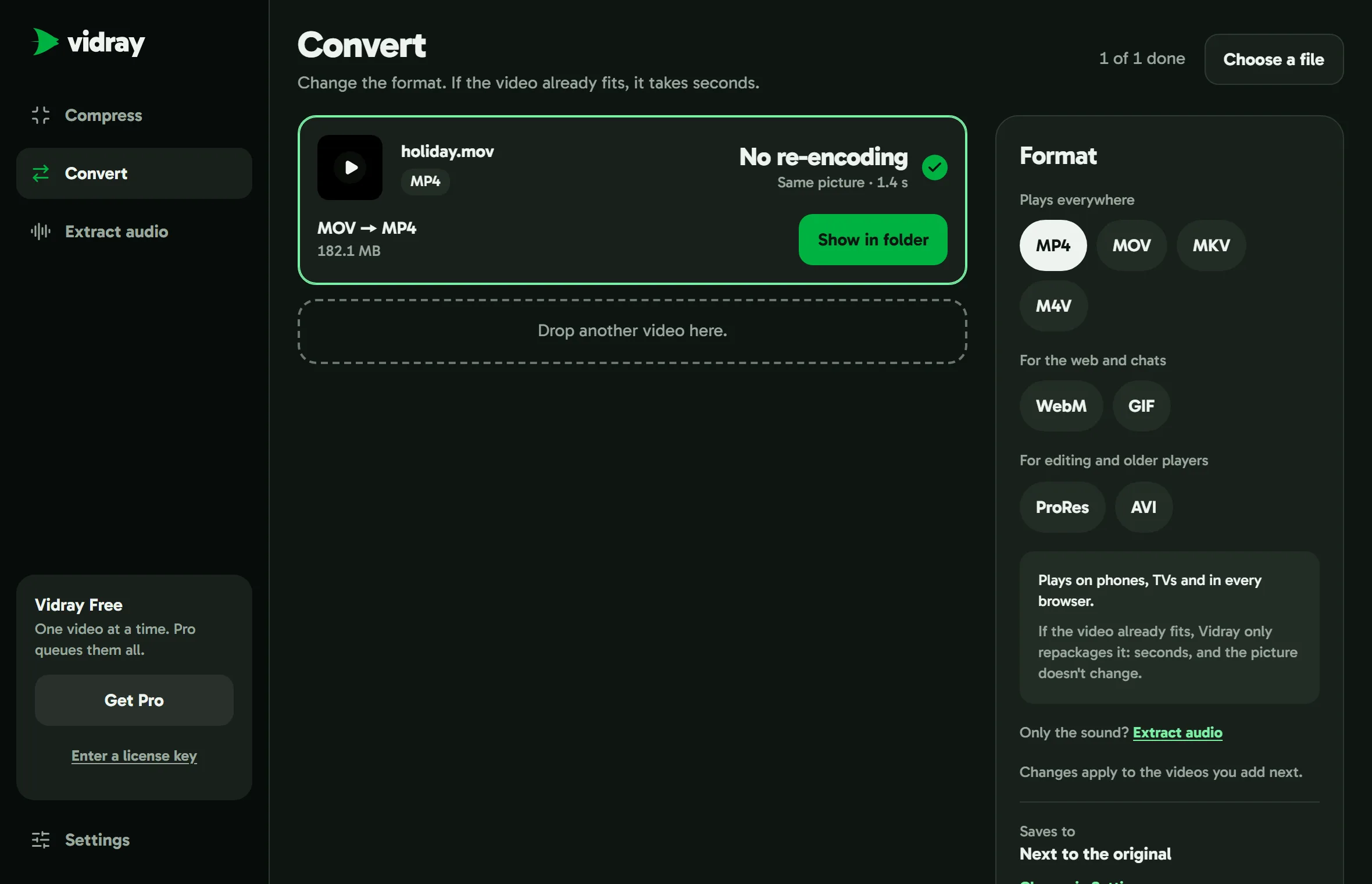
- In Format, scegli MP4, MOV, MKV o M4V per riprodurre ovunque, WebM o GIF per il web e le chat, oppure ProRes o AVI per il montaggio e i lettori più vecchi. Il riquadro sotto i formati dice a cosa serve ciascuno.
- Trascina il video, oppure scegli Choose a file.
Se il video è già adatto al nuovo formato, Vidray lo reimpacchetta soltanto: bastano pochi secondi, l'immagine non cambia e la riga mostra No re-encoding. Altrimenti Vidray rifà il video nel nuovo formato.
Una GIF è un ciclo senza audio, per clip lunghe fino a un minuto. ProRes serve per il montaggio e produce file grandi. AVI serve per TV e lettori DVD più vecchi, fino a 1080p.
Tenere solo l'audio
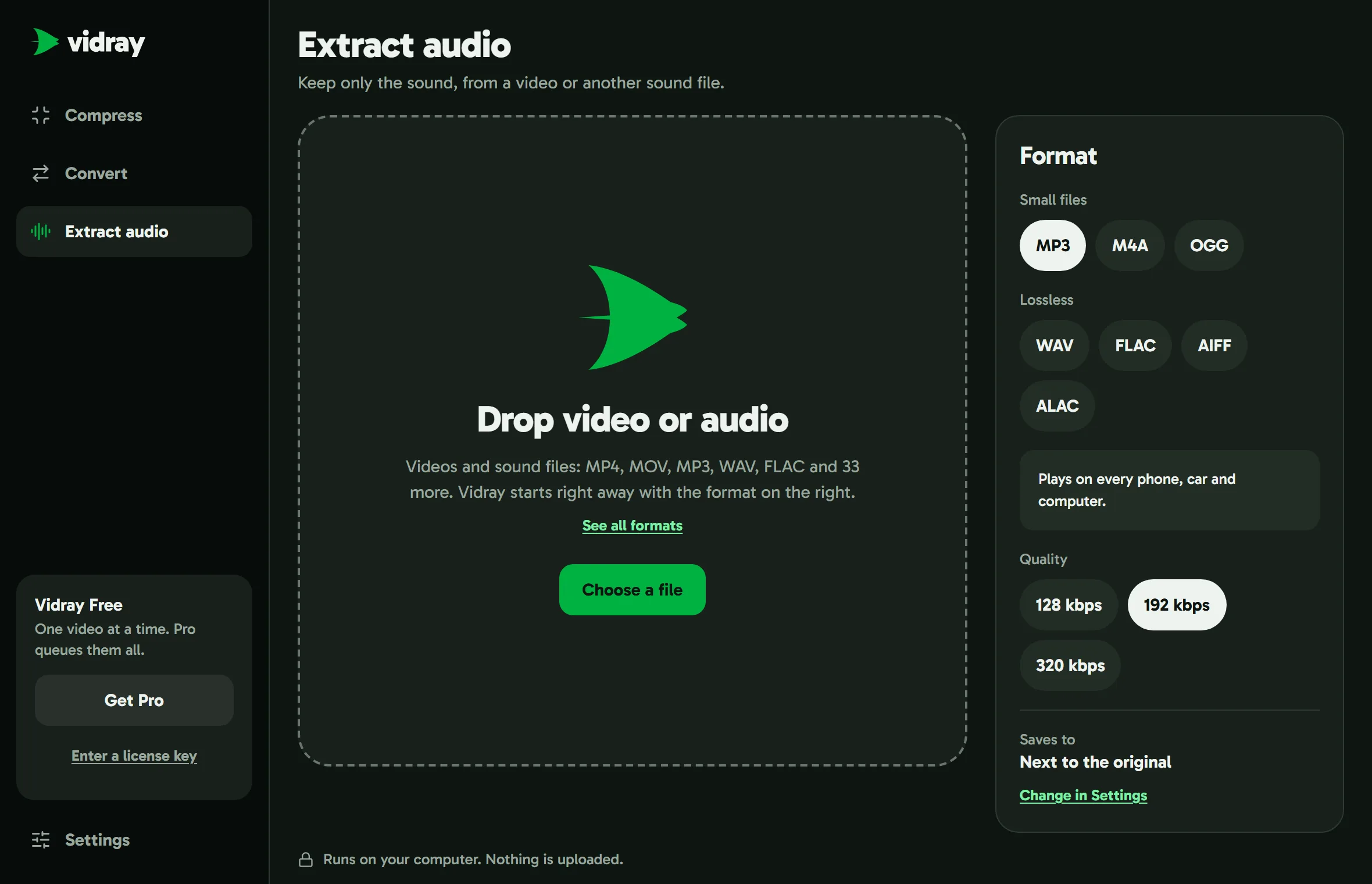
- Apri Extract audio, oppure scegli Extract audio sotto i formati in Convert.
- In Format, scegli MP3, M4A o OGG per file piccoli, oppure WAV, FLAC, AIFF o ALAC per conservare ogni bit del suono. Per MP3, M4A e OGG scegli anche la qualità: un numero di kbps più alto suona meglio e produce un file più grande.
- Trascina un video o un file audio, oppure scegli Choose a file.
Extract audio accetta anche file audio, come WAV, FLAC o M4A, quindi trasforma anche un formato audio in un altro. Quando l'audio è già adatto al formato, viene copiato così com'è e la riga mostra No re-encoding.
Dal menu con il tasto destro
Su Windows, fai clic con il tasto destro su un video in Esplora file e scegli Vidray, poi Compress, Convert o Extract audio. Su Windows 11 lo trovi sotto Mostra altre opzioni. Vidray si apre, oppure prende il video se è già aperto, e parte con l'obiettivo o il formato che hai scelto per ultimo.
Su Mac, fai clic con il tasto destro su un video nel Finder e scegli Azioni rapide, poi Compress with Vidray, Convert with Vidray o Extract Audio with Vidray. Compaiono dopo il primo avvio di Vidray.
Free e Pro
Vidray Free fa tutto ciò che c'è in questa guida, un video alla volta: ogni obiettivo, formato e qualità, senza filigrana e senza limite di tempo.
Vidray Pro aggiunge la coda: trascina quanti video vuoi, o una cartella, e Vidray li elabora uno dopo l'altro. Da una cartella prende i video che contiene, non quelli nelle sue sottocartelle. Pro costa $24.99, pagato una volta, per un computer alla volta, Windows o Mac. Entro 14 giorni dall'acquisto, scrivici per il rimborso completo.
Attivare Pro
- Dopo l'acquisto, apri l'email con la tua chiave di licenza e scegli il suo pulsante: Vidray si apre e attiva Pro.
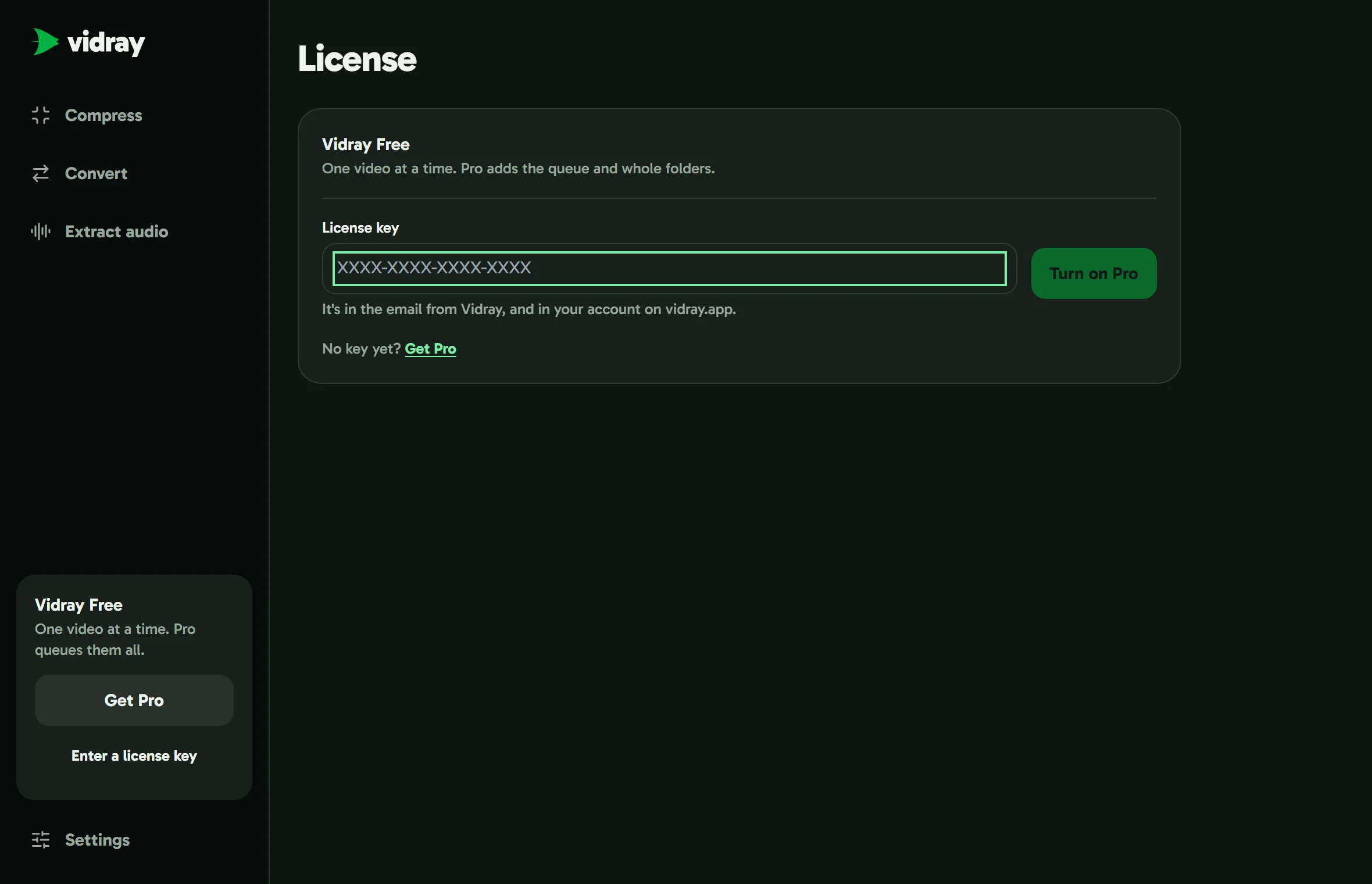
- Oppure scegli Enter a license key in fondo alla barra a sinistra, incolla la chiave e scegli Turn on Pro.
La tua chiave è anche nel tuo account su questo sito. Per spostare Pro su un altro computer, scegli Vidray Pro nella barra a sinistra, poi Move Pro to another computer e Turn off Pro here, e inserisci la stessa chiave sull'altro computer. Puoi anche disattivarla dal tuo account su questo sito.
Finché Pro è attivo, Vidray controlla la licenza con vidray.app una volta al giorno. Senza connessione a internet Pro resta attivo. Se la chiave è stata rimborsata o disattivata dal tuo account, Vidray torna a Free.
Impostazioni
Output: salva i nuovi file accanto all'originale, o in una cartella che scegli, e imposta cosa viene aggiunto al loro nome. Lascia vuoto quel campo e Vidray numera il nuovo file, per esempio phone-video (1).mp4.
Performance: Use the graphics card è attivo, ed è il modo più veloce. Found on this computer elenca cosa può usare Vidray; Check again controlla di nuovo dopo una nuova scheda grafica o un nuovo driver.
Appearance: Match system, Light o Dark.
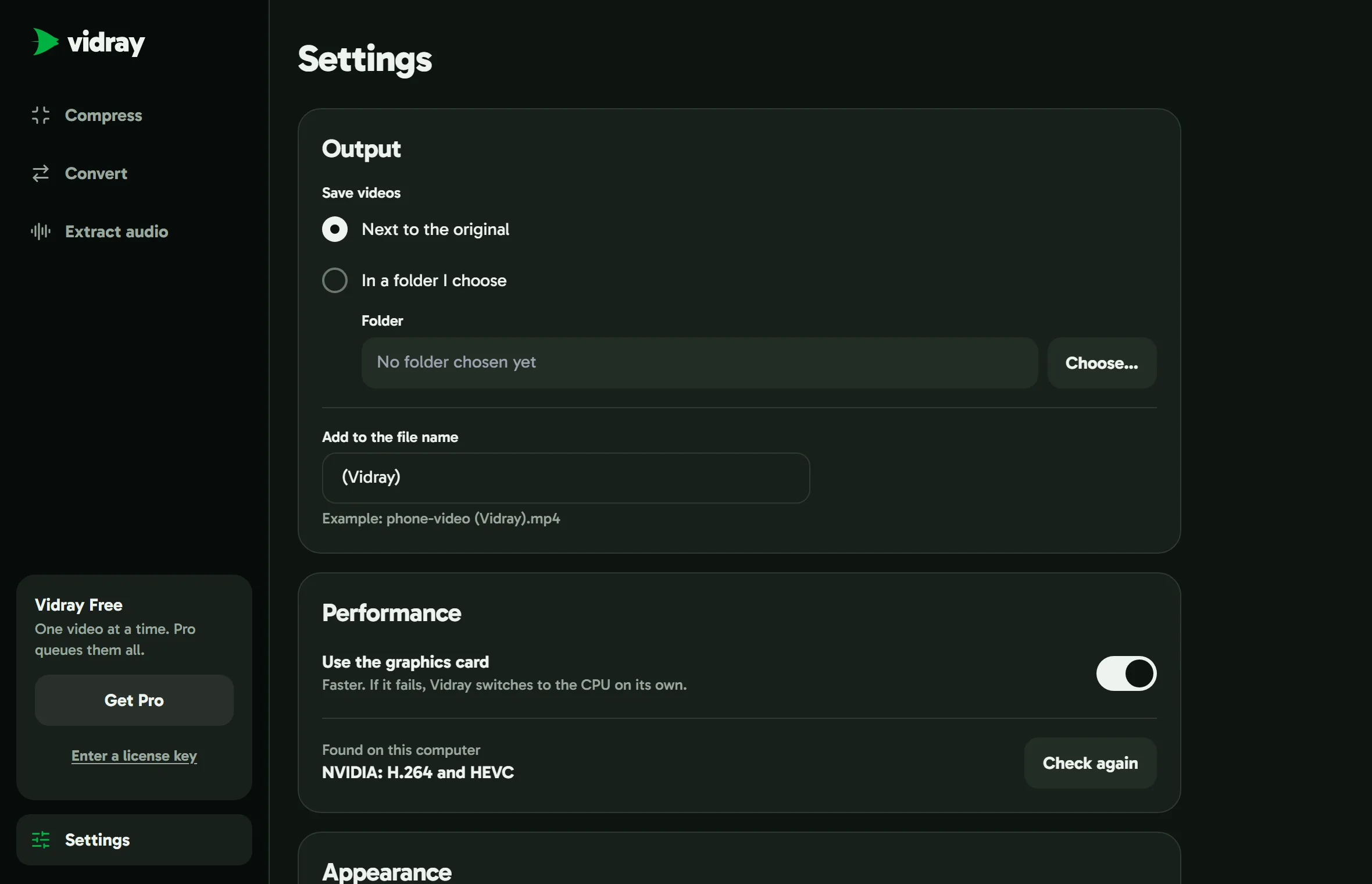
La scheda grafica
Vidray crea i video con la scheda grafica quando può: NVIDIA, AMD, Intel o Apple. Al primo avvio controlla cosa ha questo computer, e nel frattempo un video attende con Checking your graphics card…. Non ti serve una scheda grafica potente: senza, Vidray usa il processore.
Se la scheda grafica non riesce durante un video, Vidray lo rifà in un altro modo e la riga lo dice, per esempio con Switched to CPU. Su Windows, se un video continua a fermarsi con un errore di codifica, disattiva Use the graphics card in Settings e riprova.
Aggiornamenti
Con Check for updates automatically attivo, Vidray controlla una volta al giorno e scarica in background una nuova versione. Quando è pronta, Restart to update compare in fondo alla barra a sinistra e in Settings. Vidray aspetta che i tuoi video siano finiti.
Check now in Settings controlla subito. Settings mostra anche la versione che hai.
I tuoi video restano sul tuo computer
Vidray crea ogni file sul tuo computer. I tuoi video non vengono mai caricati e funziona anche senza connessione a internet.
Si collega a internet per controllare la tua licenza una volta al giorno mentre Pro è attivo, e per cercare aggiornamenti quando sono attivi. L'informativa sulla privacy elenca cosa invia l'app.
Quando qualcosa va storto
Can’t save to this folder: scegli un'altra cartella in Settings, sotto Output.
Couldn’t fit under: la clip è troppo lunga per quella dimensione. Scegli una dimensione più grande o una clip più corta.
GIFs are for short clips: una GIF può durare fino a 60 secondi.
Qualsiasi altra cosa: scegli Copy details sotto il messaggio e incollalo in un'email a support@vidray.app. È un resoconto di cosa ha fatto Vidray con quel video, compresi il nome e la cartella del file, e lascia il tuo computer solo se lo invii.