Guia do usuário do Vidray
Como usar o Vidray: cortar e unir vídeos, ajustar um vídeo a um tamanho ou manter a aparência, mudar o formato, ficar só com o som e ativar o Pro.
Este é o guia do usuário do Vidray 1.0.0. A versão mais recente é a 1.0.1.
Settings mostra a versão que você tem.
Abrir o guia do usuário da 1.0.1Seções
Trabalhando com vídeos
Pro e sua licença
Instalar
Baixe o Vidray na página Baixar. No Windows, abra o arquivo de instalação: ele instala só para a sua conta do Windows, então não precisa de direitos de administrador. Se o Windows SmartScreen mostrar um aviso, escolha Mais informações e depois Executar assim mesmo. O Vidray roda no Windows 10 e 11, 64 bits.
No Mac, abra a imagem de disco e arraste o Vidray para a pasta Aplicativos. Ele roda no macOS 11 Big Sur ou posterior, em Macs com Apple silicon e Intel.
O próprio Vidray está em inglês, então este guia usa o nome dos botões como o app os mostra.
A janela
À esquerda ficam as três ferramentas do Vidray: Compress, Convert e Extract audio. Embaixo delas ficam o seu plano, Vidray Free ou Vidray Pro, e Settings.
Cada ferramenta tem suas opções à direita: um objetivo, um formato ou uma qualidade. Defina-as primeiro, depois solte um vídeo em qualquer lugar da janela ou escolha Choose a file. O Vidray começa na hora.
Ele abre MP4, MOV, MKV, AVI, WebM, MTS, MPG e muitos outros; See all formats mostra a lista. O arquivo novo é salvo ao lado do original, que continua como estava.
Deixar um vídeo menor
- Abra Compress.
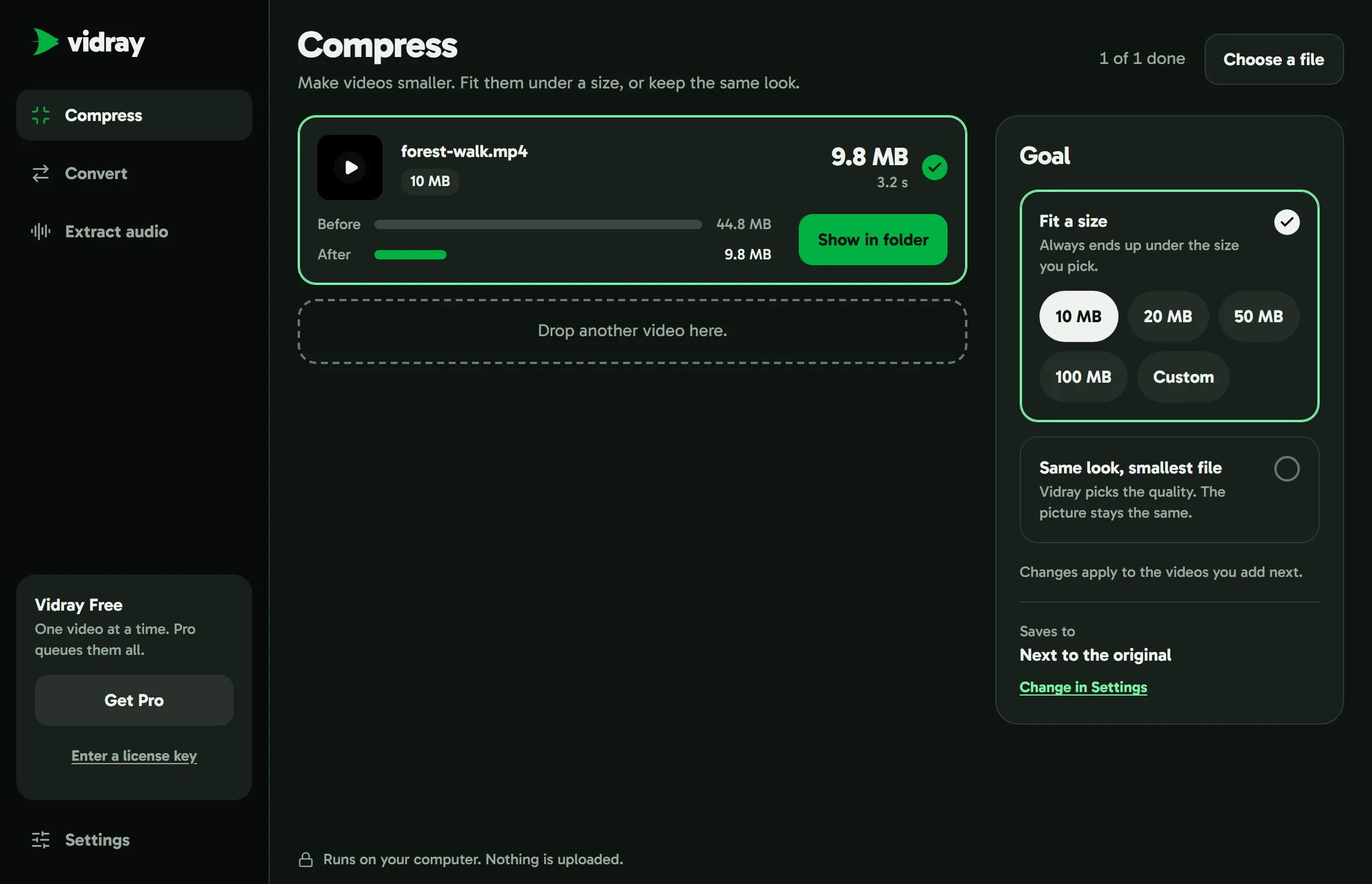
- Em Goal, escolha Fit a size e selecione 10, 20, 50 ou 100 MB, ou Custom para qualquer tamanho de 1 a 2000 MB. Ou escolha Same look, smallest file.
- Solte o vídeo na janela ou escolha Choose a file.
Fit a size sempre termina abaixo do tamanho que você escolher, para um e-mail, um app de mensagens ou um limite de envio. Para chegar lá, o Vidray pode reduzir a resolução ou a taxa de quadros. Se um vídeo não couber, o Vidray avisa: escolha um tamanho maior ou um clipe mais curto.
Same look, smallest file deixa o Vidray escolher a qualidade, para que a imagem pareça inalterada. Se o resultado quase não ficaria menor, o Vidray mantém o original e a linha mostra Kept original.
Um vídeo que já está abaixo do tamanho escolhido é deixado como está, e o Vidray avisa. Os vídeos comprimidos são arquivos MP4, que tocam em celulares, TVs e em todos os navegadores.
Quando um vídeo termina
A linha mostra o tamanho novo e quanto tempo levou. Escolha a linha para ver o tamanho antes e depois, e Show in folder para encontrar o arquivo novo. O botão de reprodução à esquerda mostra uma prévia do vídeo.
Um vídeo esperando a vez pode ser tirado com o botão ×, e um que está sendo feito pode ser parado com Cancel.
Os arquivos novos recebem (Vidray) no fim do nome, então um original nunca é substituído: forest-walk.mp4 vira forest-walk (Vidray).mp4. Se esse nome já existir, o Vidray acrescenta um número.
Mudar o formato
- Abra Convert.
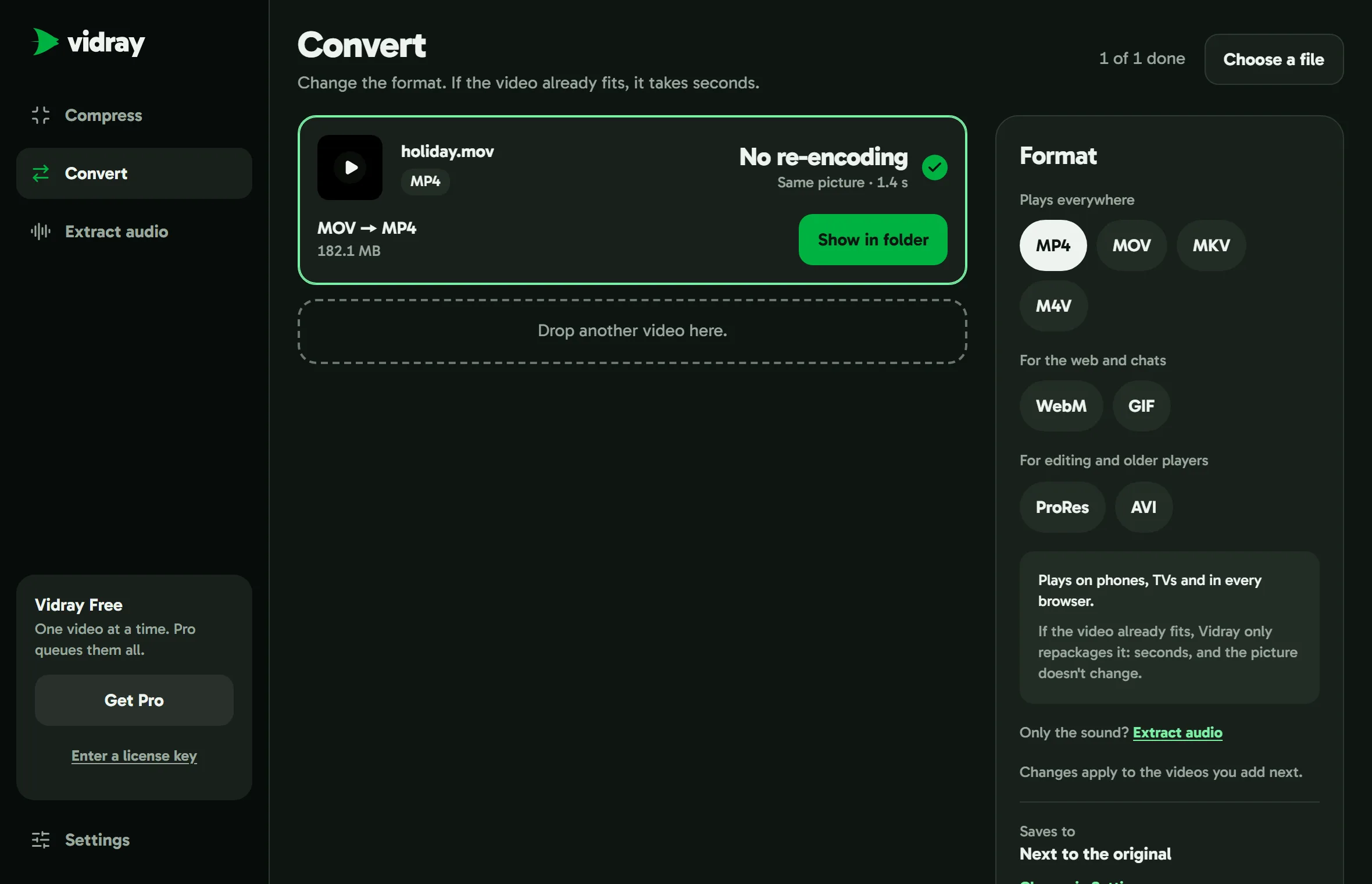
- Em Format, escolha MP4, MOV, MKV ou M4V para tocar em qualquer lugar, WebM ou GIF para a web e apps de mensagens, ou ProRes ou AVI para edição e players mais antigos. A caixa embaixo dos formatos diz para que serve cada um.
- Solte o vídeo ou escolha Choose a file.
Se o vídeo já serve ao novo formato, o Vidray apenas o reembala: leva segundos, a imagem não muda e a linha mostra No re-encoding. Caso contrário, o Vidray refaz o vídeo no novo formato.
Um GIF é um loop sem som, para clipes de até um minuto. O ProRes é para edição e gera arquivos grandes. O AVI é para TVs e players de DVD mais antigos, até 1080p.
Ficar só com o som
- Abra Extract audio, ou escolha Extract audio embaixo dos formatos em Convert.
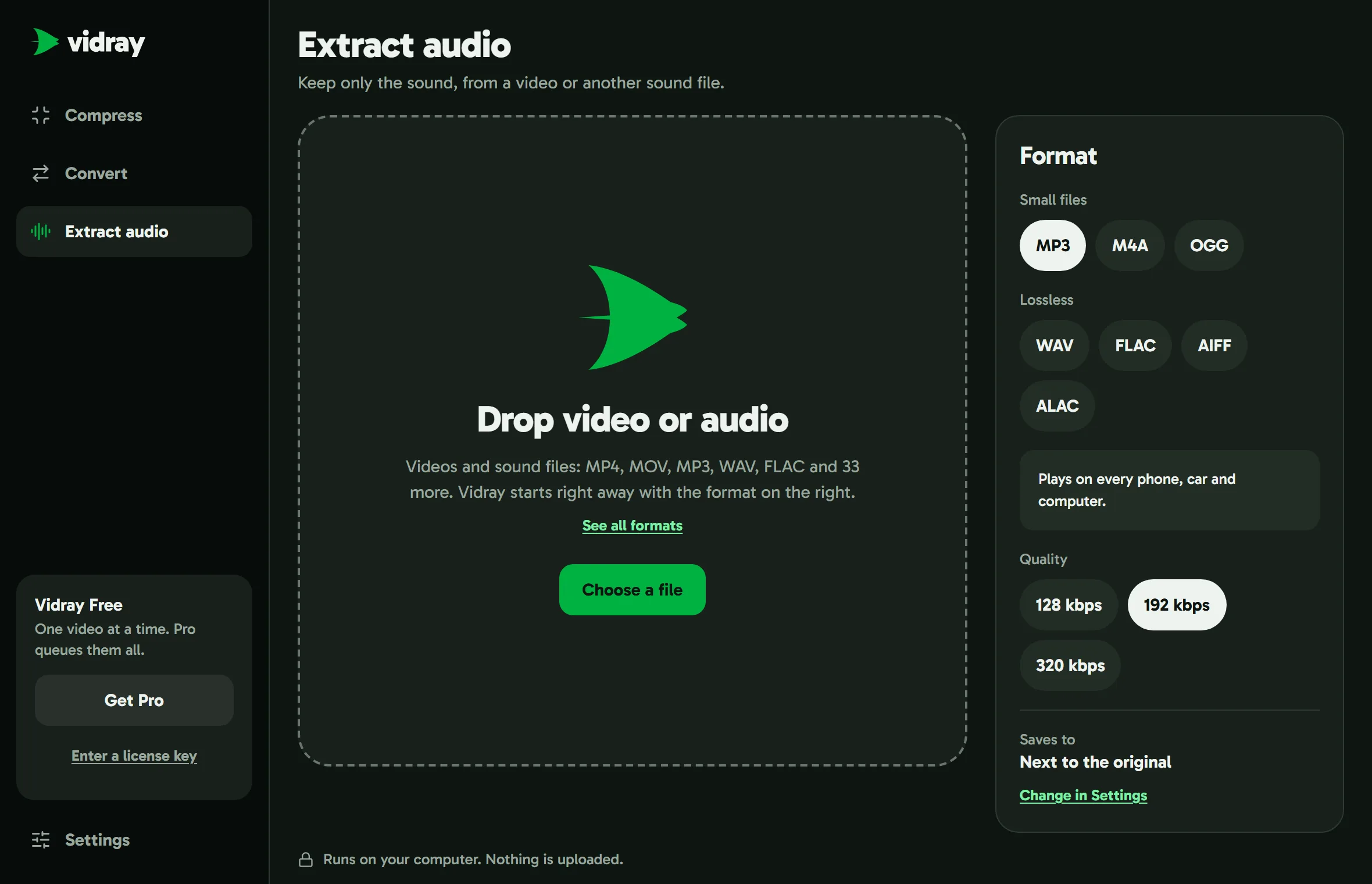
- Em Format, escolha MP3, M4A ou OGG para arquivos pequenos, ou WAV, FLAC, AIFF ou ALAC para guardar cada bit do som. Para MP3, M4A e OGG, escolha também a qualidade: um número maior de kbps soa melhor e gera um arquivo maior.
- Solte um vídeo ou um arquivo de som, ou escolha Choose a file.
Extract audio também aceita arquivos de som, como WAV, FLAC ou M4A, então também transforma um formato de som em outro. Quando o som já serve ao formato, ele é copiado como está e a linha mostra No re-encoding.
Pelo menu do botão direito
No Windows, clique com o botão direito em um vídeo no Explorador de Arquivos e escolha Vidray, depois Compress, Convert ou Extract audio. No Windows 11 ele fica em Mostrar mais opções. O Vidray abre, ou recebe o vídeo se já estiver aberto, e começa com o objetivo ou formato que você escolheu por último.
No Mac, clique com o botão direito em um vídeo no Finder e escolha Ações Rápidas, depois Compress with Vidray, Convert with Vidray ou Extract Audio with Vidray. Elas aparecem depois da primeira abertura do Vidray.
Free e Pro
O Vidray Free faz tudo o que está neste guia, um vídeo por vez: todos os objetivos, formatos e qualidades, sem marca d’água e sem limite de tempo.
O Vidray Pro acrescenta a fila: solte quantos vídeos quiser, ou uma pasta, e o Vidray os faz um depois do outro. De uma pasta, ele pega os vídeos que estão nela, não os das subpastas. O Pro custa $24.99, pagos uma vez, para um computador por vez, Windows ou Mac. Em até 14 dias após a compra, escreva para nós e devolvemos o valor total.
Ativar o Pro
- Depois de comprar, abra o e-mail com a sua chave de licença e escolha o botão dele: o Vidray abre e ativa o Pro.
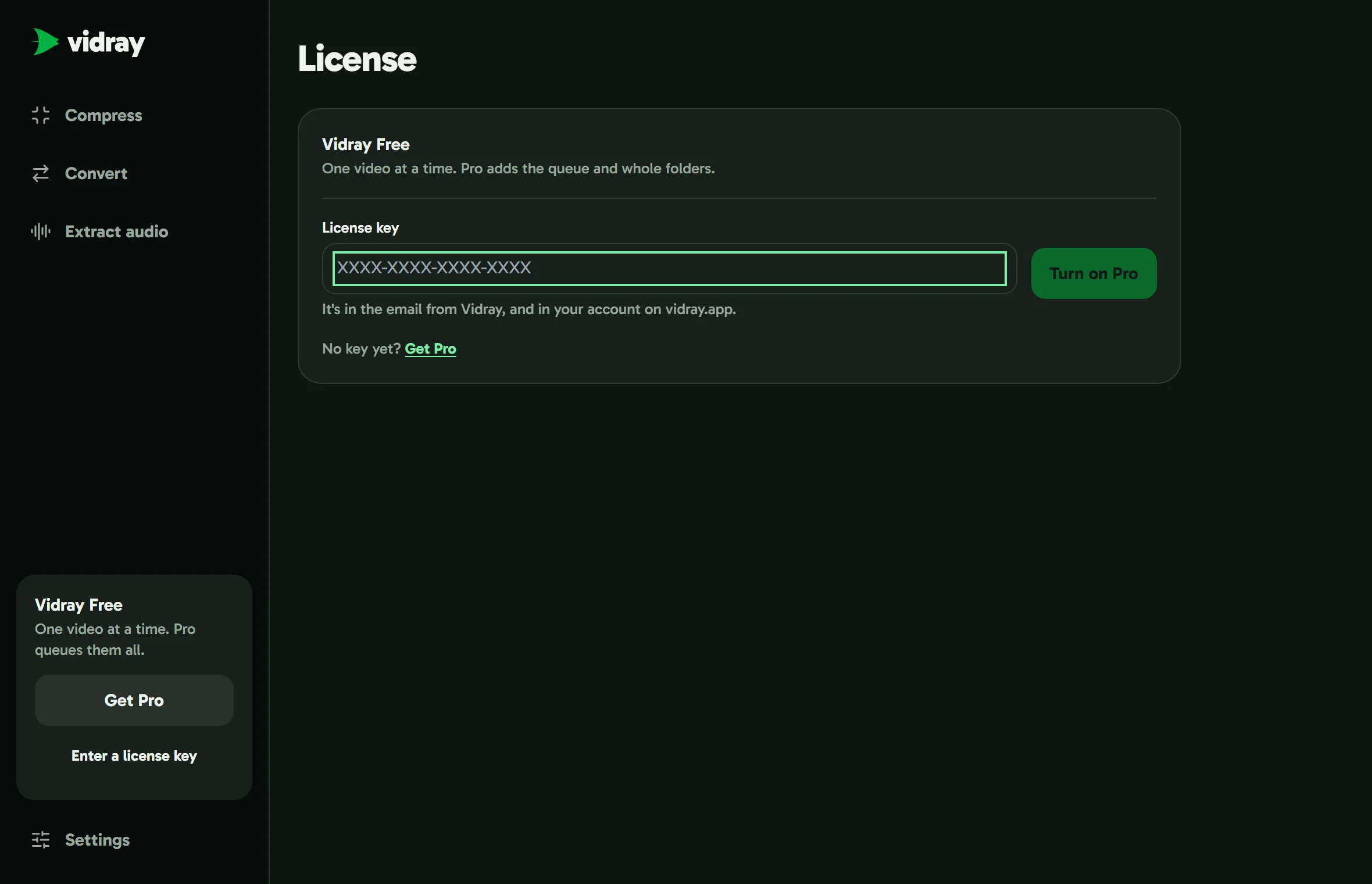
- Ou escolha Enter a license key na parte de baixo da barra à esquerda, cole a chave e escolha Turn on Pro.
Sua chave também está na sua conta neste site. Para mover o Pro para outro computador, escolha Vidray Pro na barra à esquerda, depois Move Pro to another computer e Turn off Pro here, e digite a mesma chave no outro computador. Você também pode desativá-lo pela sua conta neste site.
Enquanto o Pro está ativo, o Vidray verifica a licença com o vidray.app uma vez por dia. Sem conexão com a internet, o Pro continua ativo. Se a chave foi reembolsada ou desativada pela sua conta, o Vidray volta para o Free.
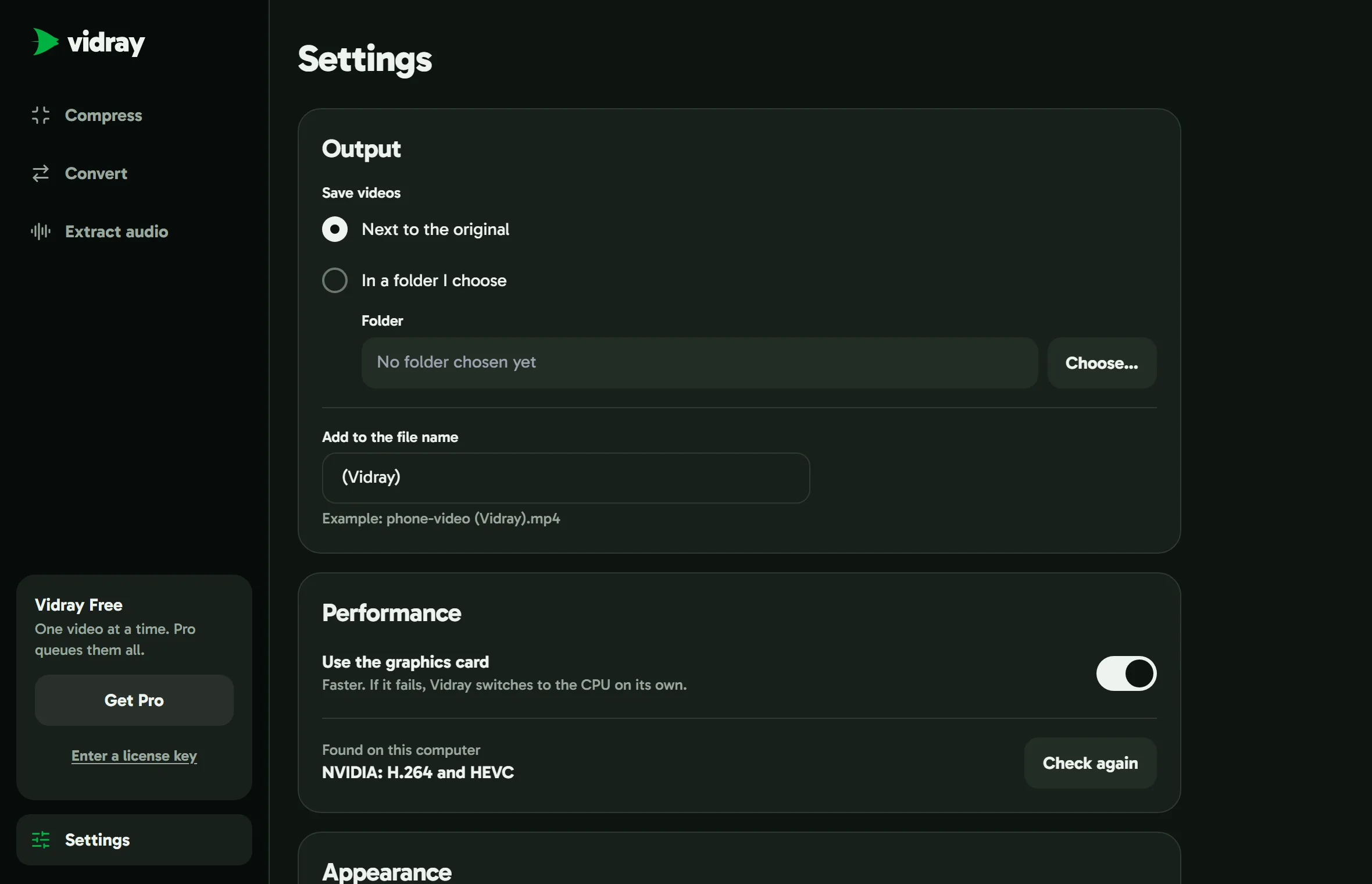
Settings
Output: salve os arquivos novos ao lado do original, ou em uma pasta que você escolher, e defina o que é acrescentado ao nome. Deixe essa caixa vazia e o Vidray numera o arquivo novo, como phone-video (1).mp4.
Performance: Use the graphics card fica ativado, que é o mais rápido. Found on this computer lista o que o Vidray pode usar; Check again olha de novo depois de uma placa de vídeo ou driver novo.
Appearance: Match system, Light ou Dark.
A placa de vídeo
O Vidray faz os vídeos na placa de vídeo quando pode: NVIDIA, AMD, Intel ou Apple. Na primeira vez que abre, ele verifica o que este computador tem, e um vídeo espera com Checking your graphics card… nesse meio-tempo. Você não precisa de uma placa de vídeo potente: sem ela, o Vidray usa o processador.
Se a placa de vídeo falhar durante um vídeo, o Vidray o refaz de outro jeito e a linha avisa, como Switched to CPU. No Windows, se um vídeo continuar parando com um erro de codificação, desative Use the graphics card em Settings e tente de novo.
Atualizações
Com Check for updates automatically ativado, o Vidray verifica uma vez por dia e baixa uma versão nova em segundo plano. Quando ela está pronta, Restart to update aparece na parte de baixo da barra à esquerda e em Settings. O Vidray espera seus vídeos terminarem.
Check now em Settings verifica na hora. Settings também mostra a versão que você tem.
Seus vídeos ficam no seu computador
O Vidray faz cada arquivo no seu próprio computador. Seus vídeos nunca são enviados, e ele funciona sem conexão com a internet.
Ele se conecta à internet para verificar sua licença uma vez por dia enquanto o Pro está ativo, e para procurar atualizações enquanto elas estão ativadas. A política de privacidade lista o que o app envia.
Quando algo dá errado
Can’t save to this folder: escolha outra pasta em Settings, em Output.
Couldn’t fit under o tamanho: o clipe é longo demais para esse tamanho. Escolha um tamanho maior ou um clipe mais curto.
GIFs are for short clips: um GIF pode ter até 60 segundos.
Qualquer outra coisa: escolha Copy details embaixo da mensagem e cole em um e-mail para support@vidray.app. É um relatório do que o Vidray fez com esse vídeo, incluindo o nome e a pasta do arquivo, e só sai do seu computador se você o enviar.