Guide d’utilisation de Vidray
Comment utiliser Vidray : couper et assembler des vidéos, ramener une vidéo sous une taille ou garder son image, changer son format, ne garder que le son, et activer Pro.
Ceci est le guide d’utilisation de Vidray 1.0.0. La dernière version est la 1.0.1.
Settings indique la version que vous utilisez.
Ouvrir le guide d’utilisation de la 1.0.1Sections
Premiers pas
Travailler avec les vidéos
Pro et votre licence
Installer
Téléchargez Vidray depuis la page de téléchargement. Sous Windows, ouvrez le fichier d’installation : il s’installe uniquement pour votre compte Windows, donc sans droits d’administrateur. Si Windows SmartScreen affiche un avertissement, choisissez Informations complémentaires, puis Exécuter quand même. Vidray fonctionne sous Windows 10 et 11, 64 bits.
Sur un Mac, ouvrez l’image disque et faites glisser Vidray dans le dossier Applications. Il fonctionne sous macOS 11 Big Sur ou plus récent, sur les Mac Apple silicon et Intel.
Vidray est en anglais, donc ce guide nomme ses boutons comme le fait l’application.
La fenêtre
À gauche se trouvent les trois outils de Vidray : Compress, Convert et Extract audio. En dessous, votre offre, Vidray Free ou Vidray Pro, et Settings.
Chaque outil a ses choix à droite : un objectif, un format ou une qualité. Réglez-les d’abord, puis déposez une vidéo n’importe où dans la fenêtre, ou choisissez Choose a file. Vidray démarre aussitôt.
Il ouvre MP4, MOV, MKV, AVI, WebM, MTS, MPG et bien d’autres ; See all formats les liste. Le nouveau fichier est enregistré à côté de l’original, qui reste tel quel.
Alléger une vidéo
- Ouvrez Compress.
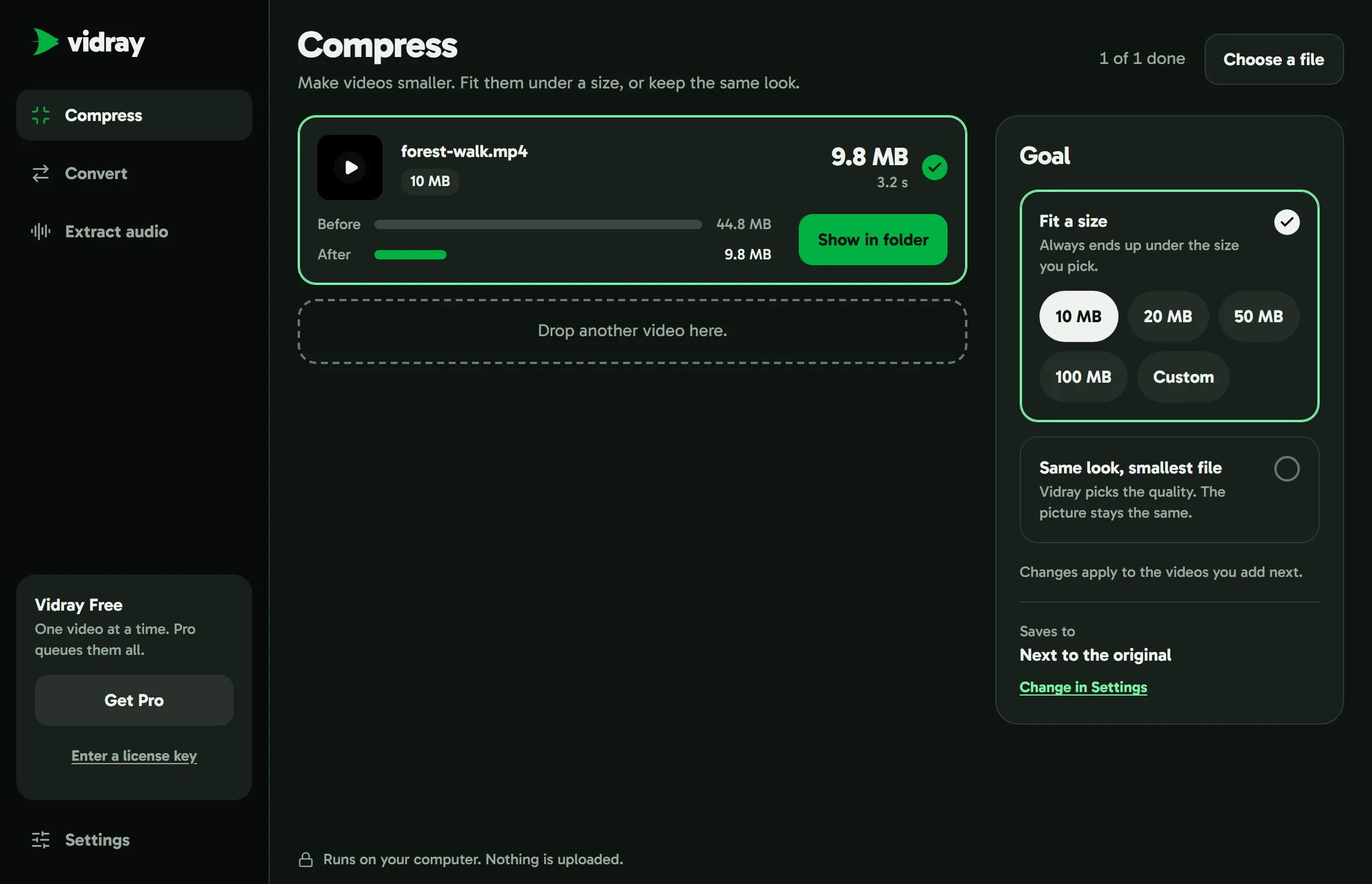
- Sous Goal, choisissez Fit a size et sélectionnez 10, 20, 50 ou 100 Mo, ou Custom pour une taille de 1 à 2000 Mo. Ou choisissez Same look, smallest file.
- Déposez la vidéo dans la fenêtre, ou choisissez Choose a file.
Fit a size finit toujours sous la taille choisie, pour un e-mail, une messagerie ou une limite d’envoi. Pour y arriver, Vidray peut baisser la résolution ou le nombre d’images par seconde. Si une vidéo ne peut pas tenir, Vidray vous le dit : choisissez une taille plus grande ou un clip plus court.
Same look, smallest file laisse Vidray choisir la qualité, pour que l’image reste identique à l’œil. Si le résultat n’était guère plus léger, Vidray garde l’original et la ligne indique Kept original.
Une vidéo déjà sous la taille choisie est laissée telle quelle, et Vidray vous le dit. Les vidéos compressées sont des fichiers MP4, lisibles sur les téléphones, les téléviseurs et dans tous les navigateurs.
Quand une vidéo est terminée
La ligne indique la nouvelle taille et le temps écoulé. Cliquez sur la ligne pour voir la taille avant et après, et sur Show in folder pour trouver le nouveau fichier. Le bouton de lecture à gauche affiche un aperçu de la vidéo.
Une vidéo qui attend son tour peut être retirée avec son bouton ×, et une vidéo en cours peut être arrêtée avec Cancel.
Les nouveaux fichiers reçoivent (Vidray) à la fin de leur nom, donc un original n’est jamais remplacé : forest-walk.mp4 devient forest-walk (Vidray).mp4. Si ce nom est pris, Vidray ajoute un numéro.
Changer de format
- Ouvrez Convert.
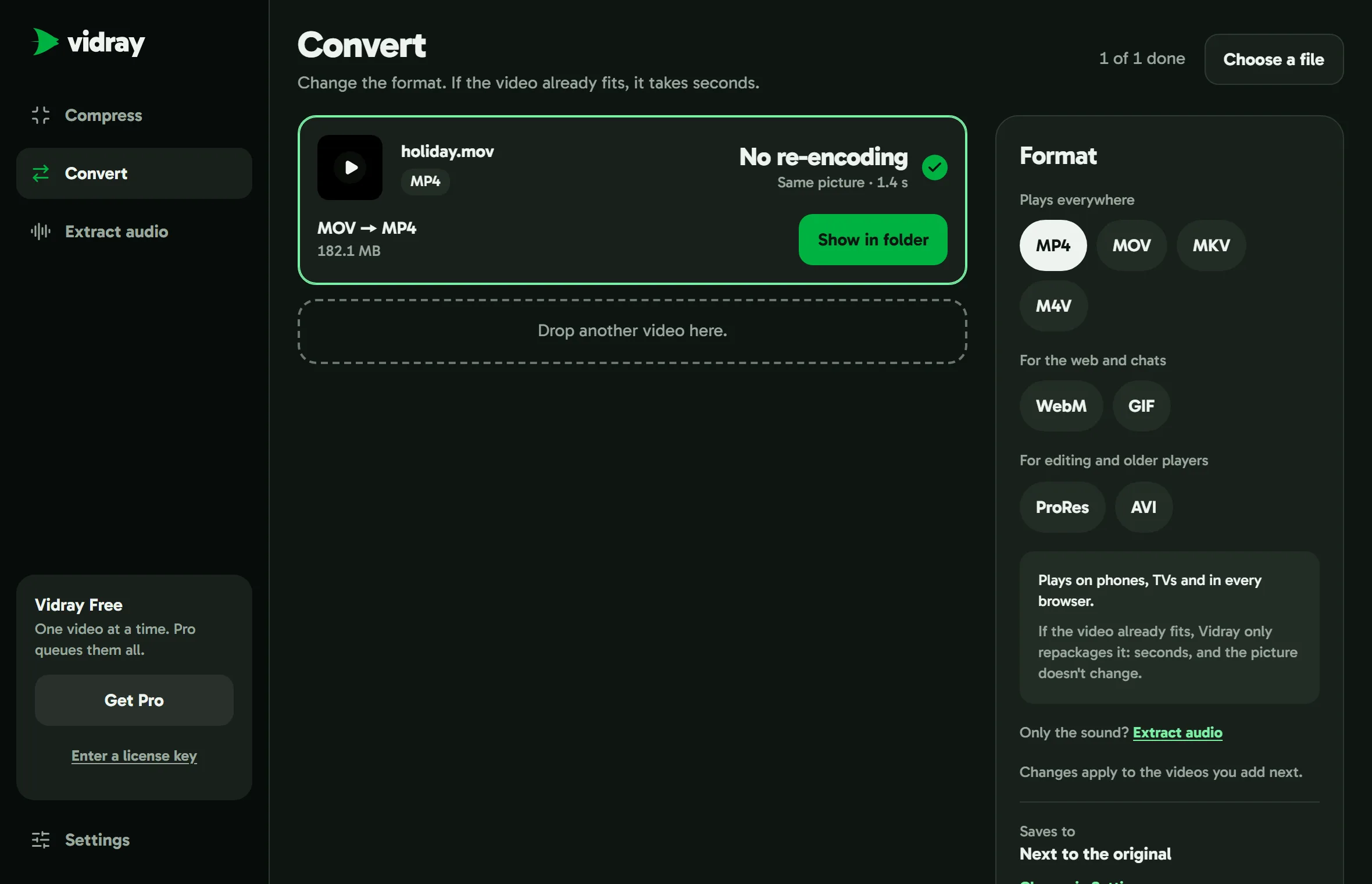
- Sous Format, choisissez MP4, MOV, MKV ou M4V pour lire partout, WebM ou GIF pour le web et les messageries, ou ProRes ou AVI pour le montage et les anciens lecteurs. La zone sous les formats indique à quoi sert chacun.
- Déposez la vidéo, ou choisissez Choose a file.
Si la vidéo convient déjà au nouveau format, Vidray se contente de la remballer : cela prend quelques secondes, l’image ne change pas, et la ligne indique No re-encoding. Sinon, Vidray refait la vidéo dans le nouveau format.
Un GIF est une boucle muette, pour des clips d’une minute au plus. ProRes sert au montage et produit de gros fichiers. AVI sert aux anciens téléviseurs et lecteurs DVD, jusqu’en 1080p.
Ne garder que le son
- Ouvrez Extract audio, ou choisissez Extract audio sous les formats de Convert.
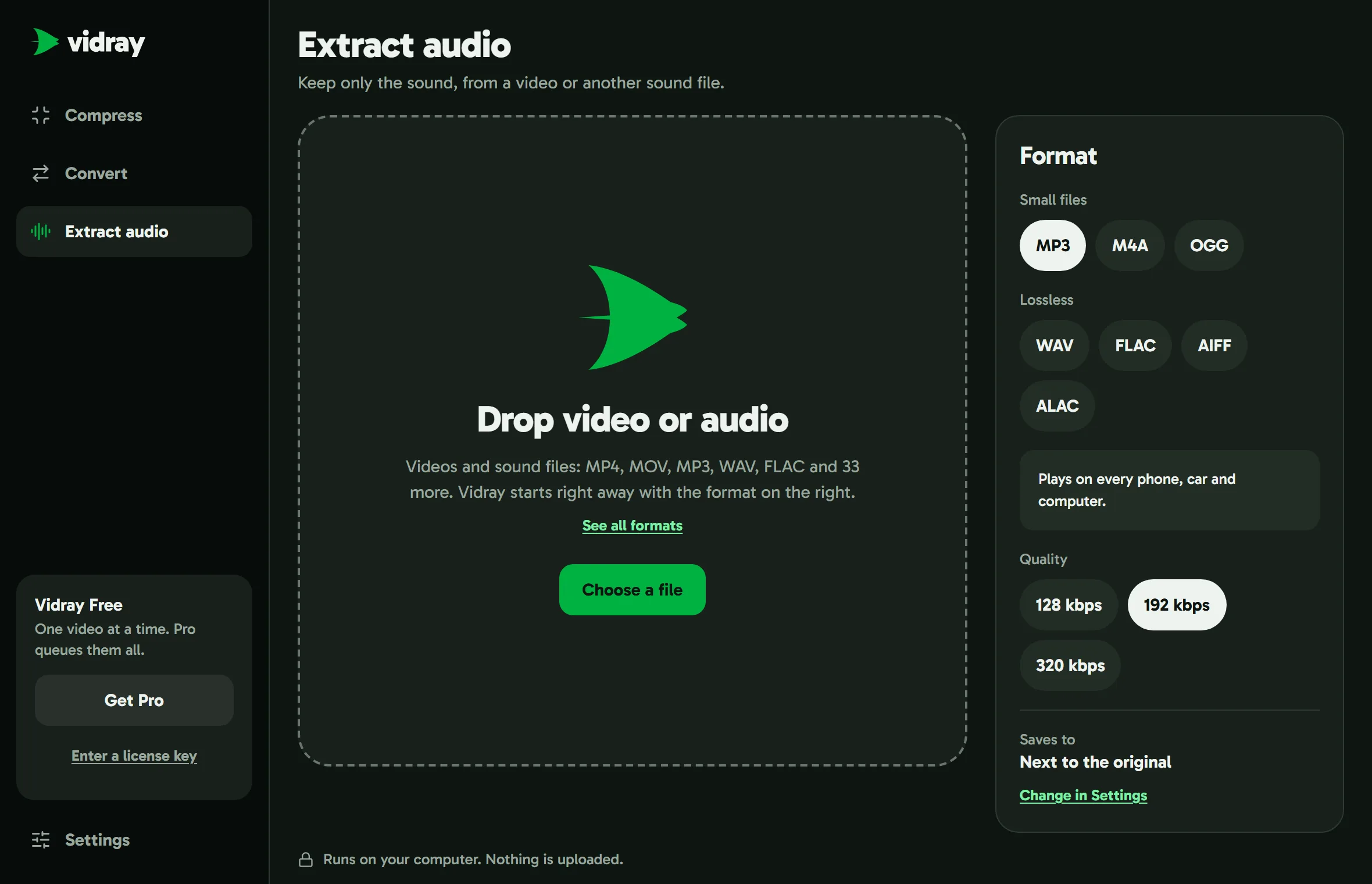
- Sous Format, choisissez MP3, M4A ou OGG pour des fichiers légers, ou WAV, FLAC, AIFF ou ALAC pour garder chaque bit du son. Pour MP3, M4A et OGG, choisissez aussi la qualité : un nombre de kbps plus élevé sonne mieux et donne un fichier plus gros.
- Déposez une vidéo ou un fichier audio, ou choisissez Choose a file.
Extract audio accepte aussi les fichiers audio, comme WAV, FLAC ou M4A, et peut donc passer d’un format audio à un autre. Quand le son convient déjà au format, il est copié tel quel et la ligne indique No re-encoding.
Depuis le menu du clic droit
Sous Windows, faites un clic droit sur une vidéo dans l’Explorateur de fichiers et choisissez Vidray, puis Compress, Convert ou Extract audio. Sous Windows 11, il se trouve sous Afficher plus d’options. Vidray s’ouvre, ou prend la vidéo s’il est déjà ouvert, et démarre avec l’objectif ou le format choisi en dernier.
Sur un Mac, faites un clic droit sur une vidéo dans le Finder et choisissez Actions rapides, puis Compress with Vidray, Convert with Vidray ou Extract Audio with Vidray. Elles apparaissent après le premier lancement de Vidray.
Free et Pro
Vidray Free fait tout ce qui figure dans ce guide, une vidéo à la fois : chaque objectif, format et qualité, sans filigrane et sans limite de durée.
Vidray Pro ajoute la file d’attente : déposez autant de vidéos que vous voulez, ou un dossier, et Vidray les traite l’une après l’autre. Depuis un dossier, il prend les vidéos qu’il contient, pas celles de ses sous-dossiers. Pro coûte $24.99, payé une fois, pour un ordinateur à la fois, Windows ou Mac. Dans les 14 jours suivant l’achat, écrivez-nous pour un remboursement complet.
Activer Pro
- Après l’achat, ouvrez l’e-mail contenant votre clé de licence et cliquez sur son bouton : Vidray s’ouvre et active Pro.
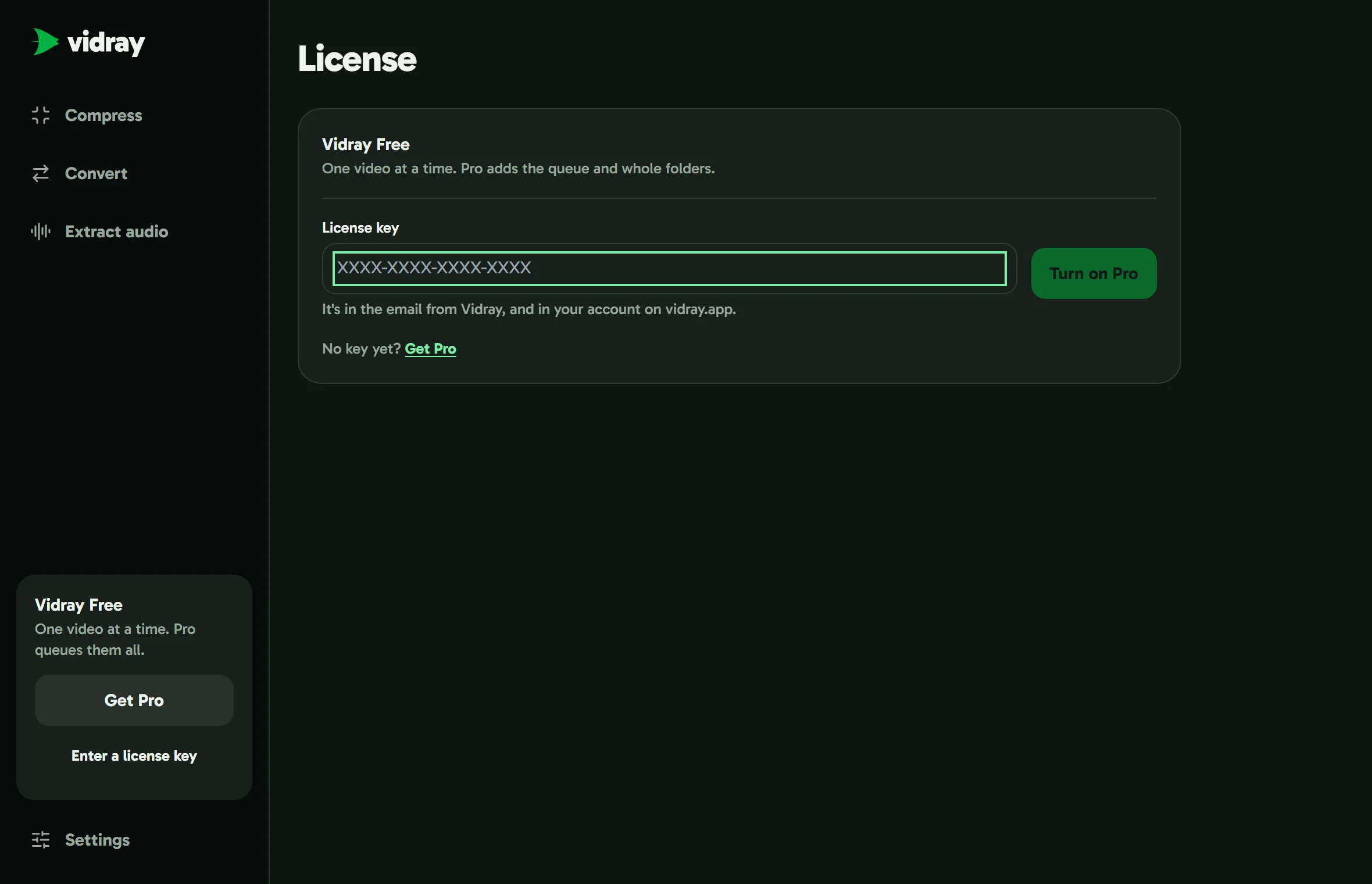
- Ou choisissez Enter a license key en bas de la barre de gauche, collez la clé et choisissez Turn on Pro.
Votre clé se trouve aussi dans votre compte sur ce site. Pour déplacer Pro sur un autre ordinateur, choisissez Vidray Pro dans la barre de gauche, puis Move Pro to another computer et Turn off Pro here, et saisissez la même clé sur l’autre ordinateur. Vous pouvez aussi la désactiver depuis votre compte sur ce site.
Tant que Pro est activé, Vidray vérifie la licence auprès de vidray.app une fois par jour. Sans connexion internet, Pro reste activé. Si la clé a été remboursée ou désactivée depuis votre compte, Vidray repasse en Free.
Réglages
Output : enregistrez les nouveaux fichiers à côté de l’original, ou dans un dossier de votre choix, et réglez ce qui s’ajoute à leur nom. Laissez ce champ vide et Vidray numérote le nouveau fichier à la place, par exemple phone-video (1).mp4.
Performance : Use the graphics card est activé, ce qui est le plus rapide. Found on this computer liste ce que Vidray peut utiliser ; Check again regarde de nouveau après une nouvelle carte graphique ou un nouveau pilote.
Appearance : Match system, Light ou Dark.
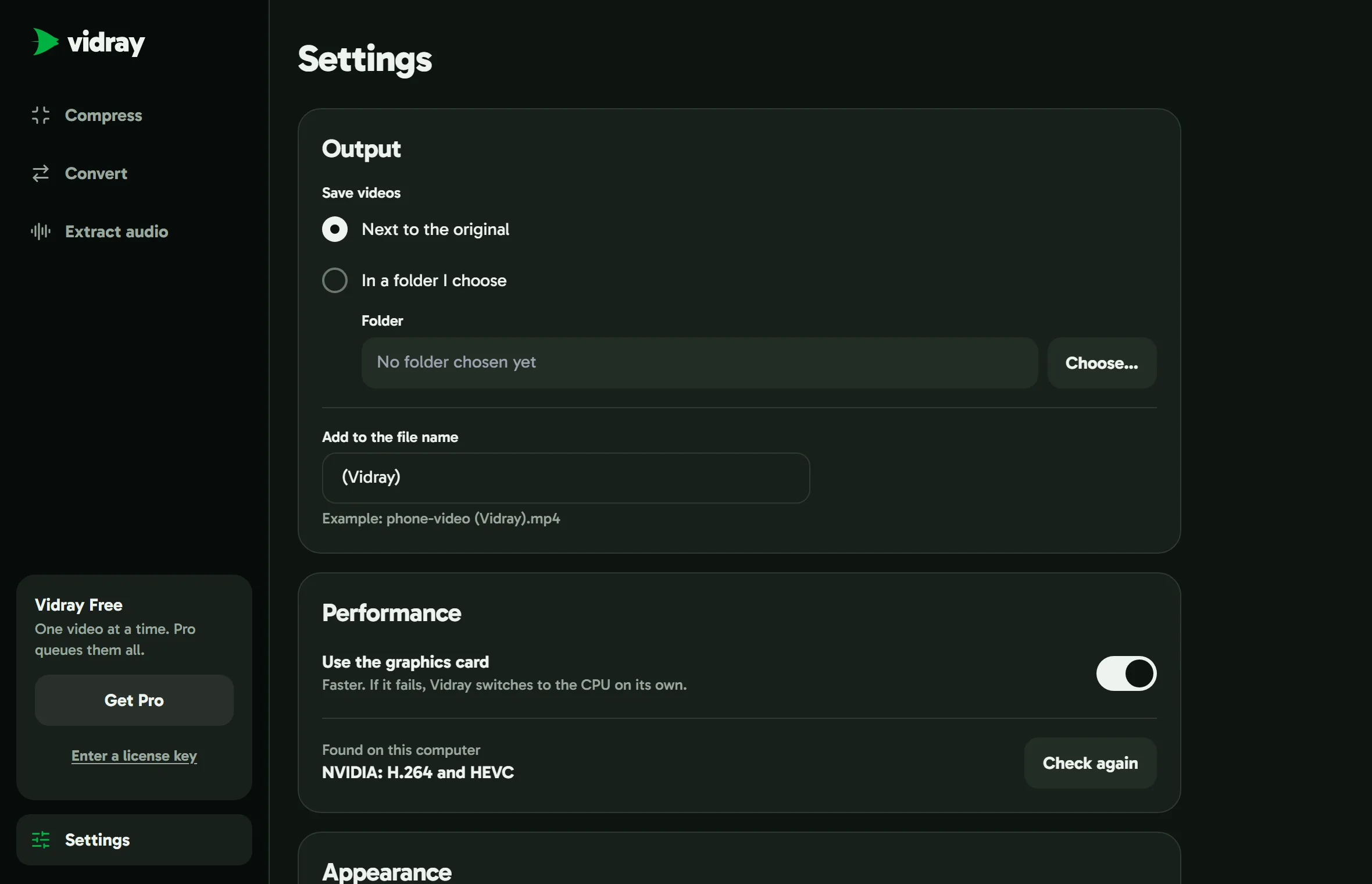
La carte graphique
Vidray traite les vidéos sur la carte graphique quand il le peut : NVIDIA, AMD, Intel ou Apple. Au premier démarrage, il vérifie ce que possède cet ordinateur, et une vidéo attend avec Checking your graphics card… pendant ce temps. Vous n’avez pas besoin d’une carte graphique puissante : sans elle, Vidray utilise le processeur.
Si la carte graphique échoue pendant une vidéo, Vidray la refait autrement et la ligne l’indique, par exemple Switched to CPU. Sous Windows, si une vidéo s’arrête sans cesse avec une erreur d’encodage, désactivez Use the graphics card dans Settings et réessayez.
Mises à jour
Avec Check for updates automatically activé, Vidray regarde une fois par jour et télécharge une nouvelle version en arrière-plan. Quand elle est prête, Restart to update apparaît en bas de la barre de gauche et dans Settings. Vidray attend que vos vidéos soient terminées.
Check now dans Settings vérifie tout de suite. Settings indique aussi la version que vous utilisez.
Vos vidéos restent sur votre ordinateur
Vidray crée chaque fichier sur votre propre ordinateur. Vos vidéos ne sont jamais envoyées, et cela fonctionne sans connexion internet.
Il se connecte pour vérifier votre licence une fois par jour tant que Pro est activé, et pour chercher des mises à jour tant qu’elles sont activées. La politique de confidentialité liste ce que l’application envoie.
Quand quelque chose ne va pas
Can’t save to this folder : choisissez un autre dossier dans Settings, sous Output.
Couldn’t fit under la taille : le clip est trop long pour cette taille. Choisissez une taille plus grande ou un clip plus court.
GIFs are for short clips : un GIF peut durer jusqu’à 60 secondes.
Tout le reste : choisissez Copy details sous le message et collez-le dans un e-mail à support@vidray.app. C’est un rapport de ce que Vidray a fait avec cette vidéo, y compris le nom et le dossier du fichier, et il ne quitte votre ordinateur que si vous l’envoyez.