Руководство пользователя Vidray
Как пользоваться Vidray: обрезать и склеить видео, уложить видео в размер или сохранить его вид, сменить формат, оставить только звук и включить Pro.
Это руководство пользователя Vidray 1.0.0. Последний выпуск: 1.0.1.
Версию, которую вы используете, показывает Settings.
Открыть руководство для версии 1.0.1Разделы
Работа с видео
Pro и ваша лицензия
Установка
Скачайте Vidray на странице «Скачать». В Windows откройте установочный файл: он ставится только для вашей учётной записи Windows, поэтому права администратора не нужны. Если Windows SmartScreen покажет предупреждение, нажмите «Подробнее», затем «Выполнить в любом случае». Vidray работает в Windows 10 и 11, 64-разрядной.
На Mac откройте образ диска и перетащите Vidray в папку «Программы». Он работает на macOS 11 Big Sur и новее, на компьютерах Mac с Apple silicon и Intel.
Сам Vidray на английском, поэтому в этом руководстве кнопки названы так, как в приложении.
Окно
Слева три инструмента Vidray: Compress, Convert и Extract audio. Под ними ваш план, Vidray Free или Vidray Pro, и Settings.
У каждого инструмента справа свои параметры: цель, формат или качество. Сначала задайте их, затем перетащите видео в любое место окна или выберите Choose a file. Vidray начинает сразу.
Он открывает MP4, MOV, MKV, AVI, WebM, MTS, MPG и многие другие; их список показывает See all formats. Новый файл сохраняется рядом с оригиналом, который остаётся без изменений.
Как уменьшить видео
- Откройте Compress.
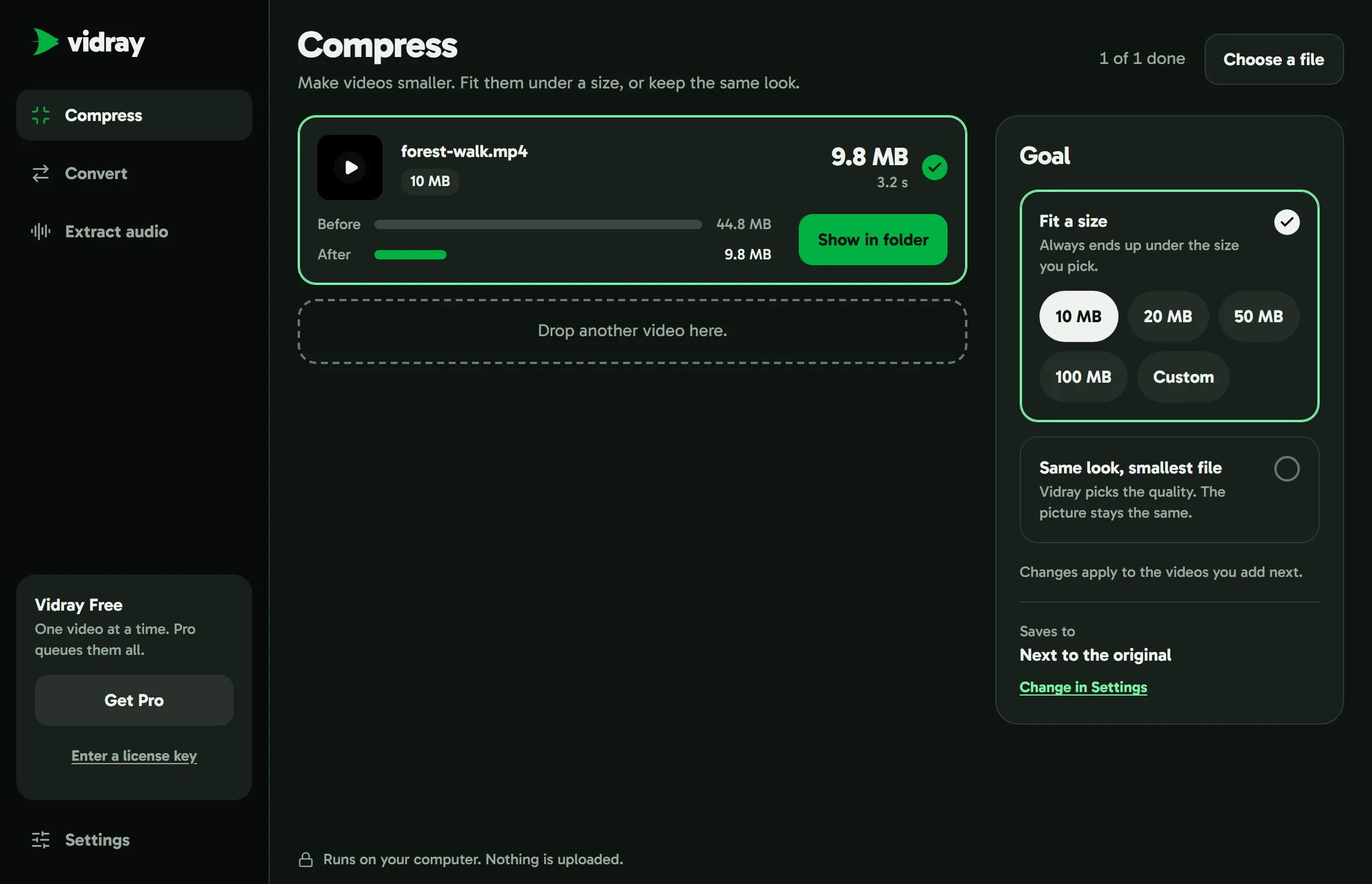
- В разделе Goal выберите Fit a size и укажите 10, 20, 50 или 100 МБ либо Custom для любого размера от 1 до 2000 МБ. Или выберите Same look, smallest file.
- Перетащите видео в окно или выберите Choose a file.
Fit a size всегда даёт файл меньше выбранного размера, для почты, мессенджера или лимита на загрузку. Чтобы этого добиться, Vidray может понизить разрешение или частоту кадров. Если видео не удаётся уложить, Vidray сообщает об этом: выберите размер побольше или ролик покороче.
Same look, smallest file позволяет Vidray выбрать качество, чтобы картинка выглядела без изменений. Если файл почти не уменьшится, Vidray оставляет оригинал, и в строке написано Kept original.
Видео, которое уже меньше выбранного размера, остаётся как есть, и Vidray сообщает об этом. Сжатые видео сохраняются как файлы MP4, которые воспроизводятся на телефонах, телевизорах и в любом браузере.
Когда видео готово
В строке показаны новый размер и затраченное время. Выберите строку, чтобы увидеть размер до и после, а Show in folder, чтобы найти новый файл. Кнопка воспроизведения слева открывает предпросмотр видео.
Видео, ожидающее очереди, можно убрать кнопкой ×, а видео, которое обрабатывается, можно остановить кнопкой Cancel.
К имени новых файлов добавляется (Vidray), поэтому оригинал никогда не заменяется: forest-walk.mp4 становится forest-walk (Vidray).mp4. Если такое имя занято, Vidray добавляет число.
Как сменить формат
- Откройте Convert.
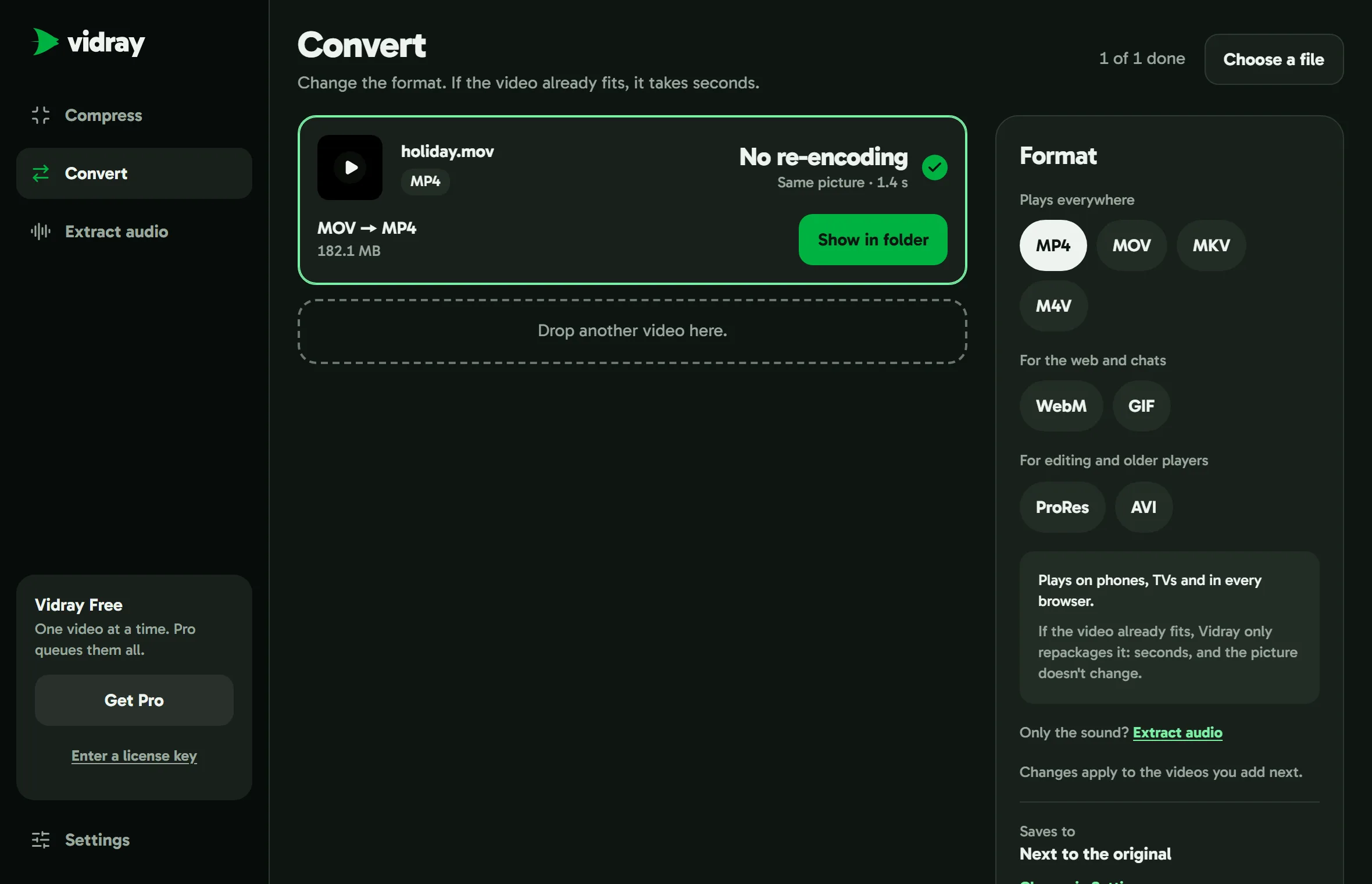
- В разделе Format выберите MP4, MOV, MKV или M4V, чтобы воспроизводить где угодно, WebM или GIF для сайтов и чатов, либо ProRes или AVI для монтажа и старых плееров. Поле под форматами подсказывает, для чего подходит каждый.
- Перетащите видео или выберите Choose a file.
Если видео уже подходит для нового формата, Vidray только упаковывает его заново: это занимает секунды, картинка не меняется, а в строке написано No re-encoding. Иначе Vidray делает видео заново в новом формате.
GIF — это беззвучная петля для роликов длиной до минуты. ProRes нужен для монтажа и даёт большие файлы. AVI подходит для старых телевизоров и DVD-плееров, до 1080p.
Как оставить только звук
- Откройте Extract audio или выберите Extract audio под форматами в Convert.
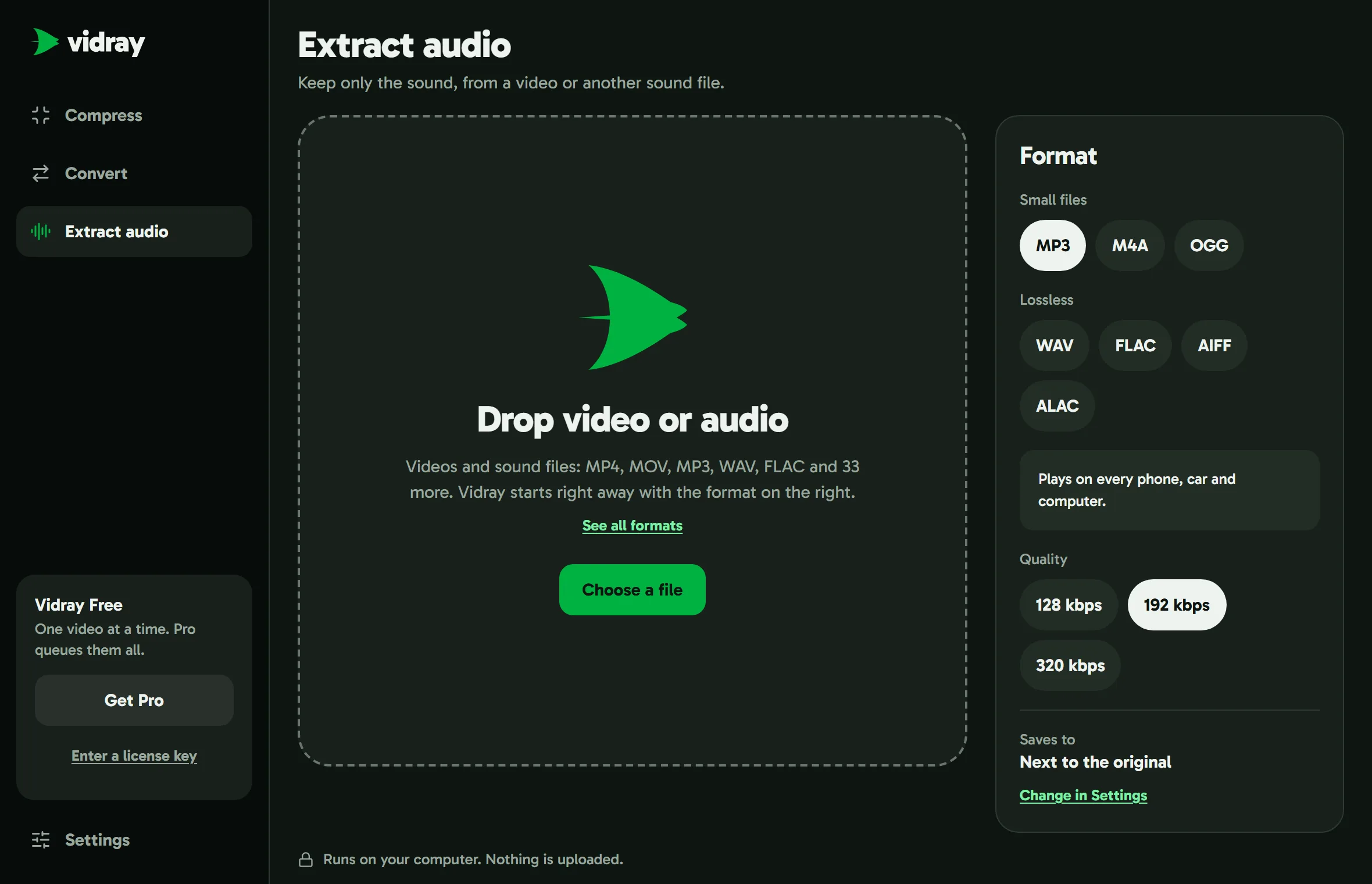
- В разделе Format выберите MP3, M4A или OGG для небольших файлов либо WAV, FLAC, AIFF или ALAC, чтобы сохранить каждый бит звука. Для MP3, M4A и OGG выберите также качество: чем больше kbps, тем лучше звук и больше файл.
- Перетащите видео или звуковой файл либо выберите Choose a file.
Extract audio принимает и звуковые файлы, например WAV, FLAC или M4A, поэтому он также переводит один звуковой формат в другой. Если звук уже подходит для формата, он копируется как есть, и в строке написано No re-encoding.
Из контекстного меню
В Windows щёлкните видео правой кнопкой в Проводнике и выберите Vidray, затем Compress, Convert или Extract audio. В Windows 11 это находится в пункте «Показать дополнительные параметры». Vidray открывается или, если уже открыт, принимает видео и начинает с цели или формата, которые вы выбирали в прошлый раз.
На Mac щёлкните видео правой кнопкой в Finder и выберите «Быстрые действия», затем Compress with Vidray, Convert with Vidray или Extract Audio with Vidray. Они появляются после первого запуска Vidray.
Free и Pro
Vidray Free делает всё, о чём говорится в этом руководстве, по одному видео за раз: любые цели, форматы и качество, без водяного знака и без ограничения по времени.
Vidray Pro добавляет очередь: перетащите сколько угодно видео или папку, и Vidray обработает их одно за другим. Из папки он берёт видео, лежащие в ней, но не в её подпапках. Pro стоит $24.99 один раз, для одного компьютера за раз, с Windows или Mac. В течение 14 дней после покупки напишите нам, и мы вернём полную стоимость.
Как включить Pro
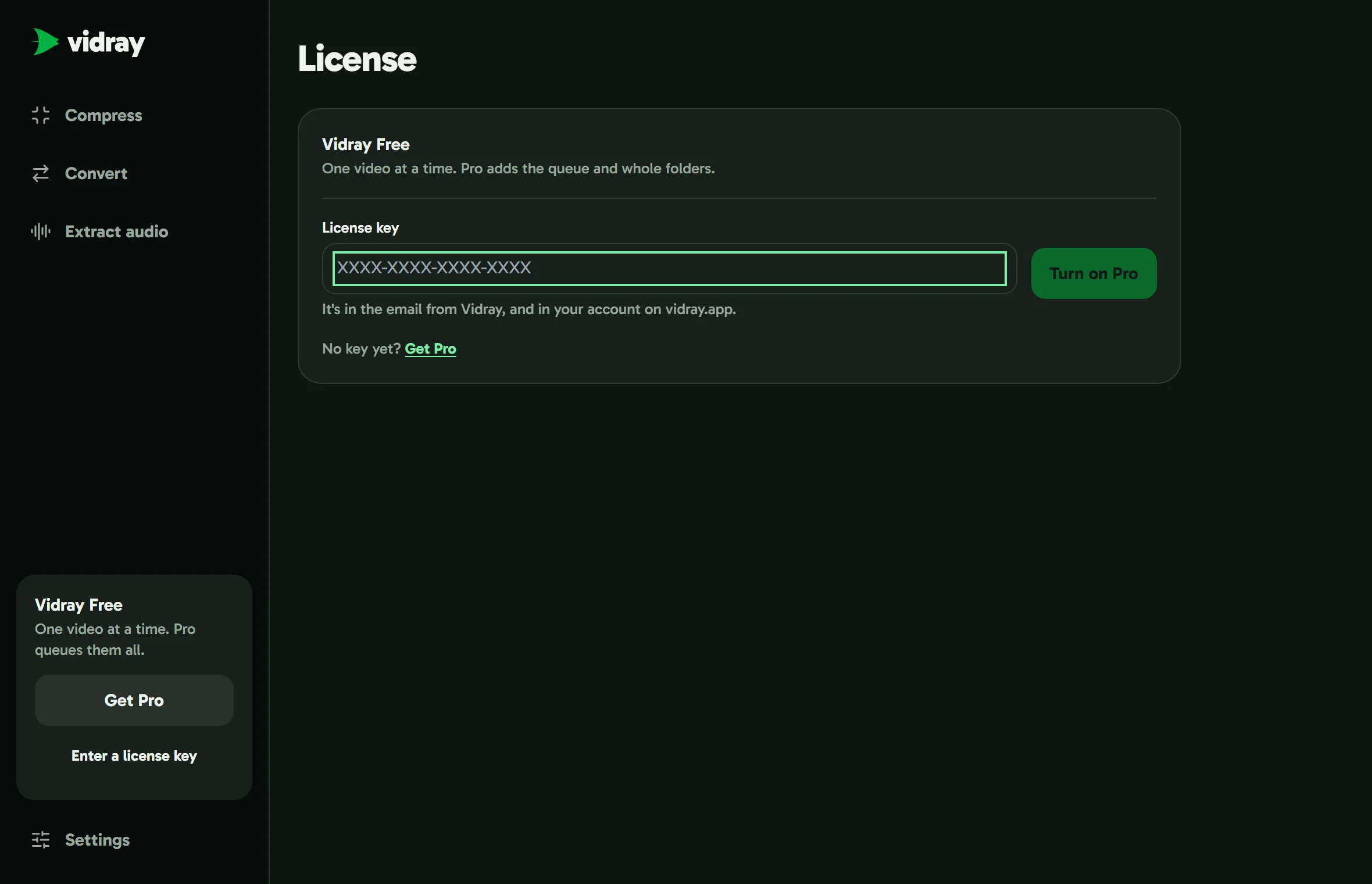
- После покупки откройте письмо с лицензионным ключом и нажмите его кнопку: Vidray откроется и включит Pro.
- Или выберите Enter a license key внизу левой панели, вставьте ключ и выберите Turn on Pro.
Ваш ключ есть и в вашем аккаунте на этом сайте. Чтобы перенести Pro на другой компьютер, выберите Vidray Pro на левой панели, затем Move Pro to another computer и Turn off Pro here, а на другом компьютере введите тот же ключ. Отключить его можно и из вашего аккаунта на этом сайте.
Пока Pro включён, Vidray раз в день проверяет лицензию на vidray.app. Без подключения к интернету Pro остаётся включённым. Если деньги за ключ возвращены или он отключён из вашего аккаунта, Vidray возвращается к Free.
Settings
Output: сохраняйте новые файлы рядом с оригиналом или в выбранной папке и задайте, что добавляется к их имени. Оставьте это поле пустым, и Vidray вместо этого пронумерует новый файл, например phone-video (1).mp4.
Performance: Use the graphics card включено, так быстрее всего. Found on this computer перечисляет, что Vidray может использовать; Check again проверяет заново после установки новой видеокарты или драйвера.
Appearance: Match system, Light или Dark.
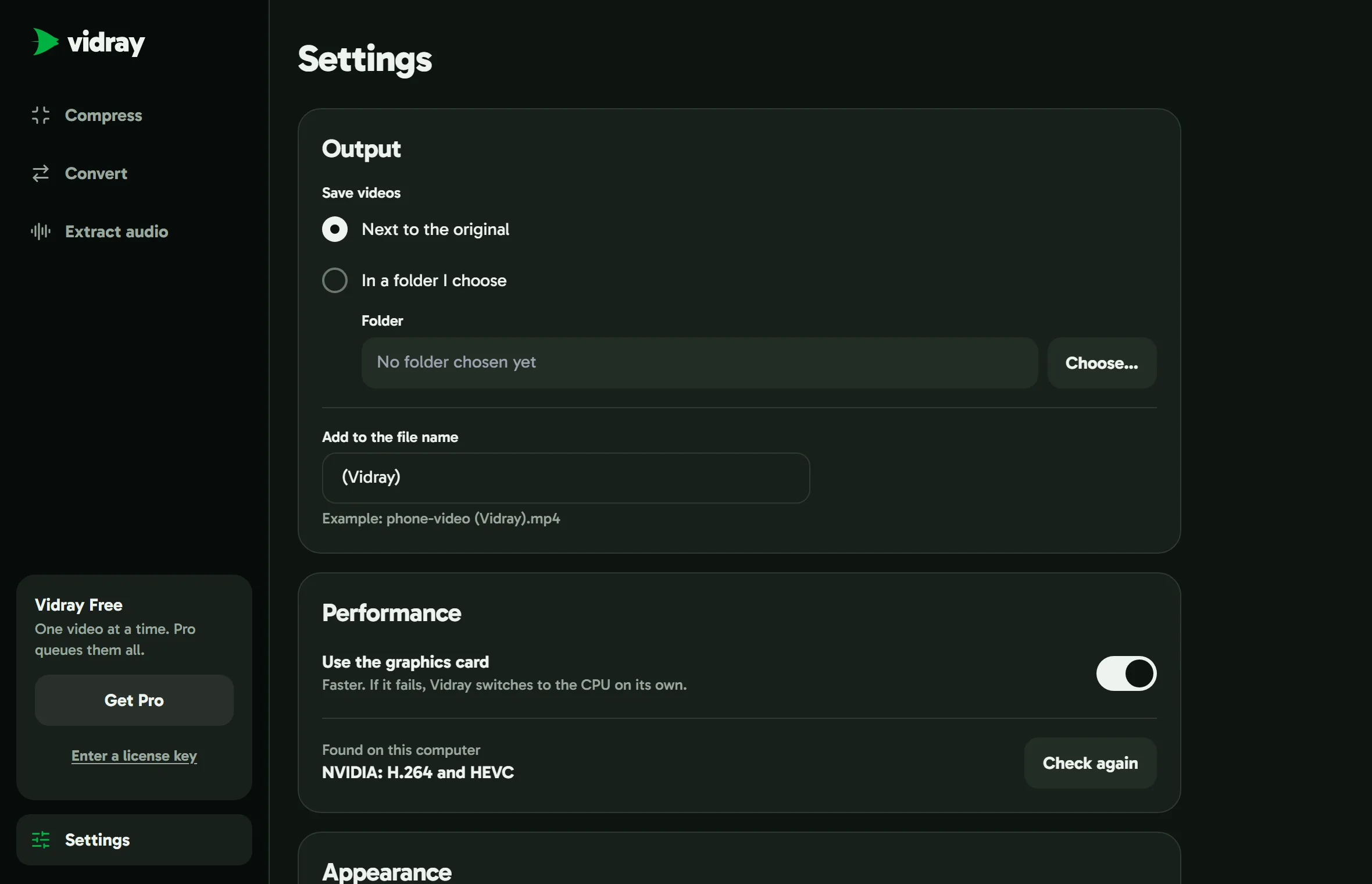
Видеокарта
Vidray обрабатывает видео на видеокарте, когда может: NVIDIA, AMD, Intel или Apple. При первом запуске он проверяет, что есть на этом компьютере, и видео пока ждёт с пометкой Checking your graphics card…. Мощная видеокарта не нужна: без неё Vidray использует процессор.
Если видеокарта дала сбой во время обработки, Vidray делает видео заново другим способом, и строка сообщает об этом, например Switched to CPU. Если в Windows видео постоянно останавливается с ошибкой кодирования, выключите Use the graphics card в Settings и попробуйте снова.
Обновления
Когда включено Check for updates automatically, Vidray проверяет обновления раз в день и скачивает новую версию в фоне. Когда она готова, Restart to update появляется внизу левой панели и в Settings. Vidray ждёт, пока ваши видео будут готовы.
Check now в Settings проверяет сразу. Settings также показывает используемую вами версию.
Ваши видео остаются на вашем компьютере
Vidray создаёт каждый файл на вашем компьютере. Ваши видео никогда не загружаются, и всё работает без подключения к интернету.
Он выходит в интернет, чтобы раз в день проверить лицензию, пока Pro включён, и чтобы искать обновления, пока они включены. Политика конфиденциальности перечисляет, что отправляет приложение.
Если что-то пошло не так
Can’t save to this folder: выберите другую папку в Settings, в разделе Output.
Couldn’t fit under the size: ролик слишком длинный для этого размера. Выберите размер побольше или ролик покороче.
GIFs are for short clips: GIF может быть длиной до 60 секунд.
Всё остальное: выберите Copy details под сообщением и вставьте текст в письмо на support@vidray.app. Это отчёт о том, что Vidray сделал с этим видео, включая имя и папку файла, и он покидает ваш компьютер, только если вы его отправите.