Poradnik użytkownika Vidray
Jak korzystać z Vidray: ciąć i łączyć filmy, zmieścić film w rozmiarze albo zachować jego wygląd, zmienić format, zostawić tylko dźwięk i włączyć Pro.
To poradnik użytkownika dla Vidray 1.0.0. Najnowsze wydanie to 1.0.1.
Wersję, którą masz, pokazuje Settings.
Otwórz poradnik użytkownika dla 1.0.1Sekcje
Pierwsze kroki
Praca z filmami
Pro i Twoja licencja
Instalacja
Pobierz Vidray ze strony Pobierz. Na Windows otwórz plik instalacyjny: instaluje się tylko dla Twojego konta Windows, więc nie potrzebuje praw administratora. Jeśli Windows SmartScreen pokaże ostrzeżenie, wybierz Więcej informacji, a potem Uruchom mimo to. Vidray działa na Windows 10 i 11, 64-bitowych.
Na Macu otwórz obraz dysku i przeciągnij Vidray do folderu Programy. Działa na macOS 11 Big Sur lub nowszym, na Macach z Apple silicon i z procesorem Intel.
Sam Vidray jest po angielsku, więc ten poradnik nazywa jego przyciski tak jak aplikacja.
Okno
Po lewej są trzy narzędzia Vidray: Compress, Convert i Extract audio. Pod nimi są Twój plan, Vidray Free lub Vidray Pro, oraz Settings.
Każde narzędzie ma swoje opcje po prawej: cel, format lub jakość. Ustaw je najpierw, potem upuść film w dowolnym miejscu okna albo wybierz Choose a file. Vidray rusza od razu.
Otwiera MP4, MOV, MKV, AVI, WebM, MTS, MPG i wiele innych; See all formats je wymienia. Nowy plik jest zapisywany obok oryginału, który zostaje taki, jaki był.
Zmniejsz film
- Otwórz Compress.
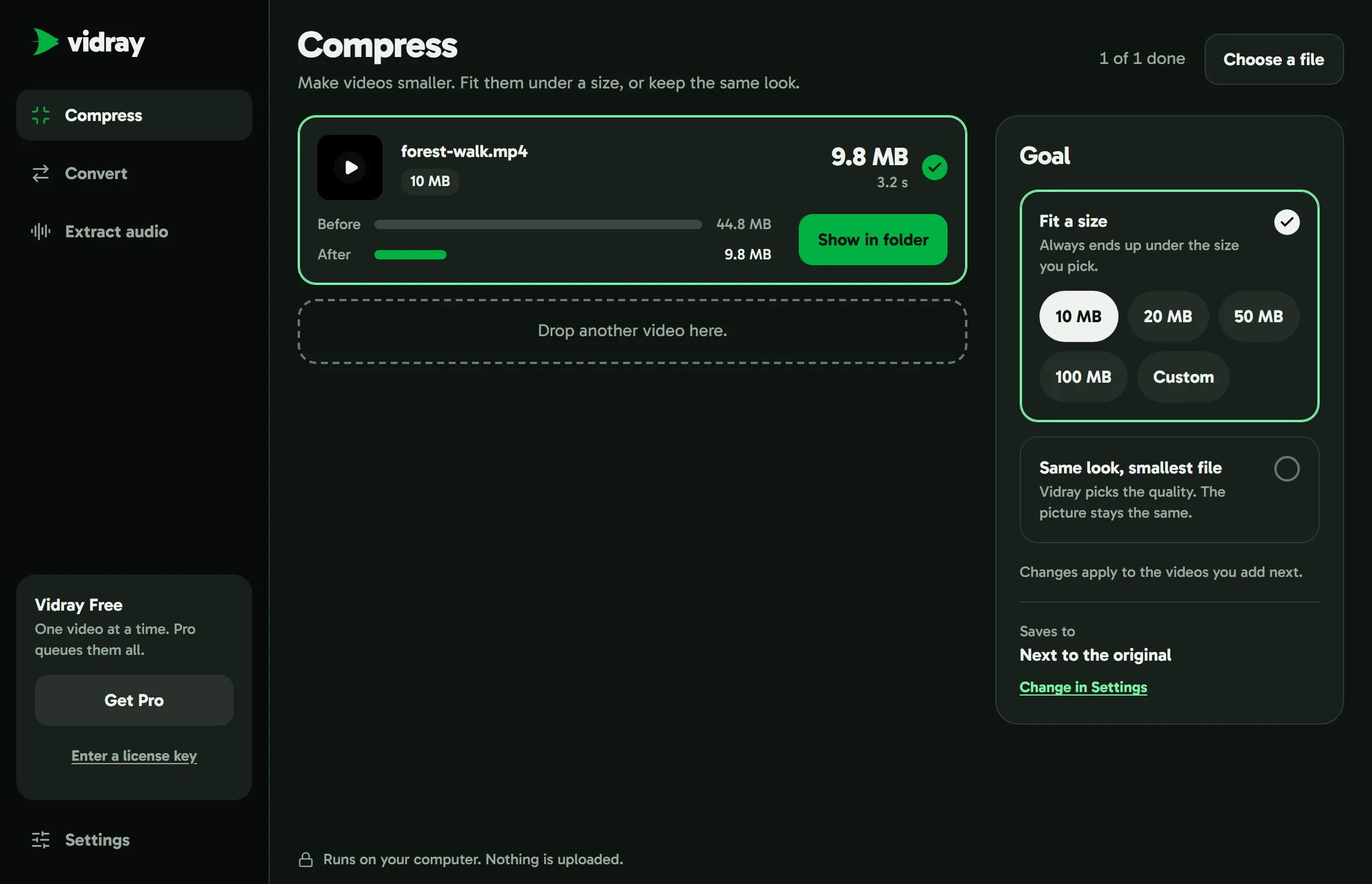
- W polu Goal wybierz Fit a size i wskaż 10, 20, 50 lub 100 MB albo Custom dla dowolnego rozmiaru od 1 do 2000 MB. Albo wybierz Same look, smallest file.
- Upuść film w oknie albo wybierz Choose a file.
Fit a size zawsze kończy poniżej wybranego rozmiaru, na e-mail, komunikator lub limit wysyłania. Aby to osiągnąć, Vidray może obniżyć rozdzielczość albo liczbę klatek na sekundę. Jeśli film się nie zmieści, Vidray to mówi: wybierz większy rozmiar albo krótszy klip.
Same look, smallest file pozwala Vidray dobrać jakość, więc obraz wygląda bez zmian. Jeśli wynik byłby ledwie mniejszy, Vidray zachowuje oryginał, a wiersz pokazuje Kept original.
Film, który już mieści się w wybranym rozmiarze, zostaje bez zmian, a Vidray o tym informuje. Skompresowane filmy są plikami MP4, które odtwarzają się na telefonach, telewizorach i w każdej przeglądarce.
Gdy film jest gotowy
Wiersz pokazuje nowy rozmiar i czas pracy. Wybierz wiersz, by zobaczyć rozmiar przed i po, oraz Show in folder, by znaleźć nowy plik. Przycisk odtwarzania po lewej pokazuje podgląd filmu.
Film czekający na swoją kolej można usunąć przyciskiem ×, a ten, który jest przetwarzany, można zatrzymać przyciskiem Cancel.
Nowe pliki dostają (Vidray) na końcu nazwy, więc oryginał nigdy nie jest zastępowany: forest-walk.mp4 staje się forest-walk (Vidray).mp4. Jeśli ta nazwa jest zajęta, Vidray dodaje numer.
Zmień format
- Otwórz Convert.
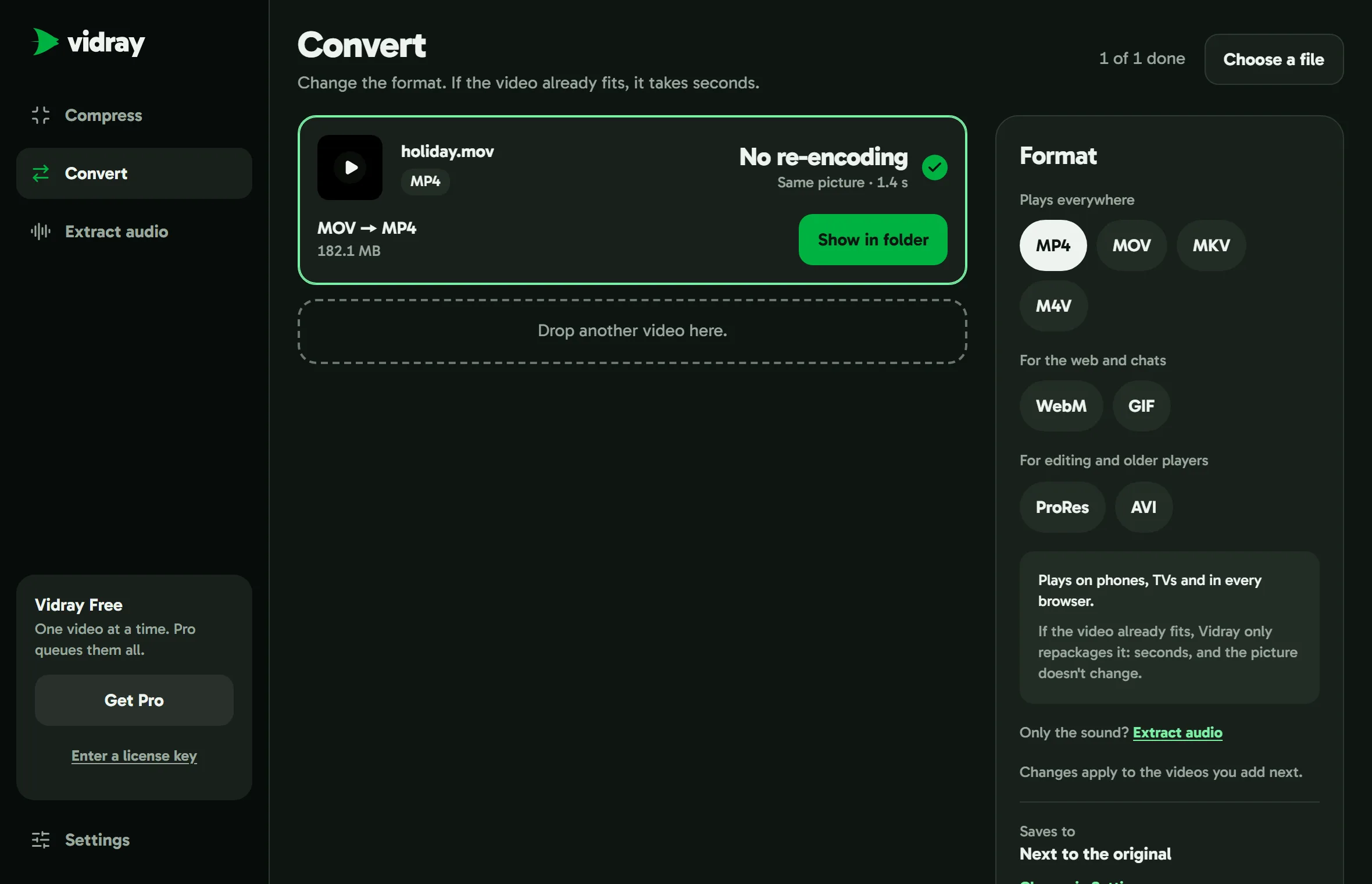
- W polu Format wybierz MP4, MOV, MKV lub M4V do odtwarzania wszędzie, WebM lub GIF do sieci i komunikatorów albo ProRes lub AVI do montażu i starszych odtwarzaczy. Pole pod formatami mówi, do czego służy każdy z nich.
- Upuść film albo wybierz Choose a file.
Jeśli film już pasuje do nowego formatu, Vidray tylko go przepakowuje: trwa to sekundy, obraz się nie zmienia, a wiersz pokazuje No re-encoding. W przeciwnym razie Vidray tworzy film od nowa w nowym formacie.
GIF to niemy zapętlony klip, dla klipów do minuty. ProRes służy do montażu i daje duże pliki. AVI jest dla starszych telewizorów i odtwarzaczy DVD, do 1080p.
Zostaw tylko dźwięk
- Otwórz Extract audio albo wybierz Extract audio pod formatami w Convert.
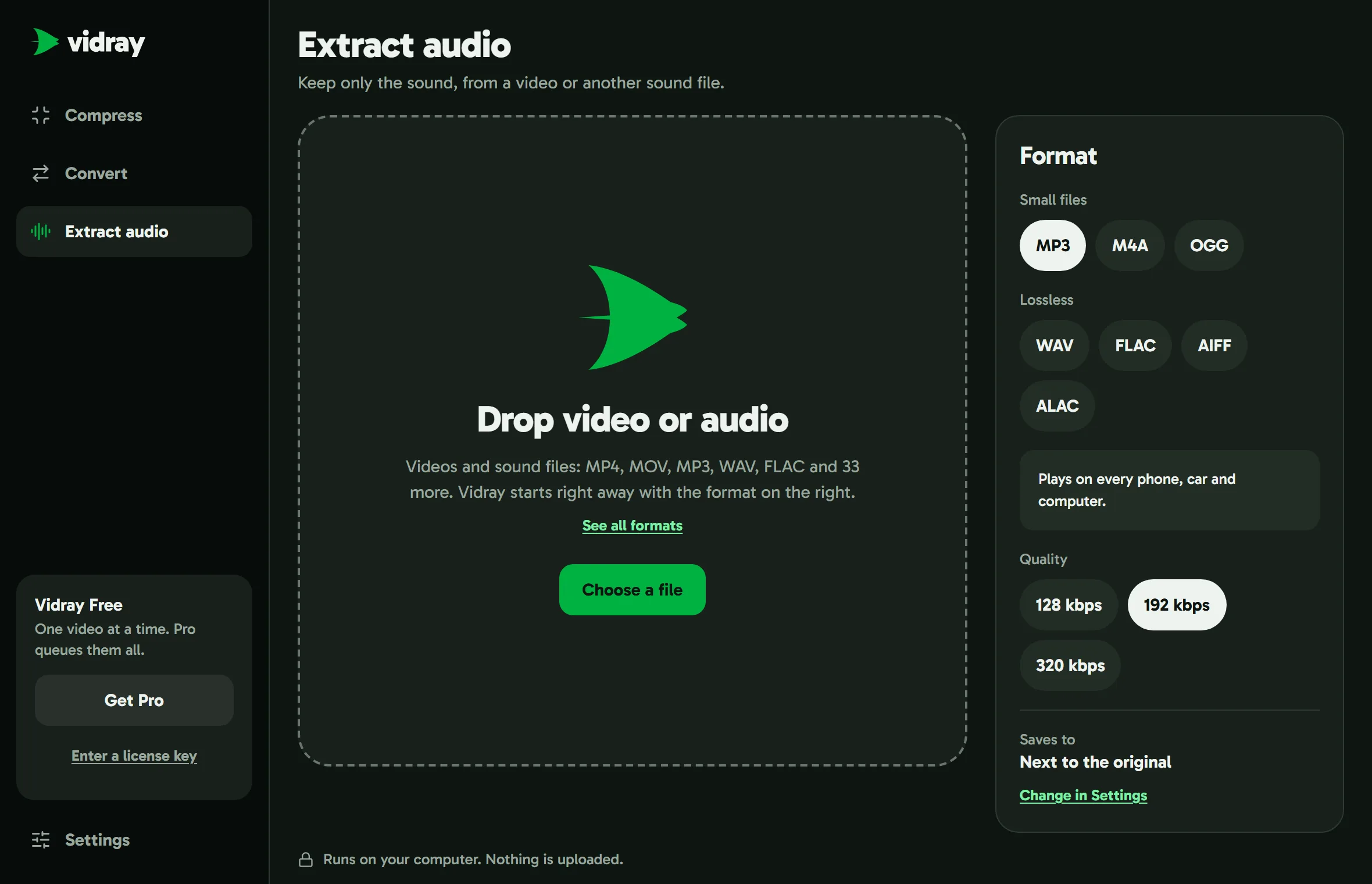
- W polu Format wybierz MP3, M4A lub OGG dla małych plików albo WAV, FLAC, AIFF lub ALAC, by zachować każdy bit dźwięku. Dla MP3, M4A i OGG wybierz też jakość: wyższa liczba kbps brzmi lepiej i daje większy plik.
- Upuść film lub plik dźwiękowy albo wybierz Choose a file.
Extract audio przyjmuje też pliki dźwiękowe, takie jak WAV, FLAC czy M4A, więc zamienia też jeden format dźwięku w drugi. Gdy dźwięk już pasuje do formatu, jest kopiowany bez zmian, a wiersz pokazuje No re-encoding.
Z menu prawego przycisku myszy
Na Windows kliknij film prawym przyciskiem w Eksploratorze plików i wybierz Vidray, a potem Compress, Convert lub Extract audio. W Windows 11 jest to pod Pokaż więcej opcji. Vidray otwiera się albo przejmuje film, jeśli jest już otwarty, i startuje z celem lub formatem wybranym ostatnio.
Na Macu kliknij film prawym przyciskiem w Finderze i wybierz Szybkie akcje, a potem Compress with Vidray, Convert with Vidray lub Extract Audio with Vidray. Pojawiają się po pierwszym uruchomieniu Vidray.
Free i Pro
Vidray Free robi wszystko z tego poradnika, jeden film naraz: każdy cel, format i jakość, bez znaku wodnego i bez limitu czasu.
Vidray Pro dodaje kolejkę: upuść dowolną liczbę filmów albo folder, a Vidray zrobi je jeden po drugim. Z folderu bierze filmy z niego, a nie z jego podfolderów. Pro kosztuje $24.99, płatne raz, na jeden komputer naraz, z Windows lub Mac. W ciągu 14 dni od zakupu napisz do nas, by dostać pełny zwrot.
Włącz Pro
- Po zakupie otwórz e-mail z kluczem licencyjnym i wybierz jego przycisk: Vidray otworzy się i włączy Pro.
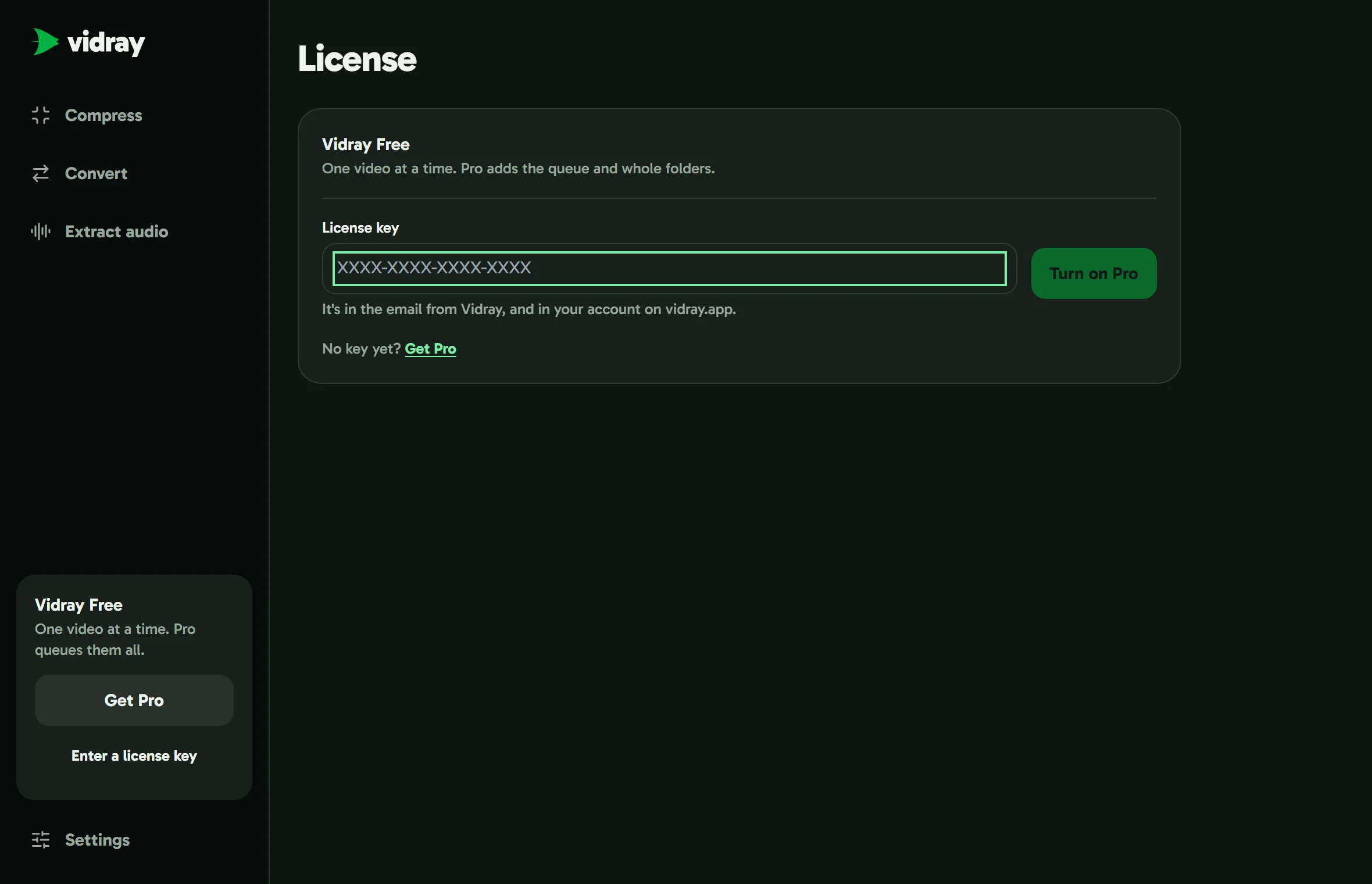
- Albo wybierz Enter a license key na dole lewego paska, wklej klucz i wybierz Turn on Pro.
Twój klucz jest też na Twoim koncie na tej stronie. Aby przenieść Pro na inny komputer, wybierz Vidray Pro na lewym pasku, potem Move Pro to another computer i Turn off Pro here, a następnie wpisz ten sam klucz na drugim komputerze. Możesz też wyłączyć go ze swojego konta na tej stronie.
Gdy Pro jest włączony, Vidray raz dziennie sprawdza licencję na vidray.app. Bez połączenia z internetem Pro zostaje włączony. Jeśli klucz został zwrócony albo wyłączony z konta, Vidray wraca do Free.
Ustawienia
Output: zapisuj nowe pliki obok oryginału albo w wybranym folderze i ustaw, co jest dodawane do ich nazwy. Zostaw to pole puste, a Vidray ponumeruje nowy plik, na przykład phone-video (1).mp4.
Performance: Use the graphics card jest włączone, co daje największą szybkość. Found on this computer wymienia to, czego Vidray może użyć; Check again sprawdza ponownie po zmianie karty graficznej lub sterownika.
Appearance: Match system, Light lub Dark.
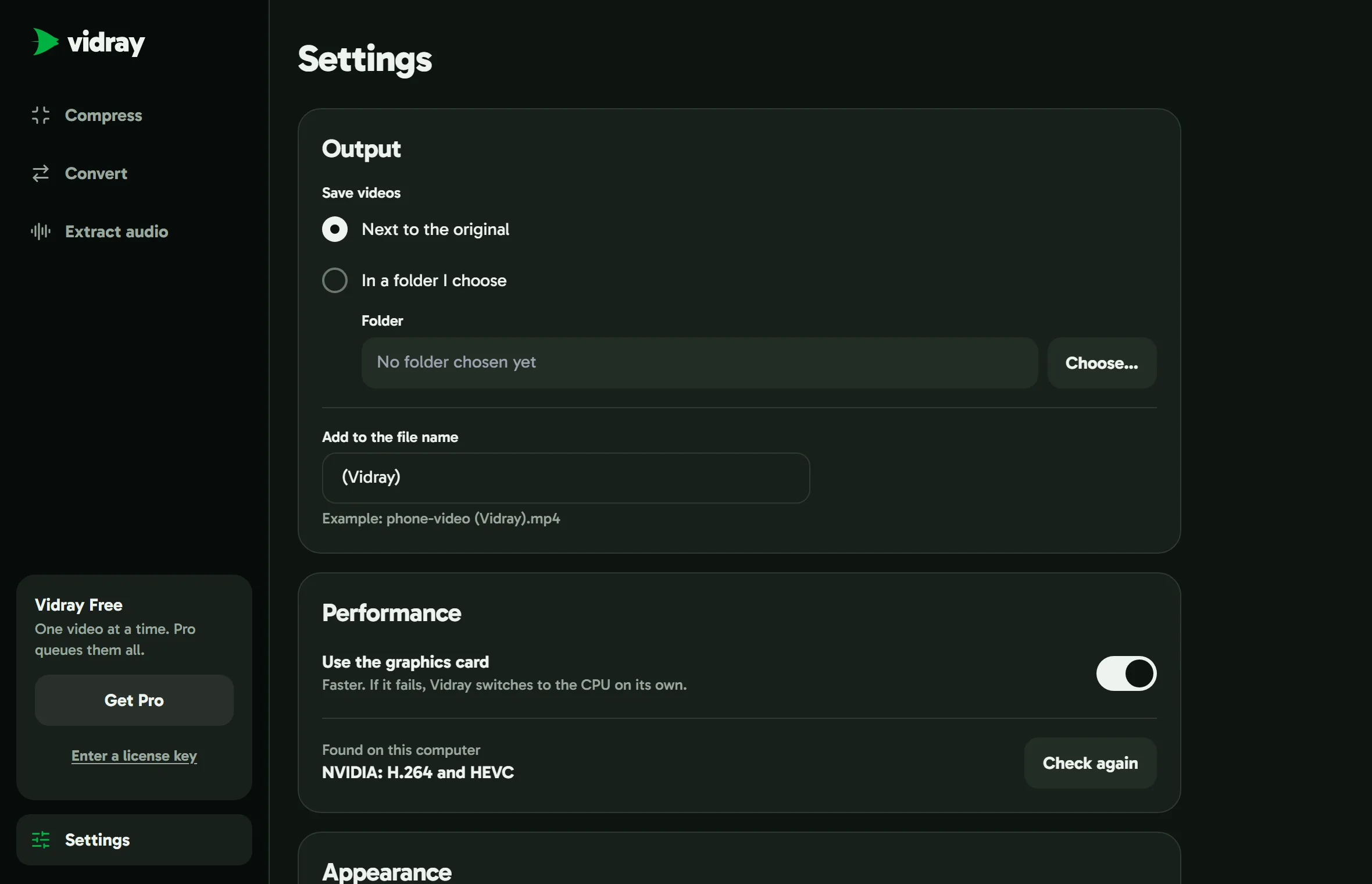
Karta graficzna
Vidray tworzy filmy na karcie graficznej, gdy może: NVIDIA, AMD, Intel lub Apple. Przy pierwszym uruchomieniu sprawdza, co ma ten komputer, a film w tym czasie czeka z komunikatem Checking your graphics card… Nie potrzebujesz mocnej karty graficznej: bez niej Vidray używa procesora.
Jeśli karta graficzna zawiedzie w trakcie filmu, Vidray robi go ponownie w inny sposób, a wiersz o tym informuje, na przykład Switched to CPU. Na Windows, jeśli film wciąż zatrzymuje się z błędem kodowania, wyłącz Use the graphics card w Settings i spróbuj ponownie.
Aktualizacje
Przy włączonym Check for updates automatically Vidray sprawdza raz dziennie i pobiera nową wersję w tle. Gdy jest gotowa, na dole lewego paska i w Settings pojawia się Restart to update. Vidray czeka, aż Twoje filmy się skończą.
Check now w Settings sprawdza od razu. Settings pokazuje też wersję, którą masz.
Twoje filmy zostają na Twoim komputerze
Vidray tworzy każdy plik na Twoim komputerze. Twoje filmy nigdy nie są wysyłane, a całość działa bez połączenia z internetem.
Łączy się z internetem, by raz dziennie sprawdzić licencję, gdy Pro jest włączony, oraz by szukać aktualizacji, gdy są włączone. Polityka prywatności wymienia, co wysyła aplikacja.
Gdy coś pójdzie nie tak
Can’t save to this folder: wybierz inny folder w Settings, w sekcji Output.
Couldn’t fit under: klip jest za długi na ten rozmiar. Wybierz większy rozmiar albo krótszy klip.
GIFs are for short clips: GIF może mieć do 60 sekund.
Wszystko inne: wybierz Copy details pod komunikatem i wklej go w e-mailu na support@vidray.app. To raport o tym, co Vidray zrobił z tym filmem, razem z nazwą i folderem pliku, i opuszcza Twój komputer tylko wtedy, gdy go wyślesz.