Vidray kullanım kılavuzu
Vidray nasıl kullanılır: videoları kesin ve birleştirin, videoyu bir boyutun altına sığdırın ya da görüntüsünü koruyun, biçimini değiştirin, yalnız sesini alın ve Pro’yu açın.
Bu, Vidray 1.0.0 kullanım kılavuzu. Son sürüm 1.0.1.
Hangi sürümü kullandığınızı Settings gösterir.
1.0.1 kullanım kılavuzunu açBölümler
Videolarla çalışmak
Pro ve lisansınız
Kurulum
Vidray’i İndir sayfasından indirin. Windows’ta kurulum dosyasını açın: yalnız sizin Windows hesabınıza kurulur, bu yüzden yönetici izni gerekmez. Windows SmartScreen bir uyarı gösterirse Ek bilgi’yi, ardından Yine de çalıştır’ı seçin. Vidray Windows 10 ve 11’de, 64 bit çalışır.
Mac’te disk görüntüsünü açın ve Vidray’i Uygulamalar klasörüne sürükleyin. macOS 11 Big Sur ve sonrasında, Apple silicon ve Intel Mac’lerde çalışır.
Vidray’in kendisi İngilizcedir; bu kılavuz düğmeleri uygulamadaki adlarıyla yazar.
Pencere
Solda Vidray’in üç aracı var: Compress, Convert ve Extract audio. Altlarında planınız (Vidray Free ya da Vidray Pro) ve Settings durur.
Her aracın seçimleri sağdadır: bir hedef, bir biçim ya da bir kalite. Önce onları ayarlayın, sonra videoyu pencerede herhangi bir yere bırakın ya da Choose a file’ı seçin. Vidray hemen başlar.
MP4, MOV, MKV, AVI, WebM, MTS, MPG ve çok daha fazlasını açar; See all formats hepsini listeler. Yeni dosya orijinalin yanına kaydedilir, orijinal olduğu gibi kalır.
Videoyu küçültmek
- Compress’i açın.
- Goal altında Fit a size’ı seçip 10, 20, 50 ya da 100 MB’ı işaretleyin; 1 ile 2000 MB arası başka bir boyut için Custom’ı seçin. Ya da Same look, smallest file’ı seçin.
- Videoyu pencereye bırakın ya da Choose a file’ı seçin.
Fit a size her zaman seçtiğiniz boyutun altında biter: bir e-posta, bir mesajlaşma uygulaması ya da bir yükleme sınırı için. Bunun için Vidray çözünürlüğü ya da kare hızını düşürebilir. Video sığmazsa Vidray bunu söyler: daha büyük bir boyut ya da daha kısa bir klip seçin.
Same look, smallest file kaliteyi Vidray’e bırakır, görüntü değişmemiş görünür. Sonuç neredeyse hiç küçülmeyecekse Vidray orijinali korur ve satırda Kept original yazar.
Seçtiğiniz boyutun zaten altındaki bir video olduğu gibi bırakılır, Vidray bunu söyler. Sıkıştırılan videolar MP4 dosyasıdır; telefonlarda, televizyonlarda ve her tarayıcıda oynar.
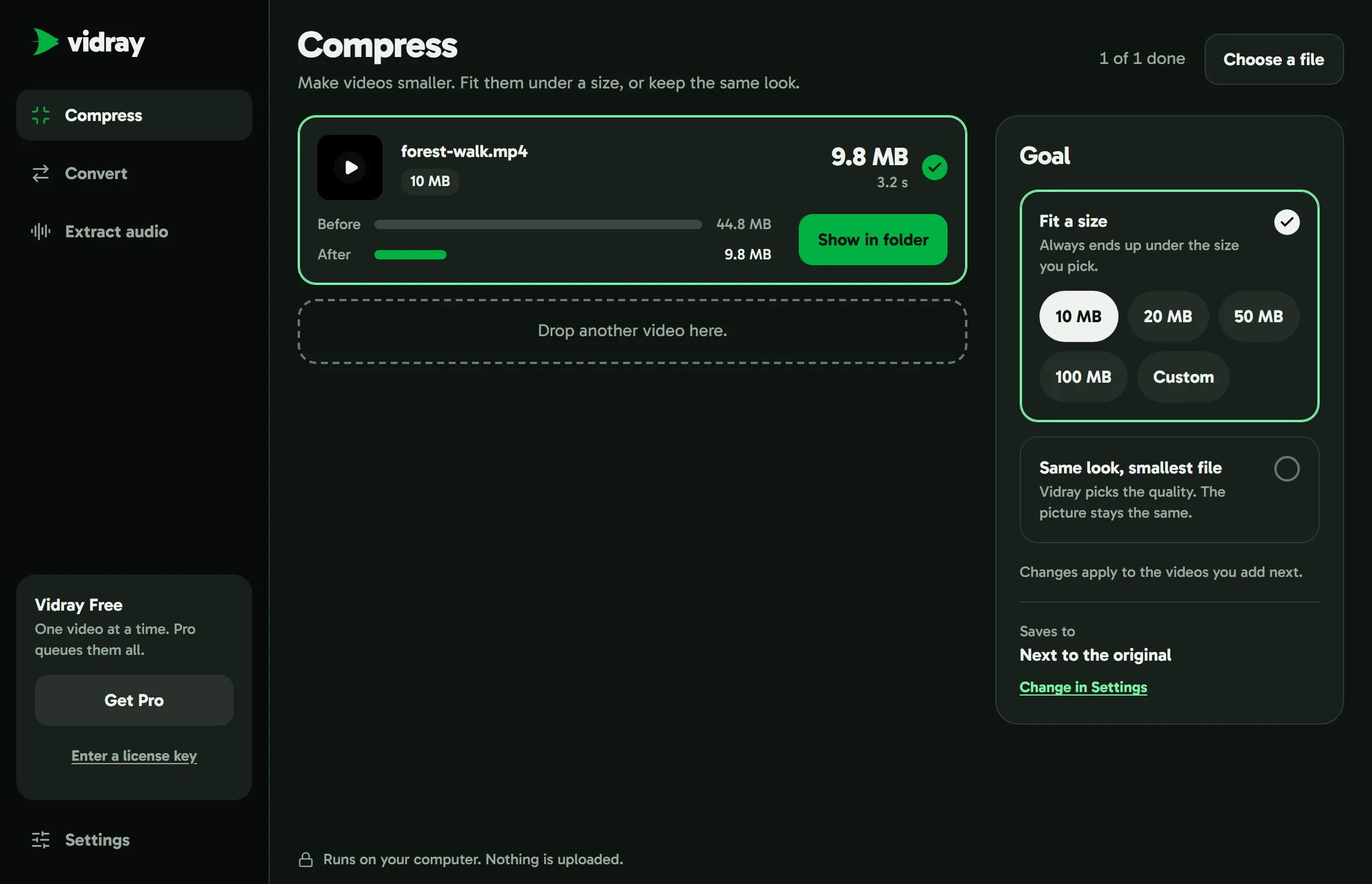
Video hazır olunca
Satır yeni boyutu ve ne kadar sürdüğünü gösterir. Önceki ve sonraki boyutu görmek için satırı seçin, yeni dosyayı bulmak için Show in folder’ı. Soldaki oynat düğmesi videoyu önizler.
Sırasını bekleyen bir video × düğmesiyle çıkarılabilir, hazırlanmakta olan bir video Cancel ile durdurulabilir.
Yeni dosyaların adının sonuna (Vidray) eklenir, böylece orijinal asla değiştirilmez: forest-walk.mp4, forest-walk (Vidray).mp4 olur. Bu ad alınmışsa Vidray bir sayı ekler.
Biçimi değiştirmek
- Convert’i açın.
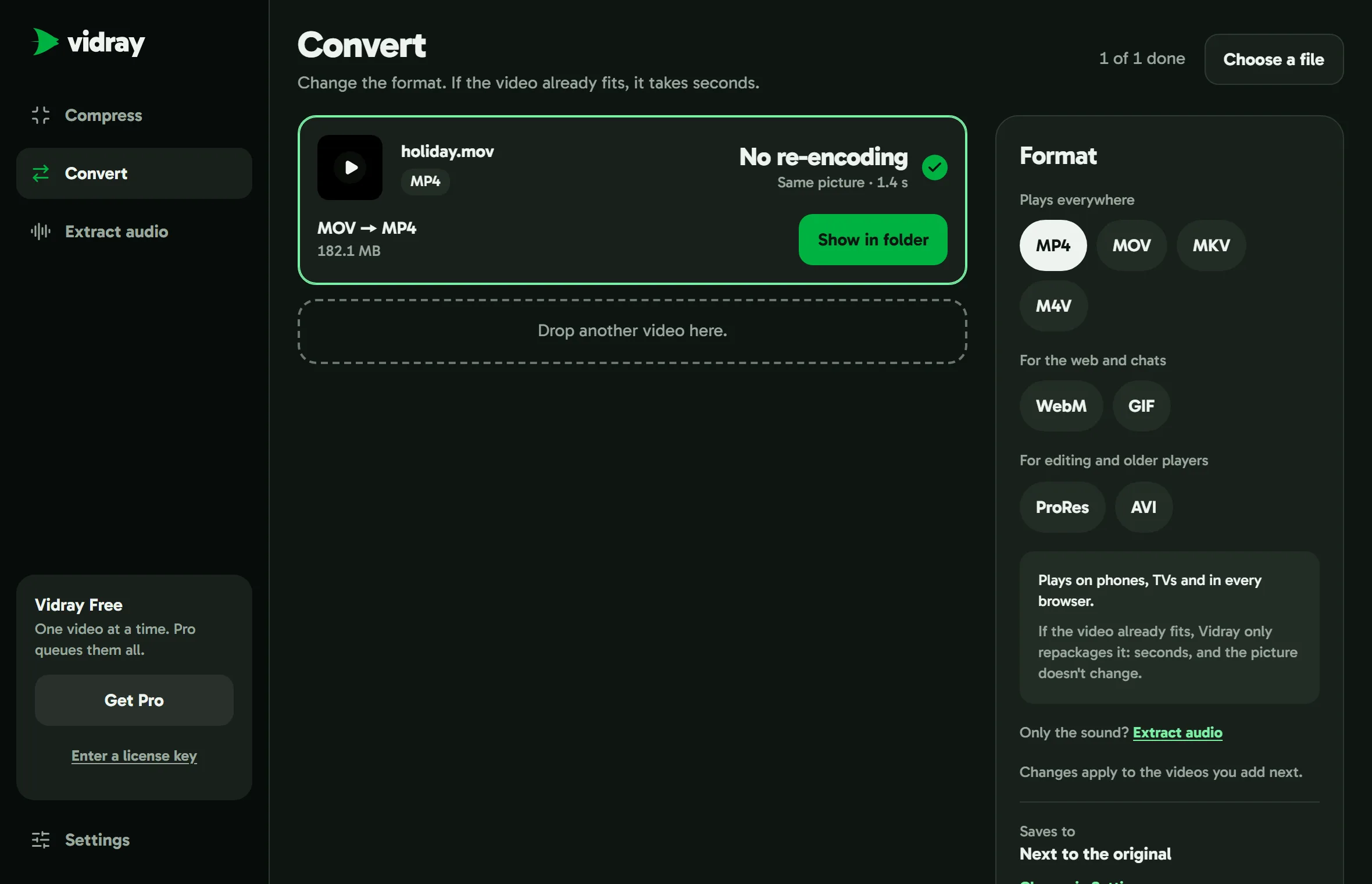
- Format altında her yerde oynaması için MP4, MOV, MKV ya da M4V’yi; web ve sohbetler için WebM ya da GIF’i; düzenleme ve eski oynatıcılar için ProRes ya da AVI’yi seçin. Biçimlerin altındaki kutu her birinin ne için olduğunu söyler.
- Videoyu bırakın ya da Choose a file’ı seçin.
Video yeni biçime zaten uyuyorsa Vidray onu yalnız yeniden paketler: saniyeler sürer, görüntü değişmez ve satırda No re-encoding yazar. Uymuyorsa Vidray videoyu yeni biçimde yeniden hazırlar.
GIF sessiz bir döngüdür, en fazla bir dakikalık klipler için. ProRes düzenleme içindir ve büyük dosyalar çıkarır. AVI eski televizyonlar ve DVD oynatıcılar içindir, en fazla 1080p.
Yalnız sesi almak
- Extract audio’yu açın ya da Convert’te biçimlerin altındaki Extract audio’yu seçin.
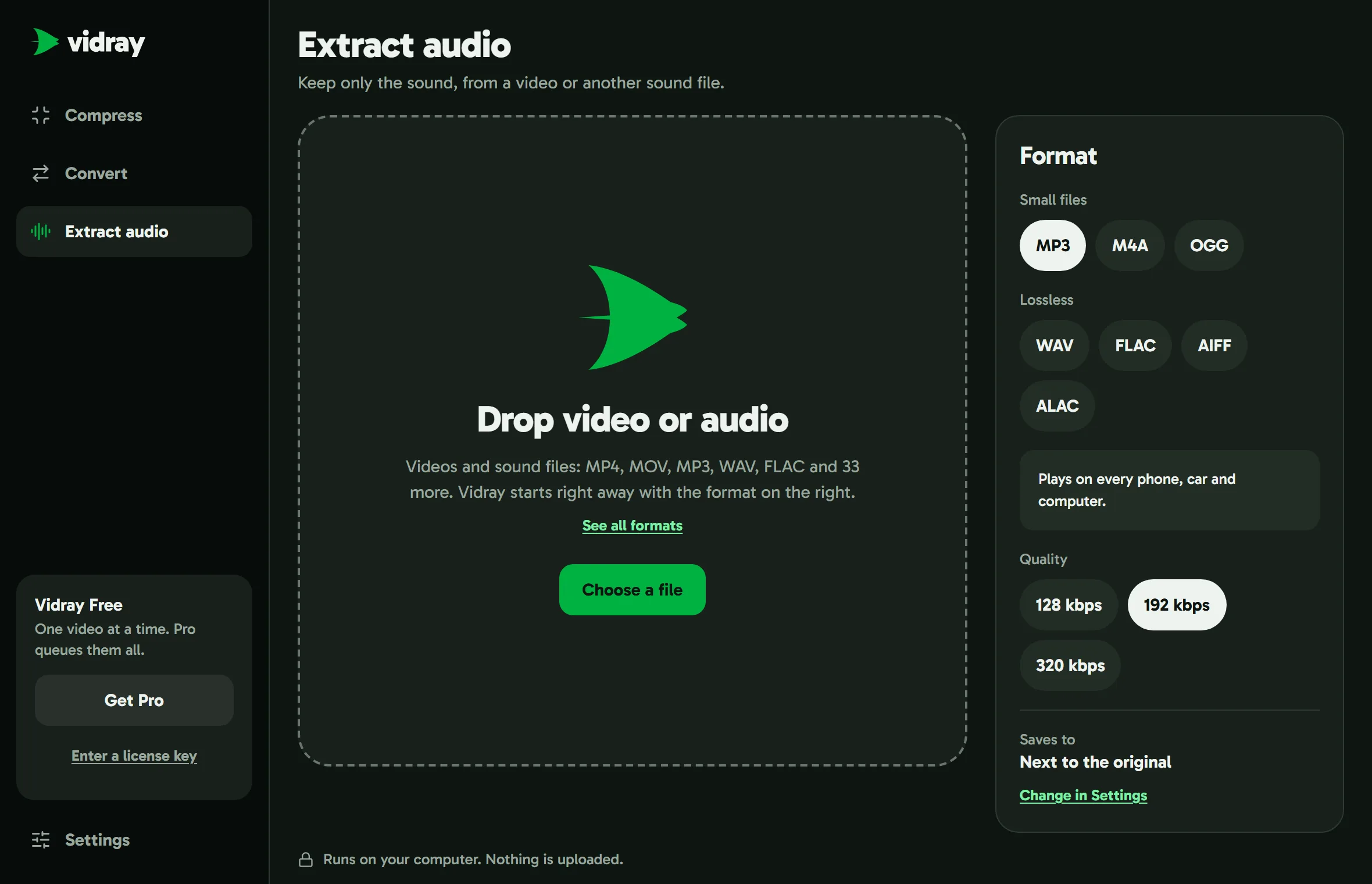
- Format altında küçük dosyalar için MP3, M4A ya da OGG’yi; sesin her ayrıntısını korumak için WAV, FLAC, AIFF ya da ALAC’ı seçin. MP3, M4A ve OGG için kaliteyi de seçin: kbps sayısı büyüdükçe ses daha iyi, dosya daha büyük olur.
- Bir video ya da ses dosyası bırakın ya da Choose a file’ı seçin.
Extract audio WAV, FLAC ya da M4A gibi ses dosyalarını da alır, yani bir ses biçimini başka birine de çevirir. Ses biçime zaten uyuyorsa olduğu gibi kopyalanır ve satırda No re-encoding yazar.
Sağ tık menüsünden
Windows’ta Dosya Gezgini’nde bir videoya sağ tıklayın ve Vidray’i, ardından Compress, Convert ya da Extract audio’yu seçin. Windows 11’de Daha fazla seçenek göster altındadır. Vidray açılır ya da zaten açıksa videoyu alır ve en son seçtiğiniz hedef ya da biçimle başlar.
Mac’te Finder’da bir videoya sağ tıklayın, Hızlı Eylemler’i, ardından Compress with Vidray, Convert with Vidray ya da Extract Audio with Vidray’i seçin. Bunlar Vidray ilk açıldıktan sonra görünür.
Free ve Pro
Vidray Free bu kılavuzdaki her şeyi yapar, her seferinde bir video: her hedef, biçim ve kalite; filigran yok, süre sınırı yok.
Vidray Pro kuyruğu ekler: istediğiniz kadar video ya da bir klasör bırakın, Vidray onları sırayla hazırlasın. Bir klasörden içindeki videoları alır, alt klasörlerdekileri almaz. Pro $24.99, bir kez ödenir; aynı anda tek bir bilgisayar için, Windows ya da Mac. Satın aldıktan sonraki 14 gün içinde bize yazın, ücretin tamamını iade edelim.
Pro’yu açmak
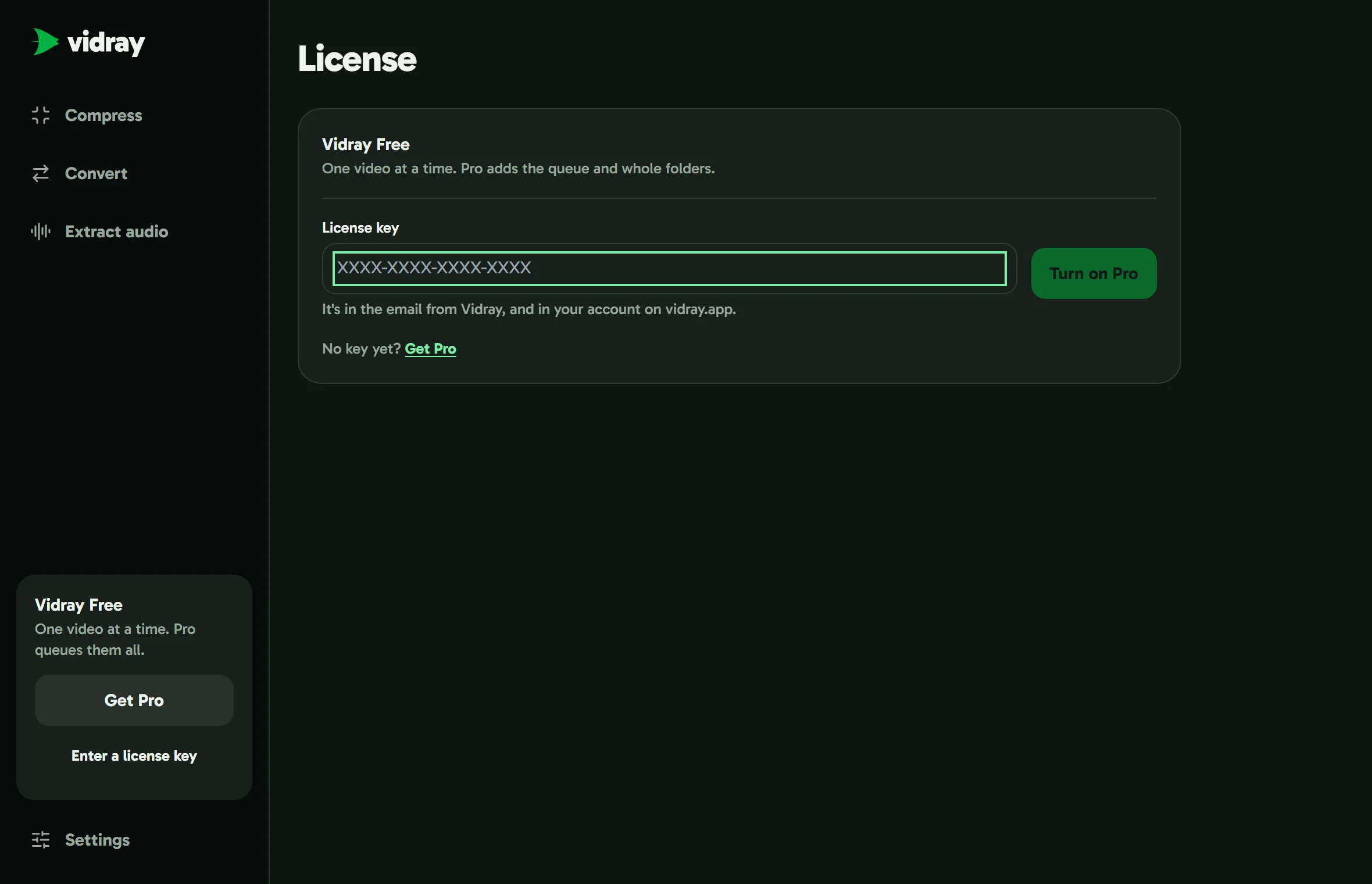
- Satın aldıktan sonra lisans anahtarınızın olduğu e-postayı açın ve içindeki düğmeyi seçin: Vidray açılır ve Pro’yu açar.
- Ya da sol çubuğun altındaki Enter a license key’i seçin, anahtarı yapıştırın ve Turn on Pro’yu seçin.
Anahtarınız bu sitedeki hesabınızda da durur. Pro’yu başka bir bilgisayara taşımak için sol çubukta Vidray Pro’yu, ardından Move Pro to another computer ve Turn off Pro here’ı seçin; sonra aynı anahtarı öbür bilgisayara girin. Bu sitedeki hesabınızdan da kapatabilirsiniz.
Pro açıkken Vidray lisansı günde bir kez vidray.app ile kontrol eder. İnternet bağlantısı yokken Pro açık kalır. Anahtar iade edildiyse ya da hesabınızdan kapatıldıysa Vidray Free’ye döner.
Ayarlar
Output: yeni dosyaları orijinalin yanına ya da seçtiğiniz bir klasöre kaydedin ve adlarına ne ekleneceğini belirleyin. O kutuyu boş bırakırsanız Vidray yeni dosyayı numaralandırır, örneğin phone-video (1).mp4.
Performance: Use the graphics card açıktır, en hızlısı budur. Found on this computer Vidray’in kullanabildiklerini listeler; Check again yeni bir ekran kartı ya da sürücüden sonra yeniden bakar.
Appearance: Match system, Light ya da Dark.
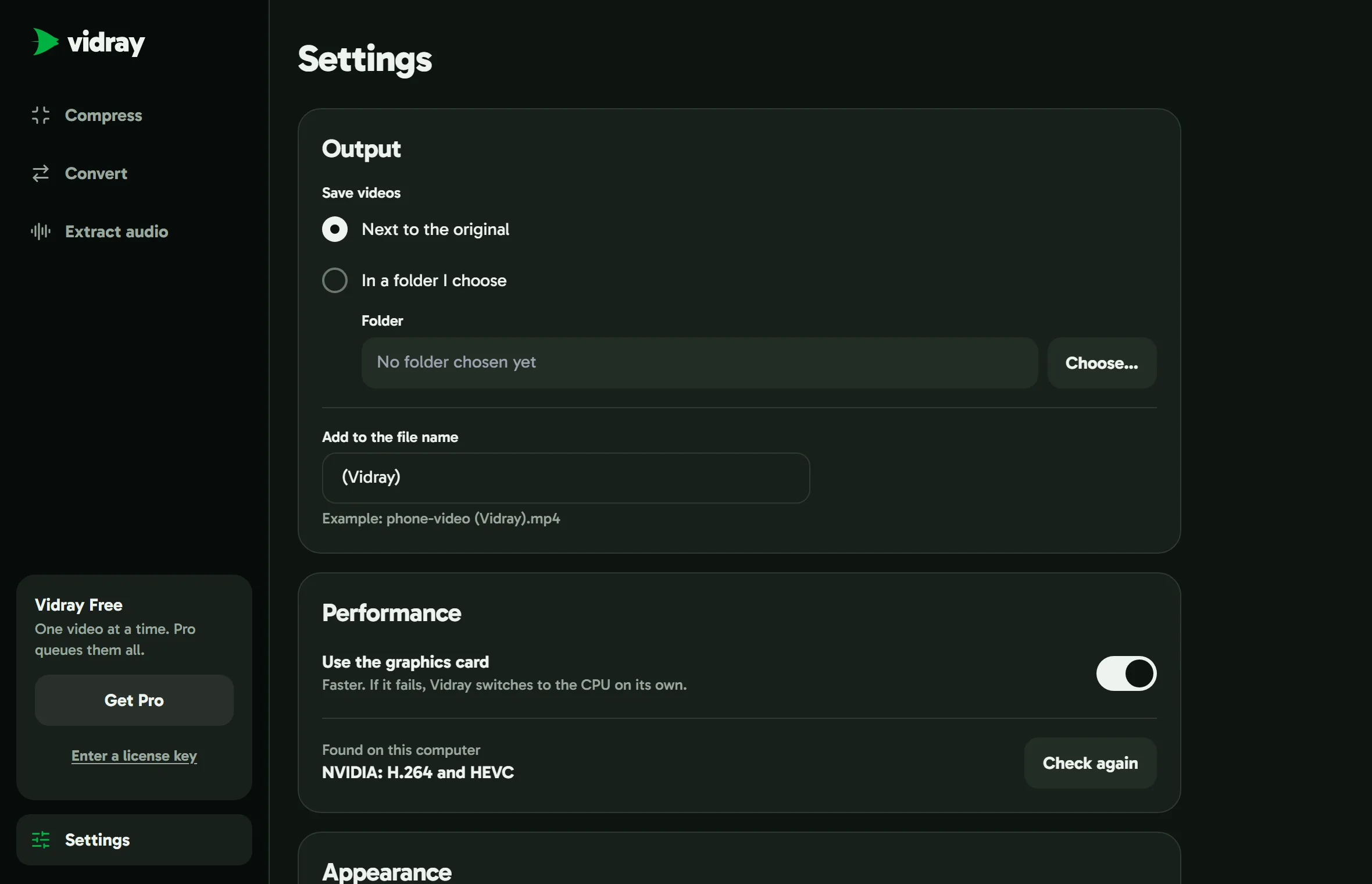
Ekran kartı
Vidray videoları yapabildiğinde ekran kartında hazırlar: NVIDIA, AMD, Intel ya da Apple. İlk açılışta bu bilgisayarda ne olduğuna bakar; bu sırada video Checking your graphics card… yazısıyla bekler. Güçlü bir ekran kartı gerekmez: yoksa Vidray işlemciyi kullanır.
Ekran kartı bir video sırasında başarısız olursa Vidray videoyu başka bir yolla yeniden hazırlar ve satırda bunu yazar, örneğin Switched to CPU. Windows’ta bir video kodlama hatasıyla durmaya devam ederse Settings’te Use the graphics card’ı kapatıp yeniden deneyin.
Güncellemeler
Check for updates automatically açıkken Vidray günde bir kez bakar ve yeni sürümü arka planda indirir. Hazır olunca sol çubuğun altında ve Settings’te Restart to update görünür. Vidray videolarınız bitene kadar bekler.
Settings’teki Check now hemen bakar. Settings hangi sürümü kullandığınızı da gösterir.
Videolarınız bilgisayarınızda kalır
Vidray her dosyayı kendi bilgisayarınızda hazırlar. Videolarınız hiçbir yere yüklenmez ve internet bağlantısı olmadan da çalışır.
Pro açıkken lisansınızı günde bir kez kontrol etmek, güncellemeler açıkken de yeni sürüme bakmak için internete çıkar. Uygulamanın ne gönderdiğini gizlilik politikası listeler.
Bir şey ters giderse
Can’t save to this folder: Settings’te, Output altında başka bir klasör seçin.
Couldn’t fit under: klip o boyut için fazla uzun. Daha büyük bir boyut ya da daha kısa bir klip seçin.
GIFs are for short clips: bir GIF en fazla 60 saniye olabilir.
Diğer her şey için: mesajın altındaki Copy details’i seçin ve support@vidray.app adresine bir e-postaya yapıştırın. Bu, Vidray’in o videoyla ne yaptığının raporudur, dosyanın adı ve klasörü de içindedir; yalnız siz gönderirseniz bilgisayarınızdan çıkar.