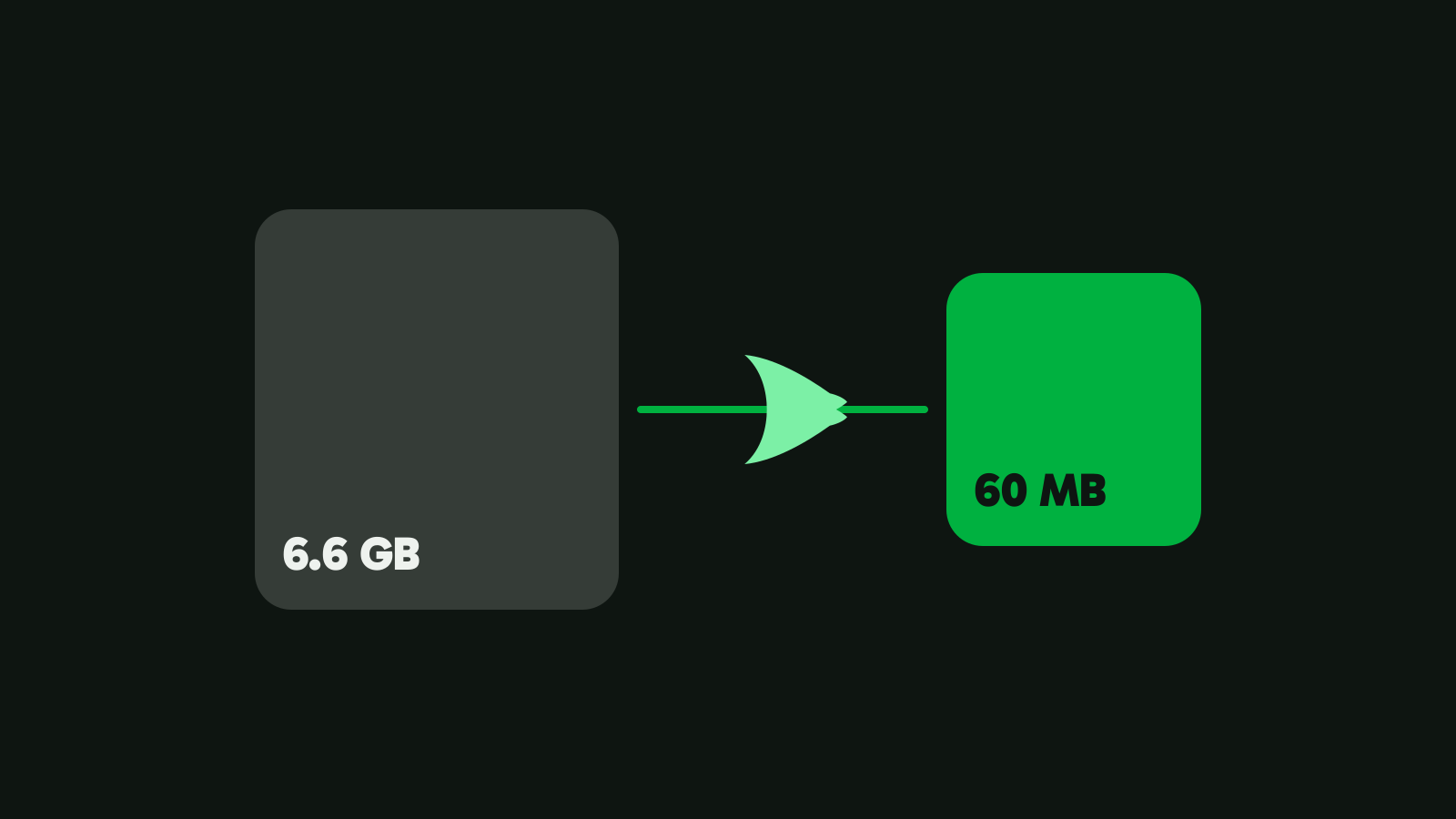
Comprimir un video a 25 MB o a cualquier tamaño
Elige un número y consigue un vídeo que quede por debajo. Qué cabe en 10, 20, 25 y 50 MB y cómo ajustar el tamaño con Vidray, HandBrake o FFmpeg.
En esta página
- Por qué “que pese 10 MB” es más difícil de lo que parece
- Comprimir un vídeo a un tamaño concreto con Vidray
- ¿Qué cabe en 10, 20, 25 o 50 MB?
- Comprimir a un tamaño concreto con HandBrake
- Comprimir a un tamaño concreto con FFmpeg
- Compresores en línea
- Qué método te conviene
- ¿Por qué mi vídeo sigue siendo demasiado grande?
- Preguntas frecuentes
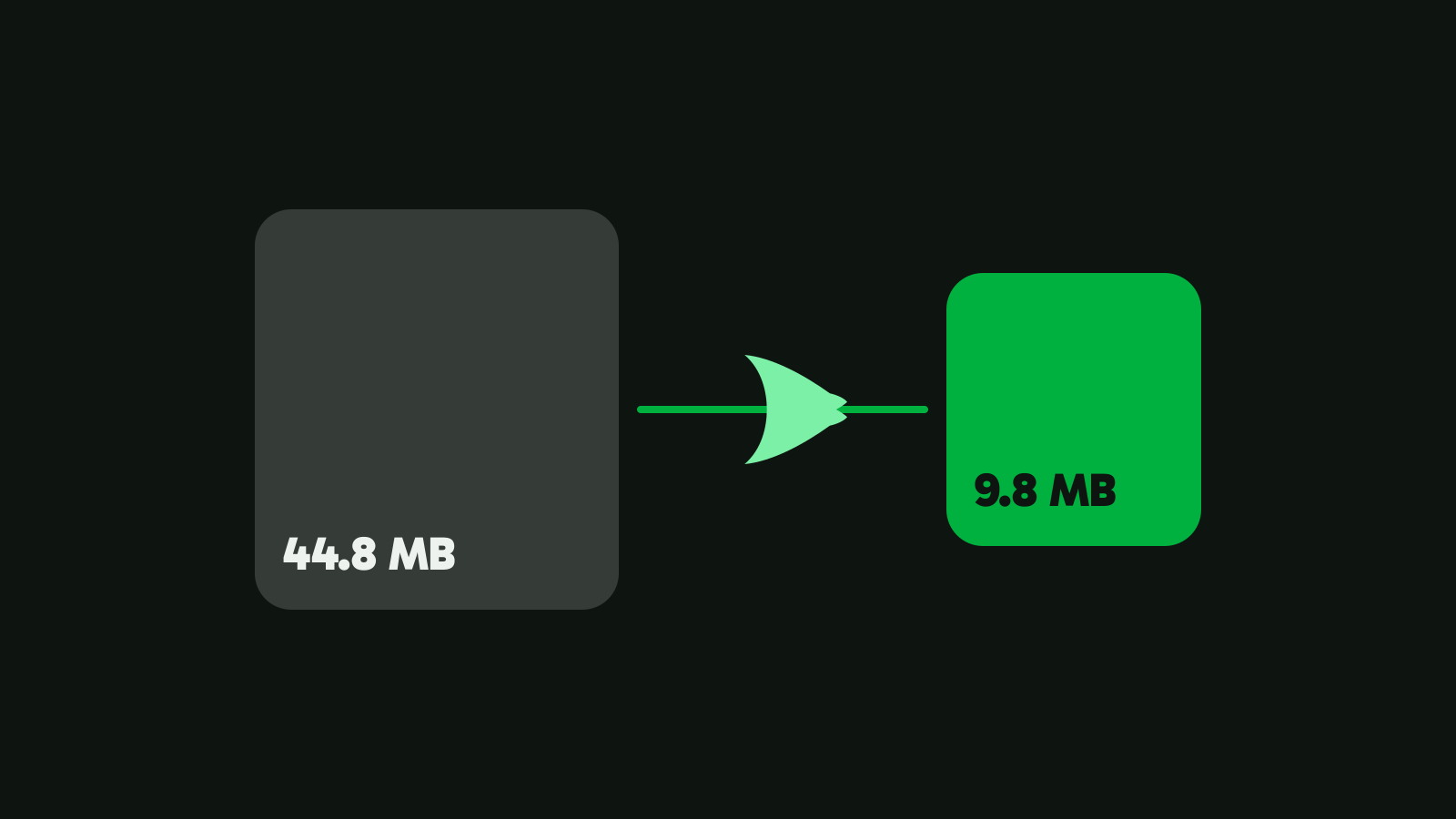
Para comprimir un vídeo a un tamaño concreto necesitas una herramienta que convierta el tamaño en una tasa de bits por ti, o hacer esa aritmética tú mismo. “Fit a size” de Vidray lo hace por ti: nuestro clip de prueba en 4K pasó de 44,8 MB a 9,8 MB con un objetivo de 10 MB, en 3,2 segundos.
Por qué “que pese 10 MB” es más difícil de lo que parece
La mayoría de las herramientas de vídeo te piden una calidad, no un tamaño. El ajuste de calidad constante de HandBrake y el CRF de FFmpeg buscan un aspecto y dejan que el tamaño sea el que salga. La propia documentación de HandBrake dice que el tamaño de salida de una codificación con calidad constante “es impredecible y varía de una fuente a otra” (documentación de HandBrake, consultada el 5 de noviembre de 2026).
Para llegar a un tamaño, hay que trabajar hacia atrás desde él:
- El tamaño es la tasa de bits por la duración. Un megabyte son 8 megabits, así que 25 MB repartidos en 60 segundos dejan unos 3,3 Mbps para imagen y sonido juntos.
- El audio y el contenedor se llevan su parte. El sonido estéreo a 128 kbps ocupa cerca de 1 MB por minuto, y el índice del MP4 crece con cada fotograma.
- Los codificadores fallan. Un codificador al que le pides una media de 3 Mbps se queda un poco por encima o por debajo, así que un archivo apuntado justo al límite puede acabar apenas por encima.
- MB no siempre es MB. Algunos límites cuentan megabytes de 1.000.000 de bytes y otros mebibytes (MiB) de 1.048.576 bytes.
Comprimir un vídeo a un tamaño concreto con Vidray
- Abre Vidray y elige Compress.
- Elige “Fit a size” y haz clic en 10, 20, 50 o 100 MB. Para cualquier otro número, elige Custom y escríbelo: cualquier valor de 1 a 2000 MB.
- Suelta el vídeo. El archivo nuevo se guarda junto al original, como MP4.
Menos es menos: 10 MB son como máximo 10.000.000 de bytes. Si un archivo sale por encima, Vidray vuelve a intentarlo con menos calidad y te avisa si no consigue que quepa. Como el megabyte de Vidray es el más pequeño, el decimal, un archivo de menos de 10 MB también pesa menos de 10 MiB.
Detrás del clic, Vidray hace la aritmética de la sección anterior. Reserva espacio para el sonido, el índice del MP4 y un margen del 3 %, da el resto a la imagen y limita los picos de la tasa de bits para que ningún tramo del vídeo se pase. Después elige la resolución: cuanto menos espacio recibe cada segundo, más pequeño es el fotograma, porque un 720p nítido se ve mejor que un 1080p borroso con el mismo tamaño. Cuando la imagen resulta fácil, como en una grabación de pantalla, lo intenta una vez más con el fotograma del propio vídeo, hasta 1080p, y se queda con ese archivo si cabe.
La salida es H.264 en un MP4, que se reproduce casi en cualquier sitio. En nuestro clip de prueba en 4K:
| Objetivo | Resultado | Fotograma | Tiempo | VMAF |
|---|---|---|---|---|
| 10 MB | 9,8 MB | 1080×1920 | 3,2 s | 91,3 |
| 20 MB | 19,6 MB | 1080×1920 | 3,2 s | 94,1 |
Medido en nuestro PC de pruebas. Los tiempos varían según tu hardware. El clip es un vídeo vertical en 4K de 21 segundos, de Pexels (44,8 MB); VMAF es una puntuación de calidad de imagen de 0 a 100 frente al original.
Un vídeo que ya está por debajo de tu número no se toca: Vidray dice “Already under 10 MB. Nothing to do.” Free hace todo esto, 10 vídeos al mes.
¿Qué cabe en 10, 20, 25 o 50 MB?
La tabla muestra el fotograma con el que empieza Vidray para un vídeo de 30 fps con sonido. Está calculada a partir de las reglas de tamaño de la app, no medida clip por clip. “1080p” significa un lado corto de 1080 píxeles, así que un vídeo vertical de móvil en 1080p es de 1080×1920. Vidray nunca hace un vídeo más grande que su origen, y una imagen fácil puede recibir un fotograma mayor.
| Tamaño | 30 segundos | 1 minuto | 3 minutos | 5 minutos |
|---|---|---|---|---|
| 10 MB | 720p | 540p | 360p | 240p |
| 20 MB | 1080p | 720p | 540p | 360p |
| 25 MB | 1080p | 1080p | 540p | 360p |
| 50 MB | 1440p | 1080p | 720p | 540p |
| 100 MB | 1440p | 1440p | 1080p | 720p |
Tómala como una guía de lo que cabe esperar. Diez minutos en 10 MB dejan menos de 0,15 Mbps para imagen y sonido juntos, y el fotograma baja a 240p. Para un vídeo largo, un enlace al archivo completo le sirve más a quien lo ve que cualquier compresión.
Para el correo, elige un tamaño algo por debajo del límite, porque el propio mensaje también ocupa espacio: 20 MB para los servicios con un límite de 25 MB, como Gmail, Yahoo Mail y Outlook.com. Cómo enviar un vídeo demasiado grande por correo tiene el límite de cada servicio y qué elegir para cada uno.
Comprimir a un tamaño concreto con HandBrake
HandBrake es gratuito y de código abierto, pero no tiene ningún ajuste para el tamaño del archivo. En su lugar le das una tasa de bits, así que la aritmética la haces tú:
Tasa de bits del vídeo en kbps = tamaño en MB × 8000 ÷ duración en segundos − 128 (el 128 es el sonido).
Para 25 MB y un vídeo de 60 segundos, son 25 × 8000 ÷ 60 − 128, unos 3200 kbps. Escribe algo menos, por ejemplo 3000, para dejar margen.
- Abre el vídeo y elige un preajuste parecido a lo que quieres.
- En la pestaña Video, cambia de Constant Quality a Avg Bitrate y escribe el número.
- Activa la opción de dos pasadas, para que HandBrake lea el vídeo una vez antes de codificarlo y reparta mejor los bits.
- En la pestaña Dimensions, baja la resolución cuando la tasa de bits sea pequeña (la tabla de arriba sirve de guía).
HandBrake también tiene preajustes “Social” que llevan un tamaño en el nombre. En nuestro clip, su preajuste “Social 10 MB 30 Seconds” hizo un archivo de 6,0 MB a 720 líneas en 15,0 segundos, con un VMAF de 83,1. Se queda muy por debajo del número, así que regala espacio que la imagen habría podido aprovechar.

Comprimir a un tamaño concreto con FFmpeg
El modo de dos pasadas de FFmpeg es la forma clásica de llegar a un tamaño. Calcula la tasa de bits con la fórmula de arriba y ejecuta las dos líneas:
ffmpeg -y -i input.mp4 -c:v libx264 -b:v 3000k -pass 1 -an -f null -
ffmpeg -i input.mp4 -c:v libx264 -b:v 3000k -pass 2 -c:a aac -b:a 128k output.mp4
La primera pasada solo analiza el vídeo; -f null - descarta su salida igual en Windows, Mac y Linux. La segunda pasada codifica. Para bajar también la resolución, añade -vf scale=-2:720 a la segunda línea. Borra los archivos ffmpeg2pass-0.log cuando termines. En un archivo de prueba de 20 segundos, un objetivo de 5 MB con 1700k salió en 4,77 MB.
Compresores en línea
Las webs que comprimen a un tamaño funcionan en cualquier dispositivo, incluido un móvil. El vídeo se sube primero a su servidor, lo que tarda con los archivos grandes, y los planes gratuitos suelen limitar el tamaño del archivo o el número de vídeos. Mira la página de precios de la propia web para conocer sus límites antes de subir nada privado.
Qué método te conviene
- “Lo necesito por debajo de un número, ahora.” Vidray, Fit a size: haz clic o escribe el número y suelta el vídeo.
- “No quiero instalar nada.” Un compresor en línea, si el archivo es pequeño y no es privado.
- “Quiero controlar cada ajuste.” HandBrake con Avg Bitrate y dos pasadas, o los comandos de dos pasadas de FFmpeg.
- “Tengo una carpeta de clips que tienen que caber todos.” Suelta la carpeta: Vidray toma todos los vídeos que haya dentro, uno tras otro. Free hace 10 vídeos al mes; Pro hace tantos como quieras, sin límite mensual. $24.99, una sola vez.
¿Por qué mi vídeo sigue siendo demasiado grande?
- La plataforma cuenta más que el archivo. Algunos servicios de correo cuentan el mensaje entero, texto incluido, así que un archivo justo en el límite falla. Deja margen.
- Tu ordenador cuenta en MiB. El Explorador de archivos de Windows cuenta en unidades de 1024 bytes, así que nuestro archivo de 9.815.803 bytes aparece como 9.586 KB. Una web que cuenta megabytes de 1.000.000 de bytes ve 9,8 MB.
- El tamaño era demasiado pequeño para la duración. Si ni siquiera una tasa de bits mucho más baja lo consigue, Vidray dice “Couldn’t fit under 10 MB. Try a shorter clip.” en lugar de darte un archivo que se pasa.
- La herramienta apuntó al límite, no por debajo. Un codificador que promedia exactamente la tasa de bits objetivo puede pasarse un poco; un margen de unos pocos puntos porcentuales lo evita.
Empieza con el vídeo que necesitas enviar: elige el número, suéltalo y comprueba el tamaño antes de subirlo. Descarga Vidray para Windows o Mac. Si lo que quieres es conservar la calidad de un vídeo en lugar de cumplir un límite, Same look es la otra mitad de Compress.
Preguntas frecuentes
¿Cómo comprimo un vídeo a exactamente 10 MB?
Puedes dejarlo por debajo de 10 MB, no exactamente en 10, y por debajo es lo que piden los límites de subida. En Vidray, elige Compress, selecciona Fit a size y haz clic en 10 MB. El archivo queda en 10.000.000 de bytes como máximo; nuestro clip de prueba en 4K salió en 9,8 MB.
¿Qué tamaño debe tener un vídeo para enviarlo por correo?
Menos de 20 MB para la mayoría de los servicios. Gmail, Yahoo Mail y Outlook.com permiten 25 MB, pero el propio mensaje también ocupa espacio, así que con 20 MB hay margen. Los servicios con un límite de 20 MB, como iCloud Mail, necesitan algo menos; escribe 18 en el cuadro Custom de Fit a size.
¿Cuánto dura un vídeo que cabe en 25 MB?
Cerca de un minuto en 1080p, o tres minutos con una resolución menor, de unos 540p. Cuanto más largo es el vídeo, menos bits recibe cada segundo, así que el fotograma tiene que encogerse para seguir nítido. Fit a size de Vidray elige la resolución por ti a partir de la duración y el tamaño.
¿Comprimir a un tamaño menor baja la calidad?
Sí, a partir de cierto punto: menos bits por segundo significan menos detalle. En nuestro clip de prueba en 4K, el archivo de 20 MB de Vidray obtuvo 94,1 en VMAF y el de 10 MB, 91,3. Si no tienes ningún límite que cumplir, Same look conserva la imagen y deja el archivo tan pequeño como eso permita.
¿HandBrake puede comprimir un vídeo a un tamaño concreto?
No directamente. HandBrake no tiene un ajuste de tamaño de archivo, así que la tasa de bits la calculas tú: el tamaño en MB por 8000, dividido entre la duración en segundos, menos el sonido. Escríbela como Avg Bitrate en la pestaña Video y activa la codificación de dos pasadas.