動画をサイズ指定で圧縮する方法
10 MB、25 MB など、数字を決めればその以下に収まります。10・20・25・50 MB に入る動画の長さと、Vidray・HandBrake・FFmpeg での合わせ方を解説します。
このページの内容
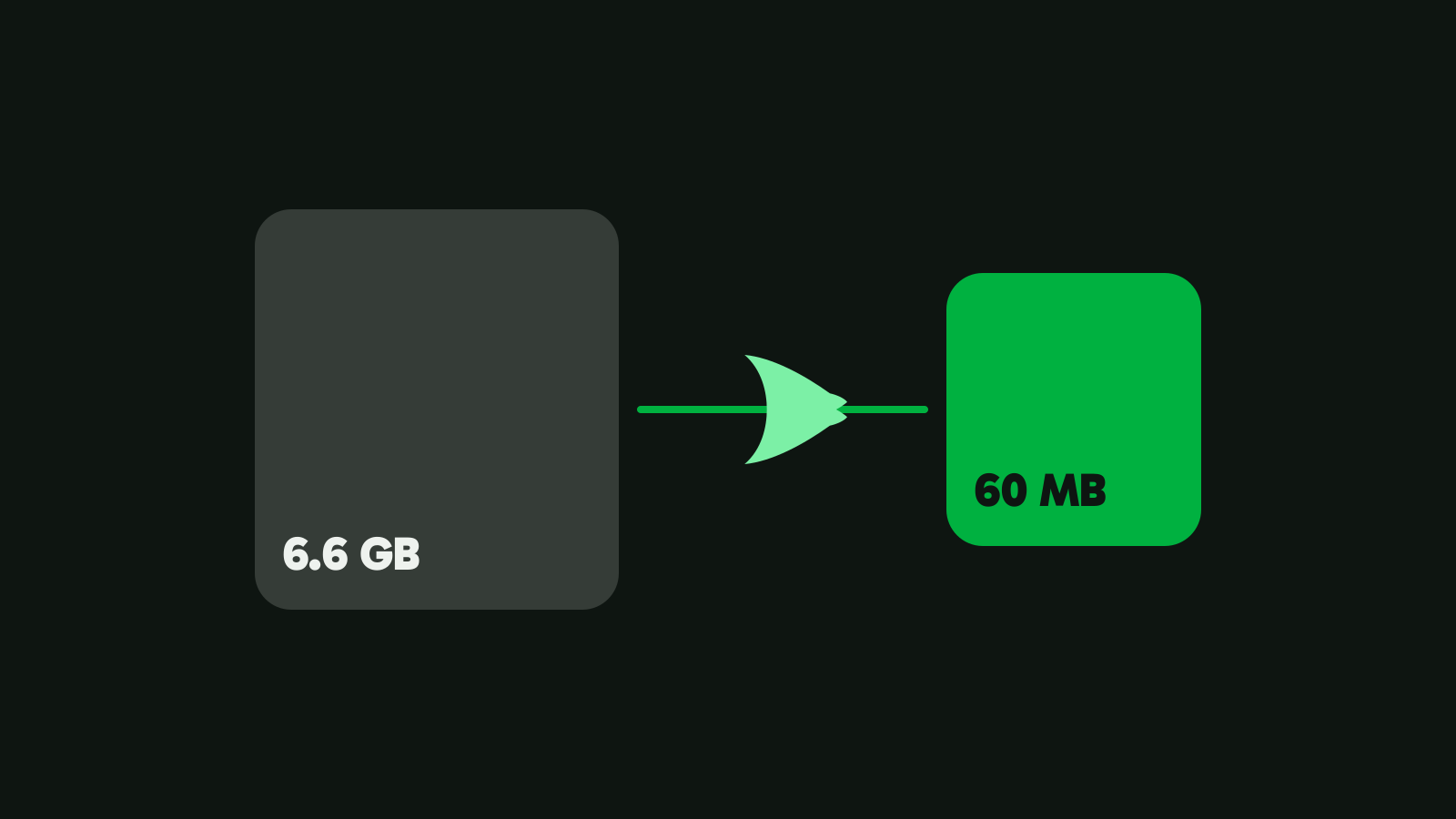
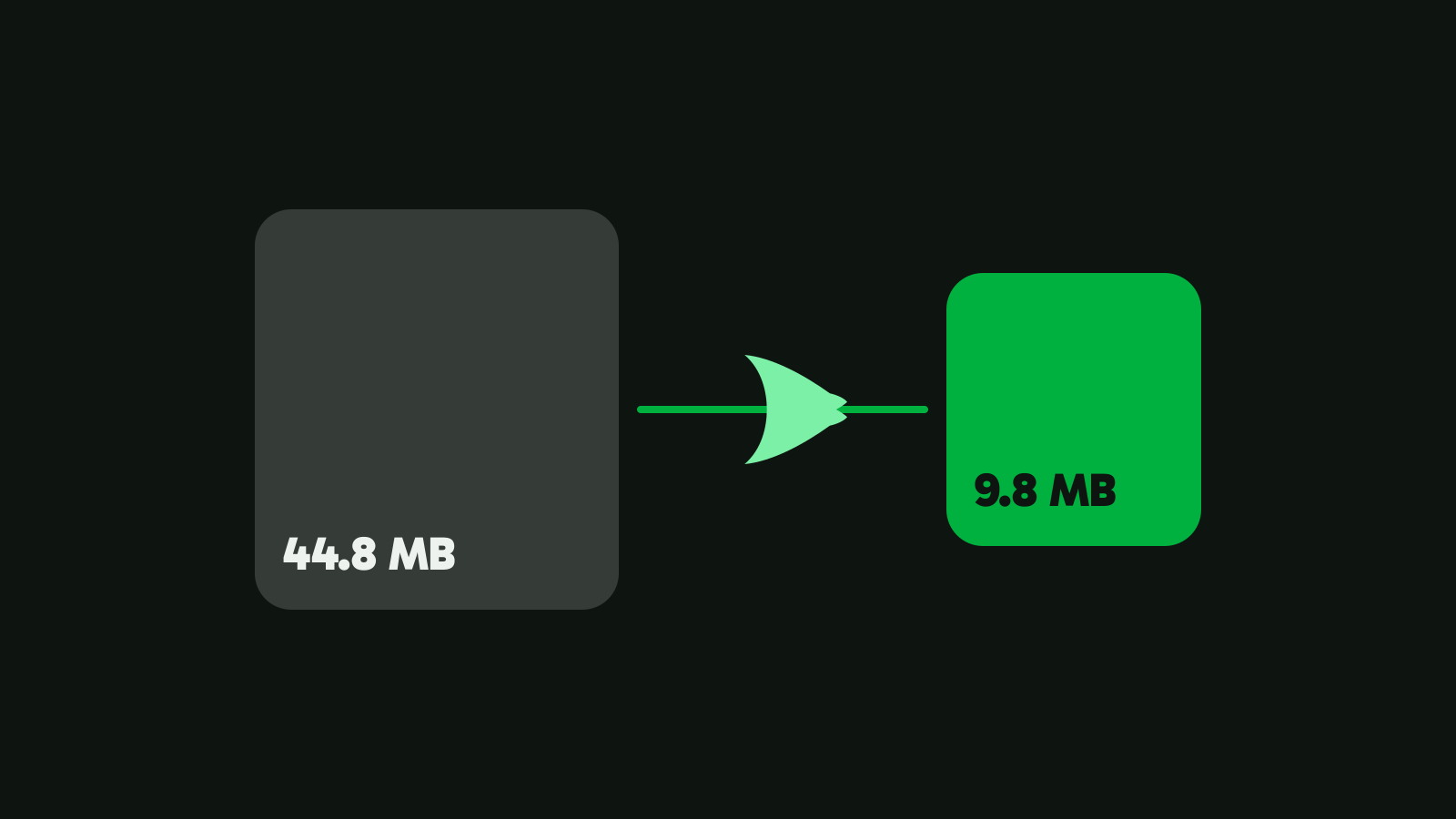
動画を指定したサイズに圧縮するには、サイズをビットレートに変換してくれるツールを使うか、その計算を自分で行います。Vidray の「Fit a size」は、その計算を代わりに行います。4K のテスト動画は、目標 10 MB で 44.8 MB から 9.8 MB になり、所要時間は 3.2 秒でした。
「10 MB にしたい」が思ったより難しい理由
ほとんどの動画ツールが求めるのは、サイズではなく品質です。HandBrake の固定品質の設定も、FFmpeg の CRF も、狙うのは見た目で、サイズは結果しだいです。HandBrake 自身のドキュメントも、固定品質のエンコードの出力サイズは「予測できず、ソースごとに異なる」としています (HandBrake のドキュメント、2026 年 11 月 5 日確認)。
サイズに合わせるには、サイズから逆算するしかありません。
- サイズは、ビットレートに長さをかけたものです。 1 メガバイトは 8 メガビットなので、25 MB を 60 秒に割ると、映像と音声を合わせて約 3.3 Mbps しか残りません。
- 音声とコンテナーも、その分を使います。 128 kbps のステレオ音声で 1 分あたり約 1 MB、MP4 のインデックスはフレームごとに増えていきます。
- エンコーダーは外れます。 平均 3 Mbps を指定しても、少し上か下に着地します。上限ぴったりを狙ったファイルは、わずかに超えることがあります。
- MB はいつも同じ MB とは限りません。 1,000,000 バイトのメガバイトで数える上限もあれば、1,048,576 バイトのメビバイト (MiB) で数える上限もあります。
Vidray で動画を指定したサイズに圧縮する
- Vidray を開き、Compress を選びます。
- 「Fit a size」を選び、10、20、50、100 MB のどれかをクリックします。それ以外の数字にするなら Custom を選んで入力します。1 から 2000 MB まで指定できます。
- 動画をドロップします。新しいファイルは、MP4 として元の動画の隣に保存されます。
「以下」は確実に以下です。10 MB なら、最大でも 10,000,000 バイトです。上回った場合は、Vidray が設定を下げてやり直し、収まらないときはお知らせします。Vidray のメガバイトは小さいほうの 10 進のものなので、10 MB 以下のファイルは 10 MiB 以下でもあります。
クリックの裏で、Vidray は前の節の計算を行います。音声、MP4 のインデックス、3% の余裕のぶんを取り分け、残りを映像に割り当て、ビットレートのピークにも上限をかけて、どの区間もはみ出さないようにします。そのうえで解像度を選びます。1 秒ごとに使える余裕が小さいほど、フレームは小さくなります。同じサイズなら、くっきりした 720p のほうが、ぼやけた 1080p より見栄えが良いからです。画面録画のように映像が単純なときは、動画本来のフレーム (最大 1080p) でもう一度試し、収まればそのファイルを残します。
出力は MP4 の H.264 で、ほとんどの環境で再生できます。4K のテスト動画での結果です。
| 目標 | 結果 | フレーム | 所要時間 | VMAF |
|---|---|---|---|---|
| 10 MB | 9.8 MB | 1080×1920 | 3.2 秒 | 91.3 |
| 20 MB | 19.6 MB | 1080×1920 | 3.2 秒 | 94.1 |
当社のテスト用 PC で計測しました。所要時間はお使いのハードウェアによって異なります。動画は Pexels の縦向き 4K で、長さ 21 秒 (44.8 MB) です。VMAF は、元の動画と比べた 0 から 100 の画質スコアです。
指定した数字をすでに下回っている動画には、手を加えません。Vidray は「Already under 10 MB. Nothing to do.」と表示します。ここまでは、Free で月に 10 本できます。
10、20、25、50 MB には、どれくらい入る?
表は、30 fps で音声付きの動画に対して、Vidray が最初に選ぶフレームです。実際の動画ごとの測定ではなく、アプリのサイズ計算のルールから求めています。「1080p」は短辺が 1,080 ピクセルのことで、縦向きのスマートフォン動画なら 1080×1920 です。Vidray は、元の動画より大きくすることはなく、映像が単純なら、より大きなフレームになることもあります。
| サイズ | 30 秒 | 1 分 | 3 分 | 5 分 |
|---|---|---|---|---|
| 10 MB | 720p | 540p | 360p | 240p |
| 20 MB | 1080p | 720p | 540p | 360p |
| 25 MB | 1080p | 1080p | 540p | 360p |
| 50 MB | 1440p | 1080p | 720p | 540p |
| 100 MB | 1440p | 1440p | 1080p | 720p |
目安として読んでください。10 分の動画を 10 MB に収めると、映像と音声を合わせて 0.15 Mbps を下回り、フレームは 240p まで下がります。長い動画は、どんな圧縮よりも、元のファイルへのリンクを送ったほうが相手のためになります。
メールには、上限より少し小さいサイズを選んでください。メッセージ本文も容量を使うからです。Gmail、Yahoo Mail、Outlook.com のように上限が 25 MB のサービスなら、20 MB です。各サービスの上限と、それぞれ何を選ぶかは、メールで送れない大きな動画を送る方法にあります。
HandBrake で指定したサイズに圧縮する
HandBrake は無料のオープンソースソフトですが、ファイルサイズを指定する設定はありません。代わりにビットレートを入力するので、計算は自分で行います。
動画のビットレート (kbps) = サイズ (MB) × 8000 ÷ 長さ (秒) − 128 (128 は音声のぶんです)。
25 MB で 60 秒の動画なら、25 × 8000 ÷ 60 − 128 で、約 3,200 kbps です。余裕を見て、少なめの 3,000 などを入力します。
- 動画を開き、近い内容のプリセットを選びます。
- Video タブで、Constant Quality から Avg Bitrate に切り替え、数値を入力します。
- 2 パスのオプションをオンにします。HandBrake がエンコードの前に動画を一度読み込むので、ビットの配分が良くなります。
- Dimensions タブで、ビットレートが小さいときは解像度を下げます (上の表が目安になります)。
HandBrake には、サイズの名前が付いた「Social」プリセットもあります。この動画では、「Social 10 MB 30 Seconds」プリセットが、15.0 秒で 720 ラインの 6.0 MB のファイルを作り、VMAF は 83.1 でした。数字をかなり下回ったので、映像に使えたはずの余裕を手放しています。

FFmpeg で指定したサイズに圧縮する
サイズに合わせる昔ながらの方法が、FFmpeg の 2 パスモードです。上の式でビットレートを求めてから、2 行を続けて実行します。
ffmpeg -y -i input.mp4 -c:v libx264 -b:v 3000k -pass 1 -an -f null -
ffmpeg -i input.mp4 -c:v libx264 -b:v 3000k -pass 2 -c:a aac -b:a 128k output.mp4
1 回目のパスは動画を解析するだけで、-f null - は、Windows、Mac、Linux のどれでも出力を捨てます。2 回目のパスでエンコードします。解像度も下げるなら、2 行目に -vf scale=-2:720 を加えます。終わったら、ffmpeg2pass-0.log ファイルを削除してください。20 秒のテストファイルで、目標 5 MB に 1,700k を指定すると、4.77 MB になりました。
オンラインの圧縮サービス
サイズを指定して圧縮できるサイトは、スマートフォンを含め、どの機器でも使えます。ただし、動画は先にサーバーへアップロードされるので、大きなファイルでは時間がかかり、無料プランはたいていファイルサイズや動画の本数に上限があります。人に見せたくない動画をアップロードする前に、そのサイト自身の料金ページで上限を確認してください。
どの方法が合うか
- 「今すぐ、この数字以下にしたい」。Vidray の Fit a size です。数字をクリックするか入力して、動画をドロップします。
- 「何もインストールしたくない」。ファイルが小さく、人に見せたくない内容でなければ、オンラインの圧縮サービスです。
- 「設定を全部自分で決めたい」。Avg Bitrate と 2 パスの HandBrake か、FFmpeg の 2 パスのコマンドです。
- 「全部を上限に収めたい動画が、フォルダーにたくさんある」。フォルダーをドロップすると、Vidray が中の動画を順に処理します。Free は月に 10 本、Pro なら好きなだけ、月の上限なしで処理できます。$24.99、買い切りです。
動画がまだ大きすぎるのはなぜ?
- サービスは、ファイル以外も数えます。 メール本文を含むメッセージ全体を数えるサービスもあり、上限ぎりぎりのファイルは失敗します。余裕を持たせてください。
- お使いのコンピューターは MiB で数えます。 Windows のエクスプローラーは 1,024 バイト単位で数えるので、9,815,803 バイトのファイルは 9,586 KB と表示されます。1,000,000 バイトのメガバイトで数えるサイトでは、9.8 MB です。
- 長さに対して、サイズが小さすぎました。 ビットレートをかなり下げても収まらない場合、Vidray は上限を超えたファイルを渡さず、「Couldn’t fit under 10 MB. Try a shorter clip.」と表示します。
- ツールが、上限ぎりぎりを狙っていました。 目標ちょうどの平均ビットレートで動くエンコーダーは、わずかに超えることがあります。数% の余裕を取れば避けられます。
送る必要のある動画から始めてください。数字を選んで動画をドロップし、アップロードの前にサイズを確認します。Windows と Mac 向けに Vidray をダウンロードできます。上限に合わせるのではなく動画の画質を保ちたいなら、Same look が Compress のもう一方の目標です。
よくある質問
動画をぴったり 10 MB に圧縮するには?
ぴったりではなく、10 MB 以下にできます。アップロードの上限に必要なのは「以下」です。Vidray では、Compress を選び、Fit a size で 10 MB をクリックします。ファイルは 10,000,000 バイト以下に収まり、4K のテスト動画は 9.8 MB になりました。
メールで送る動画は、何 MB にすればいいですか?
ほとんどのサービスでは、20 MB 以下です。Gmail、Yahoo Mail、Outlook.com の上限は 25 MB ですが、メッセージ本文も容量を使うので、20 MB なら余裕があります。iCloud Mail のように上限が 20 MB のサービスでは、もう少し小さくする必要があるので、Fit a size の Custom 欄に 18 と入力します。
25 MB には、どれくらいの長さの動画が入りますか?
1080p なら約 1 分、540p くらいまで解像度を下げれば 3 分です。動画が長いほど、1 秒ごとに使えるビットは減るので、くっきりさを保つにはフレームを小さくするしかありません。Vidray の Fit a size は、長さとサイズから解像度を選びます。
サイズを小さくすると、画質は落ちますか?
ある程度を超えると落ちます。1 秒あたりのビットが減れば、ディテールも減ります。4K のテスト動画では、Vidray の 20 MB のファイルは VMAF 94.1、10 MB のファイルは 91.3 でした。守るべき上限がないなら、Same look が見た目を保ったまま、その範囲でできるだけ小さくします。
HandBrake で、動画を指定したサイズに圧縮できますか?
直接はできません。HandBrake にはファイルサイズを指定する設定がないので、ビットレートは自分で計算します。サイズ (MB) に 8000 をかけ、長さ (秒) で割り、音声のぶんを引きます。それを Video タブの Avg Bitrate に入力し、2 パスエンコードをオンにします。