Video auf bestimmte Größe komprimieren
Zahl wählen, Video darunter bekommen. Was in 10, 20, 25 und 50 MB passt und wie Sie eine Größe mit Vidray, HandBrake oder FFmpeg erreichen.
Auf dieser Seite
- Warum „mach es 10 MB groß“ schwieriger ist, als es klingt
- Video mit Vidray auf eine bestimmte Größe komprimieren
- Was passt in 10, 20, 25 oder 50 MB?
- Mit HandBrake auf eine bestimmte Größe komprimieren
- Mit FFmpeg auf eine bestimmte Größe komprimieren
- Online-Kompressoren
- Welche Methode zu Ihnen passt
- Warum ist mein Video immer noch zu groß?
- Häufige Fragen
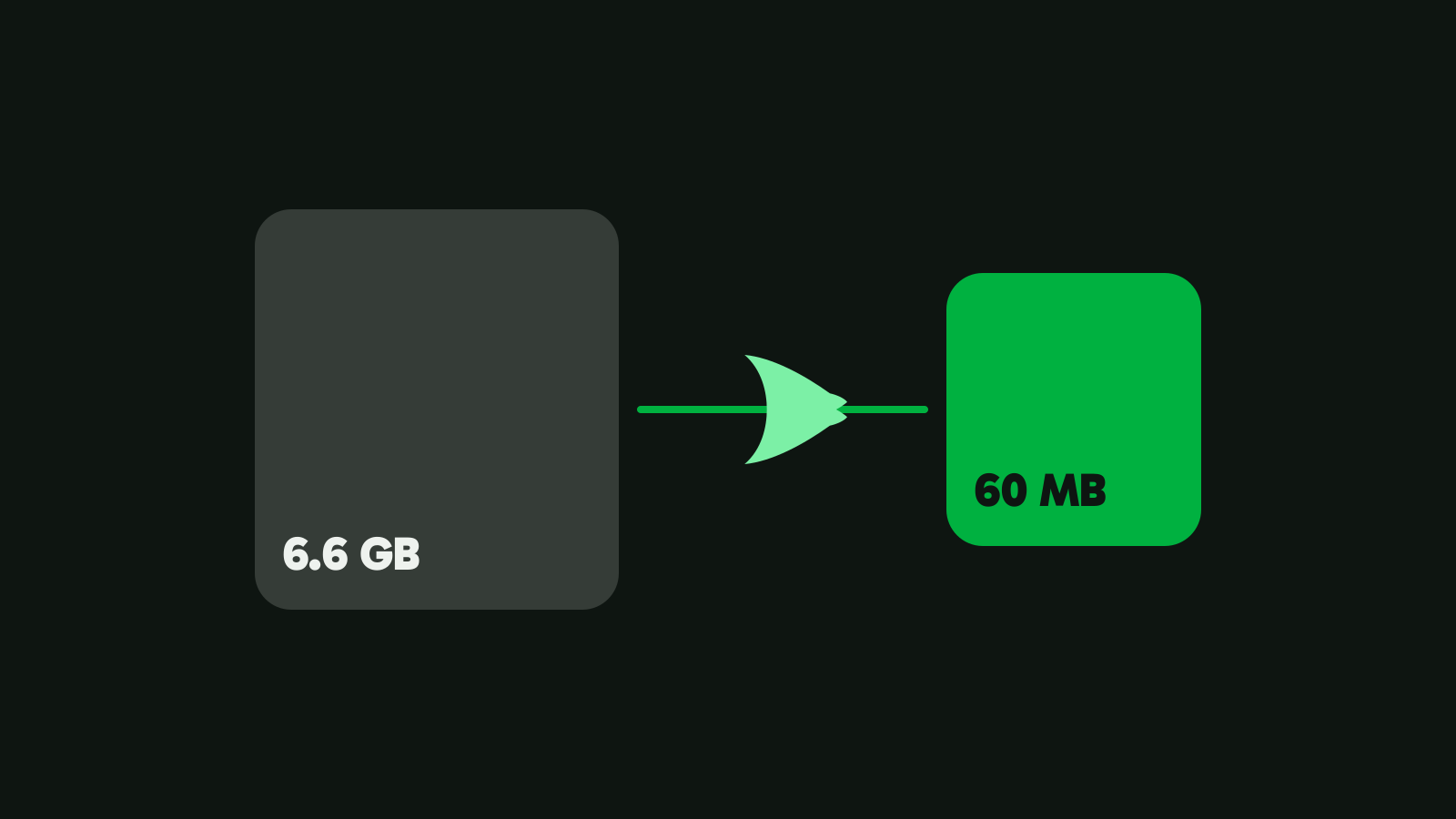
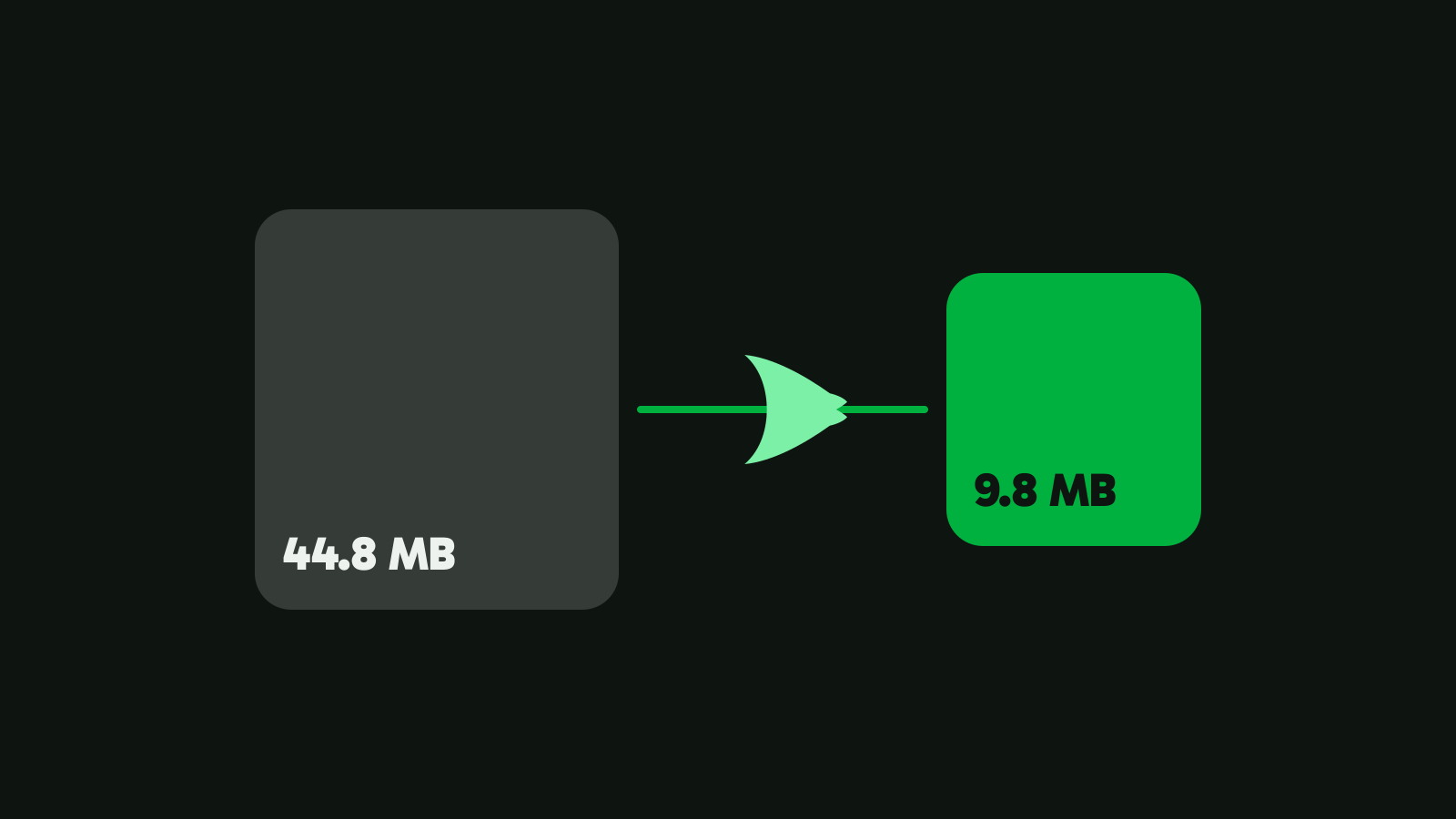
Um ein Video auf eine bestimmte Größe zu komprimieren, brauchen Sie ein Werkzeug, das die Größe für Sie in eine Bitrate umrechnet, oder Sie rechnen selbst. Vidrays „Fit a size“ nimmt Ihnen das ab: Unser 4K-Testclip ging bei einem Ziel von 10 MB von 44,8 MB auf 9,8 MB zurück, in 3,2 Sekunden.
Warum „mach es 10 MB groß“ schwieriger ist, als es klingt
Die meisten Videowerkzeuge fragen nach einer Qualität, nicht nach einer Größe. HandBrakes konstante Qualität und FFmpegs CRF zielen beide auf einen Look und lassen die Größe fallen, wie sie fällt. HandBrakes eigene Dokumentation sagt, die Ausgabegröße einer Kodierung mit konstanter Qualität sei „unpredictable and varies from source to source“, also unvorhersehbar und von Quelle zu Quelle verschieden (HandBrake-Dokumentation, geprüft am 5. Nov. 2026).
Um eine Größe zu treffen, müssen Sie von ihr aus rückwärts rechnen:
- Größe ist Bitrate mal Länge. Ein Megabyte sind 8 Megabit, also bleiben bei 25 MB über 60 Sekunden etwa 3,3 Mbit/s für Bild und Ton zusammen.
- Ton und Container nehmen ihren Anteil. Stereoton mit 128 kbit/s braucht etwa 1 MB pro Minute, und der MP4-Index wächst mit jedem Bild.
- Encoder verfehlen das Ziel. Ein Encoder, der im Mittel 3 Mbit/s erreichen soll, landet etwas darüber oder darunter, sodass eine Datei, die genau auf das Limit zielt, knapp darüber enden kann.
- MB ist nicht immer MB. Manche Limits zählen Megabyte zu 1.000.000 Bytes, andere Mebibyte (MiB) zu 1.048.576 Bytes.
Video mit Vidray auf eine bestimmte Größe komprimieren
- Öffnen Sie Vidray und wählen Sie Compress.
- Wählen Sie „Fit a size“ und klicken Sie auf 10, 20, 50 oder 100 MB. Für jede andere Zahl wählen Sie Custom und tippen sie ein: alles von 1 bis 2000 MB.
- Ziehen Sie das Video hinein. Die neue Datei landet als MP4 neben dem Original.
Unter heißt unter: 10 MB sind höchstens 10.000.000 Bytes. Wird eine Datei zu groß, versucht es Vidray mit niedrigeren Werten erneut und sagt Ihnen Bescheid, wenn es nicht passt. Weil Vidrays Megabyte das kleinere, dezimale ist, liegt eine Datei unter 10 MB auch unter 10 MiB.
Hinter dem Klick rechnet Vidray, was im vorigen Abschnitt steht. Es reserviert Platz für den Ton, den MP4-Index und einen Puffer von 3 %, gibt dem Bild den Rest und begrenzt die Spitzen der Bitrate, damit kein Abschnitt des Videos darüber liegt. Dann wählt es die Auflösung: Je weniger Platz jede Sekunde bekommt, desto kleiner das Bild, denn ein scharfes 720p-Video sieht bei gleicher Größe besser aus als ein verschmiertes 1080p. Erweist sich das Bild als einfach, etwa bei einer Bildschirmaufnahme, versucht es noch einmal mit dem Bildformat des Videos selbst, bis zu 1080p, und behält diese Datei, wenn sie passt.
Das Ergebnis ist H.264 in einer MP4-Datei, die fast überall abspielbar ist. Bei unserem 4K-Testclip:
| Ziel | Ergebnis | Bild | Zeit | VMAF |
|---|---|---|---|---|
| 10 MB | 9,8 MB | 1080×1920 | 3,2 s | 91,3 |
| 20 MB | 19,6 MB | 1080×1920 | 3,2 s | 94,1 |
Auf unserem Test-PC gemessen. Die Zeiten hängen von Ihrer Hardware ab. Der Clip ist ein 21 Sekunden langes vertikales 4K-Video von Pexels (44,8 MB); VMAF ist ein Bildqualitätswert von 0 bis 100 im Vergleich zum Original.
Ein Video, das schon unter Ihrer Zahl liegt, wird nicht angefasst: Vidray meldet „Already under 10 MB. Nothing to do.“ Free kann all das, 10 Videos im Monat.
Was passt in 10, 20, 25 oder 50 MB?
Die Tabelle zeigt das Bild, mit dem Vidray bei einem Video mit 30 fps und Ton beginnt. Sie ist aus den Größenregeln der App berechnet, nicht Clip für Clip gemessen. „1080p“ bedeutet eine kurze Seite von 1.080 Pixeln, ein vertikales Handyvideo in 1080p misst also 1080×1920. Vidray macht ein Video nie größer als seine Quelle, und ein einfaches Bild bekommt womöglich ein größeres Format.
| Größe | 30 Sekunden | 1 Minute | 3 Minuten | 5 Minuten |
|---|---|---|---|---|
| 10 MB | 720p | 540p | 360p | 240p |
| 20 MB | 1080p | 720p | 540p | 360p |
| 25 MB | 1080p | 1080p | 540p | 360p |
| 50 MB | 1440p | 1080p | 720p | 540p |
| 100 MB | 1440p | 1440p | 1080p | 720p |
Verstehen Sie das als Richtwert dafür, was Sie erwarten können. Zehn Minuten in 10 MB lassen weniger als 0,15 Mbit/s für Bild und Ton zusammen, und das Bild fällt auf 240p. Bei einem langen Video ist dem Betrachter mit einem Link zur vollständigen Datei mehr gedient als mit jeder Kompression.
Für E-Mail wählen Sie eine Größe etwas unter dem Limit, denn auch die Nachricht selbst braucht Platz: 20 MB bei Diensten mit 25-MB-Limit wie Gmail, Yahoo Mail und Outlook.com. Video zu groß für Mail: so senden Sie es nennt das Limit jedes Dienstes und was Sie jeweils wählen.
Mit HandBrake auf eine bestimmte Größe komprimieren
HandBrake ist kostenlos und Open Source, hat aber keine Einstellung für eine Dateigröße. Stattdessen geben Sie eine Bitrate an, die Rechnung machen Sie also selbst:
Videobitrate in kbit/s = Größe in MB × 8000 ÷ Länge in Sekunden − 128 (die 128 sind der Ton).
Bei 25 MB und einem 60-Sekunden-Video ergibt das 25 × 8000 ÷ 60 − 128, etwa 3.200 kbit/s. Tippen Sie etwas weniger ein, sagen wir 3.000, um Luft zu lassen.
- Öffnen Sie das Video und wählen Sie eine Voreinstellung, die Ihrem Ziel nahekommt.
- Wechseln Sie auf dem Reiter Video von Constant Quality zu Avg Bitrate und tippen Sie die Zahl ein.
- Schalten Sie die Zwei-Durchgänge-Option ein, damit HandBrake das Video vor dem Kodieren einmal liest und die Bits besser verteilt.
- Senken Sie auf dem Reiter Dimensions die Auflösung, wenn die Bitrate klein ist (die Tabelle oben ist ein brauchbarer Anhaltspunkt).
HandBrake hat auch „Social“-Voreinstellungen, die nach einer Größe benannt sind. Bei unserem Clip erzeugte die Voreinstellung „Social 10 MB 30 Seconds“ in 15,0 Sekunden eine 6,0-MB-Datei mit 720 Zeilen und einem VMAF von 83,1. Sie bleibt weit unter der Zahl und verschenkt damit Platz, den das Bild hätte nutzen können.

Mit FFmpeg auf eine bestimmte Größe komprimieren
FFmpegs Zwei-Durchgänge-Modus ist der klassische Weg, eine Größe zu treffen. Berechnen Sie die Bitrate mit der Formel oben und führen Sie dann beide Zeilen aus:
ffmpeg -y -i input.mp4 -c:v libx264 -b:v 3000k -pass 1 -an -f null -
ffmpeg -i input.mp4 -c:v libx264 -b:v 3000k -pass 2 -c:a aac -b:a 128k output.mp4
Der erste Durchgang analysiert das Video nur; -f null - verwirft seine Ausgabe, unter Windows, Mac und Linux gleichermaßen. Der zweite Durchgang kodiert. Um auch die Auflösung zu senken, hängen Sie -vf scale=-2:720 an die zweite Zeile an. Löschen Sie danach die Dateien ffmpeg2pass-0.log. Bei einer 20 Sekunden langen Testdatei ergab ein Ziel von 5 MB mit 1.700k am Ende 4,77 MB.
Online-Kompressoren
Websites, die auf eine Größe komprimieren, funktionieren auf jedem Gerät, auch auf dem Handy. Das Video wird zuerst auf ihren Server hochgeladen, was bei großen Dateien dauert, und kostenlose Tarife begrenzen meist die Dateigröße oder die Zahl der Videos. Prüfen Sie die Preisseite der Website auf ihre Grenzen, bevor Sie etwas Privates hochladen.
Welche Methode zu Ihnen passt
- „Ich brauche es jetzt unter einer Zahl.“ Vidray, Fit a size: die Zahl anklicken oder eintippen und das Video hineinziehen.
- „Ich will nichts installieren.“ Ein Online-Kompressor, wenn die Datei klein und nicht privat ist.
- „Ich will jede Einstellung selbst steuern.“ HandBrake mit Avg Bitrate und zwei Durchgängen oder FFmpegs Zwei-Durchgänge-Befehle.
- „Ich habe einen Ordner mit Clips, die alle passen müssen.“ Ziehen Sie den Ordner hinein: Vidray nimmt jedes Video darin, eins nach dem anderen. Free schafft 10 Videos im Monat; Pro schafft so viele, wie Sie möchten, ohne Monatslimit. $24.99, einmalig.
Warum ist mein Video immer noch zu groß?
- Die Plattform zählt mehr als die Datei. Manche E-Mail-Dienste zählen die ganze Nachricht samt Text, sodass eine Datei genau am Limit scheitert. Lassen Sie Luft.
- Ihr Computer zählt in MiB. Der Windows-Explorer zählt in Einheiten zu 1.024 Bytes, sodass unsere Datei mit 9.815.803 Bytes als 9.586 KB erscheint. Eine Website, die Megabyte zu 1.000.000 Bytes zählt, sieht 9,8 MB.
- Die Größe war für die Länge zu klein. Reicht selbst eine viel niedrigere Bitrate nicht aus, meldet Vidray „Couldn’t fit under 10 MB. Try a shorter clip.“, statt Ihnen eine Datei zu geben, die darüber liegt.
- Das Werkzeug hat auf das Limit gezielt, nicht darunter. Ein Encoder, der genau die Zielbitrate im Mittel erreicht, kann ein wenig überschießen; ein Puffer von ein paar Prozent verhindert das.
Beginnen Sie mit dem Video, das Sie senden müssen: Zahl wählen, hineinziehen und die Größe prüfen, bevor Sie hochladen. Laden Sie Vidray herunter, für Windows oder Mac. Wollen Sie statt eines Limits die Qualität eines Videos erhalten, ist Same look die andere Hälfte von Compress.
Häufige Fragen
Wie komprimiere ich ein Video auf genau 10 MB?
Sie bekommen es unter 10 MB, nicht genau darauf, und unter ist das, was Upload-Limits verlangen. Wählen Sie in Vidray Compress, dann Fit a size und klicken Sie auf 10 MB. Die Datei landet bei höchstens 10.000.000 Bytes; unser 4K-Testclip kam bei 9,8 MB heraus.
Wie groß darf ein Video sein, um es per E-Mail zu senden?
Unter 20 MB für die meisten Dienste. Gmail, Yahoo Mail und Outlook.com erlauben 25 MB, aber auch die Nachricht selbst braucht Platz, sodass 20 MB Luft lassen. Dienste mit 20-MB-Limit, etwa iCloud Mail, brauchen etwas weniger; tippen Sie 18 in das Custom-Feld von Fit a size.
Wie lang darf ein Video sein, damit es in 25 MB passt?
Etwa eine Minute in 1080p oder drei Minuten in einer niedrigeren Auflösung von rund 540p. Je länger das Video, desto weniger Bits bekommt jede Sekunde, und das Bild muss schrumpfen, um scharf zu bleiben. Vidrays Fit a size wählt die Auflösung aus Länge und Größe für Sie.
Senkt das Komprimieren auf eine kleinere Größe die Qualität?
Ja, ab einem gewissen Punkt: Weniger Bits pro Sekunde bedeuten weniger Details. Bei unserem 4K-Testclip erreichte Vidrays 20-MB-Datei 94,1 bei VMAF und die 10-MB-Datei 91,3. Müssen Sie kein Limit einhalten, bewahrt Same look das Bild und macht die Datei so klein, wie es dabei geht.
Kann HandBrake ein Video auf eine bestimmte Größe komprimieren?
Nicht direkt. HandBrake hat keine Einstellung für die Dateigröße, Sie rechnen die Bitrate also selbst aus: Größe in MB mal 8000, geteilt durch die Länge in Sekunden, minus den Ton. Tippen Sie sie auf dem Reiter Video als Avg Bitrate ein und schalten Sie die Kodierung in zwei Durchgängen ein.