Video komprimieren ohne Qualitätsverlust
Video verkleinern, ohne dass es anders aussieht: Was Dateien groß macht, welche Einstellung zählt, mit Messwerten von Vidray, HandBrake und FFmpeg.
Auf dieser Seite
- Was eine Videodatei groß macht
- Kann man ein Video ganz ohne Qualitätsverlust komprimieren?
- Video mit Vidray komprimieren
- Welche Einstellung ändern: Bitrate, Auflösung oder Codec
- Kostenlose Wege, ohne sichtbaren Verlust zu komprimieren
- Welche Methode zu Ihnen passt
- Warum sieht mein komprimiertes Video unscharf aus?
- Häufige Fragen
Um ein Video ohne sichtbaren Qualitätsverlust zu komprimieren, kodieren Sie es mit einem modernen Codec neu, und zwar mit einer Qualitätseinstellung, die so hoch ist, dass niemand einen Unterschied sieht. So ging unser 4K-Testclip von 44,8 MB auf 25,8 MB zurück und erreichte 97,6 von 100 Punkten bei VMAF, einem gängigen Test für die Bildqualität.
Was eine Videodatei groß macht
Eine Videodatei ist ein Strom von Bits, und die Zahl der Bits, die jede Sekunde bekommt, heißt Bitrate. Größe ist Bitrate mal Länge. Unser 4K-Testclip läuft, direkt aus der Kamera, mit 16,9 Mbit/s über 21 Sekunden, das ergibt 44,8 MB.
Handys und Kameras nehmen absichtlich mit hoher Bitrate auf. Sie kodieren in Echtzeit, ohne das Bild ein zweites Mal anzusehen, und gehen deshalb zur Sicherheit großzügig mit Bits um. Ein Kompressor kann sich Zeit nehmen: Er erkennt, welche Teile des Bildes ruhig oder einfach sind, und gibt Bits nur dort aus, wo Details sind. Deshalb können die meisten Handyvideos einen großen Teil ihrer Größe verlieren, ohne dass man es sieht. Wie viel, hängt vom Video ab: Eine körnige Nachtaufnahme braucht mehr Bits als eine sonnige Wiese.
Drei Dinge bestimmen, wie viele Bits ein Video braucht:
- Auflösung. Ein 4K-Bild hat viermal so viele Pixel wie ein 1080p-Bild.
- Bewegung und Details. Blätter im Wind, Wasser, Konfetti und Filmkorn kosten am meisten.
- Der Codec. HEVC (H.265) hält dasselbe Bild mit weniger Bits als H.264. Der Preis: langsameres Kodieren und weniger Unterstützung auf älteren Geräten.
Kann man ein Video ganz ohne Qualitätsverlust komprimieren?
Nicht, wenn man es neu kodiert. Jeder gängige Videocodec wirft Informationen weg, um die Datei klein zu machen. Sie können aber nur das wegwerfen, was niemand sieht, und das lässt sich messen, statt es zu raten.
Das übliche Maß ist VMAF, ein Wert von 0 bis 100, von Netflix als Open Source veröffentlicht, der vorhersagt, wie Menschen ein Video im Vergleich zu seinem Original bewerten. Höher heißt näher am Original. Jede Qualitätszahl auf dieser Seite ist ein VMAF-Wert, gemessen gegen die Originaldatei, sodass Sie sie miteinander vergleichen können.
Es gibt eine Möglichkeit, ein Video völlig verlustfrei zu verändern: das Format wechseln, ohne neu zu kodieren. Aus einer MOV- oder MKV-Datei eine MP4-Datei zu machen, verschiebt oft nur dieselben Ströme in einen neuen Container, das Bild bleibt also Bit für Bit gleich (siehe MOV in MP4 und MKV in MP4). Nur kleiner wird die Datei dadurch nicht.
Video mit Vidray komprimieren
Vidray ist ein Video-Kompressor und -Konverter für Windows und Mac, der auf Ihrem eigenen Computer arbeitet. Sie wählen ein Ziel, keine Bitrate:
- Öffnen Sie Vidray und wählen Sie Compress.
- Wählen Sie „Same look“, um das Bild zu bewahren, oder „Fit a size“, wenn die Gegenseite ein Limit hat, etwa 25 MB bei einem Gmail-Anhang.
- Ziehen Sie das Video hinein. Es startet sofort. Vidray überschreibt nie ein Video. Die neue Datei landet daneben oder in einem Ordner, den Sie in „Settings“ wählen.
„Same look“ nutzt eine Qualitätseinstellung, die so gewählt ist, dass das Bild unverändert wirkt, und speichert eine MP4-Datei, in HEVC, wenn Ihr Computer das kodieren kann. Wäre das Ergebnis nicht kleiner als 95 % des Originals, löscht Vidray es und behält das Original, sodass Sie nie eine „komprimierte“ Kopie bekommen, die nichts spart.
Das hat jedes Ziel mit unserem 4K-Testclip gemacht (forest-walk.mp4 von Pexels, 44,8 MB, 21 Sekunden):
| Ziel | Ergebnis | Zeit | VMAF |
|---|---|---|---|
| Same look | 25,8 MB, 43 % kleiner, weiterhin 4K | 7,9 s | 97,6 |
| Fit a size, 20 MB | 19,6 MB, 1080p | 3,2 s | 94,1 |
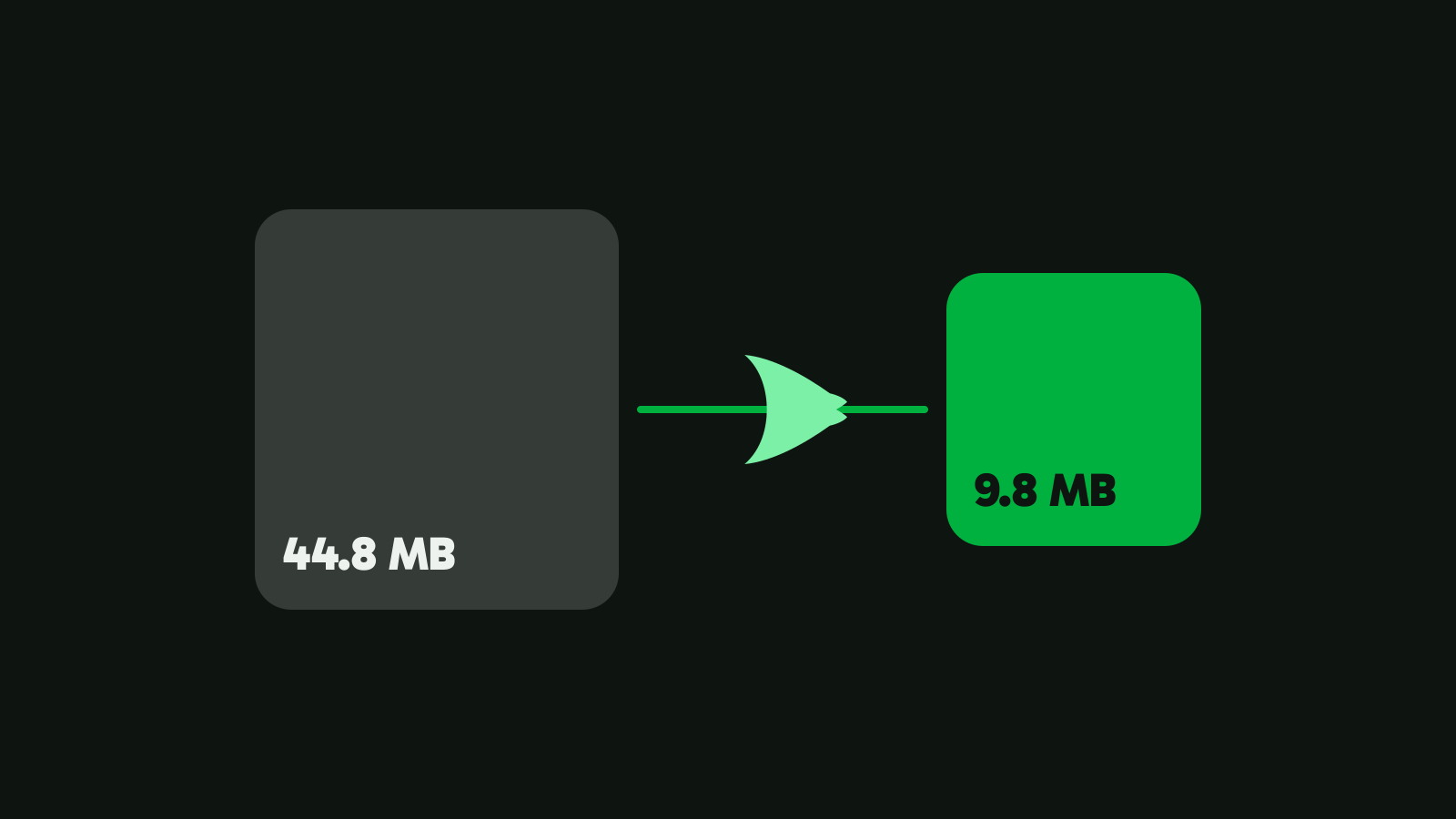
| Fit a size, 10 MB | 9,8 MB, 1080p | 3,2 s | 91,3 |
Auf unserem Test-PC gemessen. Die Zeiten hängen von Ihrer Hardware ab. Ein Clip ist kein Benchmark: Ein dunkleres oder rauschigeres Video schrumpft weniger. Methode und Rohwerte: Vidray 1.0.0 auf unserem Test-PC (NVIDIA RTX 3060 Ti), Median aus vier Durchläufen, VMAF mit beiden Dateien skaliert auf 1080×1920.

Vidray testet die Video-Encoder Ihres Computers einmal und nutzt den schnellsten, der funktioniert. Ist die Grafikkarte ausgelastet oder schlägt ein Auftrag darauf fehl, macht Vidray mit der CPU weiter und sagt Ihnen, dass es gewechselt hat. Alles passiert auf Ihrem Computer, auch ohne Internetverbindung.
Welche Einstellung ändern: Bitrate, Auflösung oder Codec
Wenn Sie von Hand komprimieren, zählt die Reihenfolge der Änderungen mehr als jede einzelne Zahl.
| Änderung | Kleinere Datei | Was Sie sehen |
|---|---|---|
| Auf HEVC wechseln | Ja, bei gleicher Qualität | Dasselbe Bild; manche ältere Geräte und Editoren können es nicht öffnen |
| Bitrate senken oder Qualitätswert erhöhen (CRF, RF) | Ja | Bis zu einem Punkt unauffällig, dann blockig bei schneller Bewegung |
| Auflösung senken | Ja | Weniger feine Details, auf dem Handy oft nicht zu bemerken |
Beginnen Sie mit dem Codec, dann der Qualitätseinstellung, und senken Sie die Auflösung nur, wenn die Datei ein enges Limit einhalten muss. Bei gleicher Größe sieht ein scharfes 1080p-Video besser aus als ein blockiges 4K-Video. Genau diese Wahl trifft „Fit a size“ für Sie: Je weniger Platz jede Sekunde bekommt, desto kleiner wählt es das Bild. Video auf eine bestimmte Größe komprimieren enthält die Tabelle.
Kostenlose Wege, ohne sichtbaren Verlust zu komprimieren
HandBrake (Windows, Mac, Linux)
HandBrake ist kostenlos und Open Source. Seine Voreinstellungen arbeiten mit einer konstanten Qualität namens RF: Ein niedrigerer RF-Wert bedeutet höhere Qualität und eine größere Datei. Die Dokumentation empfiehlt RF 20-24 für 1080p und RF 22-28 für 4K mit den Encodern x264 und x265 (geprüft am 5. Nov. 2026).
- Öffnen Sie das Video in HandBrake.
- Wählen Sie eine Voreinstellung: „Fast 1080p30“, um 1080p zu bekommen, oder eine H.265-4K-Voreinstellung, um 4K zu behalten.
- Klicken Sie auf Start Encode.
Bei unserem Clip erzeugte HandBrakes Voreinstellung „H.265 NVENC 2160p 4K“ in 9,0 Sekunden eine 11,9-MB-Datei mit einem VMAF von 95,9: weniger als die Hälfte der Größe der Same-look-Datei, bei einem etwas niedrigeren Wert. Die Standardvoreinstellung „Fast 1080p30“ erzeugte 12,2 MB mit VMAF 91,1 in 15,4 Sekunden. HandBrake bietet mehr Kontrolle als Vidray; dafür wählen Sie Voreinstellungen und Zahlen selbst.
FFmpeg (jeder Computer, Kommandozeile)
ffmpeg -i input.mp4 -c:v libx265 -crf 24 -preset medium -tag:v hvc1 -c:a copy output.mp4-crf ist die Qualität: niedriger heißt besser und größer. Der x265-Encoder von FFmpeg nimmt 28, wenn Sie nichts angeben, x264 nimmt 23 (geprüft in FFmpeg 8.1.1). Beginnen Sie bei 24, vergleichen Sie das Ergebnis mit dem Original und gehen Sie höher, bis Sie einen Unterschied sehen. -tag:v hvc1 sorgt dafür, dass Apple-Geräte die HEVC-Datei abspielen, und -c:a copy behält den Ton unverändert.
Auf dem Mac: QuickTime Player
Wählen Sie File > Export As, dann 1080p oder 720p. Für 4K und 1080p bietet Apple „Smaller File Size“ an, das in HEVC exportiert. QuickTime speichert eine MOV-Datei, keine MP4-Datei, und lässt Sie nur die Auflösung wählen, nicht die Qualität (Apples Anleitung, geprüft am 5. Nov. 2026).
Welche Methode zu Ihnen passt
- „Ich will dasselbe Video, nur kleiner.“ Vidray mit Same look: einmal hineinziehen, keine Einstellungen.
- „Es muss unter ein Limit passen.“ Vidray mit Fit a size. Zum Verschicken per Mail siehe Video zu groß für Mail: so senden Sie es.
- „Ich will die kleinstmögliche Datei und tüftle gern.“ HandBrake mit einer H.265-Voreinstellung oder FFmpeg mit x265 und einem CRF, den Sie testen.
- „Ich bin am Mac und brauche es nur einmal kleiner.“ QuickTimes Export As 1080p mit Smaller File Size.
- „Ich habe einen ganzen Ordner voller Videos.“ Ziehen Sie den Ordner hinein: Vidray nimmt jedes Video darin, eins nach dem anderen. Free schafft 10 Videos im Monat; Pro schafft so viele, wie Sie möchten, ohne Monatslimit. $24.99, einmalig.
Warum sieht mein komprimiertes Video unscharf aus?
- Die Bitrate war für die Bewegung zu niedrig. Schnelle Bewegung, Wasser und Korn brauchen mehr Bits. Geben Sie eine größere Zielgröße oder eine bessere Qualitätseinstellung vor.
- Die Auflösung blieb für die Bitrate zu hoch. 4K in eine kleine Datei zu pressen, verteilt zu wenige Bits auf zu viele Pixel. Eine niedrigere Auflösung bei gleicher Größe sieht schärfer aus.
- Es wurde mehr als einmal komprimiert. Jede Neukodierung verliert ein wenig mehr. Gehen Sie immer vom Original aus, das Vidray unangetastet lässt.
- Es sah gut aus, bis Sie es verschickt haben. Die App oder Website, über die Sie es gesendet haben, hat es womöglich auf ihrer Seite noch einmal komprimiert.
Probieren Sie es an einem Video aus, das Ihnen wichtig ist: Starten Sie Same look, öffnen Sie beide Dateien nebeneinander und urteilen Sie mit eigenen Augen. Free kann all das, 10 Videos im Monat, ohne Wasserzeichen und ohne Testphase. Laden Sie Vidray herunter, für Windows oder Mac.
Häufige Fragen
Geht beim Komprimieren eines Videos immer Qualität verloren?
Eine Neukodierung verändert immer die Daten, aber nicht unbedingt das, was Sie sehen. Bei unserem 4K-Testclip machte Vidrays Same look die Datei 43 % kleiner und erreichte 97,6 von 100 Punkten bei VMAF, einem Bildqualitätstest, der das Ergebnis mit dem Original vergleicht.
Ist es besser, die Auflösung oder die Bitrate zu senken?
Senken Sie zuerst die Bitrate und die Auflösung nur, wenn das Größenlimit knapp ist. Bei gleicher Dateigröße sieht ein scharfes 1080p-Video besser aus als ein blockiges 4K-Video. Vidrays Fit a size trifft diese Wahl für Sie, danach, wie viel Platz jede Sekunde Video bekommt.
Ist HEVC zum Komprimieren besser als H.264?
Bei der Größe ja: HEVC hält dasselbe Bild mit weniger Bits als H.264. Der Haken ist die Unterstützung, denn manche ältere Computer, Fernseher und Schnittprogramme können es nicht abspielen. Vidrays Same look nutzt HEVC, wenn Ihr Computer es kodieren kann, und Fit a size erzeugt H.264-MP4-Dateien.
Bleibt die Originaldatei erhalten?
Ja. Vidray überschreibt nie ein Video: Die kleinere Kopie wird neben dem Original gespeichert, mit „(Vidray)“ im Namen, oder in einem Ordner, den Sie in „Settings“ wählen. Kann Same look die Datei nicht spürbar verkleinern, behält es das Original und löscht die Kopie.
Kann ich ein Video komprimieren, ohne es hochzuladen?
Ja. Vidray, HandBrake, FFmpeg und QuickTime Player arbeiten alle auf Ihrem eigenen Computer, das Video verlässt ihn also nie. Online-Kompressoren laden die Datei zuerst auf ihren Server hoch, was bei großen Videos dauert und bedeutet, dass der Computer eines anderen Ihr Material verarbeitet.