MKV in MP4 umwandeln ohne Qualitätsverlust
Meist braucht MKV nur einen neuen Container: Bild und Ton werden in Sekunden verlustfrei kopiert. Wann neu kodiert wird und was mit Untertiteln passiert.
Auf dieser Seite
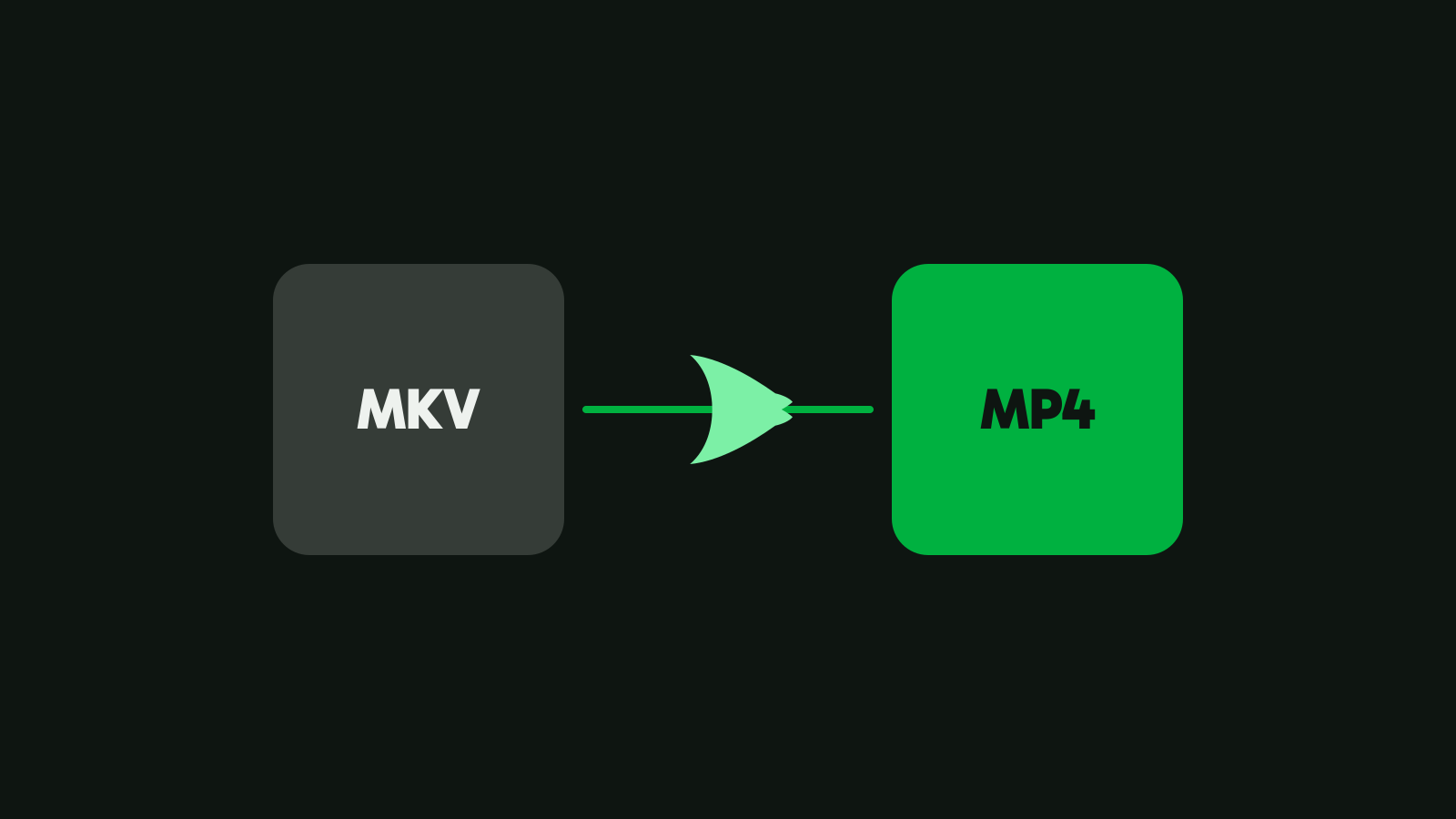
Um MKV ohne Qualitätsverlust in MP4 umzuwandeln, kopieren Sie Video und Ton in den neuen Container, statt sie neu zu kodieren. MKV und MP4 sind nur Kisten. Die meisten MKV-Dateien enthalten H.264- oder HEVC-Video, das MP4 unverändert aufnimmt, die Umwandlung dauert also Sekunden, und das Bild bleibt Bit für Bit gleich.
MKV oder MP4: warum die Umwandlung meist nur ein Kopieren ist
Eine Videodatei hat zwei Schichten. Der Codec ist die Art, wie Bild und Ton komprimiert sind: H.264, HEVC, AAC. Der Container ist die Kiste, die diese Ströme hält, samt dem Timing, das sie im Gleichschritt hält: MKV, MP4, MOV.
MKV (Matroska) ist die flexiblere Kiste. Sie nimmt fast jeden Codec auf, beliebig viele Ton- und Untertitelspuren, Kapitel und eingebettete Schriften, weshalb sie bei Filmen, Serien und Bildschirmaufnahmen verbreitet ist. MP4 ist die Kiste, die die meisten Handys, Fernseher, Browser und Schnittprogramme erwarten. MKV in MP4 umzuwandeln, heißt meist, eine Datei zu bekommen, die diese Geräte öffnen.
Sind die Codecs in der MKV-Datei welche, die MP4 aufnimmt, muss nichts neu komprimiert werden. Die Ströme werden unverändert in die neue Kiste kopiert, was etwa so lange dauert wie das Lesen und Schreiben der Datei. Das kopiert Vidray, und das wandelt es um:
| Strom | Unverändert in MP4 kopiert | Umgewandelt |
|---|---|---|
| Video | H.264, HEVC, AV1 | Alles andere, etwa VP9 oder MPEG-2, wird zu H.264 |
| Ton | AAC, MP3, AC-3, E-AC-3, ALAC | Alles andere, etwa Opus, FLAC, DTS oder Vorbis, wird zu AAC mit 192 kbit/s |
| Untertitel | Nein | Nein, sie bleiben außen vor |
MKV mit Vidray in MP4 umwandeln
Vidray ist ein Video-Kompressor und -Konverter für Windows und Mac, der auf Ihrem eigenen Computer arbeitet.
- Öffnen Sie Vidray und wählen Sie Convert.
- Wählen Sie MP4.
- Ziehen Sie die MKV-Datei hinein oder klicken Sie sie mit der rechten Maustaste an: Vidray, dann Convert im Datei-Explorer oder die Quick Action am Mac. Lassen sich die Ströme kopieren, zeigt die Zeile „No re-encoding“, und der Auftrag dauert Sekunden.
Was mit jedem Teil der Datei passiert:
- Video: H.264, HEVC und AV1 werden Bit für Bit kopiert. HEVC bekommt das Tag, das Apple-Geräte zum Abspielen brauchen. Jedes andere Video wird als H.264 kodiert, wenn möglich auf der Grafikkarte, was länger dauert als ein Kopieren.
- Ton: Jede Tonspur kommt mit, ein Film mit drei Sprachen behält also alle drei. Ist eine davon in einem Codec, den MP4-Player nicht erwarten, wird der Ton in AAC mit 192 kbit/s umgewandelt, während das Bild weiter kopiert wird.
- Untertitel: Untertitelspuren werden nicht in die MP4-Datei übernommen. Brauchen Sie sie, behalten Sie die MKV-Datei oder nutzen Sie den FFmpeg-Befehl unten.
Vidray überschreibt nie ein Video. Die neue Datei landet daneben oder in einem Ordner, den Sie in „Settings“ wählen. Free kann all das, 10 Videos im Monat. Haben Sie mehr Folgen als das umzuwandeln, schafft Vidray Pro so viele, wie Sie möchten, ohne Monatslimit. $24.99, einmalig.
MKV mit FFmpeg in MP4 umwandeln
FFmpeg ist kostenlos und läuft unter Windows, Mac und Linux auf der Kommandozeile. Dieser Befehl kopiert den ersten Videostrom und jede Tonspur, ohne neu zu kodieren:
ffmpeg -i input.mkv -map 0:v:0 -map 0:a -c copy output.mp4Um Textuntertitel (SRT oder ASS) zu behalten, wandeln Sie sie in MP4s eigenes Untertitelformat mov_text um, während der Rest kopiert wird:
ffmpeg -i input.mkv -map 0:v:0 -map 0:a -map 0:s? -c copy -c:s mov_text output.mp4Bilduntertitel von Blu-ray-Discs (PGS) oder DVDs (VobSub) können nicht zu mov_text werden, und FFmpeg bricht mit einem Fehler ab. Lassen Sie bei solchen Dateien -map 0:s? weg.
FFmpeg kopiert manche Tonformate in MP4, die Vidray umwandelt, etwa Opus und FLAC. Die Datei ist gültig, aber manche Player und Fernseher spielen diesen Ton nicht ab. Läuft die MP4-Datei ohne Ton, wandeln Sie den Ton in AAC um und kopieren das Bild weiter:
ffmpeg -i input.mkv -map 0:v:0 -map 0:a -c:v copy -c:a aac -b:a 192k output.mp4Alle drei Befehle liefen wie geschrieben in FFmpeg 8.1.1 am 5. Nov. 2026.
Kann HandBrake MKV ohne Neukodierung in MP4 umwandeln?
HandBrake kann es nicht. Die eigene Dokumentation führt „Pass-through video without conversion“ unter dem auf, was HandBrake nicht tut: „video is always converted“, Video wird also immer umgewandelt (HandBrake-Dokumentation, geprüft am 5. Nov. 2026). HandBrake macht aus einer MKV-Datei zwar eine MP4-Datei, komprimiert das Bild dabei aber neu, was Minuten statt Sekunden dauert und es nicht Bit für Bit erhalten kann. Es bleibt eine gute Wahl, wenn Sie die Datei gleichzeitig kleiner haben wollen.
Um vor dem Umwandeln zu sehen, welche Codecs eine MKV-Datei enthält, führen Sie ffprobe input.mkv aus (es gehört zu FFmpeg) oder öffnen die Datei in MKVToolNix. Steht beim Video h264, hevc oder av1, genügt ein Kopieren.
Welcher Weg zu Ihnen passt
- „Eine MKV-Datei, die auf meinem Fernseher oder Handy nicht läuft.“ Vidray, Convert, MP4: eine Kopie in Sekunden.
- „Ich brauche die Untertitel in der MP4-Datei.“ FFmpeg mit
-c:s mov_text, wenn die Untertitel Text sind. - „Ein Ordner voller Folgen.“ Ziehen Sie den Ordner in Vidray, und jede Datei wird zu einer MP4-Datei: Free schafft 10 im Monat, Pro hat kein Limit.
- „Ich will sie auch kleiner haben.“ Erst Convert, dann Compress mit „Same look“ (Video komprimieren ohne Qualitätsverlust) oder einmal in HandBrake kodieren.
Warum sind meine Untertitel nach dem Umwandeln in MP4 weg?
Weil die Untertitelspuren zurückgeblieben sind. Vidray kopiert Video und Ton, keine Untertitel, und FFmpeg lässt sie ebenfalls weg, wenn Sie sie nicht mit -map 0:s? zuordnen und mit -c:s mov_text umwandeln. Sind die Untertitel der MKV-Datei Bilder (PGS oder VobSub), kann MP4 sie nicht als Text halten; behalten Sie die MKV-Datei oder spielen Sie sie mit einem Player ab, der MKV liest.
Zwei andere Dinge, die wie eine fehlgeschlagene Umwandlung aussehen können:
- Kein Ton auf einem Fernseher. Der Ton liegt womöglich in einem Codec, den der Fernseher nicht dekodiert. Vidray wandelt alles außer AAC, MP3, AC-3, E-AC-3 und ALAC in AAC um; bei FFmpeg nehmen Sie den dritten Befehl oben.
- Auf einem älteren Gerät läuft sie immer noch nicht. In MP4 kopiertes HEVC bleibt HEVC, und manche ältere Computer und Fernseher können es nicht dekodieren. Machen Sie stattdessen eine H.264-Kopie: Vidrays Fit a size erzeugt immer H.264, ebenso HandBrakes Standardvoreinstellung.
Dieselbe Idee funktioniert bei anderen Formaten: MOV in MP4 ist meist ebenfalls ein Kopieren. Zum Ausprobieren laden Sie Vidray herunter, für Windows oder Mac, und wandeln Sie eine MKV-Datei um.
Häufige Fragen
Geht beim Umwandeln von MKV in MP4 Qualität verloren?
Nicht, wenn die Ströme kopiert werden. Die meisten MKV-Dateien enthalten H.264- oder HEVC-Video, das MP4 unverändert aufnimmt, das Bild wird also Bit für Bit in den neuen Container verschoben. Die Qualität ändert sich nur, wenn das Video neu kodiert werden muss, etwa bei VP9-Video, das Vidray in H.264 umwandelt.
Warum geht die Umwandlung von MKV in MP4 in Vidray so schnell?
Weil nichts neu komprimiert wird. Kann MP4 Video und Ton der MKV-Datei unverändert aufnehmen, kopiert Vidray die Ströme in den neuen Container, was etwa so lange dauert wie das Lesen und Schreiben der Datei. Dann zeigt die Zeile „No re-encoding“.
Behält Vidray Untertitel beim Umwandeln von MKV in MP4?
Nein. Vidray übernimmt das Video und jede Tonspur in die MP4-Datei, aber nicht die Untertitelspuren. Behalten Sie die MKV-Datei, wenn Sie sie brauchen, oder nutzen Sie FFmpeg, das Textuntertitel wie SRT in MP4s eigenes Untertitelformat umwandeln kann.
Bleiben beim Umwandeln von MKV in MP4 alle Tonspuren erhalten?
Ja, in Vidray kommt jede Tonspur mit, ein Film mit mehreren Sprachen behält sie also alle. Spuren in einem Codec, den MP4-Player nicht erwarten, etwa DTS, FLAC oder Opus, werden in AAC mit 192 kbit/s umgewandelt, während das Bild weiter kopiert wird.
Ist MP4 kleiner als MKV?
Nein, nicht von selbst. Werden die Ströme kopiert, ist die MP4-Datei etwa so groß wie die MKV-Datei, weil Video und Ton darin dieselben sind. Um die Datei kleiner zu machen, komprimieren Sie sie danach, zum Beispiel mit Vidrays Same look, das das Bild unverändert wirken lässt.


