MOV in MP4 umwandeln ohne Qualitätsverlust
MOV in MP4 umwandeln ist meist ein Kopieren: Das Video wandert in Sekunden unverändert in die neue Datei. Unter Windows und Mac, und wann neu kodiert wird.
Auf dieser Seite
- Was sich ändert, wenn aus einer MOV-Datei eine MP4-Datei wird
- MOV mit Vidray in MP4 umwandeln
- Verliert die Umwandlung von MOV in MP4 Qualität?
- MOV mit FFmpeg in MP4 umwandeln
- Kann ich eine .mov-Datei einfach in .mp4 umbenennen?
- Kann QuickTime MOV in MP4 umwandeln?
- VLC, HandBrake, Clipchamp und Online-Konverter
- Welcher Weg zu Ihnen passt
- Häufige Fragen
MOV in MP4 umzuwandeln kostet meist keine Qualität, denn es ist ein Kopieren: Das H.264- oder HEVC-Video im MOV geht unverändert in die MP4-Datei über. Auf unserem Test-PC hat Vidray ein 45 MB großes 4K-MOV in etwa einer Sekunde kopiert, und das Video kam Bit für Bit gleich heraus. Nur ProRes muss neu kodiert werden.
Was sich ändert, wenn aus einer MOV-Datei eine MP4-Datei wird
Eine Videodatei ist eine Kiste mit Datenströmen darin: einer für das Bild, einer für den Ton. MOV und MP4 sind zwei Arten von Kisten. MOV ist Apples QuickTime-Format, und MP4 ist der internationale Standard auf derselben Grundlage, das meiste, was in die eine passt, passt also auch in die andere. Der Codec ist die Art, wie jeder Strom komprimiert ist: H.264 oder HEVC für das Bild, AAC für den Ton.
Nimmt MP4 die Ströme einer MOV-Datei auf, werden sie unverändert kopiert: Das dauert Sekunden, und das Bild bleibt exakt gleich. MP4 oder MOV erklärt, wo sich die beiden Formate wirklich unterscheiden.
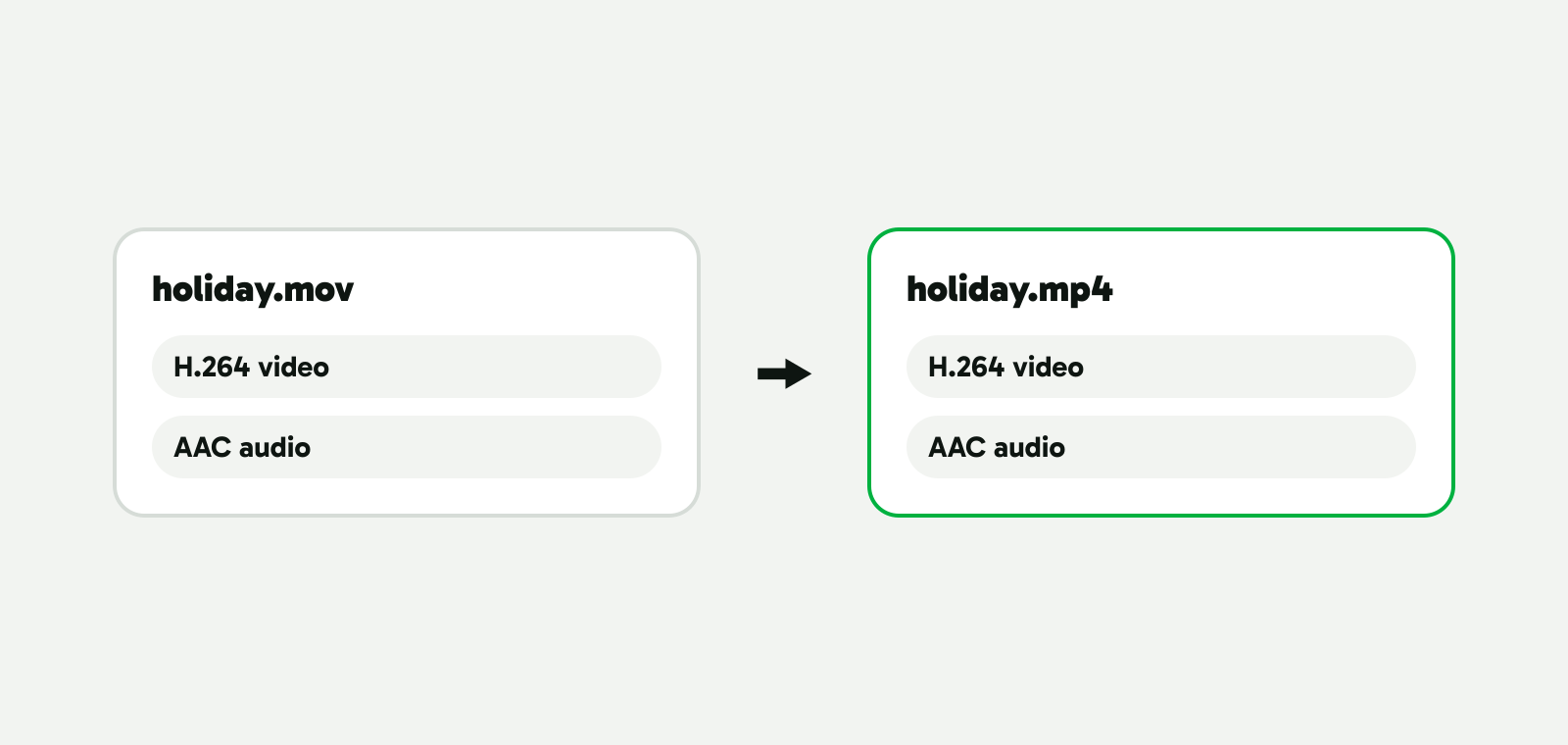
Was in Ihrer MOV-Datei steckt, entscheidet, was damit passiert:
| Im MOV | Meist von | Im MP4 |
|---|---|---|
| H.264-Video | iPhones mit der Einstellung „Maximale Kompatibilität“, die meisten Kameras, Bildschirmaufnahmen | Unverändert kopiert |
| HEVC-Video (H.265) | iPhones mit der Einstellung „High Efficiency“ | Unverändert kopiert, bleibt HEVC |
| ProRes-Video | iPhone-Pro-Modelle, Kinokameras, Schnittprogramme | Neu kodiert: MP4-Player erwarten kein ProRes |
| AAC-Ton | Handys und die meisten Kameras | Unverändert kopiert |
| PCM-Ton (unkomprimiert) | Kameras und Schnittprogramme | Wird zu AAC umgewandelt |
Kopieren behält den Codec. Läuft ein iPhone-Video in HEVC auf einem Windows-PC nicht, ändert eine MP4-Datei daran nichts: Der PC muss HEVC abspielen können, oder das Video muss zu H.264 werden. Was HEVC ist behandelt beide Wege.
MOV mit Vidray in MP4 umwandeln
Vidray ist ein Video-Kompressor und -Konverter für Windows und Mac, der auf Ihrem eigenen Computer arbeitet. Sein Werkzeug Convert kopiert alles, was MP4 aufnehmen kann, und kodiert nur, was nicht geht.
- Öffnen Sie Vidray und wählen Sie Convert.
- Wählen Sie MP4.
- Ziehen Sie die MOV-Datei hinein. Sie können sie auch mit der rechten Maustaste anklicken: Vidray, dann Convert im Datei-Explorer unter Windows oder die Quick Action am Mac.
H.264- und HEVC-Video sowie AAC-Ton werden kopiert, und die Zeile zeigt „No re-encoding“. HEVC bekommt das hvc1-Tag, das Apples Player suchen. PCM-Ton wird zu AAC mit 192 kbit/s, während das Video weiter kopiert wird. ProRes wird als H.264 kodiert, wenn möglich auf Ihrer Grafikkarte.
Wir haben jeden Fall mit Vidray 1.0.0 an unserem 4K-Testclip (21,2 Sekunden, von Pexels) ausprobiert, mit Ton in ein MOV gepackt:
| Das MOV | Größe des MOV | Was Vidray getan hat | Größe der MP4 | Zeit |
|---|---|---|---|---|
| H.264-Video, AAC-Ton | 45,3 MB | Beides kopiert | 45,3 MB | 1,0-1,2 s |
| HEVC-Video, AAC-Ton | 50,0 MB | Beides kopiert, mit hvc1 markiert | 50,0 MB | 0,9 s |
| H.264-Video, PCM-Ton | 48,9 MB | Video kopiert, Ton zu AAC | 45,3 MB | 1,3-1,4 s |
| ProRes-422-Video, PCM-Ton | 1.378 MB | H.264 auf der Grafikkarte kodiert | 51,9 MB | 8,4-8,5 s |
Die kopierten Videoströme haben dieselbe MD5-Prüfsumme wie die Originale: Kein einziges Bit hat sich verändert. Die ProRes-Datei wurde 96 % kleiner und erreichte im Vergleich zur ProRes-Datei 98,3 bei VMAF, einem Bildqualitätswert von 0 bis 100. Auf unserem Test-PC gemessen. Die Zeiten hängen von Ihrer Hardware ab.
Vidray überschreibt nie ein Video. Die neue Datei landet daneben oder in einem Ordner, den Sie in „Settings“ wählen. Free kann all das, 10 Videos im Monat, ohne Wasserzeichen. Pro schafft so viele, wie Sie möchten, ohne Monatslimit. $24.99, einmalig.
Verliert die Umwandlung von MOV in MP4 Qualität?
Nicht, wenn das Video kopiert wird. H.264 und HEVC gehen unverändert in die MP4-Datei über, und in unseren Tests waren die MP4-Dateien etwa 200 Bytes kleiner als die MOV-Dateien. Die Qualität sinkt nur, wenn das Bild neu kodiert wird, jedes Mal ein wenig, und manche Wege tun das immer:
- Videoeditoren wie Clipchamp und iMovie erzeugen beim Export ein neues Video: Sie wählen eine Auflösung und eine Qualität, auch wenn Sie nichts verändert haben.
- HandBrake kodiert jede Datei, so ist es gebaut.
- Online-Konverter können beides. Hat die MP4-Datei viel länger gebraucht als das Kopieren der Datei, oder weicht ihre Größe stärker von der MOV-Datei ab, als der Ton erklärt, wurde das Bild neu kodiert.
ProRes ist der Fall, in dem das Kodieren der Sinn der Sache ist. Es ist ein Format für die Bearbeitung, und Apple sagt, ProRes-Dateien seien „bis zu 30-mal größer als HEVC-Dateien“ (ProRes auf dem iPhone). MP4-Player erwarten es nicht. Eine H.264-MP4-Datei daraus kostet etwas Bildqualität und spart fast den ganzen Platz: Unsere 1,38 GB große ProRes-Datei erreichte als 51,9 MB große MP4-Datei 98,3. Behalten Sie die ProRes-Datei, wenn Sie sie noch einmal bearbeiten.
MOV mit FFmpeg in MP4 umwandeln
FFmpeg ist kostenlos und läuft unter Windows, Mac und Linux auf der Kommandozeile (auf dem Mac im Terminal). Dieser Befehl kopiert Video und Ton einer MOV-Datei ohne Neukodierung in eine MP4-Datei:
ffmpeg -i input.mov -c copy -movflags +faststart output.mp4-c copy kopiert jeden Strom unverändert. -movflags +faststart verschiebt den Index an den Anfang der Datei, in den Worten von FFmpeg, damit eine Webseite das Video abspielen kann, bevor es ganz angekommen ist.
HEVC braucht für Apples Player das hvc1-Tag. FFmpeg hat es bei unserem HEVC-MOV im iPhone-Stil von selbst übernommen, aber HEVC aus anderer Quelle kann mit dem Tag hev1 herauskommen (bei uns war das so, aus einer MKV-Datei). Mit -tag:v hvc1 sind Sie auf der sicheren Seite, und es schadet nicht:
ffmpeg -i input.mov -c copy -tag:v hvc1 -movflags +faststart output.mp4FFmpeg kopiert auch unkomprimierten PCM-Ton unverändert in eine MP4-Datei, und Chrome hat unsere Testdatei mit Ton abgespielt. Für eine kleinere Datei machen Sie den Ton zu AAC, dem Audioformat, das YouTube für Uploads empfiehlt: Bei unserem Clip wurden aus 1.536 kbit/s PCM 192 kbit/s, 3,6 MB weniger.
ffmpeg -i input.mov -c:v copy -c:a aac -b:a 192k -movflags +faststart output.mp4ProRes lässt sich nicht kopieren: FFmpeg bricht mit „Could not find tag for codec prores in stream #0, codec not currently supported in container“ ab. Es muss kodiert werden, und genau das erledigt Vidrays Convert von selbst. Alle Befehle liefen wie geschrieben in FFmpeg 8.1.1 am 8. Nov. 2026, mit den MOV-Dateien aus der Tabelle oben.
Kann ich eine .mov-Datei einfach in .mp4 umbenennen?
Sie können, aber es wird nichts umgewandelt: Die Datei ist innen immer noch ein MOV. Das ffprobe von FFmpeg liest bei unserer umbenannten Datei die Marke „qt“, die von QuickTime, während die echten MP4-Dateien von Vidray und FFmpeg „isom“ melden. Ein Player, der in die Datei hineinschaut, öffnet sie womöglich trotzdem, weil sich die beiden Formate so ähnlich sind; eine App oder Website, die den Dateityp prüft, vielleicht nicht. ProRes wird unter neuem Namen auch nicht abspielbar. Ein echtes Kopieren dauerte bei unserem 45-MB-Clip etwa eine Sekunde, der zusätzliche Schritt lohnt sich also.
Kann QuickTime MOV in MP4 umwandeln?
Nein. Apples eigene Anleitung sagt es: „QuickTime Player exportiert keine Filme als MP4-Videos.“ (QuickTime Player Benutzerhandbuch, geprüft am 8. Nov. 2026). Ablage, Exportieren als speichert einen QuickTime-Film (.mov) mit H.264- oder HEVC-Video in 4K, 1080p, 720p oder 480p. Das hilft in einem Fall: Wählen Sie bei 4K oder 1080p „Größere Kompatibilität“, entsteht aus einem HEVC-Video eine H.264-Kopie, die auf einem PC ohne die HEVC-Erweiterung läuft. Die Datei ist weiterhin ein MOV, und das Bild wird neu kodiert.
Auf einem Mac sind die kostenlosen Wege zu einer echten MP4-Datei FFmpeg im Terminal, VLC und HandBrake, siehe unten.
VLC, HandBrake, Clipchamp und Online-Konverter
VLC ist ein kostenloser Player für Windows und Mac, der auch umwandelt: Medien, Konvertieren/Speichern, die Datei hinzufügen, Konvertieren/Speichern, ein Profil und eine Zieldatei wählen, dann Start (VLC-Dokumentation, geprüft am 8. Nov. 2026). Das Profil „Video - H.264 + MP3 (MP4)“ kodiert das Video neu und macht den Ton zu MP3. Um stattdessen zu kopieren, klicken Sie daneben auf „Ausgewähltes Profil bearbeiten“ und setzen Sie auf dem Reiter Videocodec ein Häkchen bei „Originalvideospur beibehalten“ und auf dem Reiter Audiocodec bei „Originalaudiospur beibehalten“ (VLC 3.0.21).
HandBrake ist kostenlos und Open Source, mit einer Warteschlange für viele Dateien. Es kodiert immer neu: Seine Dokumentation führt „Video ohne Umwandlung durchreichen (Video wird immer umgewandelt)“ unter dem auf, was es nicht tut (HandBrake-Dokumentation, geprüft am 8. Nov. 2026). Das ist in Ordnung, wenn Sie ohnehin eine kleinere Datei wollen, und langsam, wenn ein Kopieren gereicht hätte.
Clipchamp ist Microsofts Videoeditor für Windows, mit einem kostenlosen Tarif. Importieren Sie die MOV-Datei, ziehen Sie sie auf die Timeline, klicken Sie auf Export und wählen Sie eine Auflösung. Microsoft sagt, Sie erhalten „eine MPEG-4 (.mp4)-Videodatei mit einer Bildrate von 30 fps“, wobei 480p, 720p und 1080p kostenlos sind; 4K braucht ein Abonnement von Microsoft 365 Single oder Family oder Clipchamp Premium (Microsoft Support, geprüft am 8. Nov. 2026). Ein iPhone-Clip mit 60 fps kommt also mit 30 fps heraus, neu kodiert.
Online-Konverter brauchen keine Installation, aber die MOV-Datei muss zuerst hochgeladen werden. Die MOV-zu-MP4-Seite von FreeConvert nimmt kostenlos Dateien bis 1 GB an und löscht sie nach 8 Stunden (FreeConvert). Die kostenlose Nutzung ist auf 5 Konvertierungsminuten pro Datei und 20 Konvertierungsminuten am Tag begrenzt; die Bezahlpläne beginnen bei $12.99 im Monat, für Dateien bis 1,5 GB (FreeConvert-Preise). Beides am 8. Nov. 2026 geprüft.
| Kopiert ohne Neukodierung | Datei bleibt auf Ihrem Computer | Preis | |
|---|---|---|---|
| Vidray | Ja, Convert erledigt das von selbst | Ja | Free: 10 Videos im Monat; Pro $24.99 einmalig |
| FFmpeg | Ja, mit -c copy |
Ja | Kostenlos |
| VLC | Nur mit „Originalvideospur beibehalten“ | Ja | Kostenlos |
| HandBrake | Nein, „Video wird immer umgewandelt“ | Ja | Kostenlos, mit Warteschlange |
| Clipchamp | Nein, exportiert mit 30 fps | Ja | Kostenlos bis 1080p; 4K mit Microsoft 365 oder Clipchamp Premium |
| QuickTime Player | Erzeugt kein MP4 | Ja | Gehört zu macOS |
| FreeConvert | Nicht angegeben | Nein, hochgeladen | Kostenlos bis 1 GB; Bezahlpläne ab $12.99 im Monat |
Am 8. Nov. 2026 geprüft anhand der Dokumentation und der Preisseiten der jeweiligen Tools.
Welcher Weg zu Ihnen passt
- „Ein paar iPhone- oder Kameravideos, die MP4 sein müssen.“ Vidray, Convert, MP4: eine Kopie in Sekunden. FFmpeg macht dasselbe, wenn Sie sich auf der Kommandozeile zu Hause fühlen.
- „Ein ganzer Ordner voller MOV-Dateien.“ Vidray nimmt den Ordner in einem Zug auf: Free schafft 10 Videos im Monat, Pro hat kein Limit. Die Warteschlange von HandBrake ist kostenlos, kodiert aber jede Datei neu.
- „ProRes aus einer Kamera oder einem Schnittprogramm.“ Es muss kodiert werden. Vidrays Convert oder HandBrake erzeugt eine H.264-MP4-Datei; behalten Sie die ProRes-Datei, wenn Sie noch einmal schneiden.
- „Die MP4-Datei muss auf einem Windows-PC laufen.“ Ist das Video HEVC, hilft Kopieren nicht. Nutzen Sie Compress mit „Fit a size“, das eine H.264-MP4-Datei erzeugt.
- „Die MP4-Datei muss kleiner sein.“ Das ist Komprimieren, nicht Umwandeln: Video auf eine bestimmte Größe komprimieren.
Die meisten MOV-Dateien brauchen nur eine neue Kiste, so wie bei MKV in MP4 und MTS in MP4. Kodieren Sie nur neu, wenn darin ProRes steckt oder die Datei kleiner werden muss, und behalten Sie das Original, bis Sie die MP4-Datei angesehen haben. Um es mit Ihren eigenen Dateien zu probieren, laden Sie Vidray herunter, für Windows oder Mac.
Häufige Fragen
Geht beim Umwandeln von MOV in MP4 Qualität verloren?
Nicht, wenn das Video kopiert wird. H.264 und HEVC, was iPhones und die meisten Kameras aufnehmen, gehen unverändert in eine MP4-Datei über, daher behalten Vidrays Convert und FFmpeg mit -c copy jedes Bit. Die Qualität sinkt nur, wenn das Video neu kodiert wird, wie es Videoeditoren, HandBrake und ProRes-Umwandlungen tun.
Wird die Datei kleiner, wenn ich MOV in MP4 umwandle?
Von selbst nicht. Eine Kopie enthält dasselbe Video in einer anderen Kiste, die Größe ändert sich also kaum: Unsere MP4-Dateien waren etwa 200 Bytes kleiner. Unkomprimierter PCM-Ton, der zu AAC wird, spart etwas, und ProRes als H.264 kodiert spart fast alles. Um eine Datei kleiner zu machen, komprimieren Sie sie.
Kann VLC MOV in MP4 umwandeln?
Ja, unter Medien, Konvertieren/Speichern. Sein MP4-Profil kodiert das Video neu und macht den Ton zu MP3. Um stattdessen zu kopieren, bearbeiten Sie das Profil und setzen Sie Häkchen bei „Originalvideospur beibehalten“ und „Originalaudiospur beibehalten“. VLC ist kostenlos für Windows und Mac.
Kann HandBrake MOV ohne Neukodierung in MP4 umwandeln?
Nein. HandBrake kodiert das Video immer neu; seine Dokumentation sagt, dass es Video nicht ohne Umwandlung durchreicht. Es erzeugt gute, kleinere MP4-Dateien, aber für ein reines Kopieren nehmen Sie Vidrays Convert oder FFmpeg mit -c copy, was Sekunden statt Minuten dauert.
Warum läuft meine umgewandelte MP4-Datei unter Windows nicht?
Meist, weil das Video darin HEVC ist, was ein Kopieren beibehält. Windows braucht zum Abspielen die HEVC-Videoerweiterungen aus dem Microsoft Store. Installieren Sie sie, spielen Sie die Datei in VLC ab oder machen Sie mit Vidrays Compress, „Fit a size“, eine H.264-Kopie.


