Convertire MOV in MP4 senza perdere qualità
Da MOV a MP4 di solito è una copia: il video entra nel nuovo file intatto, in pochi secondi. Come farlo su Windows e Mac e quando serve ricodificare.
In questa pagina
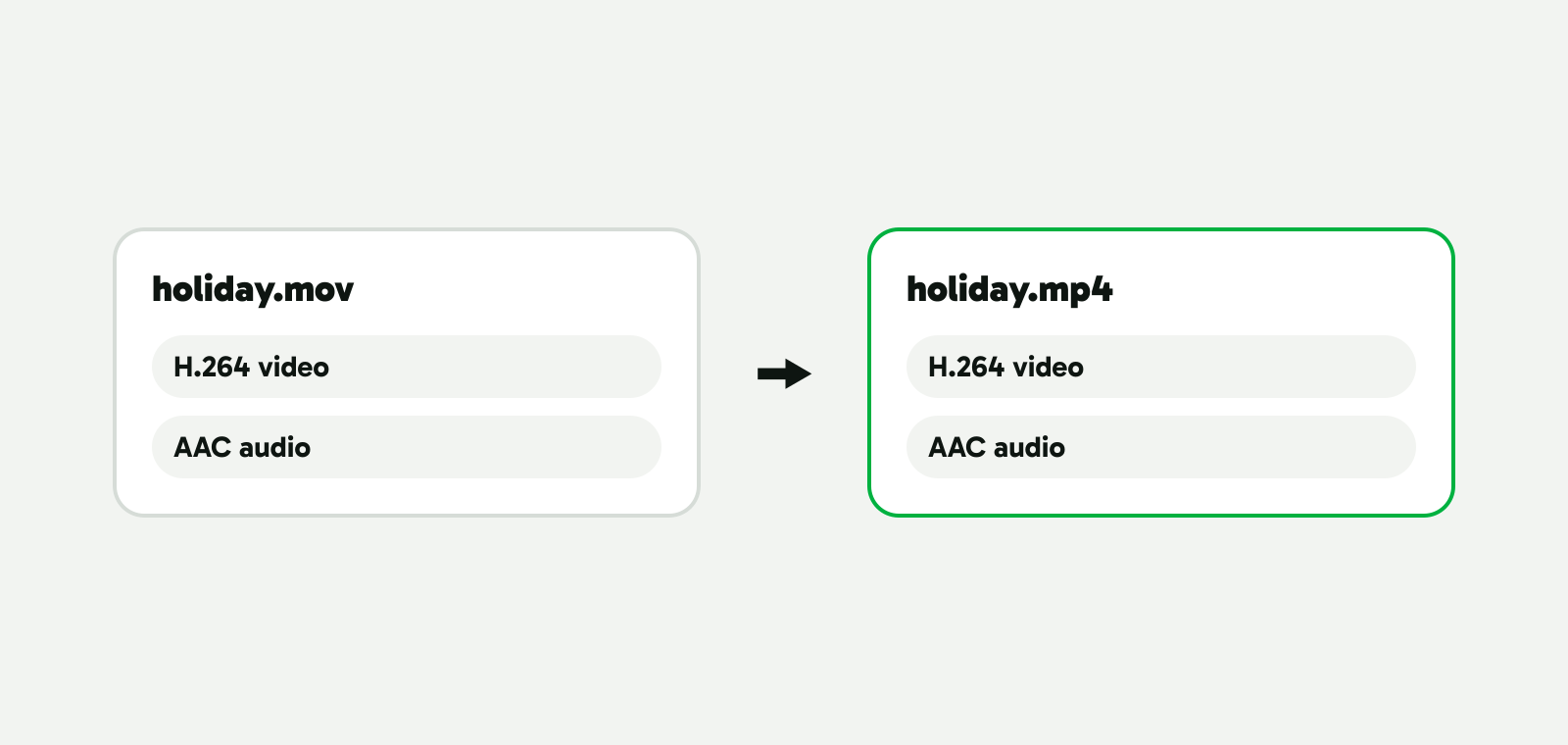
Convertire MOV in MP4 di solito non fa perdere qualità, perché è una copia: il video H.264 o HEVC dentro il MOV passa nell’MP4 così com’è. Sul nostro PC di test, Vidray ha copiato un MOV 4K da 45 MB in circa un secondo, e il video è uscito bit per bit identico. Solo ProRes va codificato di nuovo.
Cosa cambia quando un MOV diventa un MP4
Un file video è una scatola con dei flussi dentro: uno per l’immagine, uno per l’audio. MOV e MP4 sono due tipi di scatola. MOV è il formato QuickTime di Apple, e MP4 è lo standard internazionale costruito sulla stessa struttura, quindi quasi tutto ciò che sta in una sta anche nell’altra. Il codec è il modo in cui ogni flusso è compresso: H.264 o HEVC per l’immagine, AAC per l’audio.
Quando MP4 prende i flussi dentro un MOV, li copia così come sono: bastano pochi secondi e l’immagine resta esattamente la stessa. MP4 o MOV spiega dove i due formati differiscono davvero.
Cosa c’è dentro il tuo MOV decide cosa gli succede:
| Dentro il MOV | Di solito proviene da | Nell’MP4 |
|---|---|---|
| Video H.264 | iPhone impostati su «Più compatibile», la maggior parte delle videocamere, registrazioni dello schermo | Copiato così com’è |
| Video HEVC (H.265) | iPhone impostati su «Efficienza elevata» | Copiato così com’è, resta HEVC |
| Video ProRes | iPhone Pro, videocamere da cinema, app di montaggio | Codificato di nuovo: i lettori MP4 non si aspettano ProRes |
| Audio AAC | Telefoni e la maggior parte delle videocamere | Copiato così com’è |
| Audio PCM (non compresso) | Videocamere e app di montaggio | Convertito in AAC |
Copiare mantiene il codec. Se un video HEVC dell’iPhone non si riproduce su un PC Windows, metterlo in un MP4 non risolve: il PC deve saper riprodurre HEVC, oppure il video deve diventare H.264. Cos’è HEVC spiega entrambe le strade.
Convertire MOV in MP4 con Vidray
Vidray è un compressore e convertitore di video per Windows e Mac che funziona sul tuo computer. Il suo strumento Convert copia tutto ciò che MP4 accetta e codifica solo ciò che non accetta.
- Apri Vidray e scegli Convert.
- Scegli MP4.
- Trascina il file MOV. Puoi anche fare clic destro su di esso: Vidray, poi Convert in Esplora file su Windows, o l’azione rapida su Mac.
Il video H.264 e HEVC e l’audio AAC vengono copiati, e la riga dice «No re-encoding». L’HEVC riceve il tag hvc1 che cercano i lettori Apple. L’audio PCM diventa AAC a 192 kbit/s mentre il video viene comunque copiato. ProRes viene codificato in H.264, sulla scheda grafica quando può.
Abbiamo provato ogni caso con Vidray 1.0.0 sul nostro clip di prova 4K (21,2 secondi, da Pexels), messo in un MOV con l’audio:
| Il MOV | Dimensione del MOV | Cosa ha fatto Vidray | Dimensione dell’MP4 | Tempo |
|---|---|---|---|---|
| Video H.264, audio AAC | 45,3 MB | Ha copiato entrambi | 45,3 MB | 1,0-1,2 s |
| Video HEVC, audio AAC | 50,0 MB | Ha copiato entrambi, con tag hvc1 | 50,0 MB | 0,9 s |
| Video H.264, audio PCM | 48,9 MB | Ha copiato il video, audio in AAC | 45,3 MB | 1,3-1,4 s |
| Video ProRes 422, audio PCM | 1.378 MB | Ha codificato H.264 sulla scheda grafica | 51,9 MB | 8,4-8,5 s |
I flussi video copiati hanno lo stesso checksum MD5 degli originali: non è cambiato nemmeno un bit. Il file ProRes è uscito più piccolo del 96% e ha ottenuto 98,3 su VMAF, un punteggio da 0 a 100 della qualità dell’immagine, rispetto al ProRes. Misurato sul nostro PC di test. I tempi variano in base al tuo hardware.
Vidray non sovrascrive mai un video. Il nuovo file va accanto all’originale, o in una cartella che scegli in Settings. Free fa tutto questo, 10 video al mese, senza filigrana. Pro ne elabora quanti vuoi, senza limite mensile. $24.99, una volta sola.
Convertire MOV in MP4 fa perdere qualità?
Non quando il video viene copiato. H.264 e HEVC passano nell’MP4 invariati e, nei nostri test, gli MP4 sono usciti più piccoli dei MOV di circa 200 byte. La qualità cala solo quando l’immagine viene codificata di nuovo, un po’ di più a ogni volta, e certe strade lo fanno sempre:
- Gli editor video come Clipchamp e iMovie creano un nuovo video quando esportano: scegli una risoluzione e una qualità, anche se non hai cambiato nulla.
- HandBrake codifica ogni file, per scelta progettuale.
- I convertitori online possono fare l’una o l’altra cosa. Se l’MP4 ha richiesto molto più tempo di una copia del file, o se la sua dimensione differisce da quella del MOV più di quanto spieghi l’audio, l’immagine è stata codificata di nuovo.
ProRes è il caso in cui la codifica è proprio lo scopo. È un formato per il montaggio, e Apple dice che i file ProRes hanno «dimensioni fino a 30 volte maggiori di quelle dei file HEVC» (ProRes su iPhone). I lettori MP4 non se lo aspettano. Un MP4 H.264 ricavato da ProRes costa un po’ di qualità dell’immagine e fa risparmiare quasi tutto lo spazio: il nostro file ProRes da 1,38 GB ha ottenuto 98,3 come MP4 da 51,9 MB. Tieni il ProRes se devi montarlo di nuovo.
Da MOV a MP4 con FFmpeg
FFmpeg è gratuito e funziona su Windows, Mac e Linux dalla riga di comando (Terminale su un Mac). Questo comando copia video e audio di un MOV in un MP4 senza ricodificare:
ffmpeg -i input.mov -c copy -movflags +faststart output.mp4-c copy copia ogni flusso così com’è. -movflags +faststart sposta l’indice all’inizio del file, nelle parole di FFmpeg, così una pagina web può avviare la riproduzione del video prima che sia arrivato tutto.
L’HEVC ha bisogno del tag hvc1 per i lettori Apple. FFmpeg l’ha mantenuto da solo dal nostro MOV HEVC in stile iPhone, ma l’HEVC che viene da altrove può uscire con il tag hev1 (è successo al nostro, da un MKV). Aggiungere -tag:v hvc1 ti dà la certezza e non fa male:
ffmpeg -i input.mov -c copy -tag:v hvc1 -movflags +faststart output.mp4FFmpeg copia così com’è in un MP4 anche l’audio PCM non compresso, e Chrome ha riprodotto il nostro file di prova con il suo audio. Per un file più piccolo, trasforma l’audio in AAC, il formato audio che YouTube consiglia per i caricamenti: sul nostro clip, 1.536 kbit/s di PCM sono diventati 192 kbit/s, 3,6 MB in meno.
ffmpeg -i input.mov -c:v copy -c:a aac -b:a 192k -movflags +faststart output.mp4ProRes non si può copiare: FFmpeg si ferma con «Could not find tag for codec prores in stream #0, codec not currently supported in container». Va codificato, ed è quello che fa da solo Convert di Vidray. Tutti i comandi sono stati eseguiti così come scritti con FFmpeg 8.1.1 l’8 nov 2026, sui file MOV della tabella qui sopra.
Posso rinominare un file .mov in .mp4?
Puoi, ma non viene convertito nulla: dentro il file è ancora un MOV. ffprobe di FFmpeg legge il brand del nostro file rinominato come «qt», quello di QuickTime, mentre i veri MP4 di Vidray e FFmpeg dicono «isom». Un lettore che guarda dentro il file può aprirlo comunque, perché i due formati sono molto vicini; un’app o un sito che controlla il tipo di file può non farcela. Nemmeno ProRes diventa riproducibile con un nuovo nome. Una vera copia ha richiesto circa un secondo sul nostro clip da 45 MB, quindi vale il passaggio in più.
QuickTime può convertire MOV in MP4?
No. Lo dice la guida di Apple: «QuickTime Player non può esportare i filmati come video MP4» (Guida utente di QuickTime Player, verificata l’8 nov 2026). File, Esporta come salva un filmato QuickTime (.mov) con video H.264 o HEVC, in 4K, 1080p, 720p o 480p. Aiuta in un solo caso: scegliendo «Maggiore compatibilità» a 4K o 1080p si ottiene una copia H.264 di un video HEVC, che si riproduce su un PC senza l’estensione HEVC. Il file resta un MOV, e l’immagine viene codificata di nuovo.
Su un Mac, le strade gratuite verso un vero MP4 sono FFmpeg nel Terminale, VLC e HandBrake, qui sotto.
VLC, HandBrake, Clipchamp e convertitori online
VLC è un lettore gratuito per Windows e Mac che converte anche: Media, Converti / Salva, aggiungi il file, Converti / Salva, scegli un profilo e un file di destinazione, poi Avvia (documentazione di VLC, verificata l’8 nov 2026). Il suo profilo «Video - H.264 + MP3 (MP4)» codifica di nuovo il video e trasforma l’audio in MP3. Per copiare invece, fai clic su «Modifica il profilo selezionato» accanto ad esso e spunta «Mantieni la traccia video originale» nella scheda Codifica video e «Mantieni la traccia audio originale» nella scheda Codifica audio (VLC 3.0.21).
HandBrake è gratuito e open source, con una coda per molti file. Ricodifica sempre: la sua documentazione elenca «passaggio diretto del video senza conversione (il video viene sempre convertito)» tra le cose che non fa (documentazione di HandBrake, verificata l’8 nov 2026). Va bene quando vuoi comunque un file più piccolo, ed è lento quando bastava una copia.
Clipchamp è l’editor video di Microsoft per Windows, con un piano gratuito. Importa il MOV, trascinalo sulla timeline, fai clic su Esporta e scegli una risoluzione. Microsoft dice che «riceverai un file video MPEG-4 (.mp4) con una frequenza fotogrammi di 30 fps», con 480p, 720p e 1080p gratis; il 4K richiede un abbonamento a Microsoft 365 Personal o Family oppure al piano Clipchamp Premium (Supporto Microsoft, verificato l’8 nov 2026). Quindi un clip iPhone a 60 fps esce a 30 fps, codificato di nuovo.
I convertitori online non richiedono nulla di installato, ma il MOV va prima caricato. La pagina MOV to MP4 di FreeConvert accetta gratis file fino a 1 GB e li elimina dopo 8 ore (FreeConvert). L’uso gratuito è limitato a 5 minuti di conversione per file e 20 minuti di conversione al giorno; i piani a pagamento partono da $12.99 al mese, per file fino a 1,5 GB (prezzi di FreeConvert). Entrambi verificati l’8 nov 2026.
| Copia senza ricodificare | Il file resta sul tuo computer | Prezzo | |
|---|---|---|---|
| Vidray | Sì, Convert lo fa da solo | Sì | Gratis, 10 video al mese; Pro $24.99 una volta sola |
| FFmpeg | Sì, con -c copy |
Sì | Gratis |
| VLC | Solo con «Mantieni la traccia video originale» | Sì | Gratis |
| HandBrake | No, «il video viene sempre convertito» | Sì | Gratis, con una coda |
| Clipchamp | No, esporta a 30 fps | Sì | Gratis fino a 1080p; 4K con Microsoft 365 o Clipchamp Premium |
| QuickTime Player | Non crea MP4 | Sì | Incluso in macOS |
| FreeConvert | Non indicato | No, viene caricato | Gratis fino a 1 GB; a pagamento da $12.99 al mese |
Verificato l’8 nov 2026 sulla documentazione e sulle pagine dei prezzi di ciascuno strumento.
Quale strada fa per te
- «Pochi video da iPhone o videocamera che devono diventare MP4.» Vidray, Convert, MP4: una copia, in pochi secondi. FFmpeg fa lo stesso se ti trovi a tuo agio con la riga di comando.
- «Un’intera cartella di MOV.» Vidray prende la cartella in un solo trascinamento: Free ne elabora 10 al mese, Pro senza limite. La coda di HandBrake è gratuita ma ricodifica ogni file.
- «ProRes da una videocamera o da un’app di montaggio.» Va codificato. Convert di Vidray o HandBrake creano un MP4 H.264; tieni il ProRes se devi montarlo di nuovo.
- «L’MP4 deve riprodursi su un PC Windows.» Se il video è HEVC, copiare non aiuta. Usa Compress con «Fit a size», che crea un MP4 H.264.
- «L’MP4 deve essere più piccolo.» Quello è comprimere, non convertire: come comprimere un video a una dimensione precisa.
La maggior parte dei file MOV ha solo bisogno di una nuova scatola, come succede con da MKV a MP4 e da MTS a MP4. Ricodifica solo quando dentro c’è ProRes, o quando il file deve diventare più piccolo, e conserva l’originale finché non hai guardato l’MP4. Per provare sui tuoi file, scarica Vidray per Windows o Mac.
Domande frequenti
Convertire MOV in MP4 fa perdere qualità?
Non quando il video viene copiato. H.264 e HEVC, quello che registrano gli iPhone e la maggior parte delle videocamere, passano in un MP4 invariati, quindi Convert di Vidray e FFmpeg con -c copy mantengono ogni bit. La qualità cala solo quando il video viene codificato di nuovo, come fanno gli editor video, HandBrake e le conversioni di ProRes.
Convertire MOV in MP4 riduce la dimensione del file?
Non da solo. Una copia contiene lo stesso video in una scatola diversa, quindi la dimensione cambia appena: i nostri MP4 sono usciti più piccoli di circa 200 byte. L’audio PCM non compresso trasformato in AAC fa risparmiare un po’, e ProRes codificato in H.264 fa risparmiare quasi tutto. Per rendere un file più piccolo, comprimilo.
VLC può convertire MOV in MP4?
Sì, in Media, Converti / Salva. Il suo profilo MP4 codifica di nuovo il video e trasforma l’audio in MP3. Per copiare invece, scegli Modifica il profilo selezionato e spunta Mantieni la traccia video originale e Mantieni la traccia audio originale. VLC è gratuito su Windows e Mac.
HandBrake può convertire MOV in MP4 senza ricodificare?
No. HandBrake codifica sempre di nuovo il video; la sua documentazione dice che non passa il video senza conversione. Crea MP4 buoni e più piccoli, ma per una copia diretta usa Convert di Vidray o FFmpeg con -c copy, che richiedono secondi invece di minuti.
Perché il mio MP4 convertito non si riproduce su Windows?
Di solito perché il video dentro è HEVC, che una copia mantiene. Windows ha bisogno delle Estensioni video HEVC dal Microsoft Store per riprodurlo. Puoi installarle, riprodurlo in VLC, oppure creare una copia H.264 con Compress di Vidray, «Fit a size».


