Convertir MOV a MP4 sin perder calidad
Convertir MOV a MP4 suele ser una copia: el vídeo pasa al archivo nuevo intacto, en segundos. Cómo hacerlo en Windows y Mac, y cuándo hay que recodificar.
En esta página
- Qué cambia cuando un MOV pasa a ser un MP4
- Convertir MOV a MP4 con Vidray
- ¿Convertir MOV a MP4 pierde calidad?
- Convertir MOV a MP4 con FFmpeg
- ¿Se puede cambiar el nombre de un archivo .mov a .mp4 sin más?
- ¿QuickTime puede convertir MOV a MP4?
- VLC, HandBrake, Clipchamp y conversores en línea
- Qué opción te conviene
- Preguntas frecuentes
Convertir MOV a MP4 normalmente no pierde calidad, porque es una copia: el vídeo H.264 o HEVC que hay dentro del MOV pasa al MP4 tal cual. En nuestro PC de pruebas, Vidray copió en cerca de un segundo un MOV 4K de 45 MB, y el vídeo salió bit a bit igual. Solo ProRes tiene que codificarse de nuevo.
Qué cambia cuando un MOV pasa a ser un MP4
Un archivo de vídeo es una caja con flujos dentro: uno para la imagen y otro para el sonido. MOV y MP4 son dos tipos de caja. MOV es el formato QuickTime de Apple, y MP4 es el estándar internacional construido sobre el mismo diseño, así que casi todo lo que cabe en uno cabe en el otro. El códec es cómo se comprime cada flujo: H.264 o HEVC para la imagen, AAC para el sonido.
Cuando MP4 toma los flujos de dentro de un MOV, se copian tal cual: tarda segundos y la imagen queda exactamente igual. MP4 frente a MOV explica dónde se diferencian de verdad los dos formatos.
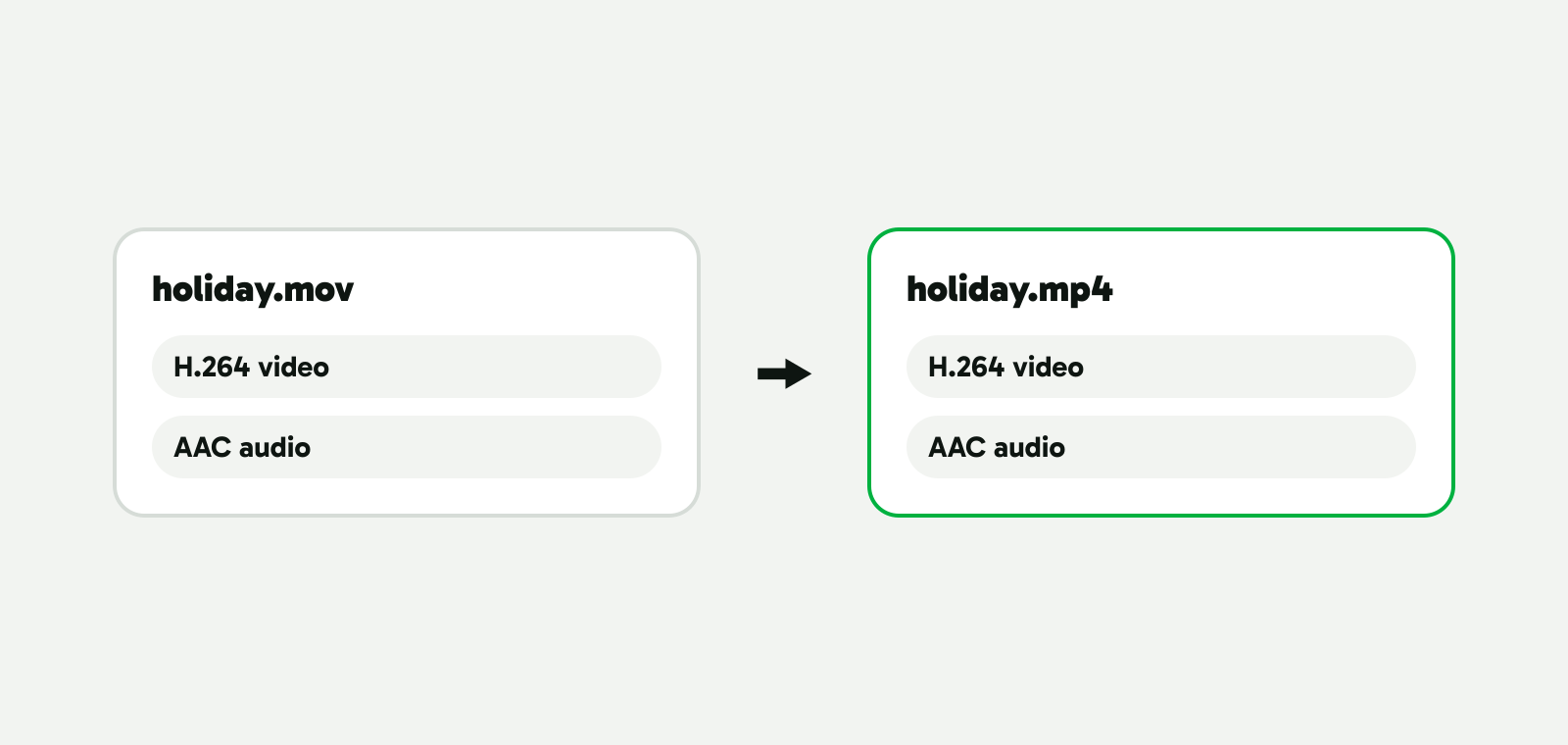
Lo que hay dentro de tu MOV decide qué pasa con él:
| Dentro del MOV | Suele venir de | En el MP4 |
|---|---|---|
| Vídeo H.264 | iPhone con el ajuste “Más compatible”, la mayoría de las cámaras, grabaciones de pantalla | Se copia tal cual |
| Vídeo HEVC (H.265) | iPhone con el ajuste “Alta eficiencia” | Se copia tal cual, sigue siendo HEVC |
| Vídeo ProRes | iPhone Pro, cámaras de cine, apps de edición | Se codifica de nuevo: los reproductores de MP4 no esperan ProRes |
| Sonido AAC | Móviles y la mayoría de las cámaras | Se copia tal cual |
| Sonido PCM (sin comprimir) | Cámaras y apps de edición | Se convierte a AAC |
Copiar conserva el códec. Si un vídeo de iPhone en HEVC no se reproduce en un PC con Windows, ponerlo en un MP4 no lo arregla: el PC tiene que poder reproducir HEVC, o el vídeo tiene que pasar a H.264. Qué es HEVC explica las dos maneras.
Convertir MOV a MP4 con Vidray
Vidray es un compresor y conversor de vídeo para Windows y Mac que funciona en tu propio ordenador. Su herramienta Convert copia todo lo que MP4 admite y codifica solo lo que no.
- Abre Vidray y elige Convert.
- Elige MP4.
- Suelta el archivo MOV, o haz clic derecho sobre él: Vidray y luego Convert en el Explorador de archivos en Windows, o la Acción rápida en un Mac.
El vídeo H.264 y HEVC y el sonido AAC se copian, y la fila dice “No re-encoding”. A HEVC se le pone la etiqueta hvc1 que buscan los reproductores de Apple. El sonido PCM pasa a AAC a 192 kbit/s mientras el vídeo se sigue copiando. ProRes se codifica como H.264, con tu tarjeta gráfica cuando puede.
Probamos cada caso con Vidray 1.0.0 y nuestro clip de prueba en 4K (21,2 segundos, de Pexels), metido en un MOV con sonido:
| El MOV | Tamaño del MOV | Qué hizo Vidray | Tamaño del MP4 | Tiempo |
|---|---|---|---|---|
| Vídeo H.264, sonido AAC | 45,3 MB | Copió los dos | 45,3 MB | 1,0-1,2 s |
| Vídeo HEVC, sonido AAC | 50,0 MB | Copió los dos, con la etiqueta hvc1 | 50,0 MB | 0,9 s |
| Vídeo H.264, sonido PCM | 48,9 MB | Copió el vídeo, el sonido a AAC | 45,3 MB | 1,3-1,4 s |
| Vídeo ProRes 422, sonido PCM | 1.378 MB | Codificó H.264 en la tarjeta gráfica | 51,9 MB | 8,4-8,5 s |
Los flujos de vídeo copiados tienen la misma suma de comprobación MD5 que los originales: ni un solo bit cambió. El archivo ProRes salió un 96 % más pequeño y obtuvo 98,3 en VMAF, una puntuación de calidad de imagen de 0 a 100, frente al ProRes. Medido en nuestro PC de pruebas. Los tiempos varían según tu hardware.
Vidray nunca sobrescribe un vídeo. El archivo nuevo se guarda a su lado, o en una carpeta que elijas en “Settings”. Free hace todo esto, 10 vídeos al mes, sin marca de agua. Pro hace tantos como quieras, sin límite mensual. $24.99, una sola vez.
¿Convertir MOV a MP4 pierde calidad?
No cuando el vídeo se copia. H.264 y HEVC pasan al MP4 sin cambios, y en nuestras pruebas los MP4 salieron unos 200 bytes más pequeños que los MOV. La calidad solo baja cuando la imagen se codifica de nuevo, un poco cada vez, y algunos caminos lo hacen siempre:
- Los editores de vídeo como Clipchamp e iMovie crean un vídeo nuevo al exportar: eliges una resolución y una calidad, aunque no hayas cambiado nada.
- HandBrake codifica todos los archivos, por diseño.
- Los conversores en línea pueden hacer una cosa o la otra. Si el MP4 tardó mucho más que copiar el archivo, o su tamaño difiere del MOV en más de lo que explica el sonido, la imagen se codificó de nuevo.
ProRes es el caso en que codificar es el objetivo. Es un formato para editar, y Apple dice que los archivos ProRes son “hasta 30 veces más grandes que los archivos HEVC” (ProRes en el iPhone). Los reproductores de MP4 no lo esperan. Un MP4 H.264 hecho a partir de él cuesta un poco de calidad de imagen y ahorra casi todo el espacio: nuestro archivo ProRes de 1,38 GB obtuvo 98,3 como MP4 de 51,9 MB. Conserva el ProRes si vas a editarlo otra vez.
Convertir MOV a MP4 con FFmpeg
FFmpeg es gratuito y funciona en Windows, Mac y Linux desde la línea de comandos (Terminal en un Mac). Este comando copia el vídeo y el sonido de un MOV a un MP4 sin recodificar:
ffmpeg -i input.mov -c copy -movflags +faststart output.mp4-c copy copia cada flujo tal cual. -movflags +faststart mueve el índice al principio del archivo, según las palabras de FFmpeg, para que una página web pueda empezar a reproducir el vídeo antes de que haya llegado entero.
HEVC necesita la etiqueta hvc1 para los reproductores de Apple. FFmpeg la conservó por sí solo en nuestro MOV con HEVC de estilo iPhone, pero el HEVC de otro origen puede salir con la etiqueta hev1 (el nuestro salió así, desde un MKV). Añadir -tag:v hvc1 lo asegura y no hace daño:
ffmpeg -i input.mov -c copy -tag:v hvc1 -movflags +faststart output.mp4FFmpeg también copia el sonido PCM sin comprimir a un MP4 tal cual, y Chrome reprodujo nuestro archivo de prueba con su sonido. Para un archivo más pequeño, pasa el sonido a AAC, el formato de audio que YouTube recomienda para las subidas: en nuestro clip, 1.536 kbit/s de PCM pasaron a 192 kbit/s, 3,6 MB menos.
ffmpeg -i input.mov -c:v copy -c:a aac -b:a 192k -movflags +faststart output.mp4ProRes no se puede copiar: FFmpeg se detiene con “Could not find tag for codec prores in stream #0, codec not currently supported in container”. Hay que codificarlo, que es lo que hace el Convert de Vidray por sí solo. Todos los comandos funcionaron tal como están escritos en FFmpeg 8.1.1 el 8 de noviembre de 2026, con los archivos MOV de la tabla de arriba.
¿Se puede cambiar el nombre de un archivo .mov a .mp4 sin más?
Se puede, pero no se convierte nada: por dentro el archivo sigue siendo un MOV. El ffprobe de FFmpeg lee la marca de nuestro archivo renombrado como “qt”, la de QuickTime, mientras que los MP4 de verdad de Vidray y FFmpeg dicen “isom”. Un reproductor que mire dentro puede abrirlo igualmente, porque los dos formatos son muy parecidos; una app o una web que compruebe el tipo de archivo puede que no. ProRes tampoco se vuelve reproducible con otro nombre. Una copia de verdad tardó cerca de un segundo en nuestro clip de 45 MB, así que el paso extra vale la pena.
¿QuickTime puede convertir MOV a MP4?
No. La propia guía de Apple lo dice: “QuickTime Player no exporta vídeos como vídeos MP4” (Manual de uso de QuickTime Player, consultado el 8 de noviembre de 2026). Archivo, Exportar como guarda una película de QuickTime (.mov) con vídeo H.264 o HEVC, en 4K, 1080p, 720p o 480p. Eso ayuda en un caso: elegir “Mayor compatibilidad” en 4K o 1080p crea una copia H.264 de un vídeo HEVC, que se reproduce en un PC sin la extensión HEVC. El archivo sigue siendo un MOV, y la imagen se codifica de nuevo.
En un Mac, los caminos gratuitos a un MP4 de verdad son FFmpeg en Terminal, VLC y HandBrake, más abajo.
VLC, HandBrake, Clipchamp y conversores en línea
VLC es un reproductor gratuito para Windows y Mac que también convierte: Medio, Convertir, añade el archivo, Convertir, elige un perfil y un archivo de destino, y luego Iniciar (documentación de VLC, consultada el 8 de noviembre de 2026). Su perfil “Video - H.264 + MP3 (MP4)” codifica el vídeo de nuevo y convierte el sonido a MP3. Para copiar en su lugar, haz clic en “Editar perfil seleccionado” junto a él y marca “Mantener pista de vídeo original” en la pestaña Códec de vídeo y “Mantener pista de audio original” en la pestaña Códec de audio (VLC 3.0.21).
HandBrake es gratuito y de código abierto, con una cola para muchos archivos. Siempre recodifica: su documentación incluye “paso directo del vídeo sin conversión (el vídeo siempre se convierte)” entre lo que no hace (documentación de HandBrake, consultada el 8 de noviembre de 2026). Está bien cuando de todos modos quieres un archivo más pequeño, y es lento cuando bastaba una copia.
Clipchamp es el editor de vídeo de Microsoft para Windows, con un plan gratuito. Importa el MOV, arrástralo a la línea de tiempo, haz clic en Exportar y elige una resolución. Microsoft dice que “recibirás un archivo de vídeo MPEG-4 (.mp4) con una velocidad de fotogramas de 30fps”, con 480p, 720p y 1080p gratis; 4K necesita una suscripción a Microsoft 365 Personal o Familia, o Clipchamp Premium (Microsoft Support, consultado el 8 de noviembre de 2026). Así que un clip de iPhone a 60 fps sale a 30 fps, codificado de nuevo.
Los conversores en línea no necesitan nada instalado, pero primero hay que subir el MOV. La página de MOV a MP4 de FreeConvert admite archivos de hasta 1 GB gratis y los borra después de 8 horas (FreeConvert). El uso gratuito tiene un tope de 5 minutos de conversión por archivo y 20 minutos de conversión al día; los planes de pago empiezan en $12.99 al mes, para archivos de hasta 1,5 GB (precios de FreeConvert). Los dos datos, consultados el 8 de noviembre de 2026.
| Copia sin recodificar | El archivo se queda en tu ordenador | Precio | |
|---|---|---|---|
| Vidray | Sí, Convert lo hace por sí solo | Sí | Gratis, 10 vídeos al mes; Pro $24.99 una vez |
| FFmpeg | Sí, con -c copy |
Sí | Gratis |
| VLC | Solo con “Mantener pista de vídeo original” | Sí | Gratis |
| HandBrake | No, “el vídeo siempre se convierte” | Sí | Gratis, con cola |
| Clipchamp | No, exporta a 30 fps | Sí | Gratis hasta 1080p; 4K con Microsoft 365 o Clipchamp Premium |
| QuickTime Player | No crea MP4 | Sí | Viene con macOS |
| FreeConvert | No consta | No, se sube | Gratis hasta 1 GB; de pago desde $12.99 al mes |
Consultado el 8 de noviembre de 2026 en la documentación y las páginas de precios de cada herramienta.
Qué opción te conviene
- “Unos pocos vídeos de iPhone o de cámara que tienen que ser MP4.” Vidray, Convert, MP4: una copia, en segundos. FFmpeg hace lo mismo si te manejas bien en la línea de comandos.
- “Una carpeta entera de MOV.” Vidray toma la carpeta entera al soltarla: Free hace 10 vídeos al mes, Pro no tiene límite. La cola de HandBrake es gratuita, pero codifica de nuevo cada archivo.
- “ProRes de una cámara o de una app de edición.” Hay que codificarlo. El Convert de Vidray o HandBrake crean un MP4 H.264; conserva el ProRes si vas a editar otra vez.
- “El MP4 tiene que reproducirse en un PC con Windows.” Si el vídeo es HEVC, copiar no ayuda. Usa Compress con “Fit a size”, que crea un MP4 H.264.
- “El MP4 tiene que pesar menos.” Eso es compresión, no conversión: cómo comprimir un vídeo a un tamaño concreto.
La mayoría de los archivos MOV solo necesitan una caja nueva, igual que de MKV a MP4 y de MTS a MP4. Recodifica solo cuando lo de dentro es ProRes, o cuando el archivo tiene que hacerse más pequeño, y conserva el original hasta que hayas visto el MP4. Para probarlo con tus propios archivos, descarga Vidray para Windows o Mac.
Preguntas frecuentes
¿Convertir MOV a MP4 pierde calidad?
No cuando el vídeo se copia. H.264 y HEVC, lo que graban los iPhone y la mayoría de las cámaras, pasan a un MP4 sin cambios, así que el Convert de Vidray y FFmpeg con -c copy conservan cada bit. La calidad solo baja cuando el vídeo se codifica de nuevo, como hacen los editores de vídeo, HandBrake y las conversiones de ProRes.
¿Convertir MOV a MP4 reduce el tamaño del archivo?
No por sí solo. Una copia guarda el mismo vídeo en otra caja, así que el tamaño casi no cambia: nuestros MP4 salieron unos 200 bytes más pequeños. El sonido PCM sin comprimir convertido a AAC ahorra un poco, y ProRes codificado como H.264 ahorra casi todo. Para hacer más pequeño un archivo, comprímelo.
¿VLC puede convertir MOV a MP4?
Sí, en Medio, Convertir. Su perfil MP4 codifica el vídeo de nuevo y convierte el sonido a MP3. Para copiar en su lugar, edita el perfil y marca Mantener pista de vídeo original y Mantener pista de audio original. VLC es gratuito en Windows y Mac.
¿HandBrake puede convertir MOV a MP4 sin recodificar?
No. HandBrake siempre codifica el vídeo de nuevo; su documentación dice que no pasa el vídeo sin conversión. Hace MP4 buenos y más pequeños, pero para una copia directa usa el Convert de Vidray o FFmpeg con -c copy, que tardan segundos en lugar de minutos.
¿Por qué mi MP4 convertido no se reproduce en Windows?
Normalmente porque el vídeo de dentro es HEVC, que una copia conserva. Windows necesita las Extensiones de vídeo HEVC de la Microsoft Store para reproducirlo. Instálalas, reprodúcelo en VLC o haz una copia H.264 con el Compress de Vidray, “Fit a size”.


