MOVをMP4に画質を落とさず変換
MOV から MP4 への変換は、たいてい映像をそのままコピーするだけで、数秒で終わります。Windows と Mac での方法と、再エンコードが必要になる場合を解説します。
このページの内容
MOV を MP4 に変換しても、たいてい画質は落ちません。コピーで済むからです。MOV の中の H.264 や HEVC の映像は、そのまま MP4 に入ります。当社のテスト用 PC では、Vidray は 45 MB の 4K の MOV を約 1 秒でコピーし、映像はビット単位で同じでした。エンコードし直す必要があるのは ProRes だけです。
MOV が MP4 になると、何が変わるのか
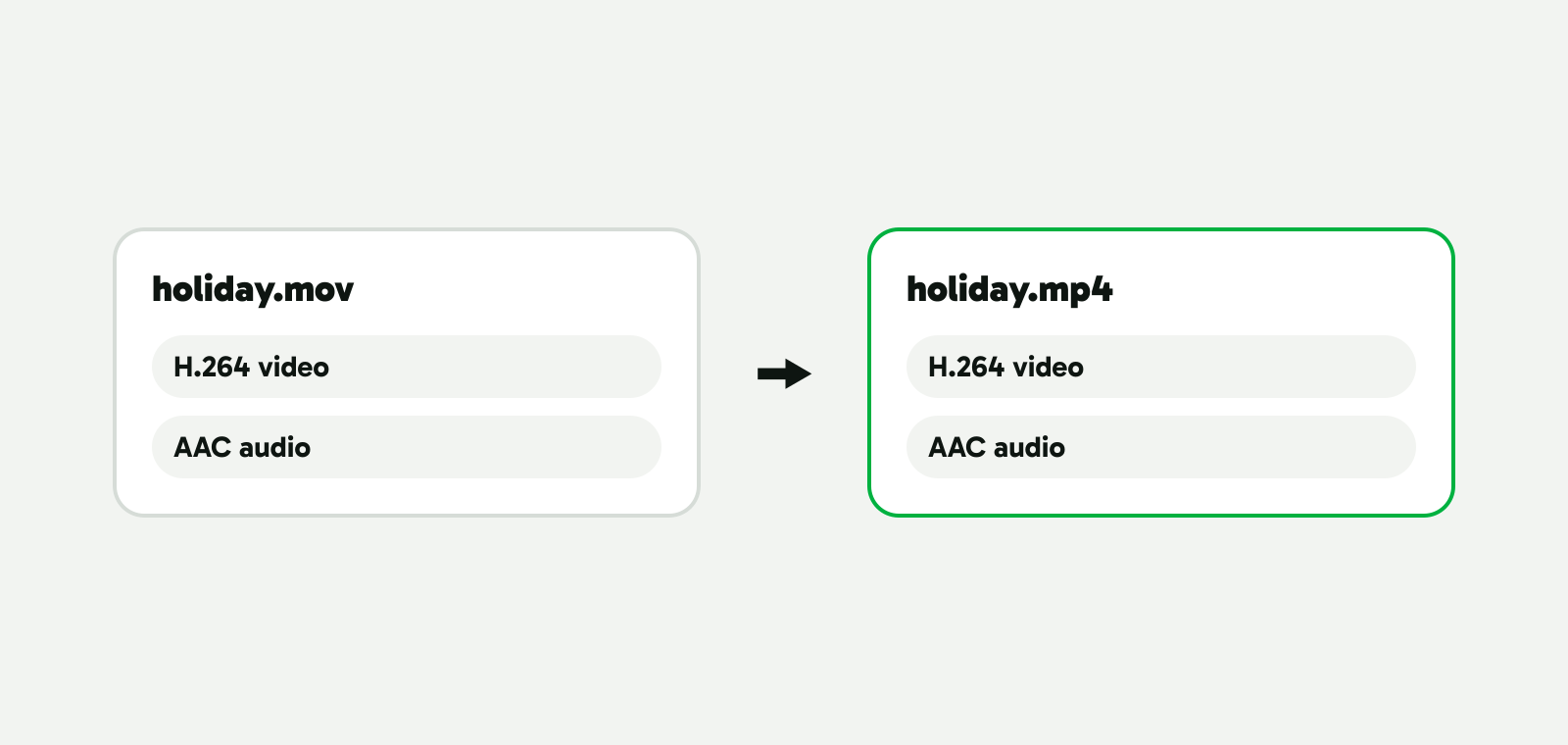
動画ファイルは、中にストリームが入った箱です。映像用と音声用のストリームが 1 つずつ入っています。MOV と MP4 は、2 種類の箱です。MOV は Apple の QuickTime の形式で、MP4 は同じ設計をもとにした国際標準なので、一方に入るものの多くは、もう一方にも入ります。コーデックは、各ストリームの圧縮方法のことで、映像なら H.264 や HEVC、音声なら AAC です。
MP4 が MOV の中のストリームを受け取るときは、そのままコピーされます。数秒で終わり、映像はまったく同じままです。2 つの形式が本当に違う点は、MP4 と MOV の比較で説明しています。
MOV の中身によって、どうなるかが決まります。
| MOV の中身 | たいてい使われる場所 | MP4 では |
|---|---|---|
| H.264 の映像 | 「互換性優先」にした iPhone、ほとんどのカメラ、画面録画 | そのままコピー |
| HEVC (H.265) の映像 | 「高効率」にした iPhone | そのままコピー。HEVC のまま |
| ProRes の映像 | Pro モデルの iPhone、シネマカメラ、編集アプリ | エンコードし直し。MP4 のプレーヤーは ProRes を想定していないため |
| AAC の音声 | スマートフォンとほとんどのカメラ | そのままコピー |
| PCM の音声 (非圧縮) | カメラと編集アプリ | AAC に変換 |
コピーでは、コーデックはそのままです。HEVC で録画した iPhone の動画が Windows の PC で再生できないとき、MP4 に入れても解決しません。PC が HEVC を再生できるようにするか、動画を H.264 にする必要があります。どちらの方法も、HEVC とは何かで説明しています。
Vidray で MOV を MP4 に変換する
Vidray は、お使いのコンピューター上で動く、Windows と Mac 向けの動画圧縮・変換ソフトです。Convert は、MP4 に入るものはそのままコピーし、入らないものだけをエンコードします。
- Vidray を開き、Convert を選びます。
- MP4 を選びます。
- MOV ファイルをドロップするか、右クリックします。Windows ではエクスプローラーで Vidray、続いて Convert を選び、Mac ではクイックアクションを使います。
H.264 と HEVC の映像と AAC の音声はコピーされ、行には「No re-encoding」と表示されます。HEVC には、Apple のプレーヤーが探す hvc1 タグが付きます。PCM の音声は、映像をコピーしたまま、192 kbps の AAC になります。ProRes は H.264 にエンコードされ、できるときはグラフィックスカードで処理します。
Vidray 1.0.0 で、4K のテスト動画 (21.2 秒、Pexels の素材) を音声付きの MOV に収めて、それぞれのケースを試しました。
| その MOV | MOV のサイズ | Vidray の処理 | MP4 のサイズ | 時間 |
|---|---|---|---|---|
| H.264 の映像、AAC の音声 | 45.3 MB | 両方をコピー | 45.3 MB | 1.0-1.2 秒 |
| HEVC の映像、AAC の音声 | 50.0 MB | 両方をコピーし、hvc1 タグを付けた | 50.0 MB | 0.9 秒 |
| H.264 の映像、PCM の音声 | 48.9 MB | 映像はコピー、音声は AAC に変換 | 45.3 MB | 1.3-1.4 秒 |
| ProRes 422 の映像、PCM の音声 | 1,378 MB | グラフィックスカードで H.264 にエンコード | 51.9 MB | 8.4-8.5 秒 |
コピーした映像ストリームの MD5 チェックサムは、元のものと同じで、1 ビットも変わっていません。ProRes のファイルは 96% 小さくなり、0 から 100 の画質スコアである VMAF は、ProRes に対して 98.3 でした。当社のテスト用 PC で計測しました。所要時間はお使いのハードウェアによって異なります。
Vidray が動画を上書きすることはありません。新しいファイルは元の動画の隣か、Settings で選んだフォルダーに保存されます。ここまでは、Free で月に 10 本できます。透かしもありません。Pro なら好きなだけ、月の上限なしで処理できます。$24.99、買い切りです。
MOV を MP4 に変換すると、画質は落ちますか?
映像をコピーするなら落ちません。H.264 と HEVC は変わらないまま MP4 に入り、当社のテストでは、MP4 は MOV より約 200 バイト小さくなりました。画質が落ちるのは、映像をエンコードし直すときだけで、そのたびに少しずつ落ちます。常にエンコードし直す方法もあります。
- 動画編集ソフトの Clipchamp や iMovie は、書き出すときに新しい動画を作ります。何も編集していなくても、解像度と品質を選びます。
- HandBrake は、仕様として、すべてのファイルをエンコードします。
- オンライン変換サービスは、どちらの場合もあります。MP4 ができるまでにファイルのコピーよりずっと長くかかったり、MP4 のサイズが MOV と、音声で説明できる以上に違ったりしたら、映像はエンコードし直されています。
ProRes は、エンコードし直すことが目的になるケースです。編集用の形式で、Apple は「ProRes ファイルのサイズは最大で HEVC ファイルの 30 倍になります」と説明しています (iPhone の ProRes)。MP4 のプレーヤーは ProRes を想定していません。ProRes から H.264 の MP4 を作ると、画質は少し落ちますが、容量はほとんど節約できます。当社の 1.38 GB の ProRes ファイルは、51.9 MB の MP4 になって、VMAF 98.3 でした。もう一度編集するなら、ProRes は残しておいてください。
FFmpeg で MOV を MP4 に変換する
FFmpeg は無料で、Windows、Mac、Linux のコマンドライン (Mac では Terminal) で動きます。次のコマンドは、MOV の映像と音声を、再エンコードせずに MP4 へコピーします。
ffmpeg -i input.mov -c copy -movflags +faststart output.mp4-c copy は、すべてのストリームをそのままコピーします。-movflags +faststart は、FFmpeg の説明にあるとおり、インデックスをファイルの先頭に移すので、ウェブページは、全体が届く前に動画の再生を始められます。
Apple のプレーヤーで再生するには、HEVC に hvc1 タグが必要です。iPhone 形式の HEVC の MOV では、FFmpeg がそのタグを自分で引き継ぎました。ただ、ほかから来た HEVC は、hev1 のタグが付いて出てくることがあります (当社のテストでは、MKV から作ったものがそうでした)。-tag:v hvc1 を付ければ確実で、害もありません。
ffmpeg -i input.mov -c copy -tag:v hvc1 -movflags +faststart output.mp4FFmpeg は、非圧縮の PCM の音声も MP4 にそのままコピーでき、当社のテストファイルは Chrome で音声付きで再生できました。ファイルを小さくしたいなら、音声を AAC にします。YouTube がアップロード用に推奨している音声形式です。当社のクリップでは、1,536 kbps の PCM が 192 kbps になり、3.6 MB 小さくなりました。
ffmpeg -i input.mov -c:v copy -c:a aac -b:a 192k -movflags +faststart output.mp4ProRes はコピーできません。FFmpeg は「Could not find tag for codec prores in stream #0, codec not currently supported in container」で止まります。エンコードが必要で、Vidray の Convert は、それを自動で行います。すべてのコマンドは、2026 年 11 月 8 日に FFmpeg 8.1.1 で、上の表の MOV ファイルを使って、書いたとおりに動きました。
.mov ファイルの名前を .mp4 に変えるだけでよいですか?
変えることはできますが、何も変換されません。中身は MOV のままです。FFmpeg の ffprobe は、名前だけを変えたファイルのブランドを、QuickTime の「qt」と読み取ります。Vidray と FFmpeg が作った本物の MP4 では「isom」です。中を見るプレーヤーなら、2 つの形式がとても近いので、それでも開けることがあります。ファイルの種類を確認するアプリやウェブサイトでは、開けないことがあります。ProRes も、名前を変えただけでは再生できるようになりません。本物のコピーは、当社の 45 MB のクリップで約 1 秒でした。その一手間をかける価値はあります。
QuickTime で MOV を MP4 に変換できますか?
いいえ。Apple 自身のガイドにそう書かれています。「QuickTime Playerでは、ムービーをMP4ビデオとして書き出すことはできません」 (QuickTime Player ユーザガイド、2026 年 11 月 8 日確認)。「ファイル」›「書き出す」で保存できるのは、H.264 か HEVC の映像を持つ QuickTime ムービー (.mov) で、解像度は 4K、1080p、720p、480p から選べます。役に立つ場面は 1 つです。4K か 1080p で「互換性重視」を選ぶと、HEVC の動画の H.264 版ができ、「HEVC ビデオ拡張機能」のない PC でも再生できます。ファイルは MOV のままで、映像はエンコードし直されます。
Mac で本物の MP4 を作る無料の方法は、Terminal の FFmpeg、VLC、HandBrake で、次に説明します。
VLC、HandBrake、Clipchamp、オンライン変換サービス
VLC は、Windows と Mac で使える無料のプレーヤーで、変換もできます。「メディア」›「変換 / 保存」を開き、ファイルを追加して、「変換 / 保存」を選び、プロファイルと保存先のファイルを指定して、「開始」を押します (VLC のドキュメント、2026 年 11 月 8 日確認)。プロファイル「Video - H.264 + MP3 (MP4)」は、映像をもう一度エンコードし、音声を MP3 にします。代わりにコピーするには、そのプロファイルの横の「選択されたプロファイルを編集」を押し、「ビデオコーデック」タブで「オリジナルのビデオトラックを保持」に、「オーディオコーデック」タブで「オリジナルのオーディオトラックを保持」にチェックを入れます (VLC 3.0.21)。
HandBrake は無料のオープンソースで、多くのファイルを処理するキューがあります。常に再エンコードします。HandBrake のドキュメントは、行わないことの一覧に「変換なしの映像のパススルー (映像は常に変換される)」を挙げています (HandBrake のドキュメント、2026 年 11 月 8 日確認)。どのみちファイルを小さくしたいときには問題ありませんが、コピーで済むときには遅い方法です。
Clipchamp は、Microsoft の Windows 向け動画エディターで、無料プランがあります。MOV をインポートし、タイムラインにドラッグして、「エクスポート」を押し、解像度を選びます。Microsoft は、エクスポートすると「フレーム レート 30fps の MPEG-4 (.mp4) ビデオ ファイルを受け取ります」と説明しています。480p、720p、1080p は無料で、4K には Microsoft 365 の個人用またはファミリー サブスクリプション、または Clipchamp Premium が必要です (Microsoft サポート、2026 年 11 月 8 日確認)。そのため、60 fps の iPhone のクリップは 30 fps になり、エンコードし直されます。
オンライン変換サービスは、何もインストールしなくて済みますが、先に MOV をアップロードする必要があります。FreeConvert の MOV から MP4 へのページは、無料では 1 GB までのファイルを受け付け、8 時間後に削除します (FreeConvert)。無料で使える変換時間は、1 ファイルあたり 5 分、1 日あたり 20 分までです。有料プランは月 $12.99 からで、1.5 GB までのファイルを扱えます (FreeConvert の料金)。どちらも 2026 年 11 月 8 日に確認しました。
| 再エンコードせずにコピー | ファイルがコンピューターの外に出ない | 価格 | |
|---|---|---|---|
| Vidray | はい、Convert が自動で行う | はい | Free は無料で月に 10 本。Pro は $24.99、買い切り |
| FFmpeg | はい、-c copy で |
はい | 無料 |
| VLC | 「オリジナルのビデオトラックを保持」を選んだときだけ | はい | 無料 |
| HandBrake | いいえ、「映像は常に変換される」 | はい | 無料。キューあり |
| Clipchamp | いいえ、30 fps で書き出される | はい | 1080p までは無料。4K は Microsoft 365 か Clipchamp Premium |
| QuickTime Player | MP4 を作れない | はい | macOS に付属 |
| FreeConvert | 記載なし | いいえ、アップロードされる | 1 GB までは無料。有料は月 $12.99 から |
2026 年 11 月 8 日に、各ツール自身のドキュメントと料金ページで確認しました。
どの方法が合うか
- 「数本の iPhone やカメラの動画を MP4 にしたい」。Vidray で Convert、MP4 です。数秒のコピーで済みます。コマンドラインに慣れているなら、FFmpeg でも同じことができます。
- 「MOV のフォルダーまるごと」。Vidray は、フォルダーを 1 回のドロップで受け取ります。Free は月に 10 本、Pro は上限なしです。HandBrake のキューは無料ですが、すべてのファイルをエンコードし直します。
- 「カメラや編集アプリの ProRes」。エンコードが必要です。Vidray の Convert か HandBrake で、H.264 の MP4 になります。もう一度編集するなら、ProRes は残しておいてください。
- 「Windows の PC で再生できる MP4 にしたい」。映像が HEVC なら、コピーでは解決しません。Compress の「Fit a size」を使うと、H.264 の MP4 になります。
- 「MP4 を小さくしたい」。それは変換ではなく圧縮です。動画を特定のサイズに圧縮する方法をご覧ください。
ほとんどの MOV ファイルは、MKV から MP4 や MTS から MP4 のときと同じように、新しい入れ物が必要なだけです。再エンコードするのは、中身が ProRes のとき、またはファイルを小さくしなければならないときだけにして、MP4 を再生して確かめるまでは、元のファイルを残しておいてください。お手持ちのファイルで試すなら、Windows と Mac 向けに Vidray をダウンロードしてください。
よくある質問
MOV を MP4 に変換すると、画質は落ちますか?
映像をコピーするなら落ちません。iPhone やほとんどのカメラが録画する H.264 と HEVC は、そのまま MP4 に入るので、Vidray の Convert と -c copy を付けた FFmpeg は、すべてのビットを残します。画質が変わるのは、動画編集ソフトや HandBrake、ProRes の変換のように、映像をエンコードし直すときだけです。
MOV を MP4 に変換すると、ファイルサイズは小さくなりますか?
それだけでは小さくなりません。コピーは、同じ映像を別の箱に入れるだけなので、サイズはほとんど変わらず、当社の MP4 は約 200 バイト小さくなっただけでした。非圧縮の PCM の音声を AAC にすると少し小さくなり、ProRes を H.264 にエンコードすると、容量のほとんどを節約できます。ファイルを小さくするには、圧縮してください。
VLC で MOV を MP4 に変換できますか?
はい。「メディア」›「変換 / 保存」から行います。MP4 のプロファイルは、映像をもう一度エンコードし、音声を MP3 にします。代わりにコピーするには、プロファイルを編集して、「オリジナルのビデオトラックを保持」と「オリジナルのオーディオトラックを保持」にチェックを入れます。VLC は Windows と Mac で無料です。
HandBrake で、再エンコードなしに MOV を MP4 にできますか?
できません。HandBrake は常に映像をエンコードし直します。ドキュメントには、変換なしの映像のパススルーは行わない、と書かれています。きれいで小さな MP4 は作れますが、単純なコピーなら、数分ではなく数秒で終わる Vidray の Convert か、-c copy を付けた FFmpeg を使ってください。
変換した MP4 が Windows で再生できないのはなぜですか?
たいていは、中の映像が HEVC で、コピーではそれが残るからです。Windows で再生するには、Microsoft Store の「HEVC ビデオ拡張機能」が必要です。拡張機能をインストールするか、VLC で再生するか、Vidray の Compress で「Fit a size」を選んで H.264 のコピーを作ってください。


