Converter MOV para MP4 sem perder qualidade
Converter MOV para MP4 costuma ser uma cópia: o vídeo passa intacto para o novo arquivo, em segundos. Como fazer no Windows e no Mac, e quando recodificar.
Nesta página
- O que muda quando um MOV vira MP4
- Converter MOV para MP4 com o Vidray
- Converter MOV para MP4 perde qualidade?
- MOV para MP4 com o FFmpeg
- Dá para só renomear um arquivo .mov para .mp4?
- O QuickTime converte MOV para MP4?
- VLC, HandBrake, Clipchamp e conversores online
- Qual caminho serve para você
- Perguntas comuns
Converter MOV para MP4 normalmente não perde qualidade, porque é uma cópia: o vídeo H.264 ou HEVC que está dentro do MOV vai para o MP4 como está. No nosso PC de teste, o Vidray copiou um MOV 4K de 45 MB em cerca de um segundo, e o vídeo saiu bit a bit igual. Só o ProRes precisa ser codificado de novo.
O que muda quando um MOV vira MP4
Um arquivo de vídeo é uma caixa com fluxos dentro: um para a imagem, outro para o som. MOV e MP4 são dois tipos de caixa. O MOV é o formato QuickTime da Apple, e o MP4 é o padrão internacional construído sobre o mesmo projeto, então quase tudo o que cabe em um cabe no outro. O codec é como cada fluxo é comprimido: H.264 ou HEVC para a imagem, AAC para o som.
Quando o MP4 recebe os fluxos de dentro de um MOV, eles são copiados como estão: leva segundos, e a imagem continua exatamente igual. MP4 ou MOV explica onde os dois formatos realmente se diferenciam.
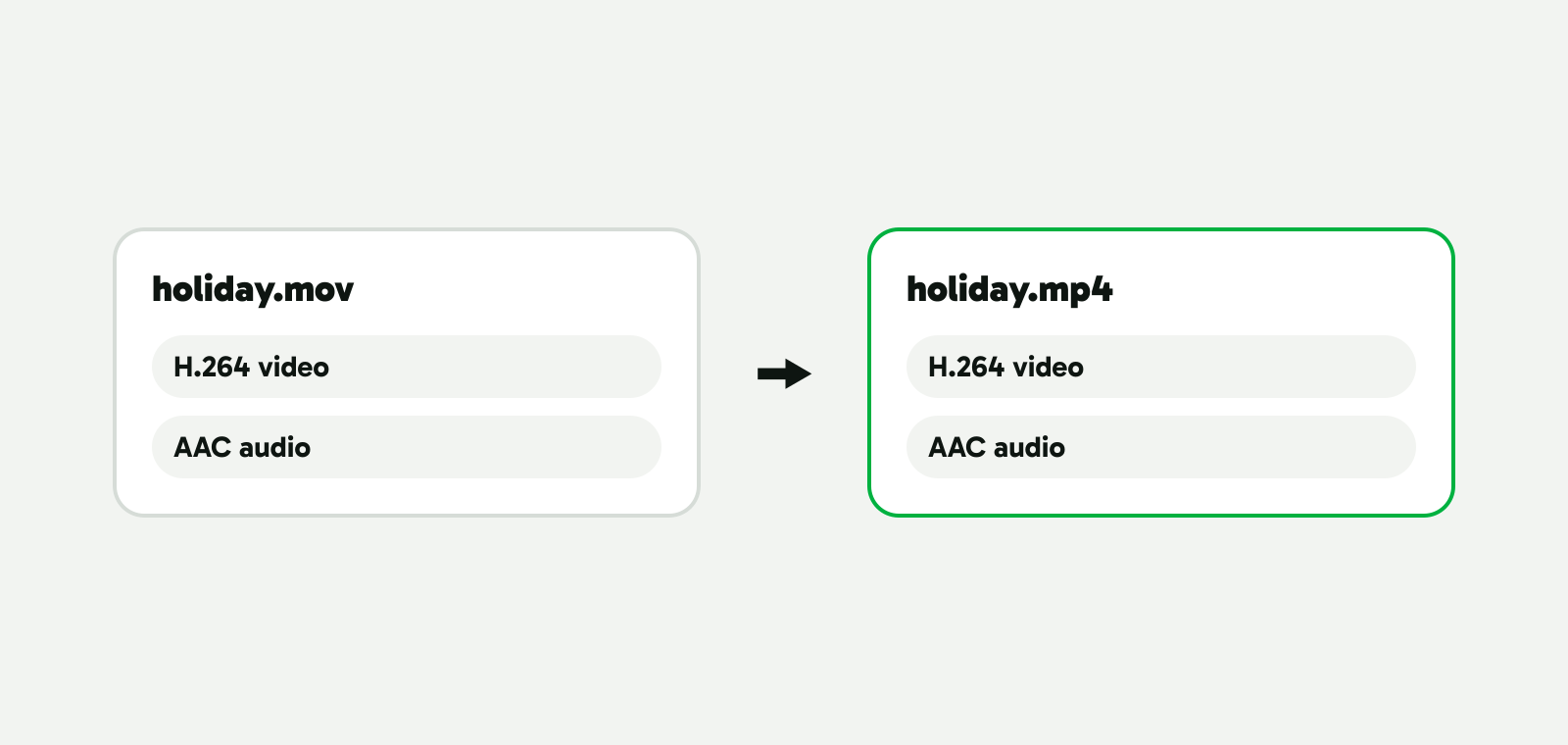
O que há dentro do seu MOV decide o que acontece com ele:
| Dentro do MOV | Costuma vir de | No MP4 |
|---|---|---|
| Vídeo H.264 | iPhones em “Mais Compatível”, a maioria das câmeras, gravações de tela | Copiado como está |
| Vídeo HEVC (H.265) | iPhones em “Alta Eficiência” | Copiado como está, continua HEVC |
| Vídeo ProRes | iPhones Pro, câmeras de cinema, apps de edição | Codificado de novo: os players de MP4 não esperam ProRes |
| Som AAC | Celulares e a maioria das câmeras | Copiado como está |
| Som PCM (sem compressão) | Câmeras e apps de edição | Convertido para AAC |
Copiar mantém o codec. Se um vídeo de iPhone em HEVC não toca em um PC com Windows, colocá-lo em um MP4 não resolve: o PC precisa reproduzir HEVC, ou o vídeo precisa virar H.264. O que é HEVC explica os dois caminhos.
Converter MOV para MP4 com o Vidray
O Vidray é um compressor e conversor de vídeo para Windows e Mac que funciona no seu próprio computador. O Convert dele copia tudo o que o MP4 aceita e codifica só o que não aceita.
- Abra o Vidray e escolha Convert.
- Escolha MP4.
- Solte o arquivo MOV. Você também pode clicar nele com o botão direito: Vidray e depois Convert no Explorador de Arquivos, no Windows, ou a Quick Action no Mac.
O vídeo H.264 e HEVC e o som AAC são copiados, e a linha mostra “No re-encoding”. O HEVC recebe a etiqueta hvc1 que os players da Apple procuram. O som PCM vira AAC a 192 kbit/s enquanto o vídeo continua sendo copiado. O ProRes é codificado como H.264, na placa de vídeo quando possível.
Testamos cada caso com o Vidray 1.0.0 no nosso clipe 4K de teste (21,2 segundos, do Pexels), colocado em um MOV com som:
| O MOV | Tamanho do MOV | O que o Vidray fez | Tamanho do MP4 | Tempo |
|---|---|---|---|---|
| Vídeo H.264, som AAC | 45,3 MB | Copiou os dois | 45,3 MB | 1,0-1,2 s |
| Vídeo HEVC, som AAC | 50,0 MB | Copiou os dois, com a etiqueta hvc1 | 50,0 MB | 0,9 s |
| Vídeo H.264, som PCM | 48,9 MB | Copiou o vídeo, som para AAC | 45,3 MB | 1,3-1,4 s |
| Vídeo ProRes 422, som PCM | 1.378 MB | Codificou H.264 na placa de vídeo | 51,9 MB | 8,4-8,5 s |
Os fluxos de vídeo copiados têm a mesma soma de verificação MD5 que os originais: nem um bit mudou. O arquivo ProRes saiu 96% menor e marcou 98,3 no VMAF, uma nota de qualidade de imagem de 0 a 100, em relação ao ProRes. Medido em nosso PC de teste. Os tempos variam conforme o seu hardware.
O Vidray nunca sobrescreve um vídeo. O arquivo novo fica ao lado dele, ou em uma pasta que você escolhe em Settings. O Free faz tudo isso, 10 vídeos por mês, sem marca d’água. O Pro faz quantos você quiser, sem limite mensal. $24.99, uma vez.
Converter MOV para MP4 perde qualidade?
Não quando o vídeo é copiado. O H.264 e o HEVC passam para o MP4 sem alteração, e nos nossos testes os MP4 saíram cerca de 200 bytes menores que os MOV. A qualidade cai só quando a imagem é codificada de novo, um pouco a cada vez, e alguns caminhos sempre fazem isso:
- Editores de vídeo, como o Clipchamp e o iMovie, geram um vídeo novo ao exportar: você escolhe uma resolução e uma qualidade, mesmo que não tenha mudado nada.
- O HandBrake codifica todos os arquivos, por design.
- Conversores online podem fazer qualquer um dos dois. Se o MP4 levou muito mais tempo que copiar o arquivo, ou se o tamanho dele difere do MOV mais do que o som explica, a imagem foi codificada de novo.
O ProRes é o caso em que codificar é justamente o objetivo. É um formato para edição, e a Apple diz que os arquivos ProRes são “até 30 vezes maiores que os arquivos HEVC” (ProRes no iPhone). Os players de MP4 não o esperam. Um MP4 H.264 feito a partir dele custa um pouco de qualidade de imagem e poupa quase todo o espaço: nosso arquivo ProRes de 1,38 GB marcou 98,3 como um MP4 de 51,9 MB. Mantenha o ProRes se for editá-lo de novo.
MOV para MP4 com o FFmpeg
O FFmpeg é gratuito e roda no Windows, no Mac e no Linux pela linha de comando (no Terminal, no Mac). Este comando copia o vídeo e o som de um MOV para um MP4 sem recodificar:
ffmpeg -i input.mov -c copy -movflags +faststart output.mp4O -c copy copia cada fluxo como está. O -movflags +faststart move o índice para o início do arquivo, nas palavras do FFmpeg, para que uma página da web possa começar a reproduzir o vídeo antes de ele ter chegado inteiro.
O HEVC precisa da etiqueta hvc1 para os players da Apple. O FFmpeg a manteve sozinho no nosso MOV com HEVC no estilo iPhone, mas um HEVC de outra origem pode sair com a etiqueta hev1 (o nosso saiu, a partir de um MKV). Acrescentar -tag:v hvc1 garante, e não faz mal:
ffmpeg -i input.mov -c copy -tag:v hvc1 -movflags +faststart output.mp4O FFmpeg também copia som PCM sem compressão para um MP4 como está, e o Chrome reproduziu nosso arquivo de teste com o som. Para um arquivo menor, transforme o som em AAC, o formato de áudio que o YouTube recomenda para uploads: no nosso clipe, 1.536 kbit/s de PCM viraram 192 kbit/s, 3,6 MB a menos.
ffmpeg -i input.mov -c:v copy -c:a aac -b:a 192k -movflags +faststart output.mp4O ProRes não pode ser copiado: o FFmpeg para com “Could not find tag for codec prores in stream #0, codec not currently supported in container”. Ele precisa ser codificado, que é o que o Convert do Vidray faz sozinho. Todos os comandos rodaram como estão escritos no FFmpeg 8.1.1 em 8 nov. 2026, nos arquivos MOV da tabela acima.
Dá para só renomear um arquivo .mov para .mp4?
Dá, mas nada é convertido: o arquivo continua sendo um MOV por dentro. O ffprobe, do FFmpeg, lê a marca do nosso arquivo renomeado como “qt”, a do QuickTime, enquanto os MP4 de verdade do Vidray e do FFmpeg dizem “isom”. Um player que olha lá dentro pode abri-lo mesmo assim, porque os dois formatos são muito parecidos; um app ou site que confere o tipo do arquivo pode não abrir. O ProRes também não passa a tocar com outro nome. Uma cópia de verdade levou cerca de um segundo no nosso clipe de 45 MB, então vale o passo extra.
O QuickTime converte MOV para MP4?
Não. O guia da própria Apple diz isso: “O QuickTime Player não exporta filmes como vídeos MP4” (Guia do Usuário do QuickTime Player, consultado em 8 nov. 2026). Arquivo, Exportar Como salva um filme do QuickTime (.mov) com vídeo H.264 ou HEVC, em 4K, 1080p, 720p ou 480p. Isso ajuda em um caso: escolher “Maior Compatibilidade” em 4K ou 1080p gera uma cópia H.264 de um vídeo HEVC, que toca em um PC sem a extensão HEVC. O arquivo continua sendo um MOV, e a imagem é codificada de novo.
No Mac, os caminhos gratuitos para um MP4 de verdade são o FFmpeg no Terminal, o VLC e o HandBrake, abaixo.
VLC, HandBrake, Clipchamp e conversores online
O VLC é um player gratuito para Windows e Mac que também converte: Mídia, Converter / Salvar, adicione o arquivo, Converter / Salvar, escolha um perfil e um arquivo de destino, depois Iniciar (documentação do VLC, consultado em 8 nov. 2026). O perfil “Video - H.264 + MP3 (MP4)” dele codifica o vídeo de novo e transforma o som em MP3. Para copiar em vez disso, clique em “Editar o perfil selecionado”, ao lado dele, e marque “Manter a trilha de vídeo original” na aba Codificador de vídeo e “Manter a trilha original de áudio” na aba Codificador de áudio (VLC 3.0.21).
O HandBrake é gratuito e de código aberto, com uma fila para muitos arquivos. Ele sempre recodifica: a documentação dele lista “Passagem direta do vídeo sem conversão (o vídeo é sempre convertido)” entre as coisas que ele não faz (documentação do HandBrake, consultado em 8 nov. 2026). Isso é bom quando você quer um arquivo menor de qualquer jeito, e lento quando uma cópia bastaria.
O Clipchamp é o editor de vídeo da Microsoft para Windows, com um plano gratuito. Importe o MOV, arraste-o para a linha do tempo, clique em Exportar e escolha uma resolução. A Microsoft diz que “você receberá um arquivo de vídeo MPEG-4 (.mp4) com taxa de quadros de 30fps”, com 480p, 720p e 1080p grátis; o 4K exige uma assinatura do Microsoft 365 Personal ou Family ou o plano Clipchamp Premium (Suporte da Microsoft, consultado em 8 nov. 2026). Então um clipe de iPhone a 60 fps sai a 30 fps, codificado de novo.
Os conversores online não exigem instalar nada, mas o MOV precisa ser enviado primeiro. A página de MOV para MP4 do FreeConvert aceita arquivos de até 1 GB de graça e os apaga depois de 8 horas (FreeConvert). O uso gratuito é limitado a 5 minutos de conversão por arquivo e 20 minutos de conversão por dia; os planos pagos começam em $12.99 por mês, para arquivos de até 1,5 GB (preços do FreeConvert). Os dois consultados em 8 nov. 2026.
| Copia sem recodificar | O arquivo fica no seu computador | Preço | |
|---|---|---|---|
| Vidray | Sim, o Convert faz isso sozinho | Sim | Grátis, 10 vídeos por mês; Pro $24.99, uma vez |
| FFmpeg | Sim, com -c copy |
Sim | Grátis |
| VLC | Só com “Manter a trilha de vídeo original” | Sim | Grátis |
| HandBrake | Não, “o vídeo é sempre convertido” | Sim | Grátis, com fila |
| Clipchamp | Não, exporta a 30 fps | Sim | Grátis até 1080p; 4K com Microsoft 365 ou Clipchamp Premium |
| QuickTime Player | Não gera MP4 | Sim | Vem com o macOS |
| FreeConvert | Não informado | Não, é enviado | Grátis até 1 GB; planos pagos a partir de $12.99 por mês |
Consultado em 8 nov. 2026 na documentação e nas páginas de preços de cada ferramenta.
Qual caminho serve para você
- “Alguns vídeos de iPhone ou de câmera que precisam ser MP4.” Vidray, Convert, MP4: uma cópia, em segundos. O FFmpeg faz o mesmo se você se sente em casa na linha de comando.
- “Uma pasta inteira de MOVs.” O Vidray aceita a pasta de uma vez só: o Free faz 10 vídeos por mês, o Pro não tem limite. A fila do HandBrake é gratuita, mas codifica cada arquivo de novo.
- “ProRes de uma câmera ou de um app de edição.” Ele precisa ser codificado. O Convert do Vidray ou o HandBrake gera um MP4 H.264; mantenha o ProRes se for editar de novo.
- “O MP4 precisa tocar em um PC com Windows.” Se o vídeo é HEVC, copiar não ajuda. Use o Compress com “Fit a size”, que gera um MP4 H.264.
- “O MP4 precisa ser menor.” Isso é compressão, não conversão: como comprimir um vídeo para um tamanho específico.
A maioria dos arquivos MOV só precisa de uma caixa nova, como acontece com MKV para MP4 e MTS para MP4. Recodifique só quando o que há dentro for ProRes, ou quando o arquivo precisar ficar menor, e mantenha o original até assistir ao MP4. Para testar nos seus próprios arquivos, baixe o Vidray para Windows ou Mac.
Perguntas comuns
Converter MOV para MP4 perde qualidade?
Não quando o vídeo é copiado. O H.264 e o HEVC, que os iPhones e a maioria das câmeras gravam, passam para um MP4 sem alteração, então o Convert do Vidray e o FFmpeg com -c copy mantêm cada bit. A qualidade só cai quando o vídeo é codificado de novo, como fazem os editores de vídeo, o HandBrake e as conversões de ProRes.
Converter MOV para MP4 deixa o arquivo menor?
Por si só, não. Uma cópia guarda o mesmo vídeo em outra caixa, então o tamanho quase não muda: nossos MP4 saíram cerca de 200 bytes menores. O som PCM sem compressão transformado em AAC economiza um pouco, e o ProRes codificado como H.264 economiza quase tudo. Para deixar um arquivo menor, comprima-o.
O VLC converte MOV para MP4?
Converte, em Mídia, Converter / Salvar. O perfil de MP4 dele codifica o vídeo de novo e transforma o som em MP3. Para copiar em vez disso, edite o perfil e marque Manter a trilha de vídeo original e Manter a trilha original de áudio. O VLC é gratuito no Windows e no Mac.
O HandBrake converte MOV para MP4 sem recodificar?
Não. O HandBrake sempre codifica o vídeo de novo; a documentação dele diz que ele não faz a passagem direta do vídeo sem conversão. Ele gera MP4 bons e menores, mas para uma cópia direta use o Convert do Vidray ou o FFmpeg com -c copy, que levam segundos em vez de minutos.
Por que meu MP4 convertido não toca no Windows?
Geralmente porque o vídeo que está dentro é HEVC, e uma cópia o mantém. O Windows precisa das Extensões de Vídeo HEVC, da Microsoft Store, para reproduzi-lo. Instale-as, reproduza-o no VLC ou faça uma cópia H.264 com o Compress do Vidray, “Fit a size”.


