MOV в MP4 без потери качества
Конвертация MOV в MP4 обычно сводится к копированию: видео попадает в новый файл без изменений, за секунды. Windows и Mac, и когда нужно перекодировать.
На этой странице
- Что меняется, когда MOV становится MP4
- Как конвертировать MOV в MP4 в Vidray
- Ухудшает ли конвертация MOV в MP4 качество?
- Как конвертировать MOV в MP4 в FFmpeg
- Можно ли просто переименовать файл .mov в .mp4?
- Может ли QuickTime конвертировать MOV в MP4?
- VLC, HandBrake, Clipchamp и онлайн-конвертеры
- Какой способ подойдёт вам
- Частые вопросы
Конвертация MOV в MP4 обычно не ухудшает качество, потому что это копирование: видео H.264 или HEVC внутри MOV переходит в MP4 как есть. На нашем тестовом компьютере Vidray скопировал 4K-файл MOV в 45 МБ примерно за секунду, и видео получилось бит в бит таким же. Заново кодировать приходится только ProRes.
Что меняется, когда MOV становится MP4
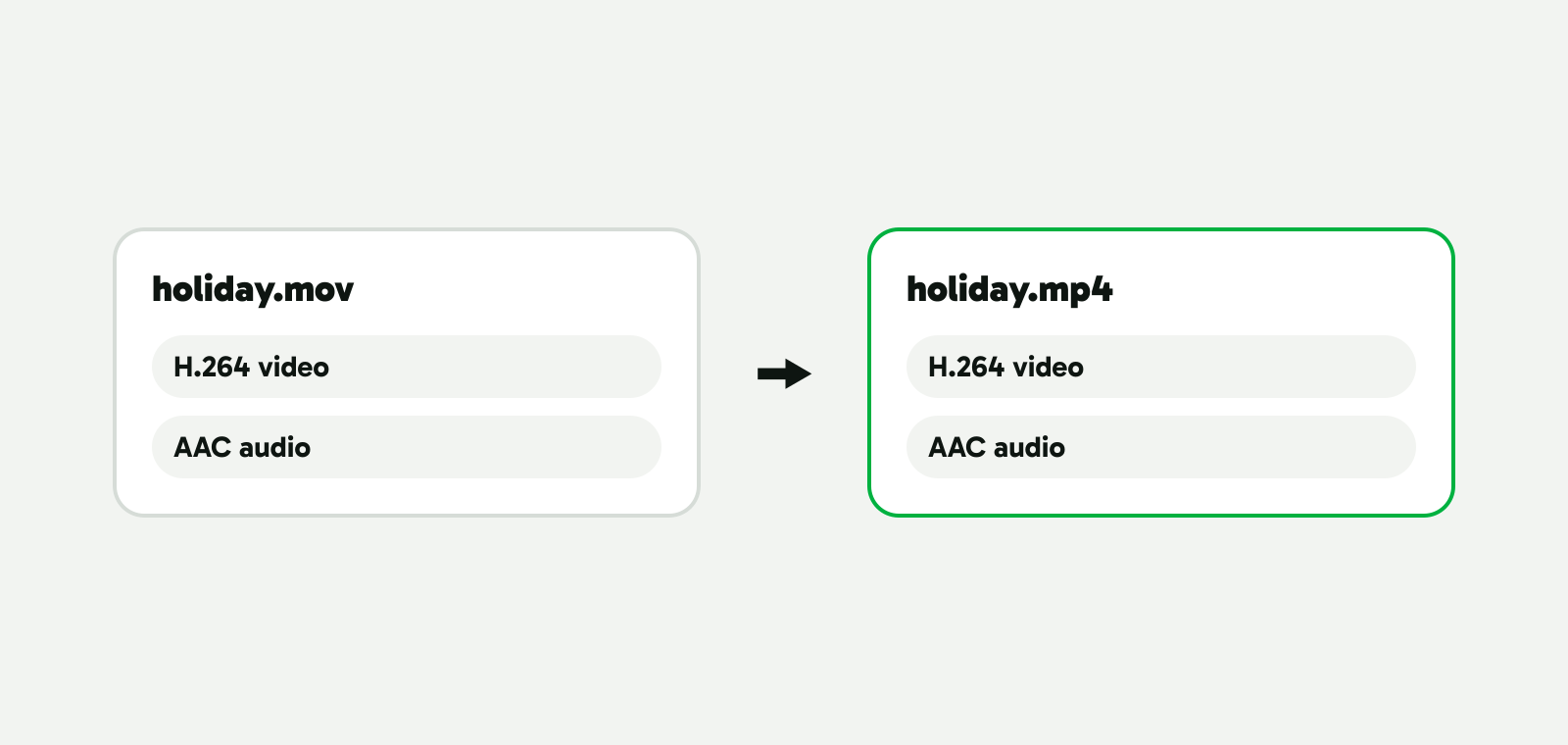
Видеофайл — это коробка с потоками внутри: один для картинки, другой для звука. MOV и MP4 — две разные коробки. MOV — формат Apple QuickTime, а MP4 — международный стандарт, созданный на той же основе, поэтому почти всё, что помещается в одну, помещается и в другую. Кодек определяет, как сжат каждый поток: H.264 или HEVC для картинки, AAC для звука.
Когда MP4 принимает потоки из MOV, они копируются как есть: это занимает секунды, а картинка остаётся точно такой же. Статья MP4 или MOV объясняет, чем эти два формата различаются на самом деле.
От того, что внутри вашего MOV, зависит, что с ним произойдёт:
| Внутри MOV | Обычно откуда | В MP4 |
|---|---|---|
| Видео H.264 | iPhone с настройкой «Наиболее совместимый», большинство камер, записи экрана | Копируется как есть |
| Видео HEVC (H.265) | iPhone с настройкой «Высокоэффективный» | Копируется как есть, остаётся HEVC |
| Видео ProRes | iPhone Pro, кинокамеры, программы для монтажа | Кодируется заново: проигрыватели MP4 его не ожидают |
| Звук AAC | Телефоны и большинство камер | Копируется как есть |
| Звук PCM (несжатый) | Камеры и программы для монтажа | Конвертируется в AAC |
Копирование сохраняет кодек. Если видео с iPhone в HEVC не воспроизводится на ПК с Windows, перекладывание его в MP4 этого не исправит: ПК должен уметь воспроизводить HEVC, либо видео нужно превратить в H.264. Статья что такое HEVC рассказывает об обоих способах.
Как конвертировать MOV в MP4 в Vidray
Vidray — видеокомпрессор и конвертер для Windows и Mac, который работает на вашем собственном компьютере. Его Convert копирует всё, что принимает MP4, и кодирует заново только то, что не принимает.
- Откройте Vidray и выберите Convert.
- Выберите MP4.
- Перетащите файл MOV или щёлкните по нему правой кнопкой: Vidray, затем Convert в Проводнике в Windows, либо Quick Action на Mac.
Видео H.264 и HEVC и звук AAC копируются, и в строке написано «No re-encoding». HEVC получает тег hvc1, который ищут проигрыватели Apple. Звук PCM становится AAC со скоростью 192 кбит/с, а видео по-прежнему копируется. ProRes кодируется в H.264, на видеокарте, если она может.
Мы проверили каждый случай в Vidray 1.0.0 на нашем 4K-ролике (21,2 секунды, с Pexels), упакованном в MOV со звуком:
| Файл MOV | Размер MOV | Что сделал Vidray | Размер MP4 | Время |
|---|---|---|---|---|
| Видео H.264, звук AAC | 45,3 МБ | Скопировал и то и другое | 45,3 МБ | 1,0–1,2 с |
| Видео HEVC, звук AAC | 50,0 МБ | Скопировал и то и другое, тег hvc1 | 50,0 МБ | 0,9 с |
| Видео H.264, звук PCM | 48,9 МБ | Скопировал видео, звук в AAC | 45,3 МБ | 1,3–1,4 с |
| Видео ProRes 422, звук PCM | 1 378 МБ | Закодировал в H.264 на видеокарте | 51,9 МБ | 8,4–8,5 с |
У скопированных видеопотоков та же контрольная сумма MD5, что и у оригиналов: не изменился ни один бит. Файл ProRes стал на 96% меньше и набрал 98,3 по VMAF, оценке качества изображения от 0 до 100, при сравнении с файлом ProRes. Замер на нашем тестовом компьютере. Время зависит от вашего оборудования.
Vidray никогда не перезаписывает видео. Новый файл появляется рядом или в папке, которую вы выберете в Settings. Free умеет всё это, 10 видео в месяц, без водяного знака. Pro делает сколько угодно, без ограничения в месяц. $24.99 один раз.
Ухудшает ли конвертация MOV в MP4 качество?
Нет, если видео копируется. H.264 и HEVC переходят в MP4 без изменений, и в наших тестах файлы MP4 получались примерно на 200 байт меньше, чем MOV. Качество падает, только когда картинку кодируют заново, и каждый раз понемногу, а некоторые способы делают это всегда:
- Видеоредакторы, такие как Clipchamp и iMovie, при экспорте создают новое видео: вы выбираете разрешение и качество, даже если ничего не меняли.
- HandBrake кодирует каждый файл, так он устроен.
- Онлайн-конвертеры могут делать и то и другое. Если MP4 делался заметно дольше, чем занимает копирование файла, или его размер отличается от размера MOV больше, чем объясняет звук, картинку кодировали заново.
ProRes — случай, когда кодирование и есть смысл. Это формат для монтажа, и по словам Apple, «размер файлов ProRes может превышать размер файлов HEVC в 30 раз». Проигрыватели MP4 его не ожидают. MP4 в H.264, сделанный из него, стоит небольшой потери качества картинки и экономит почти всё место: наш файл ProRes в 1,38 ГБ набрал 98,3 как MP4 в 51,9 МБ. Оставьте ProRes, если будете монтировать его снова.
Как конвертировать MOV в MP4 в FFmpeg
FFmpeg бесплатен и работает в Windows, Mac и Linux из командной строки (в Терминале на Mac). Эта команда копирует видео и звук из MOV в MP4 без перекодирования:
ffmpeg -i input.mov -c copy -movflags +faststart output.mp4-c copy копирует каждый поток как есть. -movflags +faststart переносит индекс в начало файла, по словам FFmpeg, чтобы веб-страница могла начать воспроизведение видео, не дожидаясь, пока оно загрузится целиком.
HEVC нужен тег hvc1 для проигрывателей Apple. FFmpeg сам сохранил его из нашего MOV с HEVC в стиле iPhone, но HEVC из другого источника может получиться с тегом hev1 (у нас так и вышло, из MKV). Добавление -tag:v hvc1 гарантирует результат и не вредит:
ffmpeg -i input.mov -c copy -tag:v hvc1 -movflags +faststart output.mp4FFmpeg также копирует несжатый звук PCM в MP4 как есть, и Chrome воспроизвёл наш тестовый файл со звуком. Чтобы файл был меньше, сделайте звук AAC: этот аудиоформат YouTube рекомендует для загрузки. На нашем ролике 1 536 кбит/с PCM превратились в 192 кбит/с, на 3,6 МБ меньше.
ffmpeg -i input.mov -c:v copy -c:a aac -b:a 192k -movflags +faststart output.mp4ProRes скопировать нельзя: FFmpeg останавливается с сообщением «Could not find tag for codec prores in stream #0, codec not currently supported in container». Его нужно кодировать, и именно это Convert в Vidray делает сам. Все команды выполнились как написано в FFmpeg 8.1.1 8 ноября 2026 на файлах MOV из таблицы выше.
Можно ли просто переименовать файл .mov в .mp4?
Можно, но ничего не конвертируется: внутри по-прежнему MOV. ffprobe из FFmpeg читает бренд нашего переименованного файла как «qt», то есть QuickTime, тогда как настоящие MP4 от Vidray и FFmpeg дают «isom». Проигрыватель, который смотрит внутрь, может открыть такой файл всё равно, потому что форматы очень близки; приложение или сайт, проверяющие тип файла, могут не открыть. ProRes под новым именем тоже не становится воспроизводимым. Настоящая копия заняла около секунды на нашем клипе в 45 МБ, так что лишний шаг того стоит.
Может ли QuickTime конвертировать MOV в MP4?
Нет. Об этом прямо сказано в руководстве Apple: «QuickTime Player не поддерживает экспорт фильмов в формате MP4» (Руководство пользователя QuickTime Player, проверено 8 ноября 2026). Команда «Файл» > «Экспортировать как» сохраняет фильм QuickTime (.mov) с видео H.264 или HEVC в 4K, 1080p, 720p или 480p. Это помогает в одном случае: выбор «Более высокая совместимость» в 4K или 1080p делает копию видео HEVC в H.264, которая воспроизводится на ПК без расширения HEVC. Файл при этом остаётся MOV, а картинка кодируется заново.
На Mac бесплатные способы получить настоящий MP4 — FFmpeg в Терминале, VLC и HandBrake, о них ниже.
VLC, HandBrake, Clipchamp и онлайн-конвертеры
VLC — бесплатный проигрыватель для Windows и Mac, который ещё и конвертирует: Медиа, Конвертировать/сохранить, добавьте файл, снова Конвертировать/сохранить, выберите профиль и файл назначения, затем Начать (документация VLC, проверено 8 ноября 2026). Его профиль «Video - H.264 + MP3 (MP4)» кодирует видео заново и превращает звук в MP3. Чтобы вместо этого скопировать, нажмите «Изменить выделенный профиль» рядом с ним и отметьте «Сохранять исходную видеодорожку» на вкладке Видеокодек и «Сохранять исходную аудиодорожку» на вкладке Аудиокодек (VLC 3.0.21).
HandBrake бесплатен и имеет открытый исходный код, с очередью для многих файлов. Он всегда перекодирует: в его документации «Сквозная передача видео без конвертации (видео всегда конвертируется)» указана среди того, чего он не делает (документация HandBrake, проверено 8 ноября 2026). Это нормально, когда вам всё равно нужен файл поменьше, и медленно, когда хватило бы копирования.
Clipchamp — видеоредактор Microsoft для Windows, с бесплатным тарифом. Импортируйте MOV, перетащите его на временную шкалу, нажмите «Экспорт» и выберите разрешение. Microsoft пишет: «вы получите видеофайл MPEG-4 (.mp4) с частотой кадров 30 кадров в секунду», при этом 480p, 720p и 1080p бесплатны; для 4K нужна персональная или семейная подписка Microsoft 365 либо Clipchamp Premium (Поддержка Microsoft, проверено 8 ноября 2026). Поэтому клип с iPhone в 60 кадров/с получается в 30 кадров/с, закодированным заново.
Онлайн-конвертеры не требуют установки, но MOV сначала нужно загрузить. Страница FreeConvert для конвертации MOV в MP4 принимает бесплатно файлы до 1 ГБ и удаляет их через 8 часов (FreeConvert). Бесплатное использование ограничено 5 минутами конвертации на файл и 20 минутами конвертации в день; платные тарифы начинаются от $12.99 в месяц и принимают файлы до 1,5 ГБ (цены FreeConvert). Оба пункта проверены 8 ноября 2026.
| Копирует без перекодирования | Файл остаётся на вашем компьютере | Цена | |
|---|---|---|---|
| Vidray | Да, Convert делает это сам | Да | Бесплатно, 10 видео в месяц; Pro $24.99 один раз |
| FFmpeg | Да, с -c copy |
Да | Бесплатно |
| VLC | Только с «Сохранять исходную видеодорожку» | Да | Бесплатно |
| HandBrake | Нет, «видео всегда конвертируется» | Да | Бесплатно, с очередью |
| Clipchamp | Нет, экспорт в 30 кадров/с | Да | Бесплатно до 1080p; 4K с Microsoft 365 или Clipchamp Premium |
| QuickTime Player | Не делает MP4 | Да | Входит в macOS |
| FreeConvert | Не указано | Нет, загружается | Бесплатно до 1 ГБ; платно от $12.99 в месяц |
Проверено 8 ноября 2026 по документации и страницам цен каждого инструмента.
Какой способ подойдёт вам
- «Несколько видео с iPhone или камеры, которые нужны в MP4». Vidray, Convert, MP4: копия за секунды. FFmpeg делает то же самое, если вы уверенно чувствуете себя в командной строке.
- «Целая папка файлов MOV». Vidray берёт папку одним перетаскиванием: Free делает 10 видео в месяц, у Pro нет ограничения. Очередь HandBrake бесплатна, но кодирует каждый файл заново.
- «ProRes с камеры или из программы для монтажа». Его нужно кодировать. Convert в Vidray или HandBrake делает MP4 в H.264; оставьте ProRes, если будете монтировать снова.
- «MP4 должен воспроизводиться на ПК с Windows». Если видео в HEVC, копирование не поможет. Используйте Compress с «Fit a size», который делает MP4 в H.264.
- «MP4 должен быть меньше». Это сжатие, а не конвертация: как сжать видео до нужного размера.
Большинству файлов MOV нужна только новая коробка, как и в случае MKV в MP4 и MTS в MP4. Кодируйте заново, только когда внутри ProRes или когда файл должен стать меньше, и храните оригинал, пока не посмотрите MP4. Чтобы попробовать на своих файлах, скачайте Vidray для Windows или Mac.
Частые вопросы
Конвертация MOV в MP4 ухудшает качество?
Нет, если видео копируется. H.264 и HEVC, которые записывают iPhone и большинство камер, переходят в MP4 без изменений, поэтому Convert в Vidray и FFmpeg с -c copy сохраняют каждый бит. Качество падает, только когда видео кодируют заново, как делают видеоредакторы, HandBrake и конвертации ProRes.
Уменьшает ли конвертация MOV в MP4 размер файла?
Сама по себе нет. Копия хранит то же видео в другой коробке, поэтому размер почти не меняется: наши MP4 получились примерно на 200 байт меньше. Несжатый звук PCM, превращённый в AAC, экономит немного, а ProRes, закодированный в H.264, экономит почти всё. Чтобы файл стал меньше, сожмите его.
Может ли VLC конвертировать MOV в MP4?
Да, в меню Медиа, Конвертировать/сохранить. Его профиль MP4 кодирует видео заново и превращает звук в MP3. Чтобы вместо этого скопировать, измените профиль и отметьте «Сохранять исходную видеодорожку» и «Сохранять исходную аудиодорожку». VLC бесплатен для Windows и Mac.
Может ли HandBrake конвертировать MOV в MP4 без перекодирования?
Нет. HandBrake всегда кодирует видео заново; в его документации сказано, что он не передаёт видео без конвертации. Он делает хорошие MP4 поменьше, но для простого копирования используйте Convert в Vidray или FFmpeg с -c copy: это занимает секунды вместо минут.
Почему мой сконвертированный MP4 не воспроизводится в Windows?
Обычно потому, что внутри видео HEVC, а копирование его сохраняет. Чтобы воспроизвести его, Windows нужны «Расширения для видео HEVC» из Microsoft Store. Установите их, откройте видео в VLC или сделайте копию в H.264 с помощью Compress в Vidray, «Fit a size».


