MOV dosyasını MP4’e çevirme, kalite kaybı olmadan
MOV’u MP4’e çevirmek çoğunlukla bir kopyadır: video yeni dosyaya olduğu gibi, saniyelerde geçer. Windows ve Mac’te nasıl yapılır, ne zaman yeniden kodlanır.
Bu sayfada
- MOV, MP4 olurken ne değişir
- Vidray ile MOV’u MP4’e çevirme
- MOV’u MP4’e çevirmek kaliteyi düşürür mü?
- FFmpeg ile MOV’u MP4’e çevirme
- Bir .mov dosyasını doğrudan .mp4 olarak yeniden adlandırabilir miyim?
- QuickTime MOV’u MP4’e çevirebilir mi?
- VLC, HandBrake, Clipchamp ve çevrimiçi dönüştürücüler
- Hangi yol size uyar
- Sık sorulan sorular
MOV’u MP4’e çevirmek genellikle kalite kaybettirmez, çünkü bir kopyadır: MOV’un içindeki H.264 ya da HEVC video MP4’e olduğu gibi geçer. Test bilgisayarımızda Vidray, 45 MB’lık bir 4K MOV’u yaklaşık bir saniyede kopyaladı ve video bit bit aynı çıktı. Yalnızca ProRes’in yeniden kodlanması gerekir.
MOV, MP4 olurken ne değişir
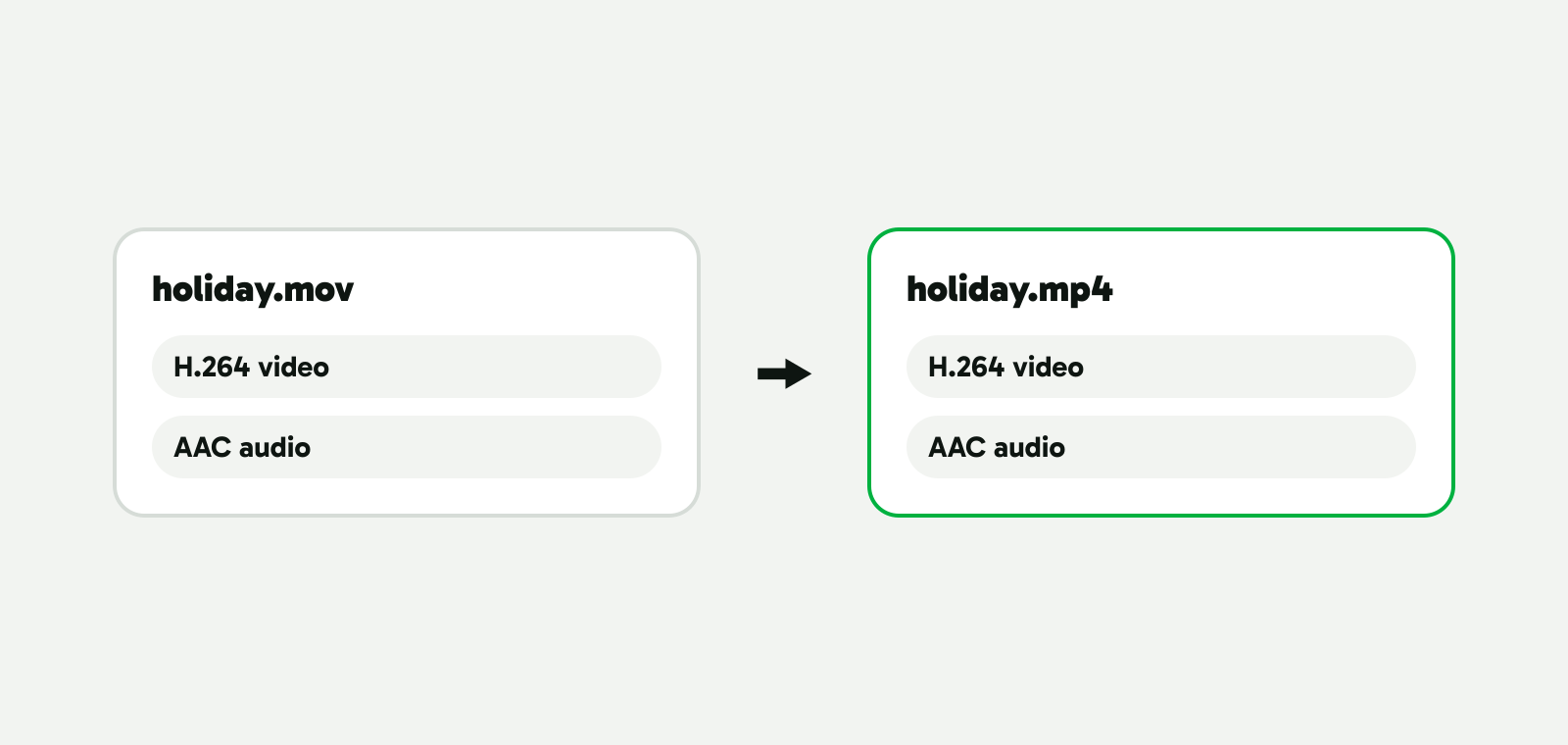
Bir video dosyası, içinde akışlar bulunan bir kutudur: biri görüntü, biri ses için. MOV ve MP4 iki tür kutudur. MOV, Apple’ın QuickTime biçimidir; MP4 ise aynı tasarım üzerine kurulmuş uluslararası standarttır, bu yüzden birine sığan şeylerin çoğu ötekine de sığar. Codec, her akışın nasıl sıkıştırıldığıdır: görüntü için H.264 ya da HEVC, ses için AAC.
MP4, bir MOV’un içindeki akışları aldığında onlar olduğu gibi kopyalanır: bu saniyeler sürer ve görüntü tamamen aynı kalır. İki biçimin gerçekte nerede ayrıldığını MP4 ile MOV farkı yazısı anlatır.
MOV’un içinde ne olduğu, ona ne olacağını belirler:
| MOV’un içindeki | Genellikle geldiği yer | MP4’te |
|---|---|---|
| H.264 video | “En Uyumlu” ayarındaki iPhone’lar, çoğu kamera, ekran kayıtları | Olduğu gibi kopyalanır |
| HEVC (H.265) video | “Yüksek Verimlilik” ayarındaki iPhone’lar | Olduğu gibi kopyalanır, yine HEVC |
| ProRes video | Pro iPhone’lar, sinema kameraları, düzenleme uygulamaları | Yeniden kodlanır: MP4 oynatıcıları ProRes beklemez |
| AAC ses | Telefonlar ve çoğu kamera | Olduğu gibi kopyalanır |
| PCM ses (sıkıştırılmamış) | Kameralar ve düzenleme uygulamaları | AAC’ye çevrilir |
Kopyalamak codec’i korur. HEVC’deki bir iPhone videosu bir Windows bilgisayarda oynamıyorsa onu bir MP4’e koymak bunu düzeltmez: bilgisayarın HEVC oynatabilmesi ya da videonun H.264’e dönmesi gerekir. İki yolu da HEVC nedir yazısı anlatır.
Vidray ile MOV’u MP4’e çevirme
Vidray, Windows ve Mac için, kendi bilgisayarınızda çalışan bir video sıkıştırıcı ve dönüştürücüdür. Convert aracı, MP4’ün kabul ettiği her şeyi kopyalar ve yalnızca kabul etmediğini yeniden kodlar.
- Vidray’i açın ve Convert’i seçin.
- MP4’ü seçin.
- MOV dosyasını bırakın ya da sağ tıklayın: Dosya Gezgini’nde Vidray, sonra Convert; Mac’te Quick Action.
H.264 ve HEVC video ile AAC ses kopyalanır ve satırda “No re-encoding” yazar. HEVC’ye, Apple oynatıcılarının aradığı hvc1 etiketi eklenir. PCM ses, video yine kopyalanırken 192 kbit/s AAC’ye çevrilir. ProRes, H.264 olarak kodlanır; mümkünse ekran kartınızda.
Her durumu Vidray 1.0.0 ile, 4K test klibimizde (21,2 saniye, Pexels’ten) denedik; klibi sesle birlikte bir MOV’a paketledik:
| MOV | MOV boyutu | Vidray’in yaptığı | MP4 boyutu | Süre |
|---|---|---|---|---|
| H.264 video, AAC ses | 45,3 MB | İkisini de kopyaladı | 45,3 MB | 1,0-1,2 sn |
| HEVC video, AAC ses | 50,0 MB | İkisini de kopyaladı, hvc1 etiketi ekledi | 50,0 MB | 0,9 sn |
| H.264 video, PCM ses | 48,9 MB | Videoyu kopyaladı, sesi AAC’ye çevirdi | 45,3 MB | 1,3-1,4 sn |
| ProRes 422 video, PCM ses | 1.378 MB | Ekran kartında H.264 olarak kodladı | 51,9 MB | 8,4-8,5 sn |
Kopyalanan video akışları orijinallerle aynı MD5 sağlama toplamına sahip: tek bir bit değişmedi. ProRes dosyası %96 küçüldü ve ProRes’e karşı, 0 ile 100 arasında bir görüntü kalitesi puanı olan VMAF’ta 98,3 aldı. Test bilgisayarımızda ölçüldü. Süre donanımınıza göre değişebilir.
Vidray hiçbir videonun üzerine yazmaz. Yeni dosya yanına ya da “Settings”te seçtiğiniz klasöre gider. Free bunların hepsini yapar, ayda 10 video, filigran olmadan. Pro’da aylık sınır yok, istediğiniz kadar video. Bir kez $24.99.
MOV’u MP4’e çevirmek kaliteyi düşürür mü?
Video kopyalandığında hayır. H.264 ve HEVC, MP4’e değişmeden girer ve testlerimizde MP4’ler MOV’lardan yaklaşık 200 bayt daha küçük çıktı. Kalite yalnızca görüntü yeniden kodlandığında düşer, her seferinde biraz; bazı yollar ise bunu her zaman yapar:
- Clipchamp ve iMovie gibi video düzenleyiciler dışa aktarırken yeni bir video üretir: hiçbir şeyi değiştirmeseniz bile bir çözünürlük ve bir kalite seçersiniz.
- HandBrake her dosyayı, tasarımı gereği, yeniden kodlar.
- Çevrimiçi dönüştürücüler ikisinden birini yapabilir. MP4 dosyayı kopyalamaktan çok daha uzun sürdüyse ya da boyutu MOV’dan, sesin açıklayacağından fazla farklıysa görüntü yeniden kodlanmıştır.
ProRes, yeniden kodlamanın amaç olduğu durumdur. Düzenleme için bir biçimdir ve Apple’a göre ProRes dosyaları “HEVC dosyalarından 30 kata kadar daha büyüktür” (iPhone’da ProRes). MP4 oynatıcıları onu beklemez. Ondan yapılan bir H.264 MP4, biraz görüntü kalitesinden ödün verdirir ama neredeyse tüm yeri kazandırır: 1,38 GB’lık ProRes dosyamız 51,9 MB’lık bir MP4 olarak 98,3 aldı. Yeniden düzenleyecekseniz ProRes’i saklayın.
FFmpeg ile MOV’u MP4’e çevirme
FFmpeg ücretsizdir ve Windows, Mac ve Linux’ta komut satırından çalışır (Mac’te Terminal). Bu komut, bir MOV’un videosunu ve sesini yeniden kodlamadan bir MP4’e kopyalar:
ffmpeg -i input.mov -c copy -movflags +faststart output.mp4-c copy her akışı olduğu gibi kopyalar. -movflags +faststart, dizini dosyanın başına taşır; FFmpeg’in sözleriyle bu, bir web sayfasının videonun tamamı gelmeden onu oynatmaya başlayabilmesini sağlar.
HEVC, Apple oynatıcıları için hvc1 etiketine ihtiyaç duyar. FFmpeg, iPhone tarzı HEVC MOV dosyamızda bunu kendiliğinden korudu, ama başka yerden gelen HEVC hev1 etiketiyle çıkabilir (bizimki, bir MKV’den, öyle çıktı). -tag:v hvc1 eklemek bunu garantiler ve zarar vermez:
ffmpeg -i input.mov -c copy -tag:v hvc1 -movflags +faststart output.mp4FFmpeg sıkıştırılmamış PCM sesi de bir MP4’e olduğu gibi kopyalar ve Chrome test dosyamızı sesiyle birlikte oynattı. Daha küçük bir dosya için sesi AAC yapın; bu, YouTube’un yüklemeler için önerdiği ses biçimidir: klibimizde 1.536 kbit/s PCM, 192 kbit/s oldu, yani 3,6 MB daha az.
ffmpeg -i input.mov -c:v copy -c:a aac -b:a 192k -movflags +faststart output.mp4ProRes kopyalanamaz: FFmpeg “Could not find tag for codec prores in stream #0, codec not currently supported in container” diyerek durur. Yeniden kodlanması gerekir; Vidray’in Convert’i bunu kendiliğinden yapar. Tüm komutlar 8 Kasım 2026’da FFmpeg 8.1.1’de, yukarıdaki tablodaki MOV dosyalarında yazıldığı gibi çalıştı.
Bir .mov dosyasını doğrudan .mp4 olarak yeniden adlandırabilir miyim?
Yapabilirsiniz, ama hiçbir şey dönüştürülmez: dosya içeride hâlâ bir MOV’dur. FFmpeg’in ffprobe’u, adını değiştirdiğimiz dosyanın markasını “qt” (QuickTime’ınki) olarak okur; Vidray ve FFmpeg’in yaptığı gerçek MP4’ler ise “isom” der. İçine bakan bir oynatıcı, iki biçim birbirine çok yakın olduğu için onu yine de açabilir; dosya türünü denetleyen bir uygulama ya da web sitesi açmayabilir. ProRes de yeni bir adla oynatılabilir olmaz. Gerçek bir kopya 45 MB’lık klibimizde yaklaşık bir saniye sürdü; bu yüzden fazladan adıma değer.
QuickTime MOV’u MP4’e çevirebilir mi?
Hayır. Apple’ın kendi kılavuzu da böyle der: “QuickTime Player, filmleri MP4 videoları olarak dışa aktarmaz” (QuickTime Player Kullanma Kılavuzu, 8 Kasım 2026’da denetlendi). Dosya, Farklı Aktar komutu H.264 ya da HEVC videolu bir QuickTime filmi (.mov) kaydeder; 4K, 1080p, 720p ya da 480p olarak. Bu bir durumda işe yarar: 4K ya da 1080p’de “Daha Fazla Uyumluluk” seçeneğini seçmek, HEVC videonun bir H.264 kopyasını yapar; o da HEVC uzantısı olmayan bir bilgisayarda oynar. Dosya yine bir MOV’dur ve görüntü yeniden kodlanır.
Mac’te gerçek bir MP4’e giden ücretsiz yollar, Terminal’de FFmpeg, VLC ve HandBrake’tir; aşağıda.
VLC, HandBrake, Clipchamp ve çevrimiçi dönüştürücüler
VLC, dönüştürme de yapan, Windows ve Mac için ücretsiz bir oynatıcıdır: Ortam, Dönüştür / kaydet, dosyayı ekleyin, Dönüştür / kaydet, bir profil ve bir hedef dosya seçin, sonra Başlat (VLC belgeleri, 8 Kasım 2026’da denetlendi). “Video - H.264 + MP3 (MP4)” profili görüntüyü yeniden kodlar ve sesi MP3’e çevirir. Bunun yerine kopyalamak için yanındaki “Seçilmiş profili düzenle” düğmesine tıklayın; Görüntü kodlayıcı/çözücü sekmesinde “Özgün görüntü kaydı korunsun”, Ses Kodlayıcı/Çözücü sekmesinde “Özgün ses kaydı korunsun” kutusunu işaretleyin (VLC 3.0.21).
HandBrake ücretsiz ve açık kaynaklıdır, çok sayıda dosya için bir kuyruğu vardır. Her zaman yeniden kodlar: belgeleri, yapmadıkları arasında “Dönüştürmeden video geçirme (video her zaman dönüştürülür)” maddesini sayar (HandBrake belgeleri, 8 Kasım 2026’da denetlendi). Zaten daha küçük bir dosya istediğinizde bu iyidir; bir kopya yetecekken ise yavaştır.
Clipchamp, Microsoft’un Windows için video düzenleyicisidir ve ücretsiz bir planı vardır. MOV’u içe aktarın, zaman çizelgesine sürükleyin, Dışa Aktar’a tıklayın ve bir çözünürlük seçin. Microsoft, “30fps kare hızında bir MPEG-4 (.mp4) video dosyası alırsınız” der; 480p, 720p ve 1080p ücretsizdir, 4K ise bir Microsoft 365 bireysel veya aile aboneliği ya da Clipchamp Premium planı gerektirir (Microsoft Desteği, 8 Kasım 2026’da denetlendi). Yani 60 fps’lik bir iPhone klibi 30 fps’te çıkar ve yeniden kodlanır.
Çevrimiçi dönüştürücüler hiçbir şey kurmayı gerektirmez, ama MOV’un önce yüklenmesi gerekir. FreeConvert’in MOV’dan MP4’e sayfası, ücretsiz olarak 1 GB’a kadar dosya alır ve onları 8 saat sonra siler (FreeConvert). Ücretsiz kullanım dosya başına 5 dönüştürme dakikası, günde de 20 dönüştürme dakikası ile sınırlıdır; ücretli planlar ayda $12.99’dan başlar ve 1,5 GB’a kadar dosyalara izin verir (FreeConvert fiyatları). İkisi de 8 Kasım 2026’da denetlendi.
| Yeniden kodlamadan kopyalar | Dosya bilgisayarınızda kalır | Fiyat | |
|---|---|---|---|
| Vidray | Evet, Convert kendiliğinden yapar | Evet | Ücretsiz, ayda 10 video; Pro bir kez $24.99 |
| FFmpeg | Evet, -c copy ile |
Evet | Ücretsiz |
| VLC | Yalnızca “Özgün görüntü kaydı korunsun” ile | Evet | Ücretsiz |
| HandBrake | Hayır, “video her zaman dönüştürülür” | Evet | Ücretsiz, kuyrukla |
| Clipchamp | Hayır, 30 fps’te dışa aktarır | Evet | 1080p’ye kadar ücretsiz; 4K için Microsoft 365 ya da Clipchamp Premium |
| QuickTime Player | MP4 yapmaz | Evet | macOS ile gelir |
| FreeConvert | Belirtilmemiş | Hayır, yüklenir | 1 GB’a kadar ücretsiz; ücretli ayda $12.99’dan |
8 Kasım 2026’da her aracın kendi belgeleri ve fiyat sayfalarından denetlendi.
Hangi yol size uyar
- “MP4 olması gereken birkaç iPhone ya da kamera videosu.” Vidray, Convert, MP4: saniyeler içinde bir kopya. Komut satırında rahatsanız FFmpeg aynısını yapar.
- “MOV’lardan oluşan bir klasör.” Vidray klasörü tek bırakışta alır: Free ayda 10 video hazırlar, Pro’da sınır yok. HandBrake’in kuyruğu ücretsizdir ama her dosyayı yeniden kodlar.
- “Bir kameradan ya da düzenleme uygulamasından ProRes.” Yeniden kodlanması gerekir. Vidray’in Convert’i ya da HandBrake bir H.264 MP4 yapar; yeniden düzenleyecekseniz ProRes’i saklayın.
- “MP4’ün bir Windows bilgisayarda oynaması gerekiyor.” Video HEVC ise kopyalamak yardımcı olmaz. H.264 MP4 üreten Compress’i “Fit a size” ile kullanın.
- “MP4’ün daha küçük olması gerekiyor.” Bu sıkıştırmadır, dönüştürme değil: videoyu belirli bir boyuta sıkıştırma.
Çoğu MOV dosyasının yalnızca yeni bir kutuya ihtiyacı vardır; MKV’den MP4’e ve MTS’den MP4’e çevirmede olduğu gibi. Yalnızca içindeki ProRes ise ya da dosyanın küçülmesi gerekiyorsa yeniden kodlayın ve MP4’ü izleyene kadar orijinali saklayın. Kendi dosyalarınızda denemek için Windows ya da Mac için Vidray’i indirin.
Sık sorulan sorular
MOV’u MP4’e çevirmek kaliteyi düşürür mü?
Video kopyalandığında hayır. H.264 ve HEVC, iPhone’ların ve çoğu kameranın kaydettiği biçimler, bir MP4’e değişmeden girer; bu yüzden Vidray’in Convert’i ve -c copy ile FFmpeg her biti korur. Kalite yalnızca video yeniden kodlandığında düşer; video düzenleyicilerin, HandBrake’in ve ProRes dönüştürmelerinin yaptığı gibi.
MOV’u MP4’e çevirmek dosya boyutunu küçültür mü?
Kendi başına hayır. Bir kopya aynı videoyu farklı bir kutuda tutar; bu yüzden boyut neredeyse değişmez: MP4’lerimiz yaklaşık 200 bayt daha küçük çıktı. Sıkıştırılmamış PCM sesin AAC’ye çevrilmesi biraz kazandırır, H.264 olarak kodlanan ProRes ise neredeyse her şeyi. Dosyayı küçültmek için sıkıştırın.
VLC MOV’u MP4’e çevirebilir mi?
Evet, Ortam, Dönüştür / kaydet altında. MP4 profili görüntüyü yeniden kodlar ve sesi MP3’e çevirir. Bunun yerine kopyalamak için profili düzenleyin ve Özgün görüntü kaydı korunsun ile Özgün ses kaydı korunsun seçeneklerini işaretleyin. VLC, Windows ve Mac’te ücretsizdir.
HandBrake MOV’u yeniden kodlamadan MP4’e çevirebilir mi?
Hayır. HandBrake videoyu her zaman yeniden kodlar; belgeleri, videoyu dönüştürmeden geçirmediğini söyler. İyi, daha küçük MP4’ler yapar, ama düz bir kopya için Vidray’in Convert’ini ya da -c copy ile FFmpeg’i kullanın; ikisi de dakikalar yerine saniyeler sürer.
Dönüştürdüğüm MP4 neden Windows’ta oynamıyor?
Genellikle içindeki video HEVC olduğu için; kopya onu korur. Windows’un onu oynatması için Microsoft Store’daki HEVC Video Uzantıları gerekir. Ya onları kurun, VLC’de oynatın ya da Vidray’in Compress’inde “Fit a size” ile bir H.264 kopyası yapın.


