Video MB küçültme: 10 MB, 25 MB, istediğiniz boyut
Bir sayı seçin, video onun altında kalsın. 10, 20, 25 ve 50 MB’a neler sığar; Vidray, HandBrake ya da FFmpeg ile boyuta nasıl ulaşılır.
Bu sayfada
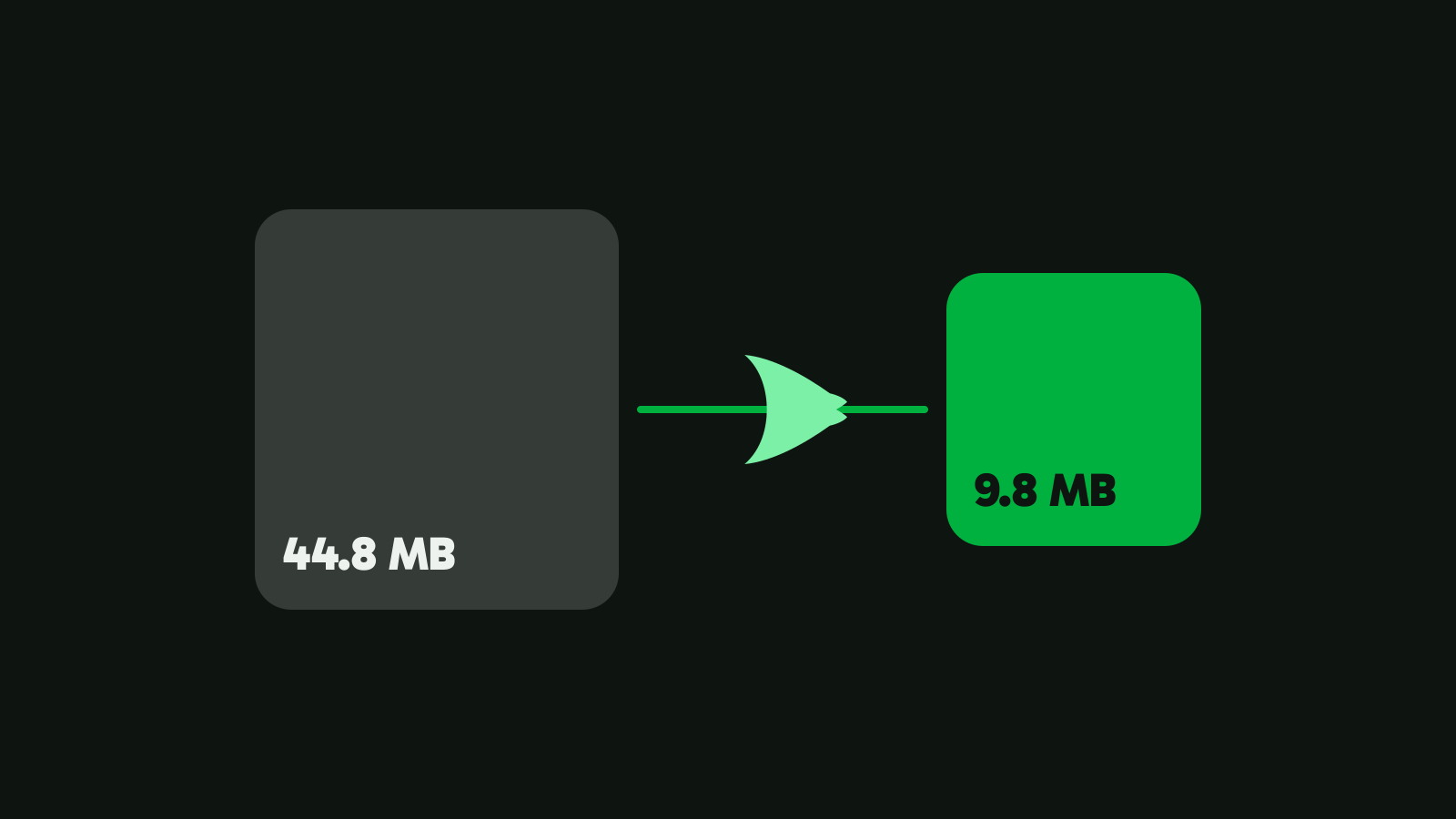
Bir videoyu belirli bir boyuta sıkıştırmak için ya boyutu sizin yerinize bit hızına çeviren bir araca ihtiyacınız var ya da bu hesabı kendiniz yapacaksınız. Vidray’in “Fit a size” seçeneği bunu sizin yerinize yapar: 4K test klibimiz 10 MB hedefi altında 44,8 MB’tan 9,8 MB’a, 3,2 saniyede indi.
“10 MB olsun” neden göründüğünden zor
Çoğu video aracı sizden boyut değil, kalite ister. HandBrake’in sabit kalite ayarı da FFmpeg’in CRF’si de bir görüntüyü hedefler ve boyutun nereye düşeceğini oluruna bırakır. HandBrake’in kendi belgeleri, sabit kaliteli bir kodlamanın çıktı boyutunun “tahmin edilemez olduğunu ve kaynaktan kaynağa değiştiğini” söyler (HandBrake belgeleri, 5 Kasım 2026’da denetlendi).
Bir boyuta ulaşmak için ondan geriye doğru çalışmanız gerekir:
- Boyut, bit hızı çarpı süredir. Bir megabayt 8 megabittir; yani 60 saniyeye yayılan 25 MB, görüntü ve ses için birlikte yaklaşık 3,3 Mbps bırakır.
- Ses ve kapsayıcı da paylarını alır. 128 kbps stereo ses dakikada yaklaşık 1 MB tutar ve MP4 dizini her kareyle büyür.
- Kodlayıcılar tam tutturamaz. Ortalama 3 Mbps tutturması söylenen bir kodlayıcı biraz üstüne ya da altına iner; bu yüzden tam sınıra nişan alınmış bir dosya sınırın hemen üstünde kalabilir.
- MB her zaman aynı MB değildir. Bazı sınırlar 1.000.000 baytlık megabaytları, bazıları 1.048.576 baytlık mebibaytları (MiB) sayar.
Vidray ile videoyu belirli bir boyuta sıkıştırma
- Vidray’i açın ve Compress’i seçin.
- “Fit a size” seçeneğini seçin ve 10, 20, 50 ya da 100 MB’a tıklayın. Başka bir sayı için Custom’ı seçip yazın: 1 ile 2000 MB arasında herhangi bir değer.
- Videoyu bırakın. Yeni dosya, orijinalin yanına MP4 olarak gider.
Altı, gerçekten altı demek: 10 MB en fazla 10.000.000 bayttır. Bir dosya sınırı aşarsa Vidray daha düşük ayarla yeniden dener, sığdıramazsa da size söyler. Vidray’in megabaytı daha küçük olan, onluk tabandaki megabayt olduğu için 10 MB’ın altındaki bir dosya aynı zamanda 10 MiB’ın da altındadır.
Tıklamanın arkasında Vidray, önceki bölümdeki hesabı yapar. Ses, MP4 dizini ve %3’lük bir pay için yer ayırır, kalanı görüntüye verir ve bit hızının tepe noktalarını sınırlar; böylece videonun hiçbir kesimi sınırı aşmaz. Sonra çözünürlüğü seçer: her saniyeye ne kadar az yer düşerse kare o kadar küçülür, çünkü aynı boyutta net bir 720p video, bulanık bir 1080p videodan daha iyi görünür. Görüntü kolay çıktığında, örneğin bir ekran kaydında, videonun kendi karesiyle, en çok 1080p’ye kadar bir kez daha dener ve sığıyorsa o dosyayı tutar.
Çıktı, neredeyse her yerde oynayan, MP4 içinde H.264’tür. 4K test klibimizde:
| Hedef | Sonuç | Kare | Süre | VMAF |
|---|---|---|---|---|
| 10 MB | 9,8 MB | 1080×1920 | 3,2 sn | 91,3 |
| 20 MB | 19,6 MB | 1080×1920 | 3,2 sn | 94,1 |
Test bilgisayarımızda ölçüldü. Süre donanımınıza göre değişebilir. Klip, Pexels’ten 21 saniyelik dikey bir 4K videodur (44,8 MB); VMAF, orijinale karşı 0-100 arası bir görüntü kalitesi puanıdır.
Sayınızın altında olan bir videoya dokunulmaz: Vidray “Already under 10 MB. Nothing to do.” der. Free bunların hepsini yapar, ayda 10 video.
10, 20, 25 ya da 50 MB’a neler sığar?
Tablo, sesli ve 30 fps bir video için Vidray’in başladığı kareyi gösterir. Uygulamanın boyutlandırma kurallarından hesaplanmıştır, klip klip ölçülmemiştir. “1080p”, kısa kenarın 1.080 piksel olması demektir; yani 1080p dikey bir telefon videosu 1080×1920’dir. Vidray bir videoyu kaynağından büyük yapmaz ve kolay bir görüntü daha büyük bir kare alabilir.
| Boyut | 30 saniye | 1 dakika | 3 dakika | 5 dakika |
|---|---|---|---|---|
| 10 MB | 720p | 540p | 360p | 240p |
| 20 MB | 1080p | 720p | 540p | 360p |
| 25 MB | 1080p | 1080p | 540p | 360p |
| 50 MB | 1440p | 1080p | 720p | 540p |
| 100 MB | 1440p | 1440p | 1080p | 720p |
Bunu, ne bekleyeceğinize dair bir kılavuz olarak okuyun. 10 MB’a sığan on dakika, görüntü ve ses için birlikte 0,15 Mbps’den azını bırakır ve kare 240p’ye düşer. Uzun bir videoda, tam dosyaya bir bağlantı izleyiciye her sıkıştırmadan daha iyi hizmet eder.
E-posta için sınırın biraz altında bir boyut seçin, çünkü mesajın kendisi de yer tutar: Gmail, Yahoo Mail ve Outlook.com gibi 25 MB sınırı olan servisler için 20 MB. E-postaya sığmayan büyük video nasıl gönderilir yazısında her servisin sınırı ve her biri için ne seçeceğiniz var.
HandBrake ile belirli bir boyuta sıkıştırma
HandBrake ücretsiz ve açık kaynaklıdır, ama dosya boyutu için bir ayarı yoktur. Onun yerine bir bit hızı verirsiniz; yani hesabı kendiniz yaparsınız:
Video bit hızı (kbps) = boyut (MB) × 8000 ÷ süre (saniye) − 128 (128, sestir).
25 MB ve 60 saniyelik bir video için bu, 25 × 8000 ÷ 60 − 128, yani yaklaşık 3.200 kbps eder. Pay bırakmak için biraz daha azını, örneğin 3.000’i yazın.
- Videoyu açın ve istediğinize yakın bir hazır ayar seçin.
- Video sekmesinde Constant Quality’den Avg Bitrate’e geçin ve sayıyı yazın.
- İki geçişli (two-pass) seçeneği açın; böylece HandBrake kodlamadan önce videoyu bir kez okur ve bitleri daha iyi dağıtır.
- Dimensions sekmesinde, bit hızı küçükse çözünürlüğü düşürün (yukarıdaki tablo iyi bir kılavuzdur).
HandBrake’in ayrıca bir boyutun adını taşıyan “Social” hazır ayarları vardır. Klibimizde “Social 10 MB 30 Seconds” ayarı, 15,0 saniyede 720 satırda, VMAF’ı 83,1 olan 6,0 MB’lık bir dosya üretti. Sayının epey altında kalır; yani görüntünün kullanabileceği payı boşa harcar.

FFmpeg ile belirli bir boyuta sıkıştırma
FFmpeg’in iki geçişli kipi, bir boyuta ulaşmanın klasik yoludur. Bit hızını yukarıdaki formülle hesaplayın, sonra iki satırı da çalıştırın:
ffmpeg -y -i input.mp4 -c:v libx264 -b:v 3000k -pass 1 -an -f null -
ffmpeg -i input.mp4 -c:v libx264 -b:v 3000k -pass 2 -c:a aac -b:a 128k output.mp4
İlk geçiş yalnızca videoyu çözümler; -f null - çıktısını Windows, Mac ve Linux’ta aynı şekilde atar. İkinci geçiş kodlar. Çözünürlüğü de düşürmek için ikinci satıra -vf scale=-2:720 ekleyin. İşiniz bitince ffmpeg2pass-0.log dosyalarını silin. 20 saniyelik bir test dosyasında, 1.700k ile 5 MB hedefi 4,77 MB çıktı.
Çevrimiçi sıkıştırıcılar
Bir boyuta sıkıştıran web siteleri, telefon dahil her cihazda çalışır. Video önce onların sunucusuna yüklenir; bu, büyük dosyalarda zaman alır ve ücretsiz planlar genellikle dosya boyutunu ya da video sayısını sınırlar. Özel bir şey yüklemeden önce sınırlar için sitenin kendi fiyat sayfasına bakın.
Hangi yöntem size uyar
- “Bir sayının altına, hemen sığmalı.” Vidray, Fit a size: sayıya tıklayın ya da yazın ve videoyu bırakın.
- “Hiçbir şey kurmak istemiyorum.” Dosya küçükse ve özel değilse çevrimiçi bir sıkıştırıcı.
- “Her ayarı ben denetlemek istiyorum.” Avg Bitrate ve iki geçişle HandBrake ya da FFmpeg’in iki geçişli komutları.
- “Hepsinin sığması gereken bir klasör dolusu klibim var.” Klasörü bırakın: Vidray içindeki her videoyu sırayla alır. Free ayda 10 video hazırlar; Pro’da aylık sınır yok, istediğiniz kadar video. Bir kez $24.99.
Videom neden hâlâ çok büyük?
- Platform dosyadan fazlasını sayar. Bazı e-posta servisleri metin dahil tüm mesajı sayar; bu yüzden tam sınırdaki bir dosya başarısız olur. Pay bırakın.
- Bilgisayarınız MiB sayar. Windows Dosya Gezgini 1.024 baytlık birimlerle sayar; bu yüzden 9.815.803 baytlık dosyamız 9.586 KB görünür. 1.000.000 baytlık megabaytlarla sayan bir site 9,8 MB görür.
- Boyut, süreye göre çok küçüktü. Çok daha düşük bir bit hızı bile yetmiyorsa, Vidray sınırı aşan bir dosya vermek yerine “Couldn’t fit under 10 MB. Try a shorter clip.” der.
- Araç sınırın altını değil, sınırı hedefledi. Tam hedef bit hızını ortalayan bir kodlayıcı biraz aşabilir; birkaç yüzdelik bir pay bunu önler.
Göndermeniz gereken videoyla başlayın: sayıyı seçin, videoyu bırakın ve yüklemeden önce boyutu kontrol edin. Windows ya da Mac için Vidray’i indirin. Bir sınıra uymak yerine videonun kalitesini korumak istiyorsanız, Same look Compress’in öteki yarısıdır.
Sık sorulan sorular
Videoyu tam 10 MB’a nasıl sıkıştırırım?
10 MB’ın altına indirebilirsiniz, tam üzerine değil; yükleme sınırlarının istediği de “altı”dır. Vidray’de Compress’i seçin, Fit a size’ı seçin ve 10 MB’a tıklayın. Dosya en fazla 10.000.000 bayt olur; 4K test klibimiz 9,8 MB çıktı.
E-postayla göndermek için video kaç MB olmalı?
Çoğu servis için 20 MB’ın altında. Gmail, Yahoo Mail ve Outlook.com 25 MB’a izin verir, ama mesajın kendisi de yer tuttuğu için 20 MB pay bırakır. iCloud Mail gibi 20 MB sınırı olan servisler biraz daha azını ister; Fit a size’ın Custom kutusuna 18 yazın.
25 MB’a ne kadar uzun bir video sığar?
1080p’de yaklaşık bir dakika ya da 540p dolaylarındaki daha düşük bir çözünürlükte üç dakika. Video uzadıkça her saniyeye daha az bit düşer; bu yüzden kare net kalmak için küçülmek zorundadır. Vidray’in Fit a size seçeneği çözünürlüğü sizin yerinize, süreye ve boyuta göre seçer.
Daha küçük bir boyuta sıkıştırmak kaliteyi düşürür mü?
Belli bir noktadan sonra evet: saniyede daha az bit, daha az ayrıntı demektir. 4K test klibimizde Vidray’in 20 MB’lık dosyası VMAF’ta 94,1, 10 MB’lık dosyası 91,3 aldı. Uymanız gereken bir sınır yoksa Same look görüntüyü korur ve dosyayı buna izin verdiği kadar küçültür.
HandBrake bir videoyu belirli bir boyuta sıkıştırabilir mi?
Doğrudan değil. HandBrake’in dosya boyutu ayarı yoktur; bit hızını kendiniz hesaplarsınız: MB cinsinden boyut çarpı 8000, saniye cinsinden süreye bölünür, ses çıkarılır. Bunu Video sekmesine Avg Bitrate olarak yazın ve iki geçişli kodlamayı açın.