Kaliteyi bozmadan video sıkıştırma
Videoyu aynı görünürken küçültün. Dosyayı neyin büyüttüğü, hangi ayarın değişeceği ve Vidray, HandBrake ile FFmpeg’in ölçülmüş sonuçları.
Bu sayfada
- Bir video dosyasını ne büyütür
- Videoyu hiç kalite kaybı olmadan sıkıştırabilir misiniz?
- Vidray ile video sıkıştırma
- Hangi ayar değişmeli: bit hızı, çözünürlük ya da codec
- Gözle görülür kayıp olmadan sıkıştırmanın ücretsiz yolları
- Hangi yöntem size uyar
- Sıkıştırdığım video neden bulanık görünüyor?
- Sık sorulan sorular
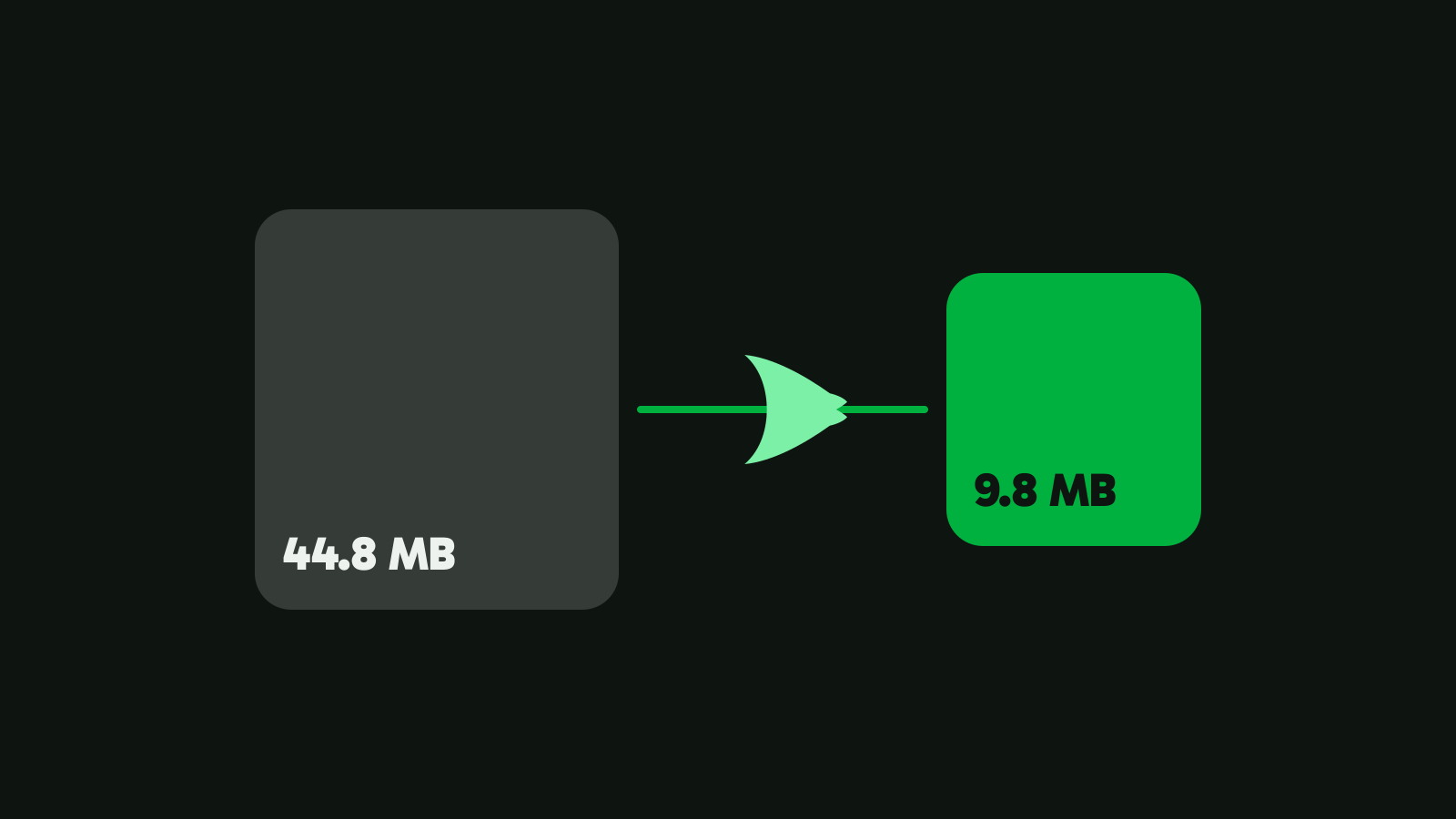
Gözle görülür bir kalite kaybı olmadan video sıkıştırmak için videoyu modern bir codec ile, kimsenin farkı ayırt edemeyeceği kadar yüksek bir kalite ayarında yeniden kodlayın. 4K test klibimiz bu yolla 44,8 MB’tan 25,8 MB’a indi ve standart bir görüntü kalitesi testi olan VMAF’ta 100 üzerinden 97,6 aldı.
Bir video dosyasını ne büyütür
Bir video dosyası bir bit akışıdır; her saniyeye düşen bit sayısına bit hızı denir. Boyut, bit hızı çarpı süredir. Kameradan çıktığı haliyle 4K test klibimiz 21 saniye boyunca 16,9 Mbps hızında akar; bu da 44,8 MB eder.
Telefonlar ve kameralar bilerek yüksek bit hızıyla kayıt yapar. Gerçek zamanlı kodlarlar ve görüntüye ikinci kez bakmazlar; bu yüzden garanti olsun diye bitleri cömertçe harcarlar. Bir sıkıştırıcı ise acele etmez: karenin hangi bölümlerinin durağan ya da sade olduğunu görür ve bitleri yalnızca ayrıntının olduğu yere harcar. Çoğu telefon videosunun boyutunun büyük bir bölümünü gözle görülür bir değişiklik olmadan kaybedebilmesinin nedeni budur. Ne kadar kaybedeceği videoya bağlıdır: gren dolu bir gece sahnesi, güneşli bir çimenlikten daha fazla bit ister.
Bir videonun kaç bite ihtiyacı olduğunu üç şey belirler:
- Çözünürlük. 4K bir kare, 1080p bir karenin dört katı piksel içerir.
- Hareket ve ayrıntı. Rüzgârda yapraklar, su, konfeti ve film greni en pahalı olanlardır.
- Codec. HEVC (H.265) aynı görüntüyü H.264’ten daha az bitle korur. Bedeli, daha yavaş kodlama ve eski cihazlarda daha az destektir.
Videoyu hiç kalite kaybı olmadan sıkıştırabilir misiniz?
Yeniden kodlarsanız hayır. Gündelik kullanılan her video codec’i dosyayı küçültmek için bilgi atar. Yapabileceğiniz şey, yalnızca kimsenin göremeyeceği kısmı atmaktır; bunu da tahmin etmek yerine ölçebilirsiniz.
Olağan ölçü, Netflix’in açık kaynak olarak yayımladığı, 0 ile 100 arasında bir puan olan VMAF’tır; insanların bir videoyu orijinaline kıyasla nasıl puanlayacağını tahmin eder. Yüksek puan, orijinale daha yakın demektir. Bu sitedeki her kalite sayısı, orijinal dosyaya karşı ölçülmüş bir VMAF puanıdır; bu yüzden onları birbiriyle karşılaştırabilirsiniz.
Bir videoyu hiç kayıpsız değiştirmenin bir yolu var: biçimi yeniden kodlamadan değiştirmek. Bir MOV ya da MKV dosyasını MP4’e çevirmek çoğu zaman aynı akışları yeni bir kapsayıcıya taşımaktan ibarettir; böylece görüntü bit bit aynı kalır (MOV’dan MP4’e ve MKV’den MP4’e yazılarına bakın). Yalnızca dosyayı küçültmez.
Vidray ile video sıkıştırma
Vidray, Windows ve Mac için, kendi bilgisayarınızda çalışan bir video sıkıştırıcı ve dönüştürücüdür. Bit hızını değil, bir hedefi seçersiniz:
- Vidray’i açın ve Compress’i seçin.
- Görüntüyü korumak için “Same look”, karşı tarafın bir sınırı olduğunda ise “Fit a size” seçin; örneğin Gmail ekinde 25 MB gibi.
- Videoyu bırakın. Hemen başlar. Vidray hiçbir videonun üzerine yazmaz. Yeni dosya yanına ya da “Settings”te seçtiğiniz klasöre gider.
“Same look”, görüntünün değişmemiş görünmesi için seçilmiş bir kalite ayarı kullanır ve bir MP4 kaydeder; bilgisayarınız kodlayabiliyorsa HEVC ile. Sonuç orijinalin %95’inden küçük olmayacaksa Vidray onu siler ve orijinali tutar; böylece hiçbir şey kazandırmayan bir “sıkıştırılmış” kopyayla kalmazsınız.
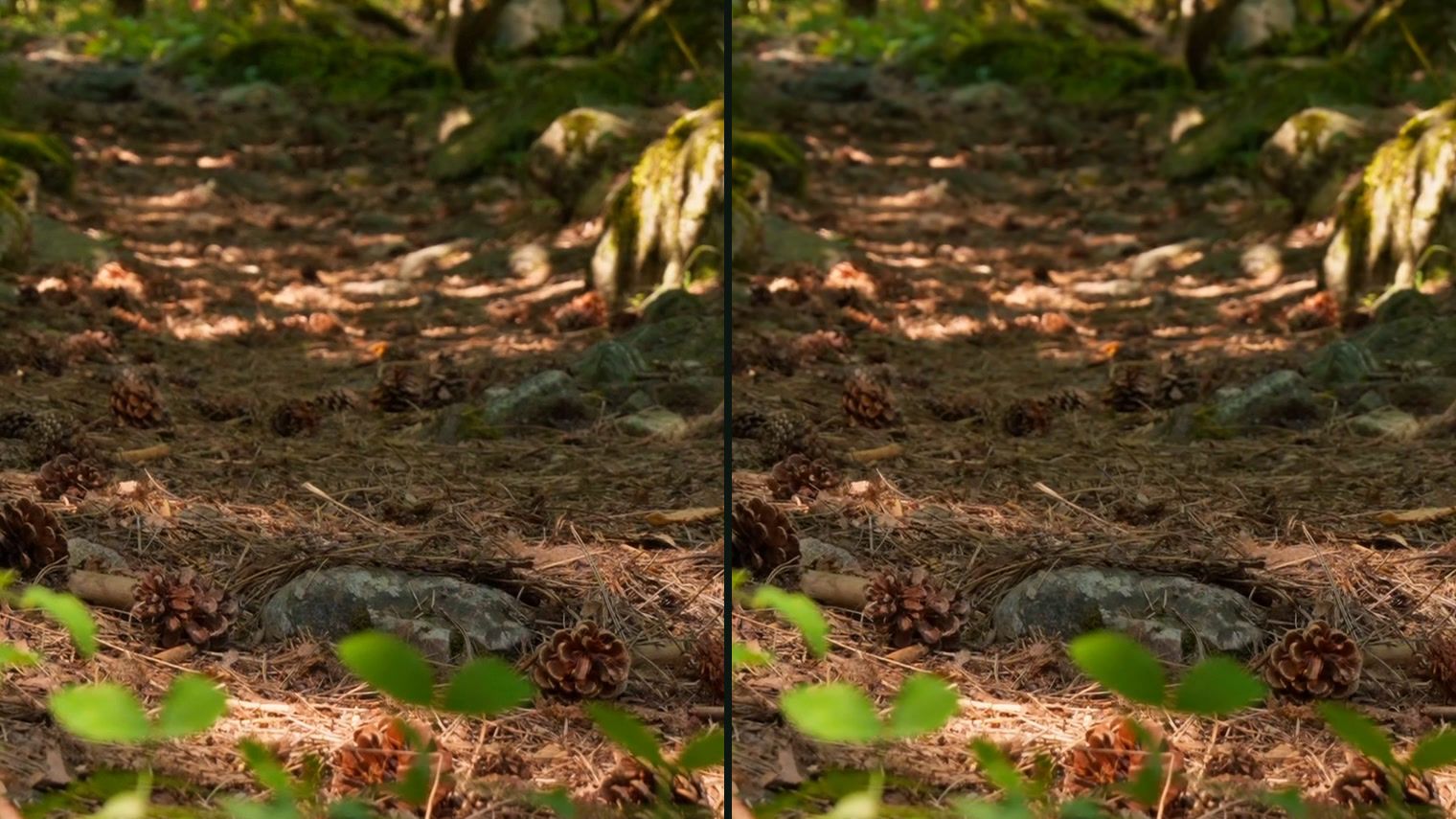
Her hedefin 4K test klibimize (Pexels’ten forest-walk.mp4, 44,8 MB, 21 saniye) ne yaptığı:
| Hedef | Sonuç | Süre | VMAF |
|---|---|---|---|
| Same look | 25,8 MB, %43 daha küçük, hâlâ 4K | 7,9 sn | 97,6 |
| Fit a size, 20 MB | 19,6 MB, 1080p | 3,2 sn | 94,1 |
| Fit a size, 10 MB | 9,8 MB, 1080p | 3,2 sn | 91,3 |
Test bilgisayarımızda ölçüldü. Süre donanımınıza göre değişebilir. Tek bir klip bir kıyaslama değildir: daha karanlık ya da gürültülü bir video daha az küçülür. Yöntem ve ham sonuçlar: test bilgisayarımızda (NVIDIA RTX 3060 Ti) Vidray 1.0.0, dört çalıştırmanın ortancası, VMAF iki dosya da 1080×1920’ye ölçeklenerek hesaplandı.
Vidray, bilgisayarınızın video kodlayıcılarını bir kez dener ve çalışanların en hızlısını kullanır. Ekran kartı meşgulse ya da bir iş onda başarısız olursa Vidray işlemciyle devam eder ve geçiş yaptığını size söyler. Her şey bilgisayarınızda olur ve internet bağlantısı olmadan da çalışır.
Hangi ayar değişmeli: bit hızı, çözünürlük ya da codec
Elle sıkıştırıyorsanız, ayarları hangi sırayla değiştirdiğiniz, seçtiğiniz tek tek sayılardan daha önemlidir.
| Değişiklik | Daha küçük dosya | Ne görürsünüz |
|---|---|---|
| HEVC’ye geçmek | Evet, aynı kalitede | Aynı görüntü; bazı eski cihazlar ve düzenleyiciler açamaz |
| Bit hızını düşürmek ya da kalite sayısını (CRF, RF) yükseltmek | Evet | Belli bir noktaya kadar sorun yok, sonra hızlı harekette bloklaşma |
| Çözünürlüğü düşürmek | Evet | Daha az ince ayrıntı; telefon ekranında çoğu zaman fark edilmez |
Codec ile başlayın, sonra kalite ayarına geçin ve çözünürlüğü yalnızca dosyanın sıkı bir sınıra uyması gerektiğinde düşürün. Aynı boyutta, net bir 1080p video bloklaşmış bir 4K videodan daha iyi görünür. “Fit a size” bu seçimi sizin yerinize yapar: her saniyeye ne kadar az yer düşerse, o kadar küçük bir kare seçer. Videoyu belirli bir boyuta sıkıştırma yazısında tablo var.
Gözle görülür kayıp olmadan sıkıştırmanın ücretsiz yolları
HandBrake (Windows, Mac, Linux)
HandBrake ücretsiz ve açık kaynaklıdır. Hazır ayarları, RF denen sabit bir kalite ayarı kullanır: düşük RF daha yüksek kalite ve daha büyük dosya demektir. Belgeleri, x264 ve x265 kodlayıcılarıyla 1080p için RF 20-24, 4K için RF 22-28 önerir (5 Kasım 2026’da denetlendi).
- Videoyu HandBrake’te açın.
- Bir hazır ayar seçin: 1080p yapmak için “Fast 1080p30”, 4K’yı korumak için bir H.265 4K ayarı.
- Start Encode’a tıklayın.
Klibimizde HandBrake’in “H.265 NVENC 2160p 4K” ayarı, 9,0 saniyede VMAF’ı 95,9 olan 11,9 MB’lık bir dosya üretti: Same look dosyasının yarısından küçük, puanı ise biraz daha düşük. Varsayılan “Fast 1080p30” ayarı 15,4 saniyede VMAF’ı 91,1 olan 12,2 MB üretti. HandBrake size Vidray’den daha fazla denetim verir; bedeli, hazır ayarları ve sayıları kendinizin seçmesidir.
FFmpeg (her bilgisayar, komut satırı)
ffmpeg -i input.mp4 -c:v libx265 -crf 24 -preset medium -tag:v hvc1 -c:a copy output.mp4-crf kalitedir: düşük olan daha iyi ve daha büyüktür. FFmpeg’in x265 kodlayıcısı bunu boş bıraktığınızda 28, x264 ise 23 kullanır (FFmpeg 8.1.1’de denetlendi). 24’ten başlayın, sonucu orijinalle karşılaştırın ve bir fark görene kadar yükseltin. -tag:v hvc1 Apple cihazlarının HEVC dosyasını oynatmasını sağlar, -c:a copy sesi olduğu gibi tutar.
Mac’te: QuickTime Player
File > Export As’ı, ardından 1080p ya da 720p’yi seçin. 4K ve 1080p için Apple, HEVC olarak dışa aktaran “Smaller File Size” seçeneğini sunar. QuickTime bir MP4 değil, MOV dosyası kaydeder ve kaliteyi değil, yalnızca çözünürlüğü seçtirir (Apple’ın kılavuzu, 5 Kasım 2026’da denetlendi).
Hangi yöntem size uyar
- “Aynı video, yalnızca daha küçük olsun.” Vidray ile Same look: tek bir bırakma, ayar yok.
- “Bir sınırın altına sığmalı.” Vidray ile Fit a size. E-postayla göndermek için e-postaya sığmayan büyük video nasıl gönderilir yazısına bakın.
- “En küçük dosyayı istiyorum, ayar yapmaya aldırmam.” H.265 hazır ayarıyla HandBrake ya da x265 ve test ettiğiniz bir CRF ile FFmpeg.
- “Mac kullanıyorum ve bir kereliğine küçültmem gerek.” QuickTime’ın Export As 1080p ve Smaller File Size seçeneği.
- “Elimde videolarla dolu bir klasör var.” Klasörü bırakın: Vidray içindeki her videoyu sırayla alır. Free ayda 10 video hazırlar; Pro’da aylık sınır yok, istediğiniz kadar video. Bir kez $24.99.
Sıkıştırdığım video neden bulanık görünüyor?
- Bit hızı harekete göre çok düşüktü. Hızlı hareket, su ve gren daha fazla bit ister. Daha büyük bir boyut ya da daha iyi bir kalite ayarı verin.
- Çözünürlük, bit hızına göre çok yüksek kaldı. 4K’yı küçük bir dosyaya sıkıştırmak, çok az biti çok fazla piksele yayar. Aynı boyutta daha düşük bir çözünürlük daha net görünür.
- Birden fazla kez sıkıştırıldı. Her yeniden kodlama biraz daha kayıp getirir. Her zaman orijinalden başlayın; Vidray onu dokunulmamış tutar.
- Göndermeden önce iyi görünüyordu. Gönderdiğiniz uygulama ya da site, videoyu kendi tarafında yeniden sıkıştırmış olabilir.
Önem verdiğiniz tek bir videoda deneyin: Same look çalıştırın, iki dosyayı yan yana açın ve kendi gözlerinizle karar verin. Free bunların hepsini yapar, ayda 10 video; filigran yok, deneme sayacı yok. Windows ya da Mac için Vidray’i indirin.
Sık sorulan sorular
Videoyu sıkıştırmak her zaman kaliteyi düşürür mü?
Yeniden kodlama verileri her zaman değiştirir, ama gördüğünüzü değiştirmesi gerekmez. 4K test klibimizde Vidray’in Same look seçeneği dosyayı %43 küçülttü ve sonucu orijinalle karşılaştıran bir görüntü kalitesi testi olan VMAF’ta 100 üzerinden 97,6 aldı.
Çözünürlüğü mü düşürmek daha iyi, bit hızını mı?
Önce bit hızını düşürün; çözünürlüğü yalnızca boyut sınırı sıkı olduğunda. Aynı dosya boyutunda, net bir 1080p video bloklaşmış bir 4K videodan daha iyi görünür. Vidray’in Fit a size seçeneği bu seçimi, videonun her saniyesine ne kadar yer düştüğüne bakarak sizin yerinize yapar.
Video sıkıştırmak için HEVC, H.264’ten daha mı iyi?
Boyut için evet: HEVC aynı görüntüyü H.264’ten daha az bitle korur. Sorun destektir; bazı eski bilgisayarlar, televizyonlar ve düzenleme uygulamaları onu oynatamaz. Vidray’in Same look seçeneği, bilgisayarınız kodlayabiliyorsa HEVC kullanır; Fit a size ise H.264 MP4 dosyaları üretir.
Orijinal dosya saklanıyor mu?
Evet. Vidray hiçbir videonun üzerine yazmaz: küçük kopya, adına “(Vidray)” eklenerek orijinalin yanına ya da “Settings”te seçtiğiniz klasöre kaydedilir. Same look dosyayı anlamlı ölçüde küçültemezse orijinali tutar ve kopyayı siler.
Videoyu yüklemeden sıkıştırabilir miyim?
Evet. Vidray, HandBrake, FFmpeg ve QuickTime Player kendi bilgisayarınızda çalışır; bu yüzden video ondan hiç çıkmaz. Çevrimiçi sıkıştırıcılar dosyayı önce kendi sunucularına yükler; bu, büyük videolarda biraz zaman alır ve görüntülerinizi başka birinin bilgisayarının işlemesi anlamına gelir.