Сжать видео без потери качества в Vidray
Как уменьшить видео так, чтобы оно выглядело прежним. Что делает файл большим, что менять и какие результаты показали Vidray, HandBrake и FFmpeg.
На этой странице
Чтобы сжать видео без заметной потери качества, перекодируйте его современным кодеком с таким качеством, при котором никто не увидит разницы. Наш 4K-ролик так уменьшился с 44,8 МБ до 25,8 МБ и набрал 97,6 из 100 по VMAF, стандартному тесту качества изображения.
Почему видеофайл получается большим
Видеофайл — это поток битов, а число битов на каждую секунду называется битрейтом. Размер — это битрейт, умноженный на длительность. Наш 4K-ролик прямо с камеры идёт с битрейтом 16,9 Мбит/с в течение 21 секунды, а это 44,8 МБ.
Телефоны и камеры специально пишут с высоким битрейтом. Они кодируют в реальном времени и не пересматривают картинку, поэтому для надёжности тратят биты щедро. Компрессор может не торопиться: он видит, какие части кадра неподвижны или просты, и тратит биты только там, где есть детали. Поэтому большинство видео с телефона может потерять значительную часть размера без видимых изменений. Сколько именно, зависит от видео: зернистой ночной сцене нужно больше битов, чем залитой солнцем лужайке.
Сколько битов нужно видео, определяют три вещи:
- Разрешение. В кадре 4K в четыре раза больше пикселей, чем в кадре 1080p.
- Движение и детали. Дороже всего обходятся листва на ветру, вода, конфетти и киноплёночное зерно.
- Кодек. HEVC (H.265) сохраняет ту же картинку в меньшем числе битов, чем H.264. Цена — более медленное кодирование и меньшая поддержка на старых устройствах.
Можно ли сжать видео совсем без потери качества?
Нет, если его перекодировать. Любой повседневный видеокодек отбрасывает часть информации, чтобы файл стал маленьким. Зато можно отбросить только то, чего никто не видит, и это можно измерить, а не гадать.
Обычная мера — VMAF: оценка от 0 до 100, которую Netflix опубликовала с открытым кодом и которая предсказывает, как люди оценят видео в сравнении с оригиналом. Чем выше, тем ближе к оригиналу. Каждое число о качестве на этом сайте — оценка VMAF относительно исходного файла, поэтому их можно сравнивать между собой.
Есть один способ изменить видео совсем без потерь: сменить формат без перекодирования. Превращение MOV или MKV в MP4 часто лишь перекладывает те же потоки в новый контейнер, поэтому картинка остаётся бит в бит такой же (см. MOV в MP4 и MKV в MP4). Просто файл от этого меньше не становится.
Как сжать видео в Vidray
Vidray — видеокомпрессор и конвертер для Windows и Mac, который работает на вашем собственном компьютере. Вы выбираете цель, а не битрейт:
- Откройте Vidray и выберите Compress.
- Выберите «Same look», чтобы сохранить картинку, или «Fit a size», когда у получателя есть лимит, например 25 МБ для вложения в Gmail.
- Перетащите видео. Работа начинается сразу. Vidray никогда не перезаписывает видео. Новый файл появляется рядом или в папке, которую вы выберете в Settings.
«Same look» использует такую настройку качества, при которой картинка выглядит без изменений, и сохраняет MP4, в HEVC, если ваш компьютер умеет его кодировать. Если результат оказался бы не меньше 95% оригинала, Vidray удаляет его и оставляет оригинал, поэтому вы не получите «сжатую» копию, которая ничего не экономит.
Вот что сделала каждая цель с нашим 4K-роликом (forest-walk.mp4 с Pexels, 44,8 МБ, 21 секунда):
| Цель | Результат | Время | VMAF |
|---|---|---|---|
| Same look | 25,8 МБ, на 43% меньше, по-прежнему 4K | 7,9 с | 97,6 |
| Fit a size, 20 МБ | 19,6 МБ, 1080p | 3,2 с | 94,1 |
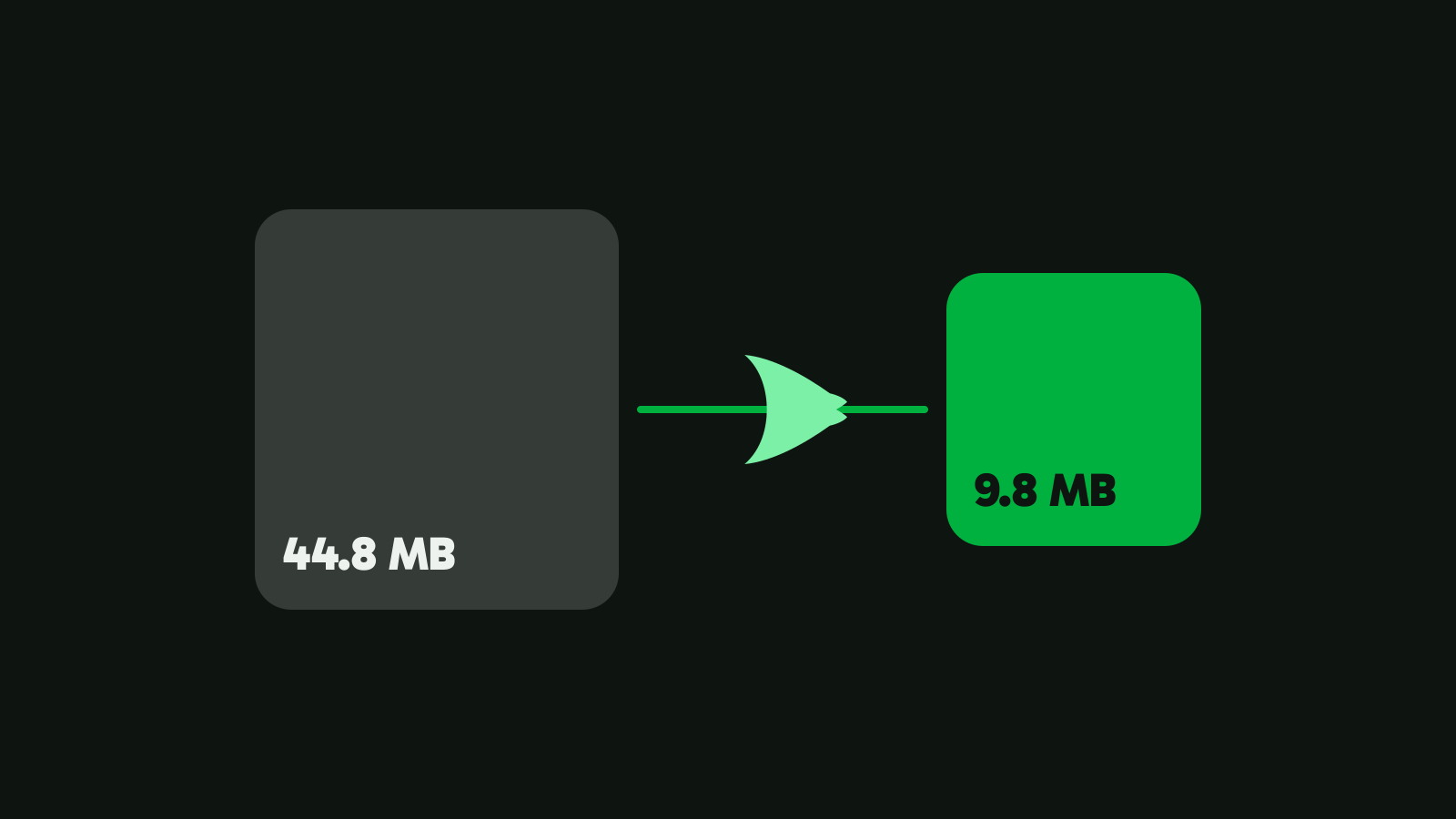
| Fit a size, 10 МБ | 9,8 МБ, 1080p | 3,2 с | 91,3 |
Замер на нашем тестовом компьютере. Время зависит от вашего оборудования. Один ролик — это не бенчмарк: более тёмное или шумное видео сжимается меньше. Метод и исходные результаты: Vidray 1.0.0 на нашем тестовом компьютере (NVIDIA RTX 3060 Ti), медиана четырёх запусков, VMAF с масштабированием обоих файлов до 1080×1920.
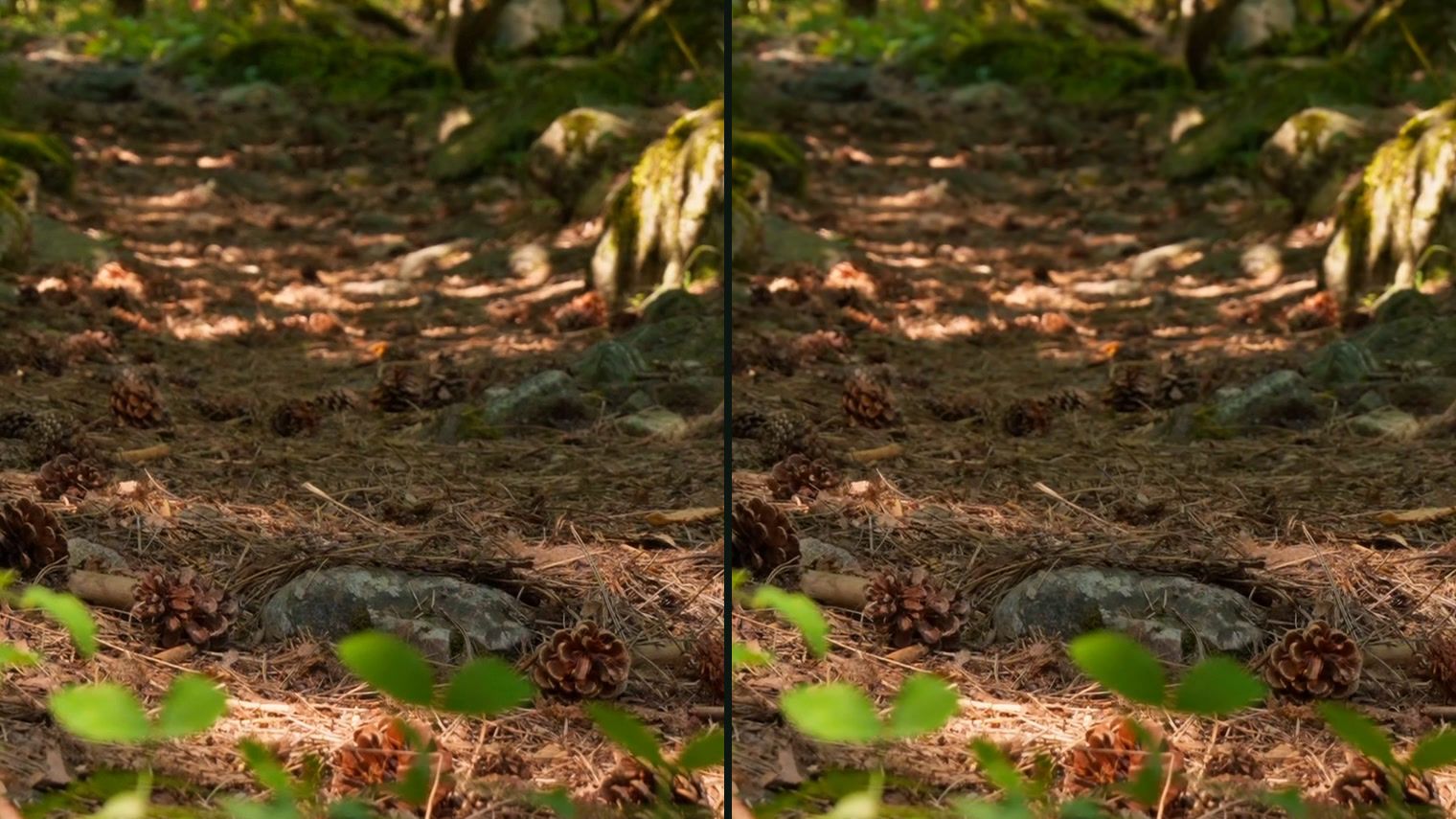
Vidray один раз проверяет видеокодеры вашего компьютера и использует самый быстрый из рабочих. Если видеокарта занята или задача на ней не удалась, Vidray продолжает на CPU и сообщает о переключении. Всё происходит на вашем компьютере, в том числе без подключения к интернету.
Что менять: битрейт, разрешение или кодек
Если вы сжимаете вручную, порядок изменений важнее любого отдельного числа.
| Что изменить | Файл меньше | Что вы увидите |
|---|---|---|
| Перейти на HEVC | Да, при том же качестве | Та же картинка; некоторые старые устройства и редакторы его не откроют |
| Понизить битрейт или повысить число качества (CRF, RF) | Да | Нормально до определённого предела, потом квадратики в быстром движении |
| Понизить разрешение | Да | Меньше мелких деталей, на экране телефона часто незаметно |
Начните с кодека, затем меняйте настройку качества, а разрешение понижайте, только когда файл должен уложиться в жёсткий лимит. При одинаковом размере чёткое видео 1080p выглядит лучше, чем «квадратное» 4K. Именно этот выбор делает за вас «Fit a size»: чем меньше места достаётся каждой секунде, тем меньший кадр он берёт. Таблица есть в статье Как сжать видео до определённого размера.
Бесплатные способы сжать без заметной потери
HandBrake (Windows, Mac, Linux)
HandBrake бесплатен и имеет открытый код. Его пресеты используют постоянное качество, которое называется RF: чем ниже RF, тем выше качество и больше файл. В его документации для кодировщиков x264 и x265 рекомендуют RF 20-24 для 1080p и RF 22-28 для 4K (проверено 5 ноября 2026).
- Откройте видео в HandBrake.
- Выберите пресет: «Fast 1080p30», чтобы получить 1080p, или пресет H.265 4K, чтобы оставить 4K.
- Нажмите Start Encode.
На нашем ролике пресет HandBrake «H.265 NVENC 2160p 4K» сделал файл 11,9 МБ с VMAF 95,9 за 9,0 секунды: меньше половины размера файла Same look при чуть более низкой оценке. Его пресет по умолчанию «Fast 1080p30» сделал 12,2 МБ при VMAF 91,1 за 15,4 секунды. HandBrake даёт больше контроля, чем Vidray; цена — пресеты и числа выбираете вы сами.
FFmpeg (любой компьютер, командная строка)
ffmpeg -i input.mp4 -c:v libx265 -crf 24 -preset medium -tag:v hvc1 -c:a copy output.mp4-crf — это качество: чем ниже, тем лучше и больше файл. Если его не указать, кодировщик x265 в FFmpeg использует 28, а x264 — 23 (проверено в FFmpeg 8.1.1). Начните с 24, сравните результат с оригиналом и повышайте число, пока не увидите разницу. -tag:v hvc1 позволяет устройствам Apple воспроизвести файл HEVC, а -c:a copy оставляет звук как есть.
На Mac: QuickTime Player
Выберите File > Export As, затем 1080p или 720p. Для 4K и 1080p Apple предлагает «Smaller File Size», который экспортирует в HEVC. QuickTime сохраняет файл MOV, а не MP4, и позволяет выбрать только разрешение, но не качество (руководство Apple, проверено 5 ноября 2026).
Какой способ подойдёт вам
- «Хочу то же видео, только меньше». Vidray с Same look: одно перетаскивание, никаких настроек.
- «Оно должно уложиться в лимит». Vidray с Fit a size. Чтобы отправить по почте, см. как отправить видео, слишком большое для письма.
- «Хочу как можно меньший файл и не против настраивать». HandBrake с пресетом H.265 или FFmpeg с x265 и CRF, который вы подберёте.
- «Я на Mac, и мне нужно один раз уменьшить». Export As 1080p в QuickTime с Smaller File Size.
- «У меня целая папка видео». Перетащите папку: Vidray возьмёт все видео в ней, одно за другим. Free делает 10 видео в месяц, Pro делает сколько угодно, без ограничения в месяц. $24.99 один раз.
Почему сжатое видео выглядит размытым?
- Битрейт был слишком низким для такого движения. Быстрому движению, воде и зерну нужно больше битов. Задайте размер побольше или качество получше.
- Разрешение осталось слишком высоким для битрейта. Если вжать 4K в маленький файл, слишком мало битов приходится на слишком много пикселей. Меньшее разрешение при том же размере выглядит чётче.
- Видео сжимали больше одного раза. Каждое перекодирование теряет ещё немного. Всегда начинайте с оригинала, который Vidray оставляет нетронутым.
- Оно выглядело нормально, пока вы его не отправили. Приложение или сайт, через которые вы отправляли, могли сжать его ещё раз со своей стороны.
Попробуйте на одном видео, которое вам дорого: запустите Same look, откройте оба файла рядом и оцените своими глазами. Free умеет всё это, 10 видео в месяц, без водяного знака и без пробного периода. Скачайте Vidray для Windows или Mac.
Частые вопросы
Сжатие видео всегда ухудшает качество?
Перекодирование всегда меняет данные, но не обязательно меняет то, что вы видите. На нашем 4K-ролике Same look в Vidray уменьшил файл на 43% и набрал 97,6 из 100 по VMAF, тесту качества изображения, который сравнивает результат с оригиналом.
Что лучше понижать: разрешение или битрейт?
Сначала понижайте битрейт, а разрешение только тогда, когда лимит размера жёсткий. При одинаковом размере файла чёткое видео 1080p выглядит лучше, чем «квадратное» 4K. Fit a size в Vidray делает этот выбор за вас, исходя из того, сколько места достаётся каждой секунде видео.
HEVC лучше H.264 для сжатия видео?
По размеру да: HEVC сохраняет ту же картинку в меньшем числе битов, чем H.264. Подвох в поддержке: некоторые старые компьютеры, телевизоры и программы для монтажа его не воспроизводят. Same look в Vidray использует HEVC, если ваш компьютер умеет его кодировать, а Fit a size создаёт файлы MP4 с H.264.
Оригинальный файл сохраняется?
Да. Vidray никогда не перезаписывает видео: уменьшенная копия сохраняется рядом с оригиналом, к её имени добавляется «(Vidray)», или в папку, которую вы выберете в Settings. Если Same look не может заметно уменьшить файл, он оставляет оригинал и удаляет копию.
Можно сжать видео, не загружая его в интернет?
Да. Vidray, HandBrake, FFmpeg и QuickTime Player работают на вашем компьютере, поэтому видео его не покидает. Онлайн-компрессоры сначала загружают файл на свой сервер, что для больших видео занимает время и означает, что ваши кадры обрабатывает чужой компьютер.