Comprimir video: bajar el peso sin perder calidad
Reduce el tamaño de un vídeo y haz que pese menos sin que se note. Qué lo hace grande, qué ajuste cambiar y resultados medidos con Vidray, HandBrake y FFmpeg.
En esta página
- Qué hace que un archivo de vídeo pese tanto
- ¿Se puede comprimir un vídeo sin ninguna pérdida de calidad?
- Comprimir un vídeo con Vidray
- Qué ajuste cambiar: tasa de bits, resolución o códec
- Formas gratuitas de comprimir sin pérdida visible
- Qué método te conviene
- ¿Por qué mi vídeo comprimido se ve borroso?
- Preguntas frecuentes
Para comprimir un vídeo y bajar su peso sin perder la calidad que se ve, hay que recodificarlo con un códec moderno y con un ajuste de calidad lo bastante alto como para que nadie note la diferencia. Nuestro clip de prueba en 4K pasó así de 44,8 MB a 25,8 MB y obtuvo 97,6 sobre 100 en VMAF, una prueba estándar de calidad de imagen.
Qué hace que un archivo de vídeo pese tanto
Un archivo de vídeo es un flujo de bits, y el número de bits que recibe cada segundo se llama tasa de bits. El tamaño es la tasa de bits por la duración. Nuestro clip de prueba en 4K, tal como sale de la cámara, va a 16,9 Mbps durante 21 segundos, lo que da 44,8 MB.
Los móviles y las cámaras graban con una tasa de bits alta a propósito. Codifican en tiempo real, sin una segunda mirada a la imagen, así que gastan bits a manos llenas para ir sobre seguro. Un compresor puede tomarse su tiempo: ve qué partes del fotograma están quietas o son sencillas y gasta bits solo donde hay detalle. Por eso a la mayoría de los vídeos de móvil se les puede quitar gran parte del tamaño sin un cambio visible. Cuánto depende del vídeo: una escena nocturna con grano necesita más bits que un césped al sol.
Tres cosas deciden cuántos bits necesita un vídeo:
- La resolución. Un fotograma en 4K tiene cuatro veces los píxeles de uno en 1080p.
- El movimiento y el detalle. Las hojas con viento, el agua, el confeti y el grano de película son lo que más cuesta.
- El códec. HEVC (H.265) conserva la misma imagen con menos bits que H.264. A cambio, codifica más despacio y tiene menos compatibilidad con dispositivos antiguos.
¿Se puede comprimir un vídeo sin ninguna pérdida de calidad?
No, si lo recodificas. Todos los códecs de uso corriente tiran información para que el archivo sea pequeño. Lo que sí puedes hacer es tirar solo lo que nadie ve, y eso se puede medir en lugar de adivinar.
La medida habitual es VMAF, una puntuación de 0 a 100, publicada por Netflix como código abierto, que predice cómo valoran las personas un vídeo frente a su original. Cuanto más alta, más cerca del original. Todas las cifras de calidad de esta web son puntuaciones VMAF medidas contra el archivo original, así que se pueden comparar entre sí.
Hay una única forma de cambiar un vídeo sin ninguna pérdida: cambiar el formato sin recodificar. Pasar un MOV o un MKV a MP4 suele consistir solo en mover los mismos flujos a un contenedor nuevo, así que la imagen queda idéntica bit a bit (mira de MOV a MP4 y de MKV a MP4). Eso sí, el archivo no se hace más pequeño.
Comprimir un vídeo con Vidray
Vidray es un compresor y conversor de vídeo para Windows y Mac que funciona en tu propio ordenador. Tú eliges un objetivo, no una tasa de bits:
- Abre Vidray y elige Compress.
- Elige “Same look” para conservar la imagen, o “Fit a size” cuando al otro lado hay un límite, como los 25 MB de un adjunto de Gmail.
- Suelta el vídeo. Empieza al instante. Vidray nunca sobrescribe un vídeo. El archivo nuevo se guarda a su lado, o en una carpeta que elijas en “Settings”.
“Same look” usa un ajuste de calidad elegido para que la imagen se vea igual y guarda un MP4, en HEVC cuando tu ordenador puede codificarlo. Si el resultado no pesara menos del 95 % del original, Vidray lo borra y conserva el original, así que nunca te quedas con una copia “comprimida” que no ahorra nada.
Esto es lo que hizo cada objetivo con nuestro clip de prueba en 4K (forest-walk.mp4, de Pexels, 44,8 MB, 21 segundos):
| Objetivo | Resultado | Tiempo | VMAF |
|---|---|---|---|
| Same look | 25,8 MB, un 43 % más pequeño, sigue en 4K | 7,9 s | 97,6 |
| Fit a size, 20 MB | 19,6 MB, 1080p | 3,2 s | 94,1 |
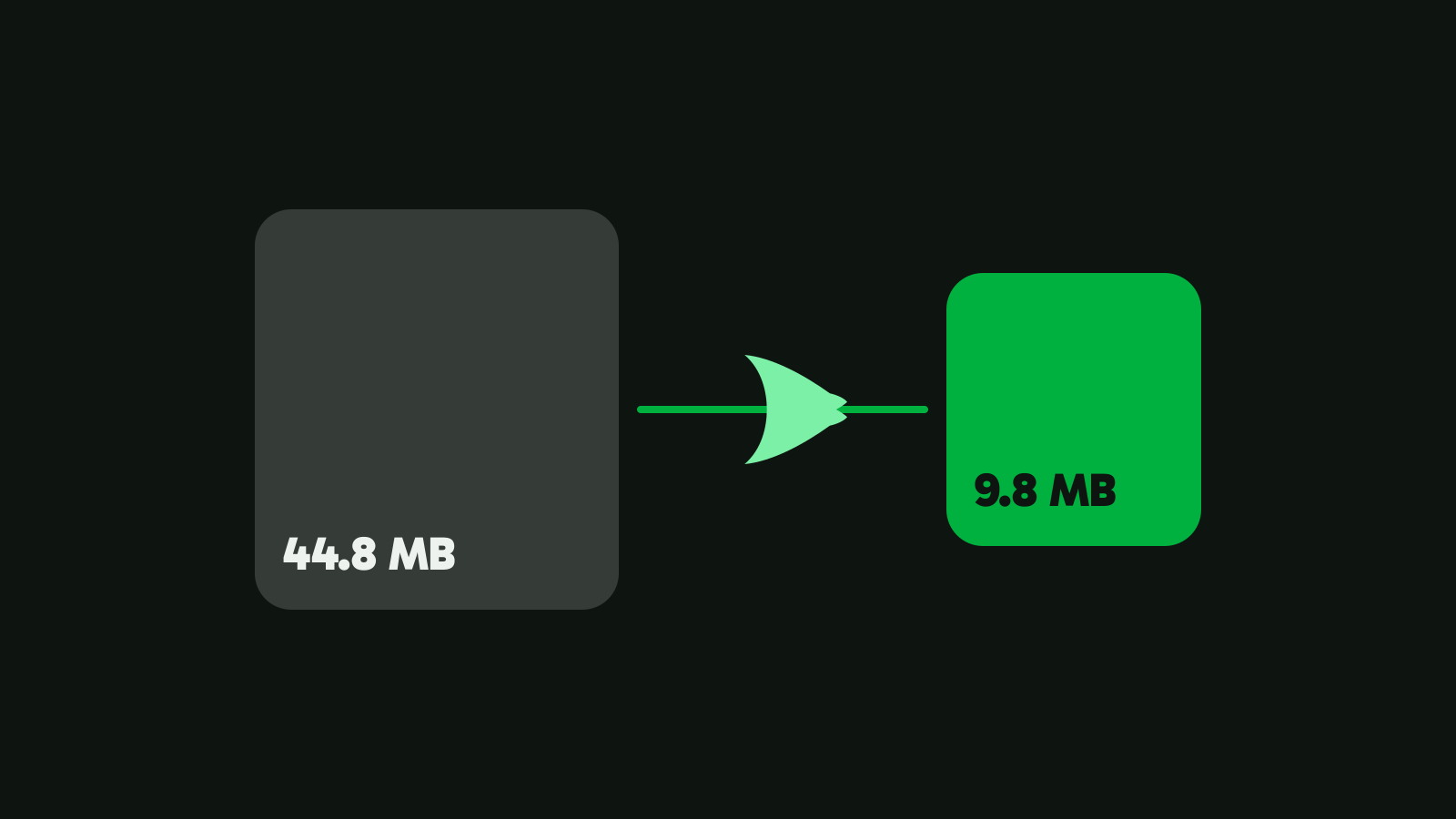
| Fit a size, 10 MB | 9,8 MB, 1080p | 3,2 s | 91,3 |
Medido en nuestro PC de pruebas. Los tiempos varían según tu hardware. Un clip no es un benchmark: un vídeo más oscuro o con más ruido se reduce menos. Método y resultados en bruto: Vidray 1.0.0 en nuestro PC de pruebas (NVIDIA RTX 3060 Ti), mediana de cuatro ejecuciones, VMAF con los dos archivos escalados a 1080×1920.

Vidray prueba una vez los codificadores de vídeo de tu ordenador y usa el más rápido que funcione. Si la tarjeta gráfica está ocupada o un trabajo falla en ella, Vidray sigue con la CPU y te avisa de que ha cambiado. Todo ocurre en tu ordenador y funciona sin conexión a internet.
Qué ajuste cambiar: tasa de bits, resolución o códec
Si comprimes a mano, el orden en que cambias las cosas importa más que cualquier cifra suelta.
| Cambio | Archivo más pequeño | Lo que ves |
|---|---|---|
| Pasar a HEVC | Sí, con la misma calidad | La misma imagen; algunos dispositivos y editores antiguos no pueden abrirlo |
| Bajar la tasa de bits o subir el número de calidad (CRF, RF) | Sí | Bien hasta cierto punto, y luego bloques en el movimiento rápido |
| Bajar la resolución | Sí | Menos detalle fino, que a menudo no se nota en la pantalla de un móvil |
Empieza por el códec, sigue con el ajuste de calidad y baja la resolución solo cuando el archivo tenga que cumplir un límite estricto. Con el mismo tamaño, un vídeo nítido en 1080p se ve mejor que uno en 4K lleno de bloques. Esa es la decisión que toma “Fit a size” por ti: cuanto menos espacio recibe cada segundo, más pequeño es el fotograma que elige. Cómo comprimir un vídeo a un tamaño concreto tiene la tabla.
Formas gratuitas de comprimir sin pérdida visible
HandBrake (Windows, Mac, Linux)
HandBrake es gratuito y de código abierto. Sus preajustes usan un ajuste de calidad constante llamado RF: un RF más bajo significa más calidad y un archivo más grande. Su documentación recomienda RF 20-24 para 1080p y RF 22-28 para 4K con los codificadores x264 y x265 (consultado el 5 de noviembre de 2026).
- Abre el vídeo en HandBrake.
- Elige un preajuste: “Fast 1080p30” para dejarlo en 1080p, o uno de H.265 en 4K para conservar el 4K.
- Haz clic en Start Encode.
En nuestro clip, el preajuste “H.265 NVENC 2160p 4K” de HandBrake hizo un archivo de 11,9 MB con un VMAF de 95,9 en 9,0 segundos: menos de la mitad del tamaño del archivo de Same look, con una puntuación algo más baja. Su preajuste por defecto, “Fast 1080p30”, hizo 12,2 MB con VMAF 91,1 en 15,4 segundos. HandBrake te da más control que Vidray; el precio es que tienes que elegir tú los preajustes y los números.
FFmpeg (cualquier ordenador, línea de comandos)
ffmpeg -i input.mp4 -c:v libx265 -crf 24 -preset medium -tag:v hvc1 -c:a copy output.mp4-crf es la calidad: más bajo es mejor y más grande. El codificador x265 de FFmpeg usa 28 si no lo indicas, y x264 usa 23 (comprobado en FFmpeg 8.1.1). Empieza en 24, compara el resultado con el original y sube hasta que notes una diferencia. -tag:v hvc1 permite que los dispositivos de Apple reproduzcan el archivo HEVC, y -c:a copy conserva el audio tal cual.
En Mac: QuickTime Player
Elige File > Export As y luego 1080p o 720p. Para 4K y 1080p, Apple ofrece “Smaller File Size”, que exporta en HEVC. QuickTime guarda un archivo MOV, no un MP4, y solo te deja elegir la resolución, no la calidad (la guía de Apple, consultada el 5 de noviembre de 2026).
Qué método te conviene
- “Quiero el mismo vídeo, pero más pequeño.” Vidray con Same look: un solo gesto, sin ajustes.
- “Tiene que caber en un límite.” Vidray con Fit a size. Para enviarlo por correo, mira cómo enviar un vídeo demasiado grande por correo.
- “Quiero el archivo más pequeño posible y no me importa ajustar.” HandBrake con un preajuste de H.265, o FFmpeg con x265 y un CRF que pruebes tú.
- “Estoy en un Mac y lo necesito más pequeño una sola vez.” Export As de QuickTime en 1080p con Smaller File Size.
- “Tengo una carpeta entera de vídeos.” Suelta la carpeta: Vidray toma todos los vídeos que haya dentro, uno tras otro. Free hace 10 vídeos al mes; Pro hace tantos como quieras, sin límite mensual. $24.99, una sola vez.
¿Por qué mi vídeo comprimido se ve borroso?
- La tasa de bits era demasiado baja para el movimiento. El movimiento rápido, el agua y el grano necesitan más bits. Dale un tamaño mayor o un mejor ajuste de calidad.
- La resolución se quedó demasiado alta para la tasa de bits. Meter un 4K en un archivo pequeño reparte muy pocos bits entre demasiados píxeles. Una resolución menor con el mismo tamaño se ve más nítida.
- Se comprimió más de una vez. Cada recodificación pierde un poco más. Empieza siempre desde el original, que Vidray deja intacto.
- Se veía bien hasta que lo enviaste. Puede que la app o la web por la que lo enviaste lo comprimiera otra vez por su cuenta.
Pruébalo con un vídeo que te importe: pasa Same look, abre los dos archivos uno al lado del otro y juzga con tus propios ojos. Free hace todo esto, 10 vídeos al mes, sin marca de agua y sin periodo de prueba. Descarga Vidray para Windows o Mac.
Preguntas frecuentes
¿Comprimir un vídeo siempre le quita calidad?
Recodificar siempre cambia los datos, pero no tiene por qué cambiar lo que ves. En nuestro clip de prueba en 4K, Same look de Vidray dejó el archivo un 43 % más pequeño y obtuvo 97,6 sobre 100 en VMAF, una prueba de calidad de imagen que compara el resultado con el original.
¿Es mejor bajar la resolución o la tasa de bits?
Baja primero la tasa de bits, y la resolución solo cuando el límite de tamaño sea estricto. Con el mismo tamaño de archivo, un vídeo nítido en 1080p se ve mejor que uno en 4K lleno de bloques. Fit a size de Vidray toma esa decisión por ti, según el espacio que recibe cada segundo de vídeo.
¿HEVC es mejor que H.264 para comprimir vídeo?
Sí en tamaño: HEVC conserva la misma imagen con menos bits que H.264. El inconveniente es la compatibilidad, porque algunos ordenadores, televisores y programas de edición antiguos no pueden reproducirlo. Same look de Vidray usa HEVC cuando tu ordenador puede codificarlo, y Fit a size crea archivos MP4 en H.264.
¿Se conserva el archivo original?
Sí. Vidray nunca sobrescribe un vídeo: la copia más pequeña se guarda junto al original, con “(Vidray)” añadido a su nombre, o en una carpeta que elijas en “Settings”. Si Same look no consigue reducir el archivo de forma significativa, conserva el original y borra la copia.
¿Puedo comprimir un vídeo sin subirlo a ningún sitio?
Sí. Vidray, HandBrake, FFmpeg y QuickTime Player funcionan en tu propio ordenador, así que el vídeo nunca sale de él. Los compresores en línea suben primero el archivo a su servidor, algo que tarda con los vídeos grandes y que deja tus imágenes en manos del ordenador de otra persona.