Jak zmniejszyć rozmiar filmu bez utraty jakości
Zmniejsz film tak, by wyglądał tak samo. Co powiększa plik wideo, które ustawienie zmienić i zmierzone wyniki Vidray, HandBrake oraz FFmpeg.
Na tej stronie
Aby skompresować film bez utraty jakości, którą widać, zakoduj go ponownie nowoczesnym kodekiem, na ustawieniu jakości dość wysokim, by nikt nie zauważył różnicy. Nasz klip testowy 4K zmalał w ten sposób z 44,8 MB do 25,8 MB i dostał 97,6 na 100 w VMAF, standardowym teście jakości obrazu.
Co powiększa plik wideo
Plik wideo to strumień bitów, a liczbę bitów przypadających na każdą sekundę nazywamy bitrate. Rozmiar to bitrate razy długość. Nasz klip testowy 4K, prosto z kamery, ma 16,9 Mb/s i trwa 21 sekund, co daje 44,8 MB.
Telefony i kamery celowo nagrywają z wysokim bitrate. Kodują w czasie rzeczywistym, bez drugiego spojrzenia na obraz, więc dla pewności wydają bity hojnie. Kompresor może się nie spieszyć: widzi, które części kadru są nieruchome lub proste, i wydaje bity tylko tam, gdzie są szczegóły. Dlatego większość filmów z telefonu może stracić duży kawałek rozmiaru bez widocznej zmiany. Ile dokładnie, zależy od filmu: ziarnista scena nocna potrzebuje więcej bitów niż słoneczny trawnik.
O tym, ile bitów potrzebuje film, decydują trzy rzeczy:
- Rozdzielczość. Klatka 4K ma cztery razy więcej pikseli niż klatka 1080p.
- Ruch i szczegóły. Najwięcej kosztują liście na wietrze, woda, konfetti i ziarno filmowe.
- Kodek. HEVC (H.265) zachowuje ten sam obraz w mniejszej liczbie bitów niż H.264. Cena to wolniejsze kodowanie i słabsza obsługa na starszych urządzeniach.
Czy można skompresować film w ogóle bez utraty jakości?
Nie, jeśli kodujesz go ponownie. Każdy powszechnie używany kodek wideo odrzuca część informacji, żeby plik był mały. Możesz za to odrzucić tylko to, czego nikt nie widzi, a to da się zmierzyć zamiast zgadywać.
Zwykle używa się miary VMAF, czyli wyniku od 0 do 100, opublikowanego przez Netflix jako open source, który przewiduje, jak ludzie ocenią film w porównaniu z oryginałem. Wyższy wynik oznacza bliżej oryginału. Każda liczba jakości na tej stronie to wynik VMAF zmierzony względem oryginalnego pliku, więc można je ze sobą porównywać.
Jest jeden sposób na zmianę filmu zupełnie bez strat: zmiana formatu bez ponownego kodowania. Zamiana MOV lub MKV na MP4 często tylko przenosi te same strumienie do nowego kontenera, więc obraz zostaje bit w bit taki sam (zobacz MOV na MP4 i MKV na MP4). Plik tylko się od tego nie zmniejsza.
Kompresja filmu w Vidray
Vidray to kompresor i konwerter wideo na Windows i Mac, który działa na Twoim własnym komputerze. Wybierasz cel, a nie bitrate:
- Otwórz Vidray i wybierz Compress.
- Wybierz „Same look”, aby zachować obraz, albo „Fit a size”, gdy druga strona ma limit, na przykład 25 MB dla załącznika w Gmailu.
- Upuść film. Rusza od razu. Vidray nigdy nie nadpisuje filmu. Nowy plik trafia obok niego albo do folderu wybranego w „Settings”.
„Same look” używa ustawienia jakości dobranego tak, by obraz wyglądał bez zmian, i zapisuje MP4, w HEVC, gdy Twój komputer potrafi go kodować. Jeśli wynik nie byłby mniejszy niż 95% oryginału, Vidray go usuwa i zostawia oryginał, więc nigdy nie dostaniesz „skompresowanej” kopii, która nic nie oszczędza.
Oto, co każdy cel zrobił z naszym klipem testowym 4K (forest-walk.mp4 z Pexels, 44,8 MB, 21 sekund):
| Cel | Wynik | Czas | VMAF |
|---|---|---|---|
| Same look | 25,8 MB, o 43% mniej, nadal 4K | 7,9 s | 97,6 |
| Fit a size, 20 MB | 19,6 MB, 1080p | 3,2 s | 94,1 |
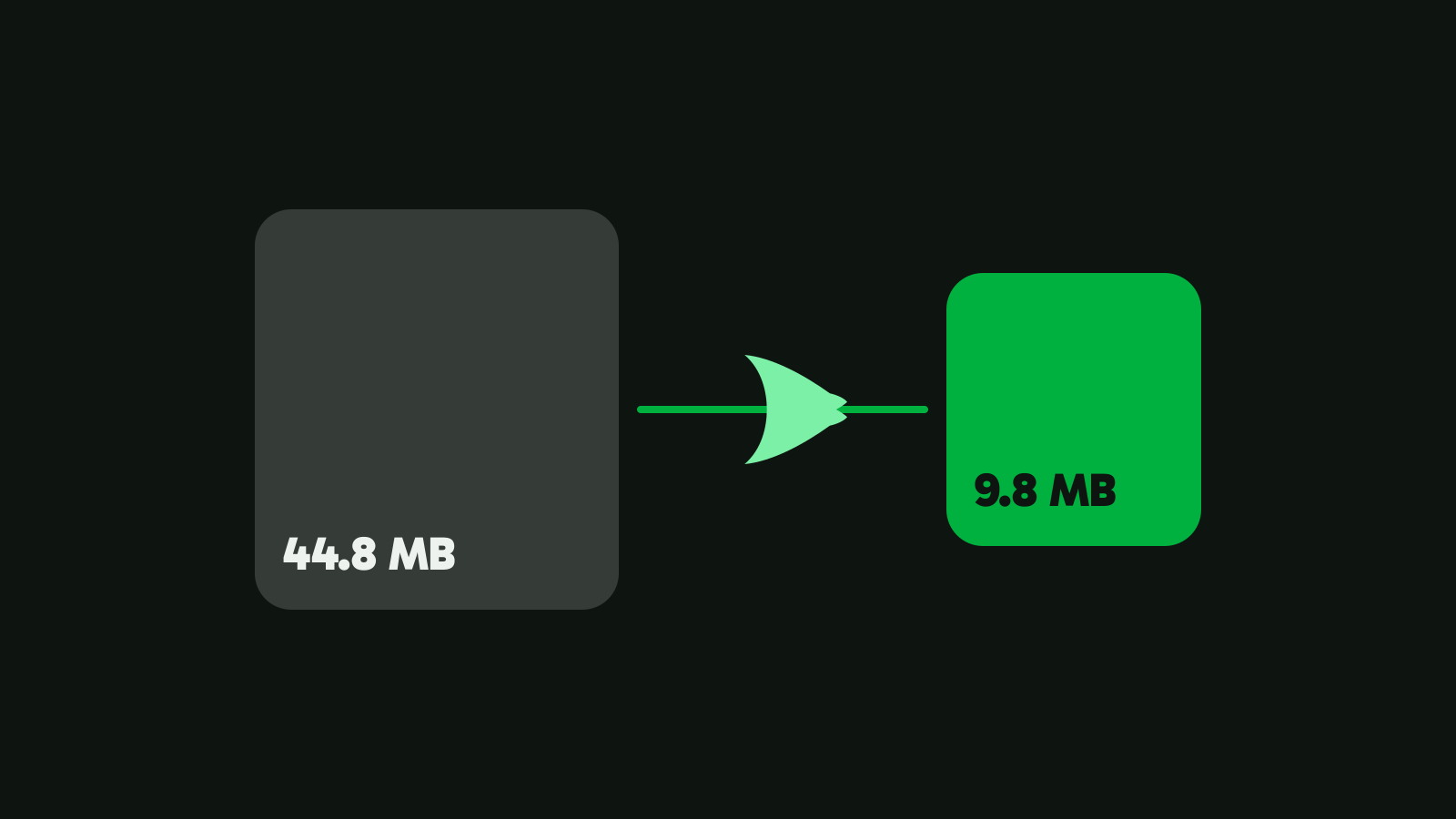
| Fit a size, 10 MB | 9,8 MB, 1080p | 3,2 s | 91,3 |
Zmierzono na naszym komputerze testowym. Czas zależy od Twojego sprzętu. Jeden klip to nie benchmark: ciemniejszy lub bardziej zaszumiony film kurczy się mniej. Metoda i wyniki surowe: Vidray 1.0.0 na naszym komputerze testowym (NVIDIA RTX 3060 Ti), mediana z czterech uruchomień, VMAF z oboma plikami przeskalowanymi do 1080×1920.

Vidray raz sprawdza kodery wideo w Twoim komputerze i używa najszybszego, który działa. Gdy karta graficzna jest zajęta albo zadanie na niej się nie uda, Vidray kontynuuje na CPU i mówi, że się przełączył. Wszystko dzieje się na Twoim komputerze i działa bez połączenia z internetem.
Które ustawienie zmienić: bitrate, rozdzielczość czy kodek
Jeśli kompresujesz ręcznie, kolejność zmian ma większe znaczenie niż jakakolwiek pojedyncza liczba.
| Zmiana | Mniejszy plik | Co widać |
|---|---|---|
| Przejście na HEVC | Tak, przy tej samej jakości | Ten sam obraz; niektóre starsze urządzenia i edytory go nie otworzą |
| Niższy bitrate albo wyższa liczba jakości (CRF, RF) | Tak | W porządku do pewnego momentu, potem klocki przy szybkim ruchu |
| Niższa rozdzielczość | Tak | Mniej szczegółów, na telefonie często niezauważalne |
Zacznij od kodeka, potem ustawienie jakości, a rozdzielczość obniżaj tylko wtedy, gdy plik musi zmieścić się w ciasnym limicie. Przy tym samym rozmiarze ostry film 1080p wygląda lepiej niż rozmyty 4K. Taki wybór robi za Ciebie „Fit a size”: im mniej miejsca przypada na sekundę, tym mniejszą klatkę wybiera. Tabelę znajdziesz w Jak zmniejszyć film do określonego rozmiaru.
Darmowe sposoby na kompresję bez widocznej straty
HandBrake (Windows, Mac, Linux)
HandBrake jest darmowy i open source. Jego presety używają ustawienia stałej jakości o nazwie RF: niższe RF to wyższa jakość i większy plik. Dokumentacja zaleca RF 20-24 dla 1080p i RF 22-28 dla 4K z koderami x264 i x265 (sprawdzone 5 listopada 2026).
- Otwórz film w HandBrake.
- Wybierz preset: „Fast 1080p30”, by dostać 1080p, albo preset H.265 4K, by zachować 4K.
- Kliknij Start Encode.
Na naszym klipie preset „H.265 NVENC 2160p 4K” w HandBrake dał plik 11,9 MB z wynikiem VMAF 95,9 w 9,0 sekundy: mniej niż połowa rozmiaru pliku z Same look, z nieco niższym wynikiem. Domyślny preset „Fast 1080p30” dał 12,2 MB przy VMAF 91,1 w 15,4 sekundy. HandBrake daje więcej kontroli niż Vidray; ceną jest samodzielny wybór presetów i liczb.
FFmpeg (dowolny komputer, wiersz poleceń)
ffmpeg -i input.mp4 -c:v libx265 -crf 24 -preset medium -tag:v hvc1 -c:a copy output.mp4-crf to jakość: niższa wartość to lepsza jakość i większy plik. Koder x265 w FFmpeg używa 28, gdy go pominiesz, a x264 używa 23 (sprawdzone w FFmpeg 8.1.1). Zacznij od 24, porównaj wynik z oryginałem i zwiększaj wartość, aż zobaczysz różnicę. -tag:v hvc1 pozwala urządzeniom Apple odtworzyć plik HEVC, a -c:a copy zostawia dźwięk bez zmian.
Na Macu: QuickTime Player
Wybierz File > Export As, potem 1080p lub 720p. Dla 4K i 1080p Apple oferuje „Smaller File Size”, który eksportuje w HEVC. QuickTime zapisuje plik MOV, nie MP4, i pozwala wybrać tylko rozdzielczość, a nie jakość (poradnik Apple, sprawdzone 5 listopada 2026).
Który sposób do Ciebie pasuje
- „Chcę ten sam film, tylko mniejszy.” Vidray z Same look: jedno upuszczenie, zero ustawień.
- „Musi zmieścić się w limicie.” Vidray z Fit a size. Jeśli chcesz wysłać plik mailem, zobacz jak wysłać film, który jest za duży na e-mail.
- „Chcę najmniejszy możliwy plik i nie przeszkadza mi dostrajanie.” HandBrake z presetem H.265 albo FFmpeg z x265 i CRF, który sam sprawdzisz.
- „Jestem na Macu i potrzebuję raz zmniejszyć plik.” Export As 1080p w QuickTime z Smaller File Size.
- „Mam cały folder filmów.” Upuść folder: Vidray bierze każdy film z niego, jeden po drugim. Free robi 10 filmów w miesiącu; Pro robi ich tyle, ile chcesz, bez limitu miesięcznego. $24.99, jednorazowo.
Dlaczego mój skompresowany film jest rozmyty?
- Bitrate był za niski jak na ruch. Szybki ruch, woda i ziarno potrzebują więcej bitów. Daj większy rozmiar albo lepsze ustawienie jakości.
- Rozdzielczość została za wysoka jak na bitrate. Wciśnięcie 4K w mały plik rozkłada za mało bitów na za dużo pikseli. Niższa rozdzielczość przy tym samym rozmiarze wygląda ostrzej.
- Film był kompresowany więcej niż raz. Każde ponowne kodowanie traci trochę więcej. Zawsze zaczynaj od oryginału, który Vidray zostawia nietknięty.
- Wyglądał dobrze, dopóki go nie wysłałeś(-aś). Aplikacja lub strona, przez którą go wysłałeś(-aś), mogła skompresować go ponownie po swojej stronie.
Wypróbuj to na jednym filmie, na którym Ci zależy: uruchom Same look, otwórz oba pliki obok siebie i oceń własnymi oczami. Free robi to wszystko, 10 filmów w miesiącu, bez znaku wodnego i bez okresu próbnego. Pobierz Vidray na Windows lub Mac.
Częste pytania
Czy kompresja wideo zawsze obniża jakość?
Ponowne kodowanie zawsze zmienia dane, ale nie musi zmieniać tego, co widzisz. Na naszym klipie testowym 4K Same look w Vidray zmniejszył plik o 43% i dostał 97,6 na 100 w VMAF, teście jakości obrazu, który porównuje wynik z oryginałem.
Co lepiej obniżyć: rozdzielczość czy bitrate?
Najpierw bitrate, a rozdzielczość tylko wtedy, gdy limit rozmiaru jest ciasny. Przy tym samym rozmiarze pliku ostry film 1080p wygląda lepiej niż rozmyty 4K. „Fit a size” w Vidray robi ten wybór za Ciebie, zależnie od tego, ile miejsca przypada na sekundę filmu.
Czy HEVC jest lepszy niż H.264 do kompresji wideo?
Pod względem rozmiaru tak: HEVC zachowuje ten sam obraz w mniejszej liczbie bitów niż H.264. Haczyk to obsługa, bo niektóre starsze komputery, telewizory i programy do montażu go nie odtworzą. Same look w Vidray używa HEVC, gdy Twój komputer potrafi go kodować, a Fit a size tworzy pliki MP4 w H.264.
Czy oryginalny plik zostaje?
Tak. Vidray nigdy nie nadpisuje filmu: mniejsza kopia jest zapisywana obok oryginału, z dopiskiem „(Vidray)” w nazwie, albo w folderze wybranym w „Settings”. Jeśli Same look nie potrafi zmniejszyć pliku w istotny sposób, zostawia oryginał i usuwa kopię.
Czy mogę skompresować film bez wysyłania go do sieci?
Tak. Vidray, HandBrake, FFmpeg i QuickTime Player działają na Twoim własnym komputerze, więc film nigdy go nie opuszcza. Kompresory online najpierw wysyłają plik na swój serwer, co przy dużych filmach trwa i oznacza, że Twoim materiałem zajmuje się cudzy komputer.