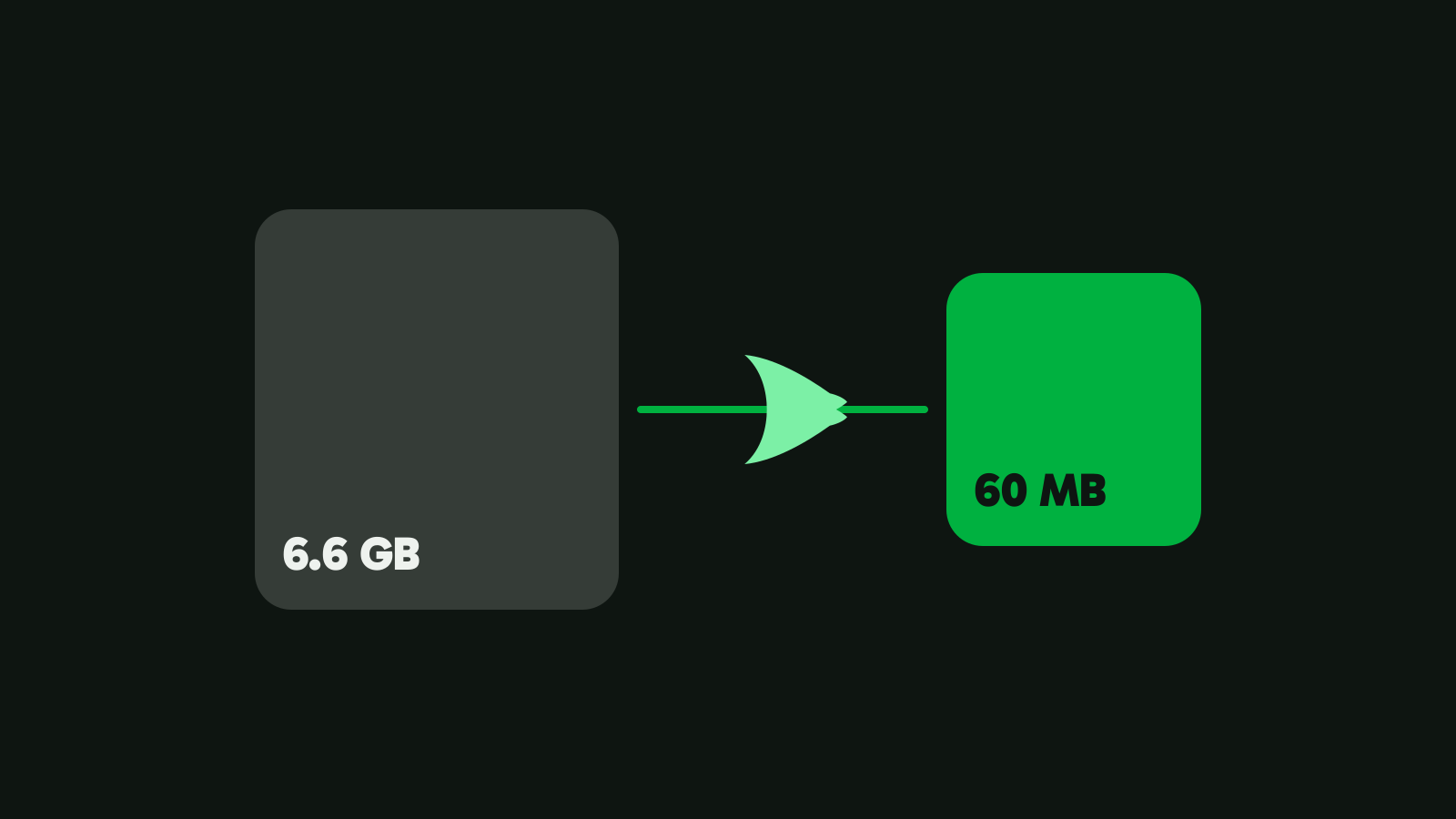
Zmniejszyć rozmiar filmu do 10 lub 25 MB
Wybierz liczbę, a film zmieści się poniżej niej. Co mieści się w 10, 20, 25 i 50 MB oraz jak trafić w rozmiar w Vidray, HandBrake lub FFmpeg.
Na tej stronie
- Dlaczego „zrób z tego 10 MB” jest trudniejsze, niż brzmi
- Kompresja do określonego rozmiaru w Vidray
- Co mieści się w 10, 20, 25 lub 50 MB?
- Kompresja do określonego rozmiaru w HandBrake
- Kompresja do określonego rozmiaru w FFmpeg
- Kompresory online
- Który sposób do Ciebie pasuje
- Dlaczego mój film nadal jest za duży?
- Częste pytania
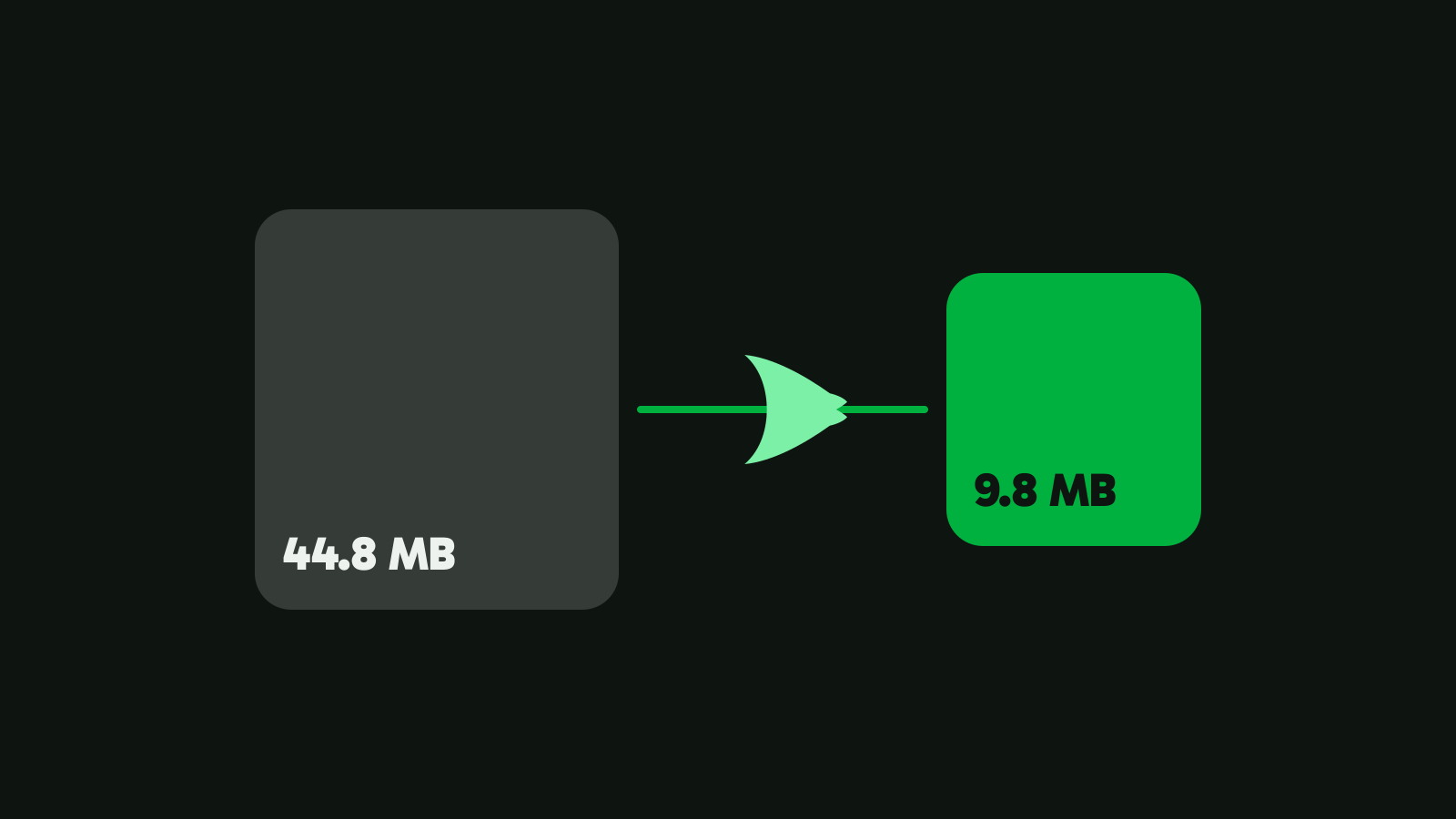
Aby skompresować film do określonego rozmiaru, potrzebujesz narzędzia, które zamieni rozmiar na bitrate za Ciebie, albo musisz sam to policzyć. „Fit a size” w Vidray robi to za Ciebie: nasz klip testowy 4K zmalał z 44,8 MB do 9,8 MB przy celu 10 MB, w 3,2 sekundy.
Dlaczego „zrób z tego 10 MB” jest trudniejsze, niż brzmi
Większość narzędzi wideo pyta o jakość, a nie o rozmiar. Ustawienie stałej jakości w HandBrake i CRF w FFmpeg celują w wygląd, a rozmiar wychodzi, jak wyjdzie. Dokumentacja HandBrake mówi wprost, że rozmiar wyniku kodowania ze stałą jakością „jest nieprzewidywalny i różni się w zależności od źródła” (dokumentacja HandBrake, sprawdzone 5 listopada 2026).
Żeby trafić w rozmiar, trzeba liczyć od końca:
- Rozmiar to bitrate razy długość. Megabajt to 8 megabitów, więc 25 MB rozłożone na 60 sekund zostawia około 3,3 Mb/s na obraz i dźwięk razem.
- Dźwięk i kontener biorą swoją część. Dźwięk stereo 128 kb/s zajmuje około 1 MB na minutę, a indeks MP4 rośnie z każdą klatką.
- Kodery chybiają. Koder, któremu każesz trzymać średnio 3 Mb/s, wychodzi trochę nad lub pod, więc plik wycelowany dokładnie w limit może skończyć tuż nad nim.
- MB to nie zawsze MB. Jedne limity liczą megabajty po 1 000 000 bajtów, inne mebibajty (MiB) po 1 048 576 bajtów.
Kompresja do określonego rozmiaru w Vidray
- Otwórz Vidray i wybierz Compress.
- Wybierz „Fit a size” i kliknij 10, 20, 50 lub 100 MB. Dla każdej innej liczby wybierz Custom i wpisz ją: dowolna wartość od 1 do 2000 MB.
- Upuść film. Nowy plik trafia obok oryginału, jako MP4.
Poniżej znaczy poniżej: 10 MB to najwyżej 10 000 000 bajtów. Jeśli plik wyjdzie większy, Vidray próbuje ponownie z niższą jakością i mówi, gdy nie może go zmieścić. Ponieważ megabajt w Vidray jest tym mniejszym, dziesiętnym, plik poniżej 10 MB jest też poniżej 10 MiB.
Za jednym kliknięciem Vidray robi rachunek z poprzedniej części. Odkłada miejsce na dźwięk, indeks MP4 i 3% zapasu, resztę oddaje obrazowi i ogranicza szczyty bitrate, żeby żaden fragment filmu nie przekroczył limitu. Potem wybiera rozdzielczość: im mniej miejsca przypada na sekundę, tym mniejsza klatka, bo ostry film 720p wygląda lepiej niż rozmazany 1080p przy tym samym rozmiarze. Gdy obraz okazuje się łatwy, na przykład nagranie ekranu, próbuje jeszcze raz w klatce samego filmu, do 1080p, i zachowuje ten plik, jeśli się mieści.
Wynikiem jest H.264 w MP4, który odtworzy się prawie wszędzie. Na naszym klipie testowym 4K:
| Cel | Wynik | Klatka | Czas | VMAF |
|---|---|---|---|---|
| 10 MB | 9,8 MB | 1080×1920 | 3,2 s | 91,3 |
| 20 MB | 19,6 MB | 1080×1920 | 3,2 s | 94,1 |
Zmierzono na naszym komputerze testowym. Czas zależy od Twojego sprzętu. Klip to 21-sekundowy pionowy film 4K z Pexels (44,8 MB); VMAF to wynik jakości obrazu od 0 do 100 względem oryginału.
Film, który jest już poniżej Twojej liczby, nie jest ruszany: Vidray pokazuje „Already under 10 MB. Nothing to do.” Free robi to wszystko, 10 filmów w miesiącu.
Co mieści się w 10, 20, 25 lub 50 MB?
Tabela pokazuje klatkę, od której Vidray zaczyna dla filmu 30 kl./s z dźwiękiem. Jest wyliczona z reguł doboru rozmiaru w aplikacji, a nie zmierzona klip po klipie. „1080p” oznacza krótszy bok 1080 pikseli, więc pionowy film z telefonu w 1080p ma 1080×1920. Vidray nigdy nie powiększa filmu ponad źródło, a łatwy obraz może dostać większą klatkę.
| Rozmiar | 30 sekund | 1 minuta | 3 minuty | 5 minut |
|---|---|---|---|---|
| 10 MB | 720p | 540p | 360p | 240p |
| 20 MB | 1080p | 720p | 540p | 360p |
| 25 MB | 1080p | 1080p | 540p | 360p |
| 50 MB | 1440p | 1080p | 720p | 540p |
| 100 MB | 1440p | 1440p | 1080p | 720p |
Traktuj to jako wskazówkę, czego się spodziewać. Dziesięć minut w 10 MB zostawia mniej niż 0,15 Mb/s na obraz i dźwięk razem, a klatka spada do 240p. Przy długim filmie link do pełnego pliku posłuży odbiorcy lepiej niż jakakolwiek kompresja.
Przy e-mailu wybierz rozmiar nieco poniżej limitu, bo sama wiadomość też zajmuje miejsce: 20 MB dla usług z limitem 25 MB, takich jak Gmail, Yahoo Mail i Outlook.com. Jak wysłać film, który jest za duży na e-mail podaje limit każdej usługi i co wybrać dla każdej z nich.
Kompresja do określonego rozmiaru w HandBrake
HandBrake jest darmowy i open source, ale nie ma ustawienia rozmiaru pliku. Zamiast tego podajesz bitrate, więc rachunek robisz sam:
Bitrate wideo w kb/s = rozmiar w MB × 8000 ÷ długość w sekundach − 128 (128 to dźwięk).
Dla 25 MB i filmu 60-sekundowego to 25 × 8000 ÷ 60 − 128, czyli około 3200 kb/s. Wpisz trochę mniej, powiedzmy 3000, żeby zostawić zapas.
- Otwórz film i wybierz preset zbliżony do tego, czego chcesz.
- Na karcie Video przełącz z Constant Quality na Avg Bitrate i wpisz liczbę.
- Włącz opcję dwóch przebiegów, żeby HandBrake przeczytał film raz przed kodowaniem i lepiej rozłożył bity.
- Na karcie Dimensions obniż rozdzielczość, gdy bitrate jest mały (tabela powyżej to dobra wskazówka).
HandBrake ma też presety „Social” nazwane od rozmiaru. Na naszym klipie preset „Social 10 MB 30 Seconds” dał plik 6,0 MB w 720 liniach w 15,0 sekundy, z wynikiem VMAF 83,1. Zostaje mocno poniżej liczby, więc oddaje miejsce, które obraz mógłby wykorzystać.

Kompresja do określonego rozmiaru w FFmpeg
Tryb dwóch przebiegów w FFmpeg to klasyczny sposób na trafienie w rozmiar. Policz bitrate wzorem powyżej, a potem uruchom obie linie:
ffmpeg -y -i input.mp4 -c:v libx264 -b:v 3000k -pass 1 -an -f null -
ffmpeg -i input.mp4 -c:v libx264 -b:v 3000k -pass 2 -c:a aac -b:a 128k output.mp4
Pierwszy przebieg tylko analizuje film; -f null - wyrzuca jego wynik, tak samo na Windows, Mac i Linux. Drugi przebieg koduje. Aby obniżyć też rozdzielczość, dodaj -vf scale=-2:720 do drugiej linii. Gdy skończysz, usuń pliki ffmpeg2pass-0.log. Na 20-sekundowym pliku testowym cel 5 MB przy 1700k wyszedł jako 4,77 MB.
Kompresory online
Strony, które kompresują do rozmiaru, działają na każdym urządzeniu, także na telefonie. Film jest najpierw wysyłany na ich serwer, co przy dużych plikach trwa, a darmowe plany zwykle ograniczają rozmiar pliku albo liczbę filmów. Zanim wyślesz cokolwiek prywatnego, sprawdź limity na stronie z cennikiem danej usługi.
Który sposób do Ciebie pasuje
- „Potrzebuję tego poniżej liczby, od razu.” Vidray, Fit a size: kliknij lub wpisz liczbę i upuść film.
- „Nie chcę niczego instalować.” Kompresor online, jeśli plik jest mały i nieprywatny.
- „Chcę kontrolować każde ustawienie.” HandBrake z Avg Bitrate i dwoma przebiegami albo polecenia FFmpeg z dwoma przebiegami.
- „Mam folder klipów, które wszystkie muszą się zmieścić.” Upuść folder: Vidray bierze każdy film z niego, jeden po drugim. Free robi 10 filmów w miesiącu; Pro robi ich tyle, ile chcesz, bez limitu miesięcznego. $24.99, jednorazowo.
Dlaczego mój film nadal jest za duży?
- Platforma liczy więcej niż sam plik. Niektóre usługi e-mail liczą całą wiadomość, razem z tekstem, więc plik tuż przy limicie się nie prześle. Zostaw zapas.
- Twój komputer liczy w MiB. Eksplorator plików w Windows liczy w jednostkach po 1024 bajty, więc nasz plik 9 815 803 bajtów pokazuje się jako 9586 KB. Strona, która liczy megabajty po 1 000 000 bajtów, widzi 9,8 MB.
- Rozmiar był za mały jak na długość. Jeśli nie wystarczy nawet dużo niższy bitrate, Vidray mówi „Couldn’t fit under 10 MB. Try a shorter clip.” zamiast podsuwać plik, który jest za duży.
- Narzędzie celowało w limit, a nie poniżej niego. Koder, który trzyma dokładnie docelowy bitrate, może go trochę przekroczyć; zapas kilku procent temu zapobiega.
Zacznij od filmu, który musisz wysłać: wybierz liczbę, upuść film i sprawdź rozmiar przed wysłaniem. Pobierz Vidray na Windows lub Mac. Jeśli chcesz zachować jakość filmu zamiast spełniać limit, Same look to druga połowa Compress.
Częste pytania
Jak skompresować film do dokładnie 10 MB?
Można go zmieścić poniżej 10 MB, a nie dokładnie na 10 MB, i poniżej to właśnie to, czego wymagają limity wysyłania. W Vidray wybierz Compress, potem Fit a size i kliknij 10 MB. Plik ma najwyżej 10 000 000 bajtów; nasz klip testowy 4K wyszedł jako 9,8 MB.
Jaki rozmiar powinien mieć film wysyłany e-mailem?
Poniżej 20 MB dla większości usług. Gmail, Yahoo Mail i Outlook.com pozwalają na 25 MB, ale sama wiadomość też zajmuje miejsce, więc 20 MB zostawia zapas. Usługi z limitem 20 MB, takie jak iCloud Mail, potrzebują nieco mniej; wpisz 18 w polu Custom w Fit a size.
Jak długi film zmieści się w 25 MB?
Około minuty w 1080p albo trzech minut w niższej rozdzielczości, około 540p. Im dłuższy film, tym mniej bitów przypada na sekundę, więc klatka musi się zmniejszyć, by pozostać ostra. Fit a size w Vidray dobiera rozdzielczość za Ciebie na podstawie długości i rozmiaru.
Czy kompresja do mniejszego rozmiaru obniża jakość?
Tak, od pewnego punktu: mniej bitów na sekundę to mniej szczegółów. Na naszym klipie testowym 4K plik 20 MB z Vidray dostał 94,1 w VMAF, a plik 10 MB 91,3. Jeśli nie masz limitu do spełnienia, Same look zachowuje obraz i robi plik tak mały, jak na to pozwala.
Czy HandBrake potrafi skompresować film do określonego rozmiaru?
Nie wprost. HandBrake nie ma ustawienia rozmiaru pliku, więc bitrate liczysz sam: rozmiar w MB razy 8000, podzielony przez długość w sekundach, minus dźwięk. Wpisz go jako Avg Bitrate na karcie Video i włącz kodowanie w dwóch przebiegach.