画質を落とさず動画の容量を減らす方法
動画を見た目そのままで小さくする方法です。ファイルが大きくなる理由、変える設定、Vidray・HandBrake・FFmpeg の実測結果をまとめました。
このページの内容
見た目の画質を落とさずに動画を圧縮するには、新しいコーデックで、違いがわからない高さの品質設定を使って再エンコードします。4K のテスト動画は、この方法で 44.8 MB から 25.8 MB になり、画質評価の標準的な指標である VMAF で 100 点中 97.6 点でした。
動画ファイルが大きくなる理由
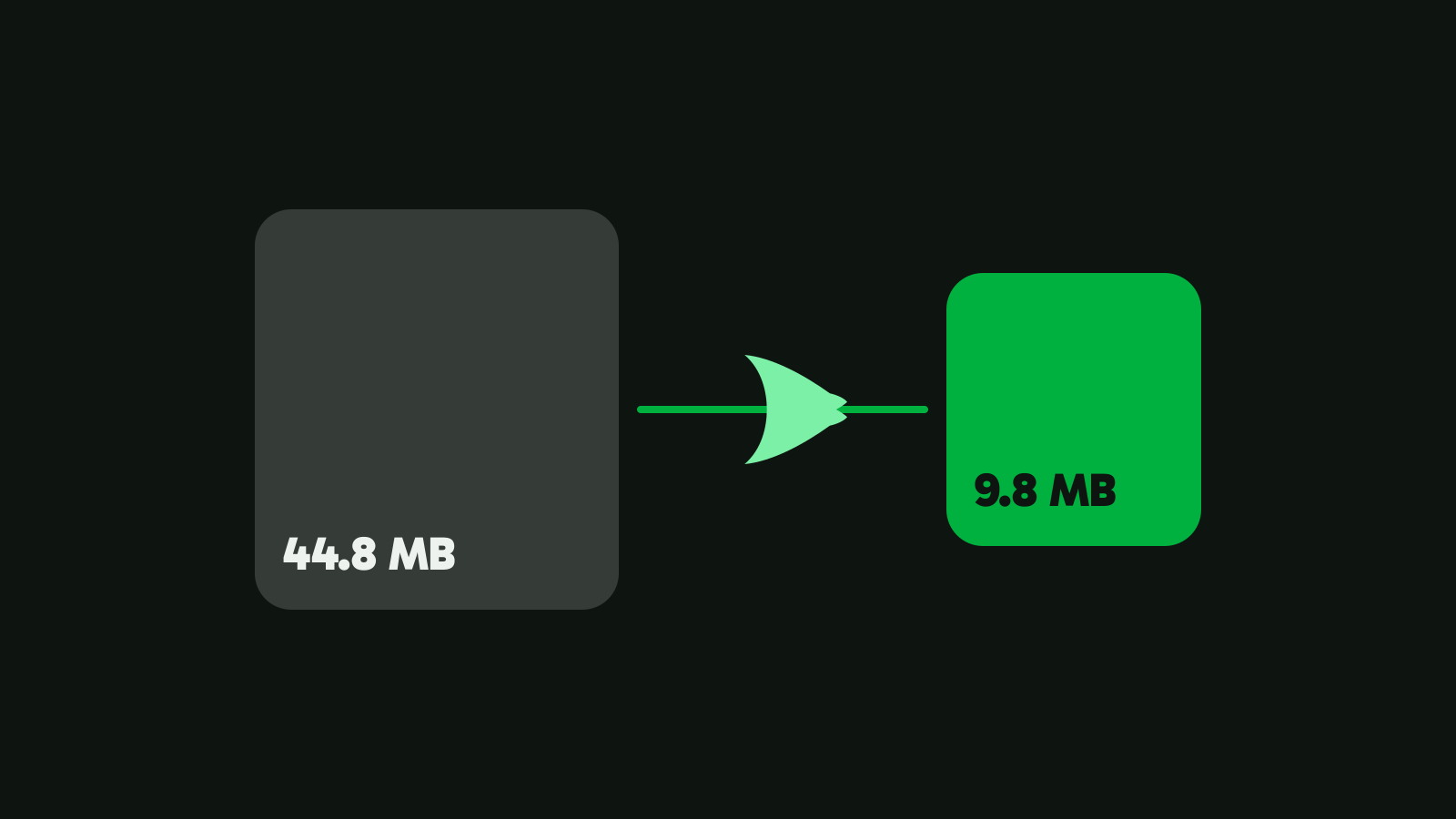
動画ファイルはビットの流れで、1 秒あたりに使えるビット数をビットレートといいます。ファイルサイズは、ビットレートに長さをかけたものです。カメラから出したままの 4K テスト動画は、21 秒間 16.9 Mbps で、44.8 MB になります。
スマートフォンやカメラは、わざと高いビットレートで録画します。リアルタイムでエンコードするため、映像を見直す余裕がなく、安全のためにビットを多めに使うのです。圧縮ソフトは時間をかけられるので、フレームのどこが静止していて単純なのかを見分け、細かい部分にだけビットを使います。だから、ほとんどのスマートフォン動画は、見た目を変えずにサイズの大部分を減らせます。どれくらい減らせるかは動画しだいで、粒子の多い夜の場面は、日の当たる芝生よりビットが必要です。
動画に必要なビット数を決めるのは、次の 3 つです。
- 解像度。4K のフレームは、1080p のフレームの 4 倍のピクセルがあります。
- 動きとディテール。風に揺れる葉、水、紙吹雪、フィルムの粒子は、最もビットを使います。
- コーデック。HEVC (H.265) は、H.264 より少ないビットで同じ映像を保てます。そのかわり、エンコードに時間がかかり、古い機器では対応していないことがあります。
画質をまったく落とさずに圧縮することはできますか?
再エンコードする限り、できません。ふだん使われる動画コーデックはどれも、ファイルを小さくするために情報を捨てています。できるのは、誰にも見えない部分だけを捨てることで、それは推測ではなく測定できます。
よく使われる指標が VMAF です。Netflix がオープンソースで公開している 0 から 100 の点数で、元の動画と比べて人がどう評価するかを予測します。点数が高いほど、元の動画に近いことを表します。このサイトの画質の数値はすべて、元のファイルと比べて測った VMAF なので、互いに比べられます。
まったく劣化させずに動画を変える方法が、1 つだけあります。再エンコードせずに形式を変えることです。MOV や MKV を MP4 にするときは、同じストリームを新しい入れ物に移すだけのことが多く、映像はビット単位で同じままです (MOV から MP4と MKV から MP4をご覧ください)。ただし、ファイルは小さくなりません。
Vidray で動画を圧縮する
Vidray は、お使いのコンピューター上で動く、Windows と Mac 向けの動画圧縮・変換ソフトです。ビットレートではなく、目標を選びます。
- Vidray を開き、Compress を選びます。
- 画質を保つなら「Same look」、相手側に Gmail の添付の 25 MB のような上限があるなら「Fit a size」を選びます。
- 動画をドロップします。すぐに始まります。Vidray が動画を上書きすることはありません。新しいファイルは元の動画の隣か、Settings で選んだフォルダーに保存されます。
「Same look」は、見た目が変わらないように選んだ品質設定を使い、MP4 で保存します。お使いのコンピューターがエンコードできるときは HEVC です。結果が元の 95% より小さくならない場合、Vidray はそれを削除して元の動画を残すので、「圧縮した」のに何も減らないコピーができることはありません。
4K のテスト動画 (Pexels の forest-walk.mp4、44.8 MB、21 秒) に、それぞれの目標を使った結果です。
| 目標 | 結果 | 所要時間 | VMAF |
|---|---|---|---|
| Same look | 25.8 MB、43% 小さい、4K のまま | 7.9 秒 | 97.6 |
| Fit a size、20 MB | 19.6 MB、1080p | 3.2 秒 | 94.1 |
| Fit a size、10 MB | 9.8 MB、1080p | 3.2 秒 | 91.3 |
当社のテスト用 PC で計測しました。所要時間はお使いのハードウェアによって異なります。1 本の動画はベンチマークではありません。暗い動画やノイズの多い動画は、小さくなる割合が下がります。方法と生の結果は次のとおりです。Vidray 1.0.0 を当社のテスト用 PC (NVIDIA RTX 3060 Ti) で使い、4 回の実行の中央値を取り、VMAF は両方のファイルを 1080×1920 に拡縮して測りました。
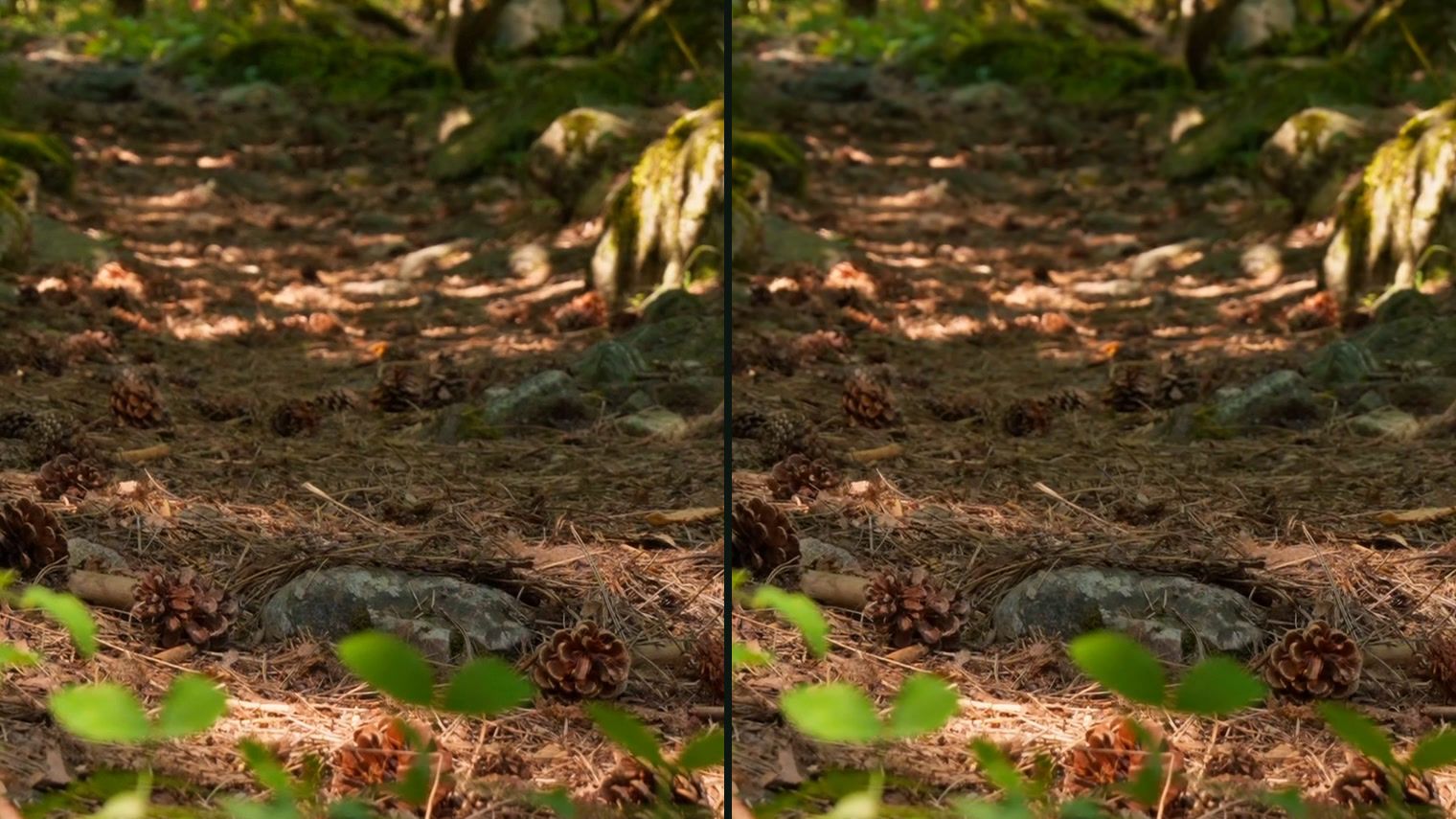
Vidray は、お使いのコンピューターの動画エンコーダーを一度だけテストし、動作するものの中で最も速いものを使います。グラフィックスカードが使用中の場合や、カードでの処理が失敗した場合は、Vidray が CPU で続行し、切り替えたことをお知らせします。すべてお使いのコンピューター上で処理され、インターネットに接続していなくても動きます。
変える設定は、ビットレート・解像度・コーデックのどれか
手作業で圧縮するなら、どの順番で変えるかが、個々の数値よりも大切です。
| 変更 | ファイルが小さくなる | 見た目への影響 |
|---|---|---|
| HEVC に切り替える | はい。同じ画質で | 見た目は同じ。ただし、古い機器や編集ソフトでは開けないことがある |
| ビットレートを下げる、または品質の数値 (CRF、RF) を上げる | はい | ある程度までは問題なし。それを超えると、動きの速い場面でブロックノイズが出る |
| 解像度を下げる | はい | 細かいディテールが減る。スマートフォンの画面では気づきにくいことが多い |
まずコーデック、次に品質設定の順で変え、解像度を下げるのは、厳しい上限に収めたいときだけにします。同じサイズなら、くっきりした 1080p の動画のほうが、ブロックノイズの出た 4K より見栄えが良くなります。「Fit a size」が代わりに選ぶのが、この判断です。1 秒ごとに使える余裕が小さいほど、小さなフレームを選びます。表は 動画を指定したサイズに圧縮する方法にあります。
無料で、見た目を損なわずに圧縮する方法
HandBrake (Windows、Mac、Linux)
HandBrake は無料のオープンソースソフトです。プリセットは RF という固定品質の設定を使い、RF が低いほど高画質で、ファイルは大きくなります。公式ドキュメントは、x264 と x265 のエンコーダーで、1080p には RF 20-24、4K には RF 22-28 を勧めています (2026 年 11 月 5 日確認)。
- HandBrake で動画を開きます。
- プリセットを選びます。1080p にするなら「Fast 1080p30」、4K のままにするなら H.265 の 4K プリセットです。
- Start Encode をクリックします。
この動画では、HandBrake の「H.265 NVENC 2160p 4K」プリセットが 9.0 秒で 11.9 MB のファイルを作り、VMAF は 95.9 でした。Same look のファイルの半分以下のサイズで、スコアはわずかに低い結果です。既定の「Fast 1080p30」プリセットは、15.4 秒で 12.2 MB、VMAF 91.1 でした。HandBrake は Vidray より細かく調整できますが、そのぶん、プリセットや数値を自分で選ぶ手間がかかります。
FFmpeg (どのコンピューターでも、コマンドライン)
ffmpeg -i input.mp4 -c:v libx265 -crf 24 -preset medium -tag:v hvc1 -c:a copy output.mp4-crf が品質で、低いほど高画質で、ファイルは大きくなります。省略した場合、FFmpeg の x265 エンコーダーは 28、x264 は 23 を使います (FFmpeg 8.1.1 で確認)。24 から始めて、結果を元の動画と見比べ、違いがわかるまで数値を上げてください。-tag:v hvc1 は、Apple の機器で HEVC のファイルを再生できるようにし、-c:a copy は音声をそのまま残します。
Mac では QuickTime Player
File > Export As を選び、1080p か 720p を選びます。4K と 1080p では、Apple は HEVC で書き出す「Smaller File Size」を用意しています。QuickTime は MP4 ではなく MOV ファイルを保存し、選べるのは解像度だけで、品質は選べません (Apple のガイド、2026 年 11 月 5 日確認)。
どの方法が合うか
- 「同じ動画を、ただ小さくしたい」。Vidray の Same look です。ドロップするだけで、設定はありません。
- 「上限に収めなければならない」。Vidray の Fit a size です。メールで送るなら、メールで送れない大きな動画を送る方法をご覧ください。
- 「とにかく小さいファイルにしたい。調整は苦にならない」。H.265 プリセットの HandBrake か、x265 と、自分で試した CRF の FFmpeg です。
- 「Mac で、一度だけ小さくしたい」。QuickTime の Export As で、1080p と Smaller File Size です。
- 「フォルダーいっぱいの動画がある」。フォルダーをドロップすると、Vidray が中の動画を順に処理します。Free は月に 10 本、Pro なら好きなだけ、月の上限なしで処理できます。$24.99、買い切りです。
圧縮した動画がぼやけるのはなぜ?
- 動きに対して、ビットレートが低すぎた。 速い動き、水、粒子は、より多くのビットが必要です。サイズを大きくするか、品質設定を上げてください。
- ビットレートに対して、解像度が高いままだった。 4K を小さなファイルに押し込むと、多すぎるピクセルに、少なすぎるビットが割り振られます。同じサイズなら、解像度を下げたほうがくっきり見えます。
- 何度も圧縮された。 再エンコードのたびに、少しずつ画質が落ちます。必ず元の動画から始めてください。Vidray は元の動画に手を加えません。
- 送るまでは問題なかった。 送信に使ったアプリやサイトが、そちら側でもう一度圧縮した可能性があります。
大切な動画 1 本で試してみてください。Same look を実行し、2 つのファイルを並べて開いて、自分の目で確かめます。ここまでは、Free で月に 10 本できます。透かしも、お試し期間もありません。Windows と Mac 向けに Vidray をダウンロードできます。
よくある質問
動画を圧縮すると、必ず画質は落ちますか?
再エンコードすると、データは必ず変わりますが、見た目まで変わるとは限りません。4K のテスト動画では、Vidray の Same look でファイルが 43% 小さくなり、元の動画と比べる画質評価の VMAF で 100 点中 97.6 点でした。
解像度とビットレートでは、どちらを下げるのがいいですか?
先にビットレートを下げ、解像度は、サイズの上限が厳しいときだけにします。同じファイルサイズなら、くっきりした 1080p の動画のほうが、ブロックノイズの出た 4K より見栄えが良くなります。Vidray の Fit a size は、動画の 1 秒ごとに使える余裕をもとに、この判断を代わりに行います。
動画の圧縮には、H.264 より HEVC のほうがいいですか?
サイズの点ではそうです。HEVC は、H.264 より少ないビットで同じ映像を保てます。ただし、古いコンピューター、テレビ、編集ソフトの中には再生できないものがあります。Vidray の Same look は、お使いのコンピューターがエンコードできるときは HEVC を使い、Fit a size は H.264 の MP4 ファイルを作ります。
元のファイルは残りますか?
はい。Vidray が動画を上書きすることはありません。小さくなったコピーは、名前に「(Vidray)」が付いて元の動画の隣に保存されるか、Settings で選んだフォルダーに保存されます。Same look でファイルを意味のある大きさまで小さくできない場合は、元の動画を残し、コピーを削除します。
アップロードせずに動画を圧縮できますか?
はい。Vidray、HandBrake、FFmpeg、QuickTime Player はどれもお使いのコンピューター上で動くので、動画が外に出ることはありません。オンラインの圧縮サービスは、先にファイルをサーバーにアップロードします。大きな動画では時間がかかり、他人のコンピューターがあなたの映像を扱うことになります。