Comprimere un video senza perdere qualità
Rendi un video più leggero senza che si veda la differenza. Cosa lo fa pesare, quale impostazione cambiare e risultati misurati con Vidray, HandBrake e FFmpeg.
In questa pagina
- Cosa rende pesante un file video
- Si può comprimere un video senza alcuna perdita di qualità?
- Comprimere un video con Vidray
- Quale impostazione cambiare: bitrate, risoluzione o codec
- Metodi gratuiti per comprimere senza perdita visibile
- Quale metodo fa per te
- Perché il mio video compresso sembra sfocato?
- Domande frequenti
Per comprimere un video senza perdere qualità visibile, ricodificalo con un codec moderno a un’impostazione di qualità abbastanza alta da rendere la differenza impercettibile. Il nostro filmato di prova 4K è passato così da 44,8 MB a 25,8 MB e ha ottenuto 97,6 su 100 con VMAF, un test standard della qualità dell’immagine.
Cosa rende pesante un file video
Un file video è un flusso di bit, e il numero di bit che ogni secondo riceve si chiama bitrate. La dimensione è il bitrate per la durata. Il nostro filmato di prova 4K, appena uscito dalla fotocamera, viaggia a 16,9 Mbit/s per 21 secondi, cioè 44,8 MB.
Telefoni e fotocamere registrano con un bitrate alto di proposito. Codificano in tempo reale, senza poter ricontrollare l’immagine, quindi spendono bit con generosità per stare tranquilli. Un compressore può prendersi il suo tempo: vede quali parti del fotogramma sono ferme o semplici e usa i bit solo dove c’è dettaglio. Per questo la maggior parte dei video dei telefoni può perdere buona parte del proprio peso senza cambiamenti visibili. Quanto dipende dal video: una scena notturna con molta grana richiede più bit di un prato al sole.
Tre cose decidono di quanti bit ha bisogno un video:
- Risoluzione. Un fotogramma 4K ha quattro volte i pixel di uno 1080p.
- Movimento e dettaglio. Foglie al vento, acqua, coriandoli e grana della pellicola sono i più costosi.
- Il codec. HEVC (H.265) mantiene la stessa immagine con meno bit di H.264. Il prezzo è una codifica più lenta e meno supporto sui dispositivi più vecchi.
Si può comprimere un video senza alcuna perdita di qualità?
No, se lo ricodifichi. Ogni codec video di uso comune butta via delle informazioni per rendere il file piccolo. Quello che puoi fare è eliminare solo ciò che nessuno vede, e questo si può misurare invece di tirare a indovinare.
La misura più usata è VMAF, un punteggio da 0 a 100, pubblicato da Netflix come open source, che prevede come le persone valutano un video rispetto al suo originale. Più è alto, più è vicino all’originale. Ogni numero di qualità in questo sito è un punteggio VMAF misurato rispetto al file originale, quindi puoi confrontarli tra loro.
C’è un solo modo di cambiare un video senza alcuna perdita: cambiare il formato senza ricodificare. Trasformare un MOV o un MKV in un MP4 spesso significa solo spostare gli stessi flussi in un nuovo contenitore, quindi l’immagine resta identica bit per bit (vedi da MOV a MP4 e da MKV a MP4). Il file però non diventa più piccolo.
Comprimere un video con Vidray
Vidray è un compressore e convertitore di video per Windows e Mac che funziona sul tuo computer. Scegli un obiettivo, non un bitrate:
- Apri Vidray e scegli Compress.
- Scegli «Same look» per mantenere l’immagine, oppure «Fit a size» quando dall’altra parte c’è un limite, come i 25 MB di un allegato Gmail.
- Trascina il video. Parte subito. Vidray non sovrascrive mai un video. Il nuovo file va accanto all’originale, o in una cartella che scegli in Settings.
«Same look» usa un’impostazione di qualità scelta in modo che l’immagine sembri invariata e salva un MP4, in HEVC quando il tuo computer può codificarlo. Se il risultato non fosse più piccolo del 95% dell’originale, Vidray lo elimina e tiene l’originale, così non ti ritrovi mai con una copia «compressa» che non fa risparmiare nulla.
Ecco cosa ha fatto ogni obiettivo al nostro filmato di prova 4K (forest-walk.mp4 da Pexels, 44,8 MB, 21 secondi):
| Obiettivo | Risultato | Tempo | VMAF |
|---|---|---|---|
| Same look | 25,8 MB, 43% più piccolo, sempre 4K | 7,9 s | 97,6 |
| Fit a size, 20 MB | 19,6 MB, 1080p | 3,2 s | 94,1 |
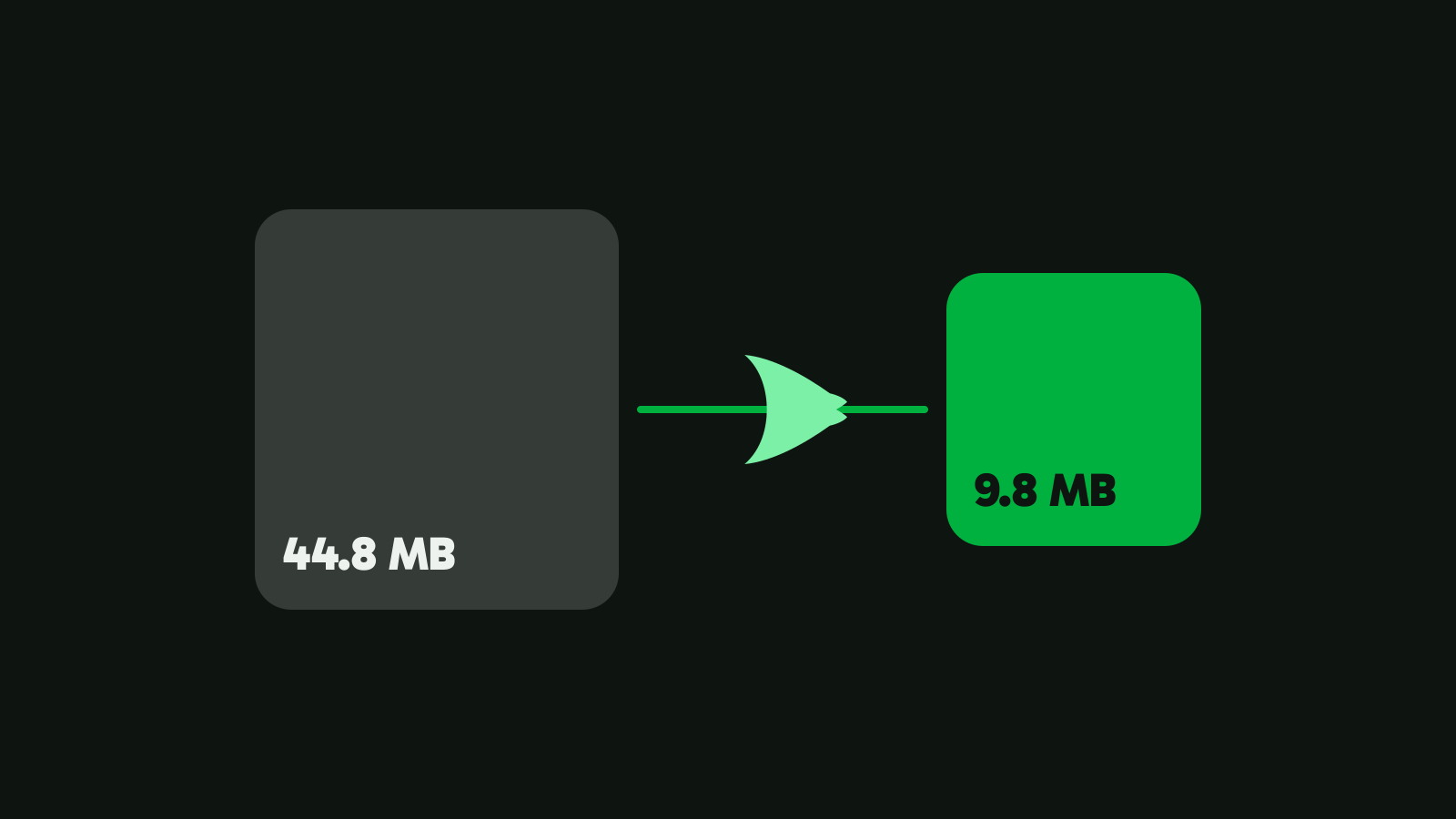
| Fit a size, 10 MB | 9,8 MB, 1080p | 3,2 s | 91,3 |
Misurato sul nostro PC di test. I tempi variano in base al tuo hardware. Una sola clip non è un benchmark: un video più scuro o più rumoroso si riduce meno. Metodo e risultati completi: Vidray 1.0.0 sul nostro PC di test (NVIDIA RTX 3060 Ti), mediana di quattro esecuzioni, VMAF con entrambi i file ridimensionati a 1080×1920.

Vidray prova una volta gli encoder video del tuo computer e usa il più veloce che funziona. Se la scheda grafica è occupata o un lavoro non riesce su di essa, Vidray prosegue con la CPU e ti avvisa del cambio. Tutto avviene sul tuo computer e funziona anche senza connessione a internet.
Quale impostazione cambiare: bitrate, risoluzione o codec
Se comprimi a mano, l’ordine in cui cambi le cose conta più di qualsiasi singolo numero.
| Cosa cambi | File più leggero | Cosa si vede |
|---|---|---|
| Passare a HEVC | Sì, a parità di qualità | La stessa immagine; alcuni dispositivi e programmi di montaggio più vecchi non riescono ad aprirlo |
| Abbassare il bitrate o alzare il numero della qualità (CRF, RF) | Sì | Va bene fino a un certo punto, poi compaiono i blocchi nei movimenti veloci |
| Abbassare la risoluzione | Sì | Meno dettaglio fine, spesso inavvertibile sullo schermo di un telefono |
Parti dal codec, poi dall’impostazione di qualità, e abbassa la risoluzione solo quando il file deve rispettare un limite stretto. A parità di dimensione, un video 1080p nitido ha un aspetto migliore di un 4K a blocchi. È la scelta che «Fit a size» fa per te: meno spazio ha ogni secondo, più piccolo è il fotogramma che sceglie. Come comprimere un video a una dimensione precisa ha la tabella.
Metodi gratuiti per comprimere senza perdita visibile
HandBrake (Windows, Mac, Linux)
HandBrake è gratuito e open source. I suoi preset usano un’impostazione di qualità costante chiamata RF: un RF più basso significa qualità più alta e file più grande. La sua documentazione consiglia RF 20-24 per l’1080p e RF 22-28 per il 4K con gli encoder x264 e x265 (verificato il 5 nov 2026).
- Apri il video in HandBrake.
- Scegli un preset: «Fast 1080p30» per portarlo a 1080p, oppure un preset H.265 4K per restare in 4K.
- Fai clic su Start Encode.
Sul nostro filmato, il preset «H.265 NVENC 2160p 4K» di HandBrake ha prodotto un file da 11,9 MB con un VMAF di 95,9 in 9,0 secondi: meno della metà del file di Same look, con un punteggio leggermente più basso. Il preset predefinito «Fast 1080p30» ha prodotto 12,2 MB con VMAF 91,1 in 15,4 secondi. HandBrake offre più controllo di Vidray; il prezzo è scegliere da soli preset e numeri.
FFmpeg (qualsiasi computer, riga di comando)
ffmpeg -i input.mp4 -c:v libx265 -crf 24 -preset medium -tag:v hvc1 -c:a copy output.mp4-crf è la qualità: più basso è meglio ed è più grande. L’encoder x265 di FFmpeg usa 28 se lo ometti, e x264 usa 23 (verificato con FFmpeg 8.1.1). Parti da 24, confronta il risultato con l’originale e sali finché non vedi una differenza. -tag:v hvc1 permette ai dispositivi Apple di riprodurre il file HEVC, e -c:a copy lascia l’audio com’è.
Su Mac: QuickTime Player
Scegli File > Export As, poi 1080p o 720p. Per il 4K e l’1080p, Apple offre «Smaller File Size», che esporta in HEVC. QuickTime salva un file MOV, non un MP4, e ti lascia scegliere solo la risoluzione, non la qualità (la guida di Apple, verificata il 5 nov 2026).
Quale metodo fa per te
- «Voglio lo stesso video, ma più leggero.» Vidray con Same look: un trascinamento, nessuna impostazione.
- «Deve stare sotto un limite.» Vidray con Fit a size. Per spedirlo via email, vedi come inviare un video troppo pesante per l’email.
- «Voglio il file più piccolo possibile e non mi pesa regolare i parametri.» HandBrake con un preset H.265, oppure FFmpeg con x265 e un CRF che provi tu.
- «Sono su Mac e mi serve più leggero una volta sola.» Export As 1080p di QuickTime con Smaller File Size.
- «Ho un’intera cartella di video.» Trascina la cartella: Vidray prende ogni video al suo interno, uno dopo l’altro. Free ne elabora 10 al mese; Pro ne elabora quanti vuoi, senza limite mensile. $24.99, una volta sola.
Perché il mio video compresso sembra sfocato?
- Il bitrate era troppo basso per il movimento. Movimenti veloci, acqua e grana richiedono più bit. Dagli una dimensione più grande o un’impostazione di qualità migliore.
- La risoluzione era rimasta troppo alta per il bitrate. Strizzare un 4K in un file piccolo distribuisce pochi bit su troppi pixel. Una risoluzione più bassa alla stessa dimensione appare più nitida.
- È stato compresso più di una volta. Ogni ricodifica perde un altro po’. Parti sempre dall’originale, che Vidray lascia intatto.
- Sembrava a posto finché non l’hai inviato. L’app o il sito con cui l’hai inviato potrebbe averlo ricompresso dalla sua parte.
Provalo su un video a cui tieni: usa Same look, apri i due file affiancati e giudica con i tuoi occhi. Free fa tutto questo, 10 video al mese, senza filigrana e senza prova a scadenza. Scarica Vidray per Windows o Mac.
Domande frequenti
Comprimere un video fa sempre perdere qualità?
Ricodificare cambia sempre i dati, ma non deve per forza cambiare ciò che vedi. Sul nostro filmato di prova 4K, Same look di Vidray ha reso il file più piccolo del 43% e ha ottenuto 97,6 su 100 con VMAF, un test della qualità dell’immagine che confronta il risultato con l’originale.
Conviene abbassare la risoluzione o il bitrate?
Abbassa prima il bitrate, e la risoluzione solo quando il limite di dimensione è stretto. A parità di dimensione del file, un video 1080p nitido ha un aspetto migliore di un 4K a blocchi. Fit a size di Vidray fa questa scelta per te, in base a quanto spazio ha ogni secondo di video.
HEVC è meglio di H.264 per comprimere i video?
Sì per la dimensione: HEVC mantiene la stessa immagine con meno bit di H.264. Il problema è il supporto, perché alcuni computer, TV e programmi di montaggio più vecchi non riescono a riprodurlo. Same look di Vidray usa HEVC quando il tuo computer può codificarlo, mentre Fit a size crea file MP4 in H.264.
Il file originale viene conservato?
Sì. Vidray non sovrascrive mai un video: la copia più leggera viene salvata accanto all’originale, con “(Vidray)” aggiunto al nome, o in una cartella che scegli in Settings. Se Same look non riesce a rendere il file sensibilmente più piccolo, tiene l’originale ed elimina la copia.
Posso comprimere un video senza caricarlo online?
Sì. Vidray, HandBrake, FFmpeg e QuickTime Player lavorano tutti sul tuo computer, quindi il video non lo lascia mai. I compressori online caricano prima il file sul loro server, il che richiede tempo con i video grandi e significa che il tuo filmato passa dal computer di qualcun altro.