화질 그대로 동영상 용량 줄이기
눈으로 구분되지 않는 화질을 유지하면서 동영상 용량을 줄이는 방법입니다. 바꿔야 할 설정과 Vidray, HandBrake, FFmpeg의 실측 결과를 알려드립니다.
이 페이지의 내용
눈에 보이는 화질 손실 없이 동영상 용량을 줄이려면, 최신 코덱으로 재인코딩하되 아무도 차이를 알아채지 못할 만큼 품질 설정을 높게 잡으면 됩니다. 저희 4K 테스트 영상은 이렇게 해서 44.8 MB에서 25.8 MB가 되었고, 화질 평가 표준인 VMAF에서 100점 만점에 97.6점을 받았습니다.
동영상 파일이 커지는 이유
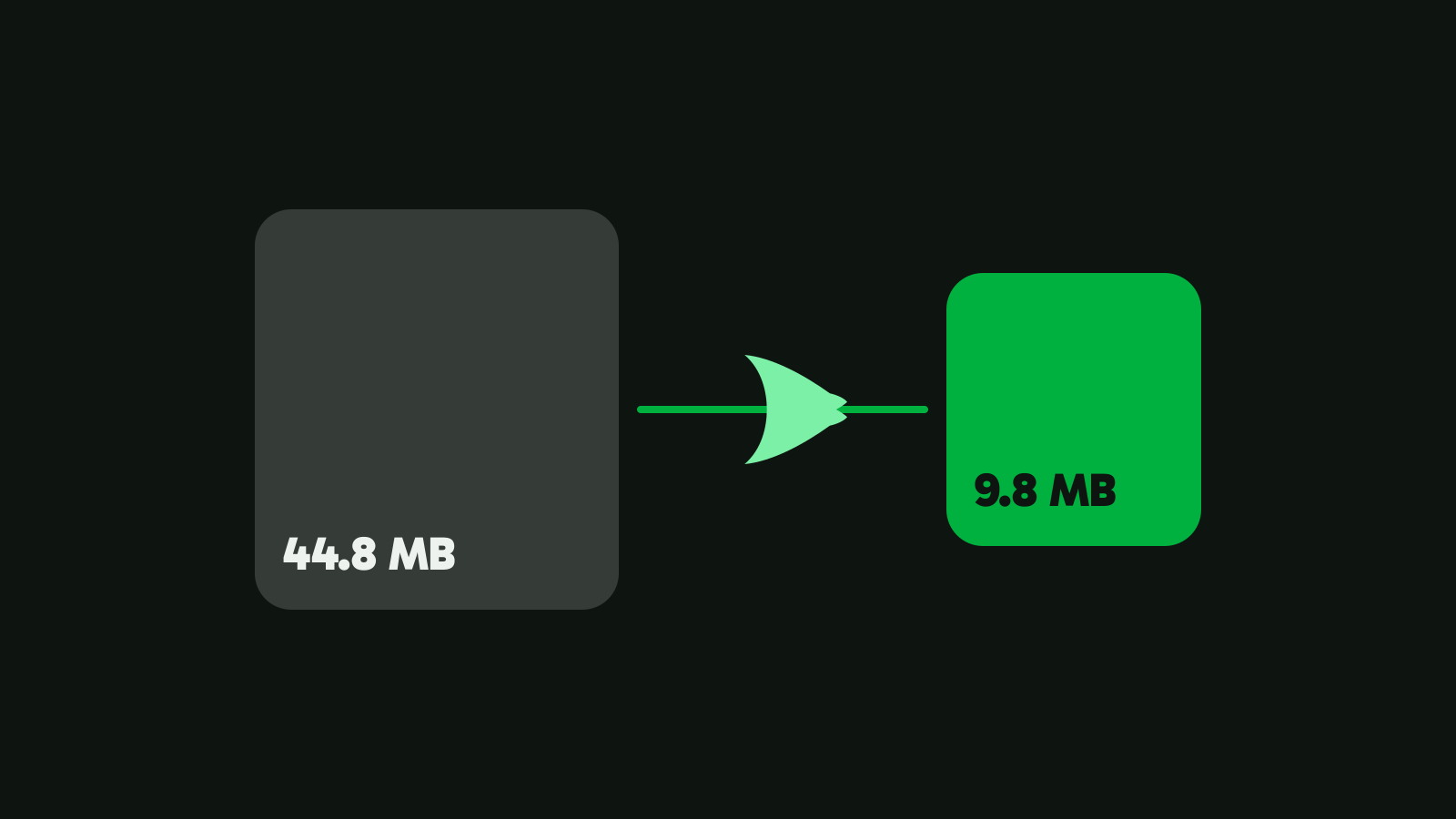
동영상 파일은 비트의 흐름이며, 1초에 들어가는 비트 수를 비트레이트라고 합니다. 용량은 비트레이트에 길이를 곱한 값입니다. 카메라에서 바로 나온 4K 테스트 영상은 16.9 Mbps로 21초 동안 이어지며, 합치면 44.8 MB입니다.
휴대폰과 카메라는 일부러 높은 비트레이트로 녹화합니다. 화면을 다시 살펴볼 여유 없이 실시간으로 인코딩하므로, 안전하게 비트를 넉넉히 씁니다. 압축 프로그램은 시간을 들일 수 있습니다. 화면에서 움직임이 없거나 단순한 부분을 가려내고 디테일이 있는 곳에만 비트를 씁니다. 그래서 대부분의 휴대폰 동영상은 눈에 띄는 변화 없이 용량의 상당 부분을 덜어낼 수 있습니다. 얼마나 줄어드는지는 영상에 따라 다릅니다. 노이즈가 많은 야경은 햇살 비치는 잔디밭보다 비트가 더 필요합니다.
동영상에 필요한 비트 수는 세 가지가 좌우합니다.
- 해상도. 4K 프레임은 1080p 프레임보다 픽셀이 네 배 많습니다.
- 움직임과 디테일. 바람에 흔들리는 나뭇잎, 물, 색종이, 필름 그레인이 비트를 가장 많이 씁니다.
- 코덱. HEVC(H.265)는 H.264보다 적은 비트로 같은 화질을 유지합니다. 대신 인코딩이 느리고 오래된 기기에서는 지원이 부족합니다.
화질 손실 없이 압축할 수 있을까요?
재인코딩한다면 불가능합니다. 일상에서 쓰는 모든 동영상 코덱은 파일을 작게 만들기 위해 정보를 버립니다. 할 수 있는 일은 아무도 볼 수 없는 부분만 버리는 것이며, 이는 짐작이 아니라 측정으로 확인할 수 있습니다.
일반적인 측정 기준은 VMAF입니다. Netflix가 오픈소스로 공개한 0-100점 점수로, 사람들이 원본과 비교해 동영상을 어떻게 평가할지 예측합니다. 높을수록 원본에 가깝습니다. 이 사이트의 모든 화질 수치는 원본 파일과 비교해 측정한 VMAF 점수이므로 서로 비교할 수 있습니다.
손실이 전혀 없는 방법도 하나 있습니다. 재인코딩 없이 형식만 바꾸는 것입니다. MOV나 MKV를 MP4로 바꾸는 작업은 같은 스트림을 새 컨테이너로 옮기기만 하는 경우가 많아서, 화질이 비트 단위로 그대로입니다(MOV를 MP4로와 MKV를 MP4로 참고). 다만 파일이 작아지지는 않습니다.
Vidray로 동영상 압축하기
Vidray는 내 컴퓨터에서 직접 실행되는 Windows와 Mac용 동영상 압축·변환 프로그램입니다. 비트레이트가 아니라 목표를 고릅니다.
- Vidray를 열고 Compress를 선택합니다.
- 화질을 유지하려면 “Same look”을, 상대편에 제한이 있을 때(예: Gmail 첨부 파일 25 MB)는 “Fit a size”를 고릅니다.
- 동영상을 끌어다 놓습니다. 바로 시작됩니다. Vidray는 동영상을 덮어쓰지 않습니다. 새 파일은 원본 옆이나 “Settings”에서 고른 폴더에 저장됩니다.
“Same look”은 화질이 달라 보이지 않도록 정한 품질 설정을 사용하며, 컴퓨터가 인코딩할 수 있으면 HEVC로 MP4를 저장합니다. 결과가 원본의 95%보다 작아지지 않으면 Vidray는 그 파일을 삭제하고 원본을 그대로 둡니다. 그래서 “압축”했는데 용량은 그대로인 복사본이 생기는 일은 없습니다.
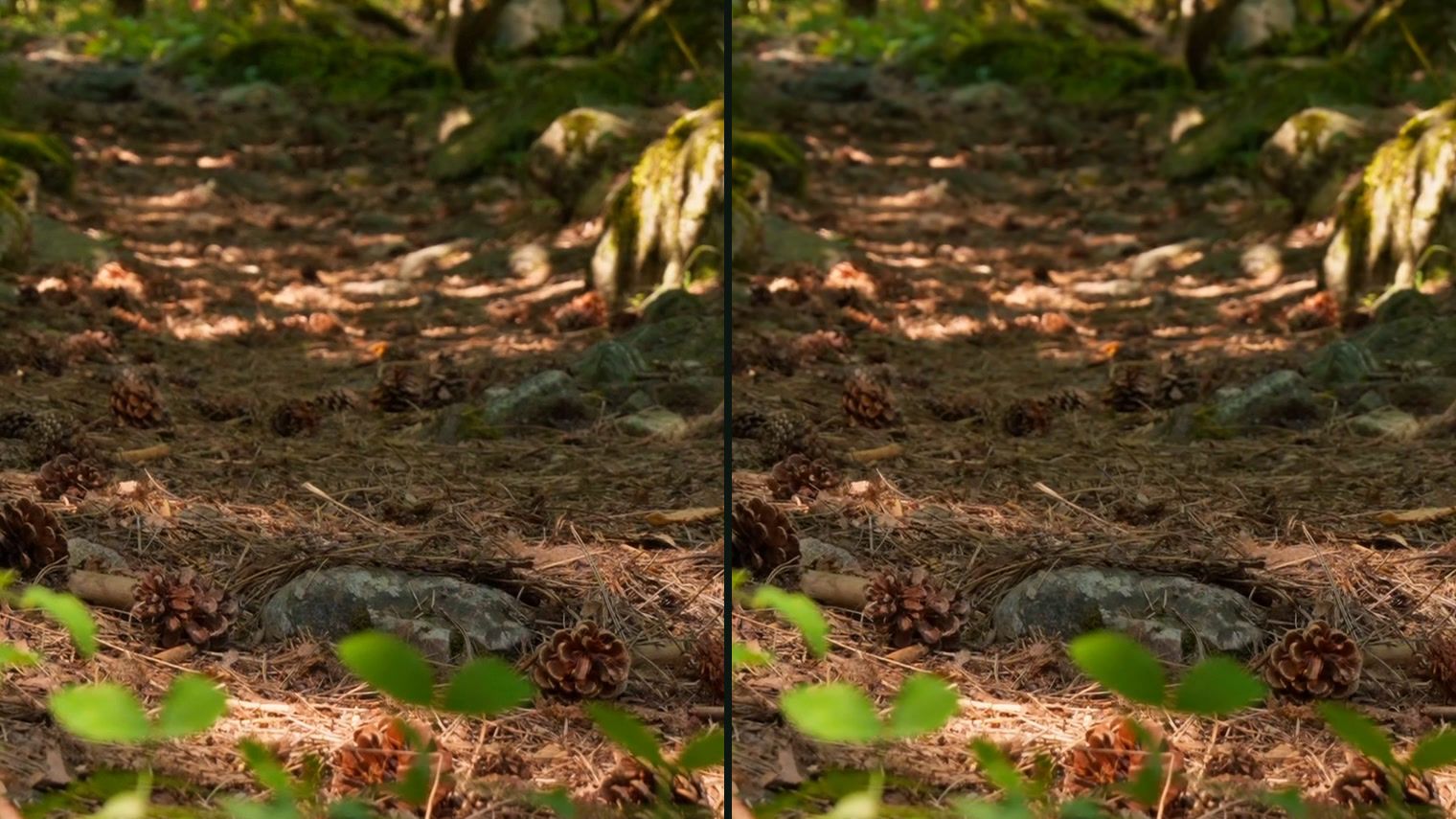
저희 4K 테스트 영상(Pexels의 forest-walk.mp4, 44.8 MB, 21초)에 각 목표를 적용한 결과입니다.
| 목표 | 결과 | 시간 | VMAF |
|---|---|---|---|
| Same look | 25.8 MB, 43% 감소, 여전히 4K | 7.9초 | 97.6 |
| Fit a size, 20 MB | 19.6 MB, 1080p | 3.2초 | 94.1 |
| Fit a size, 10 MB | 9.8 MB, 1080p | 3.2초 | 91.3 |
자체 테스트 PC에서 측정했습니다. 소요 시간은 사용하시는 하드웨어에 따라 달라질 수 있습니다. 영상 하나는 벤치마크가 아닙니다. 어둡거나 노이즈가 많은 영상은 덜 줄어듭니다. 측정 방법과 원시 결과: 자체 테스트 PC(NVIDIA RTX 3060 Ti)에서 Vidray 1.0.0으로 네 번 실행한 중앙값이며, VMAF는 두 파일을 모두 1080×1920으로 맞춰 측정했습니다.
Vidray는 컴퓨터의 비디오 인코더를 한 번 테스트해서, 동작하는 것 중 가장 빠른 것을 사용합니다. 그래픽카드가 바쁘거나 작업이 실패하면 Vidray가 CPU로 이어서 처리하고, 전환했다고 알려드립니다. 모든 작업이 사용자의 컴퓨터에서 이루어지며, 인터넷 연결 없이도 동작합니다.
어떤 설정을 바꿔야 할까: 비트레이트, 해상도, 코덱
직접 압축한다면 하나하나의 숫자보다 바꾸는 순서가 더 중요합니다.
| 변경 | 용량 감소 | 보이는 결과 |
|---|---|---|
| HEVC로 전환 | 예, 같은 화질에서 | 같은 화질입니다. 일부 오래된 기기와 편집 프로그램에서는 열 수 없습니다 |
| 비트레이트를 낮추거나 품질 수치(CRF, RF)를 높이기 | 예 | 어느 정도까지는 괜찮지만, 그 이후에는 빠른 움직임에서 블록이 보입니다 |
| 해상도 낮추기 | 예 | 디테일이 줄지만, 휴대폰 화면에서는 눈에 띄지 않는 경우가 많습니다 |
코덱부터, 그다음 품질 설정을 바꾸고, 해상도는 용량 제한이 빡빡할 때만 낮추세요. 같은 용량이라면 선명한 1080p 영상이 블록이 보이는 4K 영상보다 더 좋아 보입니다. “Fit a size”가 대신 내리는 선택이 바로 이것으로, 1초에 쓸 수 있는 공간이 작을수록 더 작은 프레임을 고릅니다. 동영상을 원하는 용량으로 압축하는 방법에 표가 있습니다.
화질 손실이 눈에 띄지 않는 무료 압축 방법
HandBrake (Windows, Mac, Linux)
HandBrake는 무료 오픈소스입니다. 프리셋은 RF라는 고정 품질 설정을 사용합니다. RF가 낮을수록 화질이 높고 파일이 큽니다. 공식 문서는 x264와 x265 인코더에서 1080p에는 RF 20-24, 4K에는 RF 22-28을 권장합니다(2026년 11월 5일 확인).
- HandBrake에서 동영상을 엽니다.
- 프리셋을 고릅니다. 1080p로 만들려면 “Fast 1080p30”, 4K를 유지하려면 H.265 4K 프리셋을 고릅니다.
- Start Encode를 클릭합니다.
저희 영상에서 HandBrake의 “H.265 NVENC 2160p 4K” 프리셋은 9.0초 만에 VMAF 95.9인 11.9 MB 파일을 만들었습니다. Same look 파일의 절반도 안 되는 크기에 점수는 약간 낮았습니다. 기본 프리셋인 “Fast 1080p30”은 15.4초 만에 VMAF 91.1인 12.2 MB 파일을 만들었습니다. HandBrake는 Vidray보다 더 세밀하게 조절할 수 있지만, 프리셋과 수치를 직접 골라야 한다는 대가가 있습니다.
FFmpeg (모든 컴퓨터, 명령줄)
ffmpeg -i input.mp4 -c:v libx265 -crf 24 -preset medium -tag:v hvc1 -c:a copy output.mp4-crf는 품질입니다. 낮을수록 화질이 좋고 파일이 큽니다. -crf를 생략하면 FFmpeg의 x265 인코더는 28을, x264는 23을 사용합니다(FFmpeg 8.1.1에서 확인). 24에서 시작해 결과를 원본과 비교하고, 차이가 보일 때까지 숫자를 올려 보세요. -tag:v hvc1은 Apple 기기에서 HEVC 파일을 재생할 수 있게 하고, -c:a copy는 소리를 그대로 유지합니다.
Mac에서: QuickTime Player
File > Export As를 선택한 다음 1080p 또는 720p를 고릅니다. 4K와 1080p에서는 Apple이 HEVC로 내보내는 “Smaller File Size”를 제공합니다. QuickTime은 MP4가 아니라 MOV 파일로 저장하며, 품질이 아니라 해상도만 고를 수 있습니다(Apple 안내, 2026년 11월 5일 확인).
나에게 맞는 방법
- “같은 동영상, 용량만 줄이고 싶어요.” Vidray의 Same look: 끌어다 놓기만 하면 되고 설정은 없습니다.
- “제한 용량 아래로 들어가야 해요.” Vidray의 Fit a size. 메일로 보내려면 용량이 너무 큰 동영상을 이메일로 보내는 방법을 보세요.
- “가장 작은 파일이 필요하고, 설정을 만지는 건 괜찮아요.” H.265 프리셋을 쓴 HandBrake, 또는 직접 테스트한 CRF로 x265를 쓰는 FFmpeg.
- “Mac에서 한 번만 줄이면 돼요.” QuickTime의 Export As 1080p와 Smaller File Size.
- “동영상이 폴더째 있어요.” 폴더를 끌어다 놓으면 Vidray가 안의 동영상을 차례로 모두 처리합니다. Free는 한 달에 10개, Pro는 월 제한 없이 원하는 만큼 처리합니다. $24.99, 한 번만.
압축한 동영상이 흐릿해 보이는 이유
- 움직임에 비해 비트레이트가 너무 낮았습니다. 빠른 움직임, 물, 그레인에는 비트가 더 필요합니다. 용량을 더 크게 잡거나 품질 설정을 높이세요.
- 비트레이트에 비해 해상도가 너무 높았습니다. 4K를 작은 파일에 욱여넣으면 너무 많은 픽셀에 비트가 너무 적게 퍼집니다. 같은 용량에서는 해상도를 낮추는 편이 더 선명합니다.
- 두 번 이상 압축했습니다. 재인코딩할 때마다 조금씩 더 잃습니다. 항상 원본에서 시작하세요. Vidray는 원본을 그대로 둡니다.
- 보내기 전에는 멀쩡했습니다. 보낸 앱이나 사이트가 그쪽에서 다시 압축했을 수 있습니다.
신경 쓰이는 동영상 하나로 직접 해보세요. Same look을 실행하고 두 파일을 나란히 열어 눈으로 판단하세요. Free로도 이 모든 걸 할 수 있습니다. 한 달에 동영상 10개까지요. 워터마크도, 체험 기간도 없습니다. Windows나 Mac용 Vidray 다운로드.
자주 묻는 질문
동영상을 압축하면 항상 화질이 떨어지나요?
재인코딩하면 데이터는 항상 바뀌지만, 눈에 보이는 것까지 바뀔 필요는 없습니다. 저희 4K 테스트 영상에서 Vidray의 Same look은 파일을 43% 줄였고, 결과를 원본과 비교하는 화질 평가 VMAF에서 100점 만점에 97.6점을 받았습니다.
해상도를 낮추는 것과 비트레이트를 낮추는 것 중 어느 쪽이 나은가요?
비트레이트를 먼저 낮추고, 해상도는 용량 제한이 빡빡할 때만 낮추세요. 같은 파일 용량이라면 선명한 1080p 영상이 블록이 보이는 4K 영상보다 더 좋아 보입니다. Vidray의 Fit a size는 동영상 1초에 쓸 수 있는 공간을 기준으로 그 선택을 대신해 줍니다.
동영상 압축에는 HEVC가 H.264보다 나은가요?
용량 면에서는 그렇습니다. HEVC는 H.264보다 적은 비트로 같은 화질을 유지합니다. 문제는 지원입니다. 일부 오래된 컴퓨터, TV, 편집 프로그램은 재생하지 못합니다. Vidray의 Same look은 컴퓨터가 인코딩할 수 있으면 HEVC를 쓰고, Fit a size는 H.264 MP4 파일을 만듭니다.
원본 파일은 그대로 남나요?
네. Vidray는 동영상을 덮어쓰지 않습니다. 더 작은 복사본은 이름 뒤에 “(Vidray)”가 붙어 원본 옆에 저장되거나, Settings에서 고른 폴더에 저장됩니다. Same look이 용량을 의미 있게 줄이지 못하면 복사본을 삭제하고 원본을 그대로 둡니다.
업로드하지 않고 동영상을 압축할 수 있나요?
네. Vidray, HandBrake, FFmpeg, QuickTime Player는 모두 내 컴퓨터에서 실행되므로 동영상이 컴퓨터 밖으로 나가지 않습니다. 온라인 압축 사이트는 먼저 파일을 서버에 업로드해야 하므로 큰 동영상은 시간이 걸리고, 내 영상을 다른 사람의 컴퓨터가 처리하게 됩니다.