대용량 동영상 메일로 보내기
Gmail, Yahoo, Outlook.com은 25 MB, iCloud Mail은 20 MB가 한도입니다. 서비스별로 동영상을 첨부할 만큼 줄이거나 링크로 보내는 방법을 알려드립니다.
이 페이지의 내용
동영상이 서비스의 첨부 제한을 넘으면 이메일로 보내기에는 너무 큰 것입니다. 제한은 Gmail, Yahoo Mail, Outlook.com이 25 MB, iCloud Mail이 20 MB입니다. 휴대폰 동영상은 금세 이 기준을 넘습니다. 저희 21초짜리 4K 테스트 영상은 44.8 MB로 Gmail 제한의 거의 두 배입니다. 제한에 맞게 줄이거나 링크로 보낼 수 있습니다.
서비스별 이메일 용량 제한
각 서비스의 자체 도움말 페이지에서 2026년 11월 5일에 확인했습니다.
| 서비스 | 제한 | 계산 대상 | 제한을 넘으면 |
|---|---|---|---|
| Gmail, 개인 계정 | 25 MB | 메시지에 담긴 모든 첨부 파일 | Gmail이 Google Drive 링크로 바꿔 줍니다 |
| Gmail, 회사 또는 학교 계정 | 관리자가 설정 | 관리자가 설정 | 관리자가 설정 |
| 웹의 Outlook.com | 25 MB | 첨부 파일 | OneDrive에서 공유, 최대 2 GB |
| Outlook.com 또는 Gmail 계정을 쓰는 Outlook 앱 | 20 MB | 첨부 파일과 이메일을 합한 크기 | 클라우드 링크로 공유 |
| 회사 Exchange 계정의 Outlook | 기본 10 MB | 이메일 전체 | 클라우드 링크로 공유 |
| Yahoo Mail | 25 MB | 보내거나 받은 모든 첨부 파일의 합계 | 명시되어 있지 않음 |
| iCloud Mail | 20 MB | 메시지 전체 | Mail Drop, 최대 5 GB |
| Proton Mail | 보내기 25 MB, 받기 50 MB | 모든 첨부 파일의 합계 | 명시되어 있지 않음 |
출처: Gmail, Outlook.com, Outlook 앱, Yahoo Mail, iCloud Mail, Mail Drop, Proton Mail.
숫자보다 중요한 두 문장이 그 페이지들에 있습니다. Microsoft는 Outlook 앱의 20 MB에 “첨부 파일의 크기와 이메일의 크기가 모두 포함된다”고 설명합니다. Proton은 “인코딩 과정에서 첨부 파일이 컴퓨터에 있을 때보다 조금 커진다”고 경고합니다. 한도에 딱 맞는 파일도 반송될 수 있으니 그보다 아래를 목표로 하세요.
동영상이 이메일로 보내기에 너무 큰 이유
휴대폰은 촬영 중에 디테일을 놓치지 않도록 높은 비트레이트로 녹화합니다. 카메라에서 바로 나온 4K 테스트 영상은 16.9 Mbps를 쓰는데, 영상 1초당 약 2 MB입니다. 이 속도라면 Gmail의 25 MB에는 약 12초가 들어갑니다.
길이도 중요하지만 비트레이트가 더 중요합니다. 같은 1분짜리 영상도 1초에 몇 비트를 쓰느냐에 따라 15 MB가 될 수도, 150 MB가 될 수도 있습니다. 그래서 압축이 통합니다. 그 비트의 대부분은 덜어낼 수 있고, 영상은 보는 화면에서 여전히 좋아 보입니다(화질 손실 없이 동영상 용량 줄이는 방법에서 그 이유를 설명합니다).
첨부할 수 있을 만큼 동영상 줄이기
Vidray의 “Fit a size”는 제한을 입력으로 받아 나머지를 계산합니다.
- Vidray를 열고 Compress를 선택합니다.
- “Fit a size”를 고른 다음 아래 표에서 서비스에 맞는 용량을 고릅니다.
- 동영상을 끌어다 놓습니다. 원본 옆에 Vidray가 저장한 MP4를 첨부하세요.
| 서비스의 제한 | Fit a size에서 고를 값 |
|---|---|
| 25 MB: Gmail, Yahoo Mail, Outlook.com, Proton Mail | 20 MB |
| 20 MB: iCloud Mail, Outlook 앱 | Custom, 18 MB |
| 10 MB: 회사 Exchange 계정의 Outlook | Custom, 9 MB |
여유를 두는 것은 이메일 본문과 Proton이 언급한 인코딩 때문입니다. 어느 서비스도 정확한 수치를 공개하지 않으므로 넉넉하게 내림했습니다. 이하는 정말 이하입니다. 10 MB는 최대 10,000,000바이트입니다. 결과 파일이 넘으면 Vidray가 더 낮춰 다시 시도하고, 맞출 수 없으면 알려드립니다.
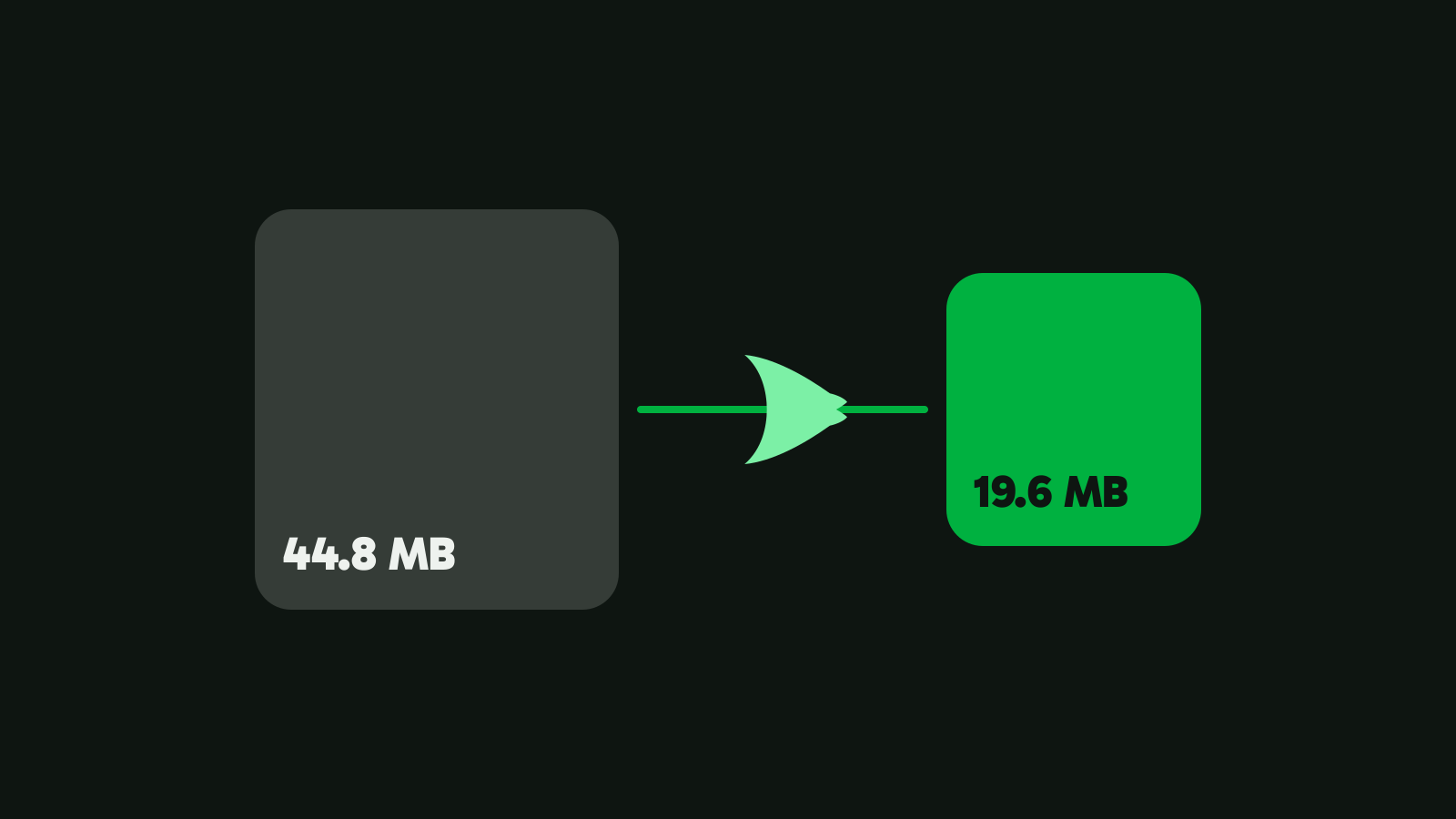
저희 4K 테스트 영상에서 20 MB 목표는 3.2초 만에 1080×1920, VMAF 100점 만점에 94.1점인 19.6 MB 파일을 만들었습니다. 자체 테스트 PC에서 측정했습니다. 소요 시간은 사용하시는 하드웨어에 따라 달라질 수 있습니다. 결과물은 휴대폰과 컴퓨터에서 별도 앱 없이 재생되는 MP4 안의 H.264입니다. 모든 작업이 사용자의 컴퓨터에서 이루어지며, 인터넷 연결 없이도 동작합니다.
얼마나 긴 동영상을 이메일로 보낼 수 있을까요?
20 MB 목표에서 Vidray는 소리가 있는 30 fps 동영상에 대해 다음 프레임에서 시작합니다. 표는 한 편 한 편 측정한 값이 아니라 앱의 용량 계산 규칙으로 산출했습니다.
| 길이 | 20 MB에서의 프레임 |
|---|---|
| 30초 | 1080p |
| 1분 | 720p |
| 3분 | 540p |
| 5분 | 360p |
약 1분까지는 20 MB 첨부 파일로 720p 이상이 유지됩니다. 3분을 넘으면 화면이 많이 작아져야 하므로 전체 동영상 링크를 보내는 쪽이 보는 사람에게 더 낫습니다. 10, 25, 50, 100 MB의 전체 표는 동영상을 원하는 용량으로 압축하는 방법에 있습니다.
대신 링크로 보내기
링크는 원본 화질을 유지하며, 동영상이 몇 GB여도 됩니다. 받는 사람은 내려받거나 브라우저에서 바로 볼 수 있습니다.
- Gmail: 평소처럼 동영상을 첨부하세요. Google은 첨부 파일의 총 크기가 제한보다 크면 “Gmail이 자동으로 첨부 파일을 제거하고 이메일에 Google Drive 링크로 추가한다”고 설명합니다.
- Outlook.com: 첨부 대신 OneDrive에서 파일을 공유하세요. OneDrive 파일에 대한 Microsoft의 제한은 2 GB입니다.
- iCloud Mail Drop: Mac의 Mail, iPhone이나 iPad의 Mail 앱, iCloud.com/mail에서 최대 5 GB의 첨부 파일이 Mail Drop으로 전송되며, iCloud 저장 공간에는 포함되지 않습니다. 받는 사람은 30일 안에 내려받을 수 있습니다.
- 어떤 서비스든: 클라우드 드라이브(OneDrive, Google Drive, Dropbox, iCloud Drive)에 동영상을 올리고 공유 링크를 이메일에 붙여넣으세요.
링크에는 두 가지 단점이 있습니다. 받는 사람이 보려면 인터넷 연결이 필요하고, 링크는 나중에 만료되거나 꺼질 수 있습니다. 첨부 파일은 받는 사람의 받은편지함에 그대로 남습니다.
나에게 맞는 방법
- “짧은 클립 하나를 Gmail이나 Outlook으로 보내요.” Vidray의 Fit a size에서 20 MB를 고르고 첨부하세요.
- “iPhone이나 Mac에서 보내요.” Mail Drop: 메시지가 너무 크면 Apple의 Mail이 제안하며, 압축이 필요 없습니다.
- “길거나, 받는 사람에게 원본이 필요해요.” 클라우드 링크로 보내면 아무것도 잃지 않습니다.
- “제한이 10 MB인 회사 이메일이에요.” Fit a size의 Custom 9 MB, 또는 회사의 파일 공유 서비스.
- “여행에서 찍은 클립이 열두 개예요.” 한꺼번에 끌어다 놓으세요. Free는 한 달에 10개, Pro는 월 제한 없이 원하는 만큼 처리합니다. $24.99, 한 번만(Free와 Pro 비교).
압축했는데도 이메일로 보내기에 너무 큰 이유
- 서비스가 메시지 전체를 계산합니다. Outlook 앱과 iCloud Mail은 본문과 모든 첨부 파일을 함께 계산합니다. 제한보다 한참 낮은 용량을 고르세요.
- 여러 첨부 파일이 합산됩니다. Gmail, Yahoo Mail, Proton Mail은 모든 첨부 파일을 합쳐서 계산하므로, 20 MB 동영상 두 개는 40 MB입니다. 별도의 이메일로 나눠 보내거나, 합계에 맞게 각각 압축하세요.
- 받는 사람의 제한이 더 작습니다. Apple은 받는 사람의 이메일 앱이 내 앱보다 제한이 작을 수 있다고 안내합니다. 제한이 10 MB인 회사 주소는 Gmail이 받아 주는 파일을 거부합니다.
- 압축하기 전 파일을 확인했습니다. 원본이 아니라 새 파일의 용량을 확인하세요. Vidray는 이름에 “(Vidray)”를 붙여 원본 옆에 저장합니다.
다음에 보내야 하는 동영상으로 직접 해보세요. 클립 하나를 20 MB로 압축해서 첨부하면 됩니다. Free로도 이 모든 걸 할 수 있습니다. 한 달에 동영상 10개까지요. 워터마크도, 체험 기간도 없습니다. Windows나 Mac용 Vidray 다운로드.
자주 묻는 질문
Gmail의 최대 동영상 용량은 얼마인가요?
개인 Gmail 계정은 한 메시지에 담긴 모든 첨부 파일을 합쳐 25 MB입니다. 이를 넘으면 Gmail이 첨부 파일을 제거하고 대신 Google Drive 링크로 추가합니다. 회사나 학교 계정의 제한은 Google Workspace 관리자가 정합니다.
이메일로 보내려면 동영상을 어떻게 작게 만드나요?
이메일 서비스의 제한보다 작은 용량으로 압축하세요. Vidray에서 Compress를 선택하고 Fit a size를 고른 다음, Gmail, Yahoo Mail, Outlook.com에는 20 MB를 클릭하고 동영상을 끌어다 놓으세요. 20 MB 아래의 새 MP4가 원본 옆에 저장되어 바로 첨부할 수 있습니다.
iPhone에서 용량이 큰 동영상을 이메일로 보내려면 어떻게 하나요?
Apple의 Mail 앱에서 Mail Drop을 사용하세요. 이메일 서비스 제공업체에 비해 메시지가 너무 크면, Mail이 첨부 파일을 최대 5 GB까지 받는 Mail Drop으로 보내겠냐고 제안합니다. 받는 사람은 다운로드 링크를 받고 30일 안에 사용할 수 있습니다.
동영상을 이메일로 보내면 화질이 떨어지나요?
아니요. 첨부 파일은 첨부한 것과 똑같은 파일로 도착합니다. 화질은 제한 아래로 맞추려고 동영상을 압축할 때만 떨어지며, 얼마나 떨어지는지는 고른 용량과 동영상 길이에 달려 있습니다. 클라우드 링크는 용량에 상관없이 원본 화질을 유지합니다.
Outlook은 20 MB 미만인데도 동영상이 너무 크다고 하는데 왜 그런가요?
Outlook 앱의 20 MB 제한은 첨부 파일만이 아니라 이메일 전체를 계산하고, 첨부 파일은 전송을 위해 인코딩되면서 조금 커지기 때문입니다. Custom 용량으로 18 MB 이하로 압축하거나, 대신 OneDrive에서 공유하세요.


