Compresser une vidéo sans perte de qualité
Alléger une vidéo sans que l’image change. Ce qui alourdit un fichier, le réglage à modifier, et des résultats mesurés avec Vidray, HandBrake et FFmpeg.
Sur cette page
- Ce qui alourdit un fichier vidéo
- Peut-on compresser une vidéo sans aucune perte de qualité ?
- Compresser une vidéo avec Vidray
- Quel réglage modifier : débit, résolution ou codec
- Des moyens gratuits de compresser sans perte visible
- Quelle méthode vous convient
- Pourquoi ma vidéo compressée est-elle floue ?
- Questions fréquentes
Pour compresser une vidéo sans perte de qualité visible, réencodez-la avec un codec moderne, à un réglage de qualité assez élevé pour que personne ne voie la différence. Notre clip de test en 4K est passé de 44,8 Mo à 25,8 Mo de cette façon et a obtenu 97,6 sur 100 au test VMAF, un test standard de qualité d’image.
Ce qui alourdit un fichier vidéo
Un fichier vidéo est un flux de bits, et le nombre de bits par seconde s’appelle le débit. La taille, c’est le débit multiplié par la durée. Notre clip de test en 4K, tel qu’il sort de l’appareil photo, a un débit de 16,9 Mbit/s pendant 21 secondes, soit 44,8 Mo.
Les téléphones et les appareils photo enregistrent à un débit élevé, et c’est voulu. Ils encodent en temps réel, sans second regard sur l’image, alors ils dépensent des bits sans compter par sécurité. Un compresseur peut prendre son temps : il repère les zones de l’image qui sont fixes ou simples, et ne dépense des bits que là où il y a du détail. C’est pourquoi la plupart des vidéos de téléphone peuvent perdre une grande partie de leur poids sans changement visible. Cela dépend de la vidéo : une scène de nuit granuleuse demande plus de bits qu’une pelouse ensoleillée.
Trois choses déterminent le nombre de bits dont une vidéo a besoin :
- La résolution. Une image 4K compte quatre fois plus de pixels qu’une image 1080p.
- Le mouvement et le détail. Les feuilles dans le vent, l’eau, les confettis et le grain de la pellicule coûtent le plus cher.
- Le codec. Le HEVC (H.265) garde la même image avec moins de bits que le H.264. En contrepartie, l’encodage est plus lent et les appareils anciens le gèrent moins bien.
Peut-on compresser une vidéo sans aucune perte de qualité ?
Pas si on la réencode. Tous les codecs vidéo courants jettent de l’information pour alléger le fichier. Ce que l’on peut faire, c’est ne jeter que ce que personne ne voit, et cela se mesure au lieu de se deviner.
La mesure habituelle est le VMAF, un score de 0 à 100, publié en open source par Netflix, qui prédit la note que des spectateurs donneraient à une vidéo par rapport à son original. Plus il est élevé, plus on est proche de l’original. Chaque chiffre de qualité de ce site est un score VMAF mesuré par rapport au fichier original, ce qui permet de les comparer entre eux.
Il existe une seule façon de modifier une vidéo sans aucune perte : changer le format sans réencoder. Passer un MOV ou un MKV en MP4 revient souvent à déplacer les mêmes flux dans un nouveau conteneur, et l’image reste donc identique bit pour bit (voir MOV en MP4 et MKV en MP4). Simplement, le fichier n’en devient pas plus léger.
Compresser une vidéo avec Vidray
Vidray est un compresseur et convertisseur de vidéos pour Windows et Mac qui fonctionne sur votre propre ordinateur. Vous choisissez un objectif, pas un débit :
- Ouvrez Vidray et choisissez Compress.
- Sélectionnez « Same look » pour garder l’image, ou « Fit a size » quand l’autre côté impose une limite, comme 25 Mo pour une pièce jointe Gmail.
- Déposez la vidéo. Le traitement démarre aussitôt. Vidray n’écrase jamais une vidéo. Le nouveau fichier est placé à côté, ou dans un dossier que vous choisissez dans Settings.
« Same look » utilise un réglage de qualité choisi pour que l’image paraisse inchangée, et enregistre un MP4, en HEVC quand votre ordinateur peut l’encoder. Si le résultat n’est pas plus léger que 95 % de l’original, Vidray le supprime et garde l’original : vous n’obtenez jamais une copie « compressée » qui ne fait rien gagner.
Voici ce que chaque objectif a fait à notre clip de test en 4K (forest-walk.mp4, de Pexels, 44,8 Mo, 21 secondes) :
| Objectif | Résultat | Durée | VMAF |
|---|---|---|---|
| Same look | 25,8 Mo, 43 % plus léger, toujours en 4K | 7,9 s | 97,6 |
| Fit a size, 20 Mo | 19,6 Mo, 1080p | 3,2 s | 94,1 |
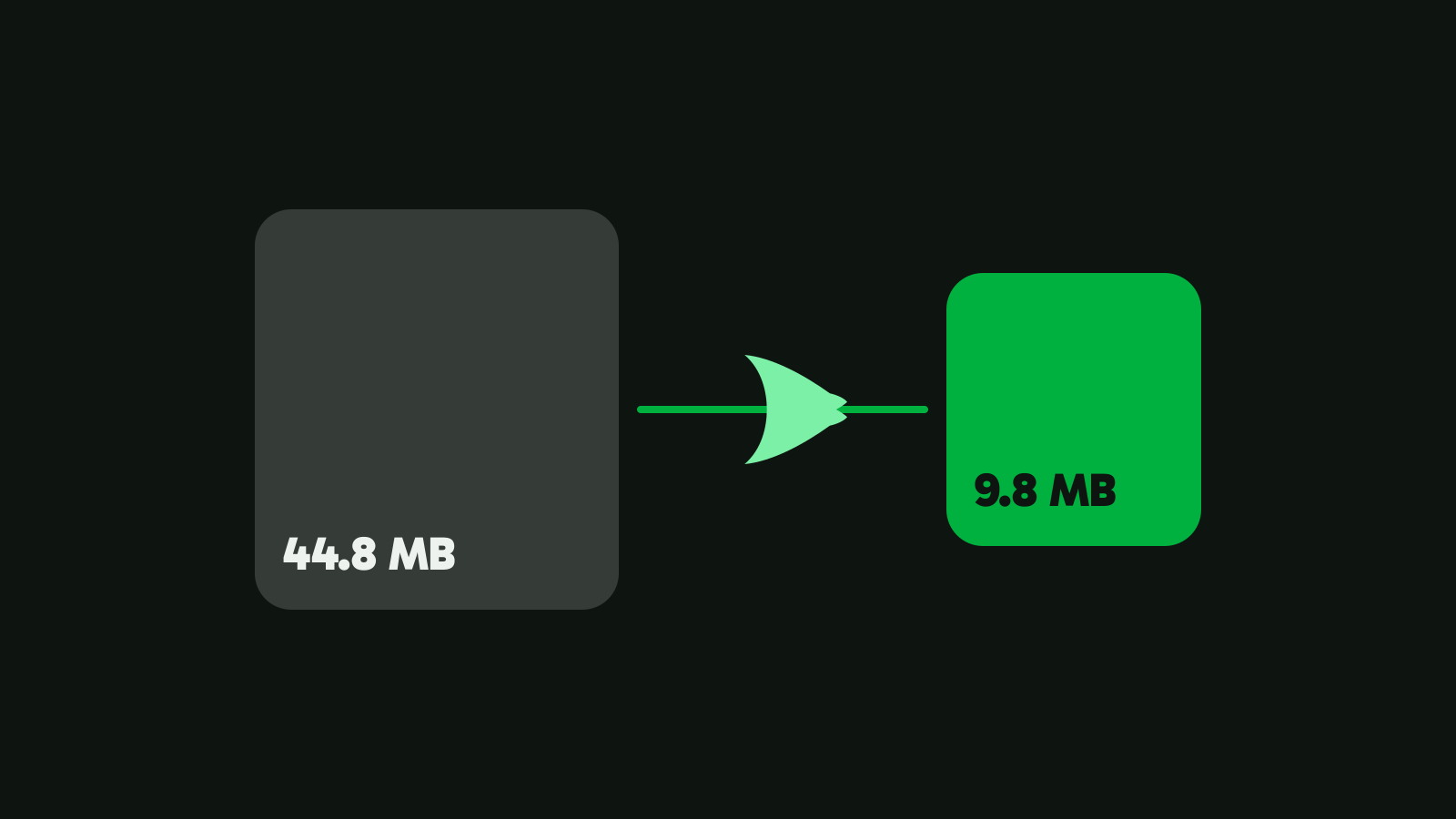
| Fit a size, 10 Mo | 9,8 Mo, 1080p | 3,2 s | 91,3 |
Mesuré sur notre PC de test. Les temps varient selon votre matériel. Un seul clip ne fait pas un banc d’essai : une vidéo plus sombre ou plus bruitée se réduit moins. Méthode et résultats bruts : Vidray 1.0.0 sur notre PC de test (NVIDIA RTX 3060 Ti), médiane de quatre mesures, VMAF avec les deux fichiers mis à l’échelle en 1080×1920.

Vidray teste une fois les encodeurs vidéo de votre ordinateur et utilise le plus rapide qui fonctionne. Si la carte graphique est occupée ou qu’une tâche y échoue, Vidray continue avec le CPU et vous prévient qu’il a basculé. Tout se passe sur votre ordinateur, et cela fonctionne sans connexion internet.
Quel réglage modifier : débit, résolution ou codec
Si vous compressez à la main, l’ordre dans lequel vous changez les réglages compte plus que n’importe quel chiffre.
| Changement | Fichier plus léger | Ce que l’on voit |
|---|---|---|
| Passer au HEVC | Oui, à qualité égale | La même image ; certains appareils et logiciels de montage anciens ne l’ouvrent pas |
| Baisser le débit ou augmenter le chiffre de qualité (CRF, RF) | Oui | Correct jusqu’à un certain point, puis des blocs dans les scènes rapides |
| Baisser la résolution | Oui | Moins de détails fins, souvent imperceptible sur un écran de téléphone |
Commencez par le codec, puis le réglage de qualité, et ne baissez la résolution que si le fichier doit respecter une limite serrée. À taille égale, une vidéo nette en 1080p est plus belle qu’une 4K pleine de blocs. C’est le choix que « Fit a size » fait pour vous : moins chaque seconde a de place, plus l’image qu’il choisit est petite. Comment compresser une vidéo à une taille précise donne le tableau.
Des moyens gratuits de compresser sans perte visible
HandBrake (Windows, Mac, Linux)
HandBrake est gratuit et open source. Ses préréglages utilisent un réglage de qualité constante appelé RF : un RF plus bas donne une qualité plus haute et un fichier plus gros. Sa documentation recommande un RF de 20 à 24 pour le 1080p et de 22 à 28 pour la 4K avec les encodeurs x264 et x265 (vérifié le 5 novembre 2026).
- Ouvrez la vidéo dans HandBrake.
- Choisissez un préréglage : « Fast 1080p30 » pour passer en 1080p, ou un préréglage H.265 4K pour garder la 4K.
- Cliquez sur Start Encode.
Sur notre clip, le préréglage « H.265 NVENC 2160p 4K » de HandBrake a produit un fichier de 11,9 Mo avec un VMAF de 95,9 en 9,0 secondes : moins de la moitié du poids du fichier Same look, avec un score un peu plus bas. Son préréglage par défaut « Fast 1080p30 » a produit 12,2 Mo à un VMAF de 91,1 en 15,4 secondes. HandBrake vous donne plus de contrôle que Vidray ; en échange, c’est à vous de choisir les préréglages et les chiffres.
FFmpeg (tout ordinateur, ligne de commande)
ffmpeg -i input.mp4 -c:v libx265 -crf 24 -preset medium -tag:v hvc1 -c:a copy output.mp4-crf est la qualité : plus il est bas, meilleure est la qualité et plus le fichier est gros. L’encodeur x265 de FFmpeg utilise 28 quand vous l’omettez, et x264 utilise 23 (vérifié avec FFmpeg 8.1.1). Commencez à 24, comparez le résultat à l’original, et montez jusqu’à ce que vous voyiez une différence. -tag:v hvc1 permet aux appareils Apple de lire le fichier HEVC, et -c:a copy conserve le son tel quel.
Sur Mac : QuickTime Player
Choisissez File > Export As, puis 1080p ou 720p. Pour la 4K et le 1080p, Apple propose « Smaller File Size », qui exporte en HEVC. QuickTime enregistre un fichier MOV, pas un MP4, et ne vous laisse choisir que la résolution, pas la qualité (le guide d’Apple, vérifié le 5 novembre 2026).
Quelle méthode vous convient
- « Je veux la même vidéo, en plus léger. » Vidray avec Same look : un glisser-déposer, aucun réglage.
- « Elle doit tenir sous une limite. » Vidray avec Fit a size. Pour l’envoyer par e-mail, voir comment envoyer une vidéo trop lourde par e-mail.
- « Je veux le fichier le plus petit possible et le réglage ne me fait pas peur. » HandBrake avec un préréglage H.265, ou FFmpeg avec x265 et un CRF que vous testez.
- « Je suis sur Mac et j’ai besoin de l’alléger une fois. » L’Export As 1080p de QuickTime avec Smaller File Size.
- « J’ai un dossier entier de vidéos. » Déposez le dossier : Vidray prend chaque vidéo qu’il contient, l’une après l’autre. Free en traite 10 par mois ; Pro en traite autant que vous voulez, sans limite mensuelle. $24.99, une seule fois.
Pourquoi ma vidéo compressée est-elle floue ?
- Le débit était trop bas pour le mouvement. Les mouvements rapides, l’eau et le grain demandent plus de bits. Donnez-lui une taille plus grande ou un meilleur réglage de qualité.
- La résolution est restée trop haute pour le débit. Faire tenir de la 4K dans un petit fichier répartit trop peu de bits sur trop de pixels. Une résolution plus basse à la même taille paraît plus nette.
- Elle a été compressée plus d’une fois. Chaque réencodage perd un peu plus. Partez toujours de l’original, que Vidray laisse intact.
- Elle était correcte jusqu’à l’envoi. L’appli ou le site par lequel vous l’avez envoyée l’a peut-être compressée de nouveau de son côté.
Essayez avec une vidéo qui compte pour vous : lancez Same look, ouvrez les deux fichiers côte à côte et jugez avec vos propres yeux. Free fait tout cela, 10 vidéos par mois, sans filigrane et sans période d’essai. Téléchargez Vidray pour Windows ou Mac.
Questions fréquentes
Compresser une vidéo fait-il toujours perdre de la qualité ?
Le réencodage change toujours les données, mais il n’a pas à changer ce que vous voyez. Sur notre clip de test en 4K, Same look de Vidray a rendu le fichier 43 % plus léger et a obtenu 97,6 sur 100 au test VMAF, un test de qualité d’image qui compare le résultat à l’original.
Vaut-il mieux baisser la résolution ou le débit ?
Baissez d’abord le débit, et la résolution seulement si la limite de taille est serrée. À taille de fichier égale, une vidéo nette en 1080p est plus belle qu’une 4K pleine de blocs. Fit a size de Vidray fait ce choix pour vous, selon la place dont dispose chaque seconde de vidéo.
Le HEVC est-il meilleur que le H.264 pour compresser une vidéo ?
Oui pour la taille : le HEVC garde la même image avec moins de bits que le H.264. Le revers, c’est la compatibilité, car certains ordinateurs, téléviseurs et logiciels de montage anciens ne peuvent pas le lire. Same look de Vidray utilise le HEVC quand votre ordinateur peut l’encoder, et Fit a size produit des fichiers MP4 en H.264.
Le fichier original est-il conservé ?
Oui. Vidray n’écrase jamais une vidéo : la copie plus légère est enregistrée à côté de l’original, avec « (Vidray) » ajouté à son nom, ou dans un dossier que vous choisissez dans Settings. Si Same look ne peut pas alléger sensiblement le fichier, il garde l’original et supprime la copie.
Peut-on compresser une vidéo sans l’envoyer sur un serveur ?
Oui. Vidray, HandBrake, FFmpeg et QuickTime Player fonctionnent tous sur votre propre ordinateur, donc la vidéo ne le quitte jamais. Les compresseurs en ligne envoient d’abord le fichier sur leur serveur, ce qui prend du temps pour les grosses vidéos et signifie que l’ordinateur de quelqu’un d’autre traite vos images.