Convertir MOV en MP4 sans perte de qualité
Convertir un MOV en MP4 est le plus souvent une copie : l’image passe telle quelle, en quelques secondes. Sous Windows et Mac, et quand il faut réencoder.
Sur cette page
- Ce qui change quand un MOV devient un MP4
- Convertir un MOV en MP4 avec Vidray
- Convertir un MOV en MP4 fait-il perdre de la qualité ?
- Convertir un MOV en MP4 avec FFmpeg
- Peut-on simplement renommer un fichier .mov en .mp4 ?
- QuickTime peut-il convertir un MOV en MP4 ?
- VLC, HandBrake, Clipchamp et les convertisseurs en ligne
- Quelle méthode vous convient
- Questions fréquentes
Convertir un MOV en MP4 ne fait généralement perdre aucune qualité, car c’est une copie : la vidéo H.264 ou HEVC contenue dans le MOV passe telle quelle dans le MP4. Sur notre PC de test, Vidray a copié un MOV 4K de 45 Mo en environ une seconde, et la vidéo est ressortie identique bit pour bit. Seul le ProRes doit être encodé de nouveau.
Ce qui change quand un MOV devient un MP4
Un fichier vidéo est une boîte contenant des flux : un pour l’image, un pour le son. MOV et MP4 sont deux types de boîte. Le MOV est le format QuickTime d’Apple, et le MP4 est la norme internationale bâtie sur la même conception, si bien que presque tout ce qui tient dans l’un tient dans l’autre. Le codec, c’est la façon dont chaque flux est compressé : H.264 ou HEVC pour l’image, AAC pour le son.
Quand le MP4 reprend les flux d’un MOV, ils sont copiés tels quels : cela prend quelques secondes, et l’image reste exactement la même. MP4 ou MOV explique où les deux formats diffèrent vraiment.
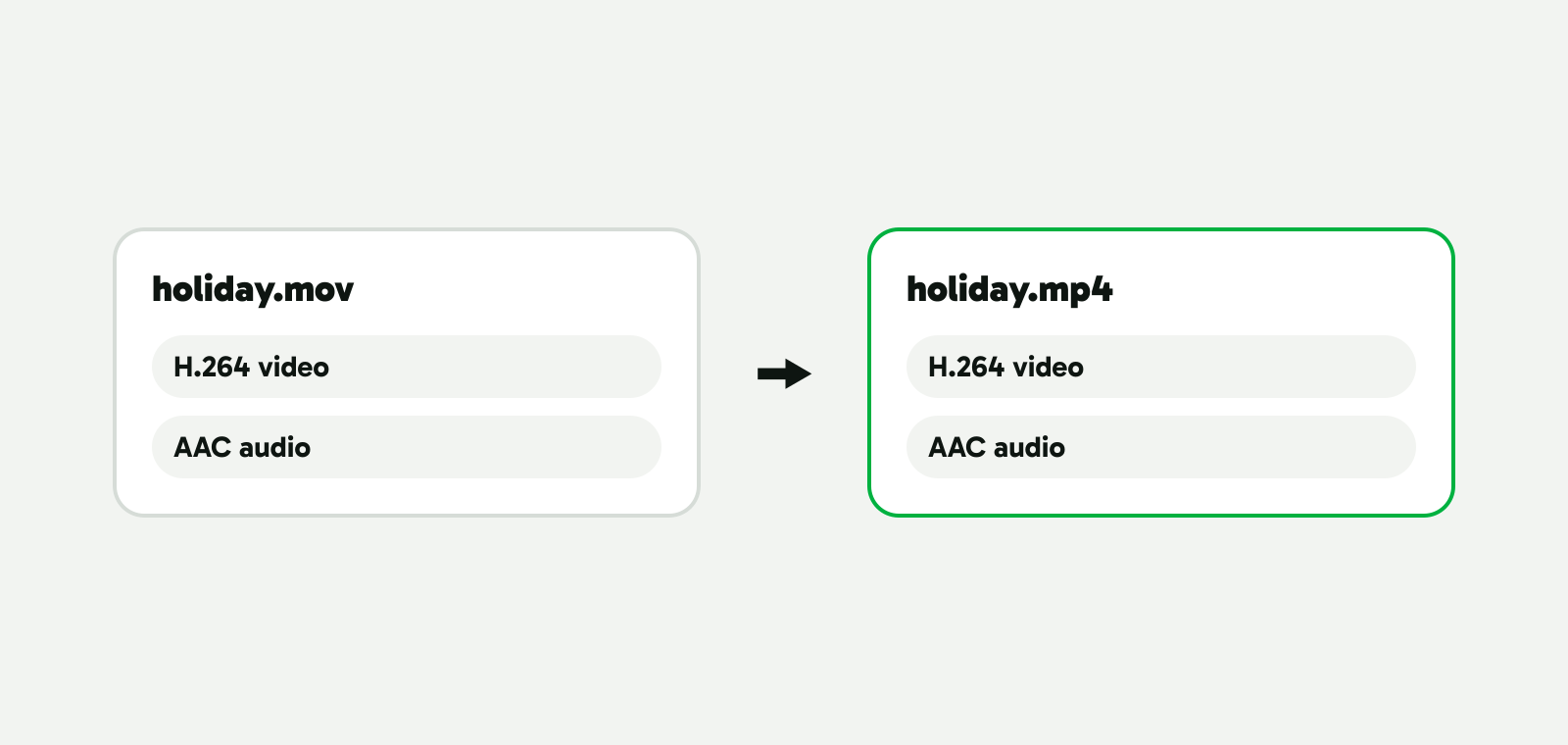
Ce qui se trouve dans votre MOV décide de ce qui lui arrive :
| Dans le MOV | Vient en général de | Dans le MP4 |
|---|---|---|
| Vidéo H.264 | iPhone réglés sur « Le plus compatible », la plupart des caméras, enregistrements d’écran | Copiée telle quelle |
| Vidéo HEVC (H.265) | iPhone réglés sur « Haute efficacité » | Copiée telle quelle, toujours en HEVC |
| Vidéo ProRes | iPhone Pro, caméras de cinéma, applications de montage | Encodée de nouveau : les lecteurs MP4 n’attendent pas de ProRes |
| Son AAC | Téléphones et la plupart des caméras | Copié tel quel |
| Son PCM (non compressé) | Caméras et applications de montage | Converti en AAC |
Copier garde le codec. Si une vidéo d’iPhone en HEVC ne se lit pas sur un PC Windows, la mettre dans un MP4 n’y changera rien : il faut que le PC sache lire le HEVC, ou que la vidéo devienne du H.264. Ce qu’est le HEVC explique les deux voies.
Convertir un MOV en MP4 avec Vidray
Vidray est un compresseur et convertisseur de vidéos pour Windows et Mac qui fonctionne sur votre propre ordinateur. Son outil Convert copie tout ce que le MP4 accepte et n’encode que ce qu’il n’accepte pas.
- Ouvrez Vidray et choisissez Convert.
- Sélectionnez MP4.
- Déposez le fichier MOV. Vous pouvez aussi faire un clic droit dessus : Vidray, puis Convert dans l’Explorateur de fichiers sous Windows, ou l’action rapide sur Mac.
La vidéo H.264 et HEVC et le son AAC sont copiés, et la ligne affiche « No re-encoding ». Le HEVC reçoit la balise hvc1 que cherchent les lecteurs Apple. Le son PCM devient de l’AAC à 192 kbit/s pendant que la vidéo est toujours copiée. Le ProRes est encodé en H.264, sur votre carte graphique quand elle le peut.
Nous avons essayé chaque cas avec Vidray 1.0.0 sur notre clip de test en 4K (21,2 secondes, issu de Pexels), rangé dans un MOV avec du son :
| Le MOV | Taille du MOV | Ce qu’a fait Vidray | Taille du MP4 | Durée |
|---|---|---|---|---|
| Vidéo H.264, son AAC | 45,3 Mo | A copié les deux | 45,3 Mo | 1,0-1,2 s |
| Vidéo HEVC, son AAC | 50,0 Mo | A copié les deux, balise hvc1 | 50,0 Mo | 0,9 s |
| Vidéo H.264, son PCM | 48,9 Mo | A copié la vidéo, son converti en AAC | 45,3 Mo | 1,3-1,4 s |
| Vidéo ProRes 422, son PCM | 1 378 Mo | A encodé en H.264 sur la carte graphique | 51,9 Mo | 8,4-8,5 s |
Les flux vidéo copiés ont la même somme de contrôle MD5 que les originaux : pas un seul bit n’a changé. Le fichier ProRes est ressorti 96 % plus léger et a obtenu 98,3 au VMAF, un score de qualité d’image de 0 à 100, par rapport au ProRes. Mesuré sur notre PC de test. Les temps varient selon votre matériel.
Vidray n’écrase jamais une vidéo. Le nouveau fichier est placé à côté, ou dans un dossier que vous choisissez dans Settings. Free fait tout cela, 10 vidéos par mois, sans filigrane. Pro en traite autant que vous voulez, sans limite mensuelle. $24.99, une seule fois.
Convertir un MOV en MP4 fait-il perdre de la qualité ?
Pas quand la vidéo est copiée. Le H.264 et le HEVC passent dans le MP4 sans changement, et dans nos tests les MP4 sont ressortis environ 200 octets plus légers que les MOV. La qualité ne baisse que lorsque l’image est encodée de nouveau, un peu à chaque fois, et certaines voies le font toujours :
- Les logiciels de montage comme Clipchamp et iMovie fabriquent une nouvelle vidéo à l’export : vous choisissez une résolution et une qualité, même si vous n’avez rien modifié.
- HandBrake encode chaque fichier, par conception.
- Les convertisseurs en ligne peuvent faire l’un ou l’autre. Si le MP4 a pris bien plus de temps qu’une copie du fichier, ou si sa taille diffère de celle du MOV de plus que ce que le son explique, l’image a été encodée de nouveau.
Le ProRes est le cas où l’encodage est le but. C’est un format de montage, et selon Apple les fichiers ProRes sont « jusqu’à 30 fois plus volumineux que les fichiers HEVC » (ProRes sur iPhone). Les lecteurs MP4 n’en attendent pas. Un MP4 H.264 fait à partir de lui coûte un peu de qualité d’image et économise presque tout l’espace : notre fichier ProRes de 1,38 Go a obtenu 98,3 en MP4 de 51,9 Mo. Gardez le ProRes si vous comptez le retravailler.
Convertir un MOV en MP4 avec FFmpeg
FFmpeg est gratuit et fonctionne sous Windows, Mac et Linux en ligne de commande (Terminal sur Mac). Cette commande copie la vidéo et le son d’un MOV dans un MP4 sans réencoder :
ffmpeg -i input.mov -c copy -movflags +faststart output.mp4-c copy copie chaque flux tel quel. -movflags +faststart déplace l’index au début du fichier, selon la documentation de FFmpeg, afin qu’une page web puisse commencer à lire la vidéo avant qu’elle soit entièrement arrivée.
Le HEVC a besoin de la balise hvc1 pour les lecteurs Apple. FFmpeg l’a gardée de lui-même depuis notre MOV HEVC façon iPhone, mais du HEVC venu d’ailleurs peut ressortir avec la balise hev1 (le nôtre l’a fait, depuis un MKV). Ajouter -tag:v hvc1 s’en assure, sans inconvénient :
ffmpeg -i input.mov -c copy -tag:v hvc1 -movflags +faststart output.mp4FFmpeg copie aussi tel quel le son PCM non compressé dans un MP4, et Chrome a lu notre fichier de test avec le son. Pour un fichier plus léger, passez le son en AAC, le format audio que YouTube recommande pour les envois : sur notre clip, 1 536 kbit/s de PCM sont devenus 192 kbit/s, soit 3,6 Mo de moins.
ffmpeg -i input.mov -c:v copy -c:a aac -b:a 192k -movflags +faststart output.mp4Le ProRes ne peut pas être copié : FFmpeg s’arrête avec « Could not find tag for codec prores in stream #0, codec not currently supported in container ». Il faut l’encoder, ce que fait tout seul le Convert de Vidray. Toutes les commandes ont fonctionné telles quelles avec FFmpeg 8.1.1 le 8 novembre 2026, sur les fichiers MOV du tableau ci-dessus.
Peut-on simplement renommer un fichier .mov en .mp4 ?
On le peut, mais rien n’est converti : le fichier reste un MOV à l’intérieur. Le ffprobe de FFmpeg lit la marque de notre fichier renommé comme « qt », celle de QuickTime, là où les vrais MP4 de Vidray et de FFmpeg indiquent « isom ». Un lecteur qui regarde à l’intérieur peut l’ouvrir malgré tout, parce que les deux formats sont si proches ; une application ou un site qui vérifie le type de fichier peut le refuser. Le ProRes ne devient pas lisible non plus sous un nouveau nom. Une vraie copie a pris environ une seconde sur notre clip de 45 Mo : l’étape en plus en vaut la peine.
QuickTime peut-il convertir un MOV en MP4 ?
Non. Le guide d’Apple lui-même le dit : « QuickTime Player n’exporte pas les vidéos au format MP4 » (Guide de l’utilisateur de QuickTime Player, vérifié le 8 novembre 2026). Fichier, Exporter comme enregistre une vidéo QuickTime (.mov) en H.264 ou HEVC, en 4K, 1080p, 720p ou 480p. Cela aide dans un seul cas : choisir « Meilleure compatibilité » en 4K ou en 1080p fait une copie H.264 d’une vidéo HEVC, qui se lit sur un PC sans les Extensions vidéo HEVC. Le fichier reste un MOV, et l’image est encodée de nouveau.
Sur un Mac, les voies gratuites vers un vrai MP4 sont FFmpeg dans Terminal, VLC et HandBrake, plus bas.
VLC, HandBrake, Clipchamp et les convertisseurs en ligne
VLC est un lecteur gratuit pour Windows et Mac qui convertit aussi : Média, Convertir / Enregistrer, ajoutez le fichier, Convertir / Enregistrer, choisissez un profil et un fichier de destination, puis Démarrer (documentation de VLC, vérifié le 8 novembre 2026). Son profil « Video - H.264 + MP3 (MP4) » encode de nouveau la vidéo et transforme le son en MP3. Pour copier à la place, cliquez sur « Modifier le profil sélectionné » à côté, puis cochez « Conserver la piste vidéo originale » dans l’onglet Codec vidéo et « Conserver la piste audio originale » dans l’onglet Codec audio (VLC 3.0.21).
HandBrake est gratuit et open source, avec une file d’attente pour beaucoup de fichiers. Il réencode toujours : sa documentation range « le transfert de la vidéo sans conversion (la vidéo est toujours convertie) » parmi ce qu’il ne fait pas (documentation de HandBrake, vérifié le 8 novembre 2026). C’est bien quand vous voulez de toute façon un fichier plus léger, et lent quand une copie aurait suffi.
Clipchamp est l’éditeur vidéo de Microsoft pour Windows, avec une offre gratuite. Importez le MOV, faites-le glisser sur la timeline, cliquez sur Exporter et choisissez une résolution. Microsoft indique que vous « recevez un fichier vidéo MPEG-4 (.mp4) avec une fréquence d’images de 30 images par seconde », avec le 480p, le 720p et le 1080p gratuits ; la 4K demande un abonnement Microsoft 365 Personnel ou Famille, ou Clipchamp Premium (Assistance Microsoft, vérifié le 8 novembre 2026). Un clip d’iPhone en 60 fps sort donc en 30 fps, encodé de nouveau.
Les convertisseurs en ligne n’exigent rien d’installé, mais le MOV doit d’abord être envoyé. La page MOV vers MP4 de FreeConvert accepte gratuitement des fichiers jusqu’à 1 Go et les supprime au bout de 8 heures (FreeConvert). L’usage gratuit est limité à 5 minutes de conversion par fichier et 20 minutes de conversion par jour ; les offres payantes commencent à $12.99 par mois, pour des fichiers jusqu’à 1,5 Go (tarifs de FreeConvert). Les deux vérifiés le 8 novembre 2026.
| Copie sans réencoder | Le fichier reste sur votre ordinateur | Prix | |
|---|---|---|---|
| Vidray | Oui, Convert le fait tout seul | Oui | Gratuit, 10 vidéos par mois ; Pro $24.99 une fois |
| FFmpeg | Oui, avec -c copy |
Oui | Gratuit |
| VLC | Seulement avec « Conserver la piste vidéo originale » | Oui | Gratuit |
| HandBrake | Non, « la vidéo est toujours convertie » | Oui | Gratuit, avec une file d’attente |
| Clipchamp | Non, exporte en 30 fps | Oui | Gratuit jusqu’en 1080p ; 4K avec Microsoft 365 ou Clipchamp Premium |
| QuickTime Player | Ne fait pas de MP4 | Oui | Fourni avec macOS |
| FreeConvert | Non indiqué | Non, envoyé | Gratuit jusqu’à 1 Go ; payant à partir de $12.99 par mois |
Vérifié le 8 novembre 2026 sur la documentation et les pages de tarifs de chaque outil.
Quelle méthode vous convient
- « Quelques vidéos d’iPhone ou de caméra à passer en MP4. » Vidray, Convert, MP4 : une copie, en quelques secondes. FFmpeg fait la même chose si la ligne de commande vous est familière.
- « Tout un dossier de MOV. » Vidray prend le dossier d’un seul dépôt : Free en traite 10 par mois, Pro n’a aucune limite. La file d’attente de HandBrake est gratuite, mais elle encode chaque fichier de nouveau.
- « Du ProRes issu d’une caméra ou d’une appli de montage. » Il faut l’encoder. Le Convert de Vidray ou HandBrake produit un MP4 H.264 ; gardez le ProRes si vous comptez le retravailler.
- « Le MP4 doit se lire sur un PC Windows. » Si la vidéo est en HEVC, copier n’aidera pas. Utilisez Compress avec « Fit a size », qui produit un MP4 H.264.
- « Le MP4 doit être plus léger. » C’est de la compression, pas de la conversion : comment compresser une vidéo à une taille précise.
La plupart des fichiers MOV n’ont besoin que d’une nouvelle boîte, comme le MKV en MP4 et le MTS en MP4. Ne réencodez que lorsque l’intérieur est du ProRes, ou que le fichier doit être plus léger, et gardez l’original jusqu’à ce que vous ayez regardé le MP4. Pour essayer sur vos propres fichiers, téléchargez Vidray pour Windows ou Mac.
Questions fréquentes
Convertir un MOV en MP4 fait-il perdre de la qualité ?
Pas quand la vidéo est copiée. Le H.264 et le HEVC, ce qu’enregistrent les iPhone et la plupart des caméras, passent tels quels dans un MP4 : le Convert de Vidray et FFmpeg avec -c copy gardent donc chaque bit. La qualité ne baisse que lorsque la vidéo est encodée de nouveau, comme le font les logiciels de montage, HandBrake et les conversions de ProRes.
Convertir un MOV en MP4 réduit-il la taille du fichier ?
Pas en soi. Une copie met la même vidéo dans une autre boîte, donc la taille change à peine : nos MP4 sont ressortis environ 200 octets plus légers. Le son PCM non compressé converti en AAC économise un peu, et le ProRes encodé en H.264 économise presque tout. Pour alléger un fichier, compressez-le.
VLC peut-il convertir un MOV en MP4 ?
Oui, dans Média, Convertir / Enregistrer. Son profil MP4 encode de nouveau la vidéo et transforme le son en MP3. Pour copier à la place, modifiez le profil et cochez Conserver la piste vidéo originale et Conserver la piste audio originale. VLC est gratuit sous Windows et Mac.
HandBrake peut-il convertir un MOV en MP4 sans réencoder ?
Non. HandBrake encode toujours la vidéo de nouveau ; sa documentation dit qu’il ne transfère pas la vidéo sans conversion. Il produit de bons MP4, plus légers, mais pour une simple copie utilisez le Convert de Vidray ou FFmpeg avec -c copy, qui prennent des secondes au lieu de minutes.
Pourquoi mon MP4 converti ne se lit-il pas sous Windows ?
Le plus souvent parce que la vidéo à l’intérieur est du HEVC, qu’une copie conserve. Windows a besoin des Extensions vidéo HEVC du Microsoft Store pour la lire. Installez-les, lisez-la dans VLC, ou faites une copie en H.264 avec le Compress de Vidray, « Fit a size ».


