MOV na MP4 bez utraty jakości
MOV na MP4 to zwykle kopia: wideo trafia do nowego pliku bez zmian, w sekundy. Jak to zrobić na Windows i Mac oraz kiedy trzeba kodować od nowa.
Na tej stronie
- Co się zmienia, gdy MOV staje się MP4
- Konwersja MOV na MP4 w Vidray
- Czy konwersja MOV na MP4 obniża jakość?
- Konwersja MOV na MP4 w FFmpeg
- Czy można po prostu zmienić nazwę pliku .mov na .mp4?
- Czy QuickTime przekonwertuje MOV na MP4?
- VLC, HandBrake, Clipchamp i konwertery online
- Który sposób do Ciebie pasuje
- Częste pytania
Konwersja MOV na MP4 zwykle nie obniża jakości, bo to kopia: wideo H.264 lub HEVC z MOV trafia do MP4 bez zmian. Na naszym komputerze testowym Vidray skopiował 45 MB plik MOV w 4K w około sekundę, a wideo wyszło bit w bit takie samo. Tylko ProRes trzeba zakodować od nowa.
Co się zmienia, gdy MOV staje się MP4
Plik wideo to pudełko ze strumieniami w środku: jednym na obraz i jednym na dźwięk. MOV i MP4 to dwa rodzaje pudełka. MOV to format QuickTime firmy Apple, a MP4 to międzynarodowy standard zbudowany na tym samym projekcie, więc większość tego, co mieści się w jednym, mieści się też w drugim. Kodek to sposób, w jaki skompresowany jest każdy strumień: H.264 lub HEVC dla obrazu, AAC dla dźwięku.
Gdy MP4 przejmuje strumienie z MOV, są kopiowane w obecnej postaci: trwa to sekundy, a obraz zostaje dokładnie taki sam. MP4 a MOV wyjaśnia, czym naprawdę różnią się te dwa formaty.
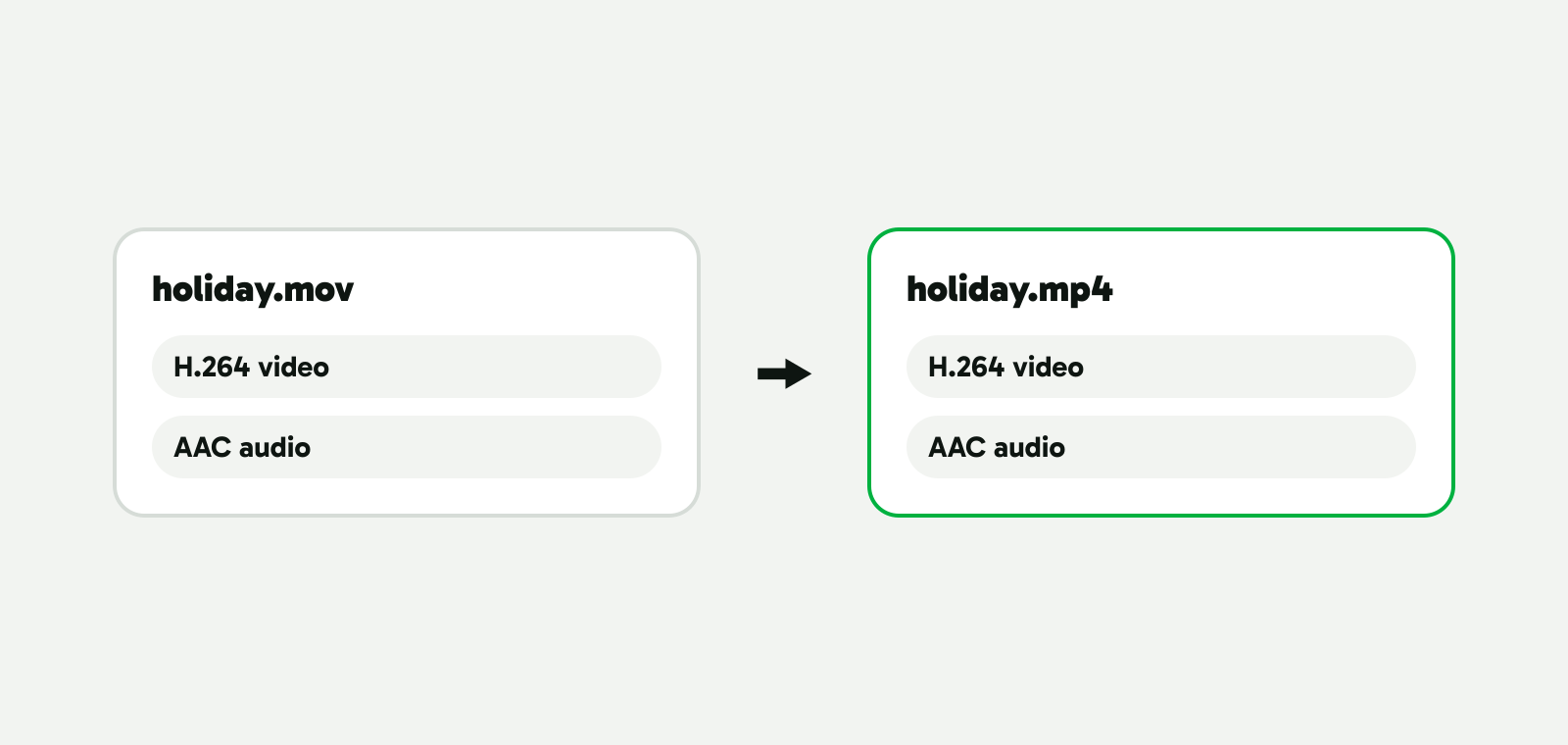
To, co jest w środku Twojego MOV, decyduje o tym, co się z nim stanie:
| W MOV | Zwykle z | W MP4 |
|---|---|---|
| Wideo H.264 | iPhone’y ustawione na „Najbardziej zgodne”, większość kamer, nagrania ekranu | Kopiowane bez zmian |
| Wideo HEVC (H.265) | iPhone’y ustawione na „High Efficiency” | Kopiowane bez zmian, nadal HEVC |
| Wideo ProRes | iPhone’y Pro, kamery filmowe, programy do montażu | Kodowane od nowa: odtwarzacze MP4 nie spodziewają się ProRes |
| Dźwięk AAC | Telefony i większość kamer | Kopiowany bez zmian |
| Dźwięk PCM (nieskompresowany) | Kamery i programy do montażu | Zamieniany na AAC |
Kopiowanie zachowuje kodek. Jeśli film z iPhone’a w HEVC nie odtwarza się na komputerze z Windows, włożenie go do MP4 tego nie naprawi: komputer musi umieć odtwarzać HEVC albo film musi stać się H.264. Czym jest HEVC opisuje oba sposoby.
Konwersja MOV na MP4 w Vidray
Vidray to kompresor i konwerter wideo na Windows i Mac, który działa na Twoim własnym komputerze. Jego narzędzie Convert kopiuje wszystko, co MP4 może przyjąć, i koduje tylko to, czego nie może.
- Otwórz Vidray i wybierz Convert.
- Wybierz MP4.
- Upuść plik MOV. Możesz też kliknąć go prawym przyciskiem: Vidray, potem Convert w Eksploratorze plików na Windows, albo Quick Action na Macu.
Wideo H.264 i HEVC oraz dźwięk AAC są kopiowane, a wiersz pokazuje „No re-encoding”. HEVC dostaje znacznik hvc1, którego szukają odtwarzacze Apple. Dźwięk PCM zamienia się na AAC 192 kbit/s, a wideo nadal jest kopiowane. ProRes jest kodowany jako H.264, na karcie graficznej, gdy to możliwe.
Każdy przypadek wypróbowaliśmy w Vidray 1.0.0 na naszym klipie testowym 4K (21,2 sekundy, z Pexels), zapakowanym w MOV z dźwiękiem:
| MOV | Rozmiar MOV | Co zrobił Vidray | Rozmiar MP4 | Czas |
|---|---|---|---|---|
| Wideo H.264, dźwięk AAC | 45,3 MB | Skopiował oba | 45,3 MB | 1,0-1,2 s |
| Wideo HEVC, dźwięk AAC | 50,0 MB | Skopiował oba, ze znacznikiem hvc1 | 50,0 MB | 0,9 s |
| Wideo H.264, dźwięk PCM | 48,9 MB | Skopiował wideo, dźwięk zamienił na AAC | 45,3 MB | 1,3-1,4 s |
| Wideo ProRes 422, dźwięk PCM | 1378 MB | Zakodował H.264 na karcie graficznej | 51,9 MB | 8,4-8,5 s |
Skopiowane strumienie wideo mają tę samą sumę kontrolną MD5 co oryginały: nie zmienił się ani jeden bit. Plik ProRes wyszedł o 96% mniejszy i dostał 98,3 w VMAF, wyniku jakości obrazu od 0 do 100, względem pliku ProRes. Zmierzono na naszym komputerze testowym. Czas zależy od Twojego sprzętu.
Vidray nigdy nie nadpisuje filmu. Nowy plik trafia obok niego albo do folderu wybranego w „Settings”. Free robi to wszystko, 10 filmów w miesiącu, bez znaku wodnego. Pro robi ich tyle, ile chcesz, bez limitu miesięcznego. $24.99, jednorazowo.
Czy konwersja MOV na MP4 obniża jakość?
Nie, gdy wideo jest kopiowane. H.264 i HEVC trafiają do MP4 bez zmian, a w naszych testach pliki MP4 wyszły o około 200 bajtów mniejsze niż pliki MOV. Jakość spada tylko wtedy, gdy obraz jest kodowany od nowa, za każdym razem trochę, a niektóre sposoby zawsze to robią:
- Edytory wideo, takie jak Clipchamp i iMovie, przy eksporcie tworzą nowe wideo: wybierasz rozdzielczość i jakość, nawet jeśli nic nie zmieniono.
- HandBrake koduje każdy plik od nowa, z założenia.
- Konwertery online mogą robić jedno albo drugie. Jeśli MP4 powstawał znacznie dłużej niż kopiowanie pliku albo jego rozmiar różni się od MOV bardziej, niż tłumaczy dźwięk, obraz został zakodowany od nowa.
ProRes to przypadek, w którym kodowanie jest sensem. To format do montażu, a Apple mówi, że pliki ProRes są „nawet 30 razy większe niż pliki HEVC” (Apple o ProRes). Odtwarzacze MP4 się go nie spodziewają. MP4 z H.264 zrobiony z niego kosztuje trochę jakości obrazu i oszczędza prawie całe miejsce: nasz plik ProRes 1,38 GB dostał 98,3 jako MP4 51,9 MB. Zostaw ProRes, jeśli będziesz go jeszcze montować.
Konwersja MOV na MP4 w FFmpeg
FFmpeg jest darmowy i działa na Windows, Mac i Linux z wiersza poleceń (w Terminalu na Macu). To polecenie kopiuje wideo i dźwięk z MOV do MP4 bez ponownego kodowania:
ffmpeg -i input.mov -c copy -movflags +faststart output.mp4-c copy kopiuje każdy strumień bez zmian. -movflags +faststart przenosi indeks na początek pliku, według słów FFmpeg, dzięki czemu strona internetowa może zacząć odtwarzać wideo, zanim dotrze całe.
HEVC potrzebuje znacznika hvc1 dla odtwarzaczy Apple. FFmpeg sam zachował go z naszego MOV z HEVC w stylu iPhone’a, ale HEVC z innego źródła może wyjść ze znacznikiem hev1 (nasz tak wyszedł, z MKV). Dodanie -tag:v hvc1 daje pewność i nie szkodzi:
ffmpeg -i input.mov -c copy -tag:v hvc1 -movflags +faststart output.mp4FFmpeg kopiuje też nieskompresowany dźwięk PCM do MP4 bez zmian, a Chrome odtworzył nasz plik testowy z dźwiękiem. Aby plik był mniejszy, zamień dźwięk na AAC, format audio, który YouTube zaleca przy wysyłaniu: na naszym klipie 1536 kbit/s PCM zmieniło się w 192 kbit/s, czyli o 3,6 MB mniej.
ffmpeg -i input.mov -c:v copy -c:a aac -b:a 192k -movflags +faststart output.mp4ProRes nie da się skopiować: FFmpeg zatrzymuje się z komunikatem „Could not find tag for codec prores in stream #0, codec not currently supported in container”. Trzeba go zakodować od nowa, co samo robi Convert w Vidray. Wszystkie polecenia zadziałały tak, jak je zapisano, w FFmpeg 8.1.1, 8 listopada 2026, na plikach MOV z tabeli powyżej.
Czy można po prostu zmienić nazwę pliku .mov na .mp4?
Można, ale nic się nie konwertuje: w środku plik nadal jest MOV. ffprobe z FFmpeg odczytuje markę naszego zmienionego pliku jako „qt”, czyli QuickTime, podczas gdy prawdziwe pliki MP4 z Vidray i FFmpeg mają „isom”. Odtwarzacz, który zagląda do środka, może go mimo to otworzyć, bo oba formaty są tak podobne; aplikacja lub strona, która sprawdza typ pliku, może go nie przyjąć. ProRes też nie staje się odtwarzalny pod nową nazwą. Prawdziwa kopia trwała około sekundy na naszym klipie 45 MB, więc ten dodatkowy krok się opłaca.
Czy QuickTime przekonwertuje MOV na MP4?
Nie. Mówi to własny poradnik Apple: „QuickTime Player nie eksportuje filmów jako MP4 wideo” (Podręcznik użytkownika QuickTime Player, sprawdzone 8 listopada 2026). Plik › Eksportuj jako zapisuje film QuickTime (.mov) z wideo H.264 lub HEVC, w 4K, 1080p, 720p lub 480p. To pomaga w jednym przypadku: wybranie „Większa zgodność” przy 4K lub 1080p tworzy kopię H.264 wideo HEVC, która odtwarza się na komputerze bez rozszerzenia HEVC. Plik nadal jest MOV, a obraz jest kodowany od nowa.
Na Macu darmowe sposoby na prawdziwy MP4 to FFmpeg w Terminalu, VLC i HandBrake, opisane niżej.
VLC, HandBrake, Clipchamp i konwertery online
VLC to darmowy odtwarzacz na Windows i Mac, który też konwertuje: Plik, Konwertuj/Zapisz, dodaj plik, Konwertuj/Zapisz, wybierz profil i plik docelowy, potem Start (dokumentacja VLC, sprawdzone 8 listopada 2026). Jego profil „Video - H.264 + MP3 (MP4)” koduje wideo od nowa i zamienia dźwięk na MP3. Aby zamiast tego kopiować, kliknij obok niego „Edytuj wybrany profil” i zaznacz „Zachowaj oryginalną ścieżkę obrazu” na karcie Kodek obrazu oraz „Zachowaj oryginalną ścieżkę dźwięku” na karcie Kodek dźwięku (VLC 3.0.21).
HandBrake jest darmowy, ma otwarty kod i kolejkę na wiele plików. Zawsze koduje od nowa: jego dokumentacja wymienia „Przepuszczanie wideo bez konwersji (wideo jest zawsze konwertowane)” wśród rzeczy, których nie robi (dokumentacja HandBrake, sprawdzone 8 listopada 2026). To w porządku, gdy i tak chcesz mniejszy plik, a wolne, gdy wystarczyłaby kopia.
Clipchamp to edytor wideo Microsoftu na Windows, z darmowym planem. Zaimportuj MOV, przeciągnij go na oś czasu, kliknij Eksportuj i wybierz rozdzielczość. Microsoft mówi, że „otrzymasz plik wideo MPEG-4 (.mp4) z szybkością klatek na sekundę równą 30 kl./s”, przy czym 480p, 720p i 1080p są za darmo; 4K wymaga subskrypcji Microsoft 365 Personal lub Family albo planu Clipchamp Premium (Pomoc techniczna firmy Microsoft, sprawdzone 8 listopada 2026). Klip z iPhone’a w 60 kl./s wychodzi więc w 30 kl./s, zakodowany od nowa.
Konwertery online nie wymagają instalacji, ale MOV trzeba najpierw wysłać. Strona FreeConvert do MOV na MP4 przyjmuje za darmo pliki do 1 GB i usuwa je po 8 godzinach (FreeConvert). Darmowe użycie jest ograniczone do 5 minut konwersji na plik i 20 minut konwersji dziennie; płatne plany zaczynają się od $12.99 miesięcznie, dla plików do 1,5 GB (cennik FreeConvert). Oba sprawdzone 8 listopada 2026.
| Kopiuje bez ponownego kodowania | Plik zostaje na Twoim komputerze | Cena | |
|---|---|---|---|
| Vidray | Tak, Convert robi to automatycznie | Tak | Free, 10 filmów w miesiącu; Pro $24.99 jednorazowo |
| FFmpeg | Tak, z -c copy |
Tak | Za darmo |
| VLC | Tylko z „Zachowaj oryginalną ścieżkę obrazu” | Tak | Za darmo |
| HandBrake | Nie, „wideo jest zawsze konwertowane” | Tak | Za darmo, z kolejką |
| Clipchamp | Nie, eksportuje w 30 kl./s | Tak | Za darmo do 1080p; 4K z Microsoft 365 lub Clipchamp Premium |
| QuickTime Player | Nie tworzy MP4 | Tak | W zestawie z macOS |
| FreeConvert | Nie podano | Nie, wysyłany | Za darmo do 1 GB; płatne od $12.99 miesięcznie |
Sprawdzone 8 listopada 2026 w dokumentacji i na stronach z cennikiem każdego narzędzia.
Który sposób do Ciebie pasuje
- „Kilka filmów z iPhone’a lub kamery, które mają być MP4.” Vidray, Convert, MP4: kopia w sekundy. FFmpeg robi to samo, jeśli dobrze czujesz się w wierszu poleceń.
- „Cały folder plików MOV.” Vidray bierze folder jednym upuszczeniem: Free robi 10 filmów w miesiącu, Pro bez limitu. Kolejka HandBrake jest darmowa, ale koduje każdy plik od nowa.
- „ProRes z kamery lub programu do montażu.” Trzeba go zakodować. Convert w Vidray lub HandBrake zrobi MP4 z H.264; zostaw ProRes, jeśli będziesz jeszcze montować.
- „MP4 ma się odtwarzać na komputerze z Windows.” Jeśli wideo jest w HEVC, kopiowanie nie pomoże. Użyj Compress z „Fit a size”, który tworzy MP4 z H.264.
- „MP4 ma być mniejszy.” To kompresja, nie konwersja: jak skompresować film do określonego rozmiaru.
Większość plików MOV potrzebuje tylko nowego pudełka, tak jak MKV na MP4 i MTS na MP4. Koduj od nowa tylko wtedy, gdy w środku jest ProRes albo gdy plik ma być mniejszy, i zachowaj oryginał, dopóki nie obejrzysz MP4. Aby wypróbować to na własnych plikach, pobierz Vidray na Windows lub Mac.
Częste pytania
Czy konwersja MOV na MP4 obniża jakość?
Nie, gdy wideo jest kopiowane. H.264 i HEVC, które nagrywają iPhone’y i większość kamer, trafiają do MP4 bez zmian, więc Convert w Vidray i FFmpeg z -c copy zachowują każdy bit. Jakość spada tylko wtedy, gdy wideo jest kodowane od nowa, jak robią to edytory wideo, HandBrake i konwersje ProRes.
Czy konwersja MOV na MP4 zmniejsza rozmiar pliku?
Sama z siebie nie. Kopia trzyma to samo wideo w innym pudełku, więc rozmiar prawie się nie zmienia: nasze pliki MP4 wyszły o około 200 bajtów mniejsze. Nieskompresowany dźwięk PCM zamieniony na AAC oszczędza trochę, a ProRes zakodowany jako H.264 oszczędza prawie wszystko. Aby plik był mniejszy, skompresuj go.
Czy VLC przekonwertuje MOV na MP4?
Tak, w menu Plik, Konwertuj/Zapisz. Jego profil MP4 koduje wideo od nowa i zamienia dźwięk na MP3. Aby zamiast tego kopiować, edytuj profil i zaznacz Zachowaj oryginalną ścieżkę obrazu oraz Zachowaj oryginalną ścieżkę dźwięku. VLC jest darmowy na Windows i Mac.
Czy HandBrake przekonwertuje MOV na MP4 bez ponownego kodowania?
Nie. HandBrake zawsze koduje wideo od nowa; jego dokumentacja mówi, że nie przepuszcza wideo bez konwersji. Robi dobre, mniejsze pliki MP4, ale do zwykłej kopii użyj Convert w Vidray lub FFmpeg z -c copy, które trwają sekundy zamiast minut.
Dlaczego mój przekonwertowany MP4 nie odtwarza się w Windows?
Zwykle dlatego, że w środku jest wideo HEVC, które kopia zachowuje. Windows potrzebuje do jego odtwarzania „Rozszerzenia wideo HEVC” ze sklepu Microsoft Store. Zainstaluj je, odtwórz plik w VLC albo zrób kopię H.264 przez Compress w Vidray, „Fit a size”.


