Comprimir vídeo sem perder qualidade
Deixe um vídeo menor mantendo a mesma aparência. O que deixa o arquivo grande, qual ajuste mudar e resultados medidos com Vidray, HandBrake e FFmpeg.
Nesta página
- O que deixa um arquivo de vídeo grande
- Dá para comprimir um vídeo sem nenhuma perda de qualidade?
- Comprimir um vídeo com o Vidray
- Qual ajuste mudar: taxa de bits, resolução ou codec
- Maneiras gratuitas de comprimir sem perda visível
- Qual caminho serve para você
- Por que meu vídeo comprimido ficou borrado?
- Perguntas comuns
Para comprimir um vídeo sem perder a qualidade que você consegue ver, recodifique-o com um codec moderno e um ajuste de qualidade alto o bastante para que ninguém note a diferença. Nosso clipe de teste em 4K foi de 44,8 MB para 25,8 MB assim e marcou 97,6 de 100 no VMAF, um teste padrão de qualidade de imagem.
O que deixa um arquivo de vídeo grande
Um arquivo de vídeo é um fluxo de bits, e o número de bits que cada segundo recebe se chama taxa de bits. O tamanho é a taxa de bits vezes a duração. Nosso clipe de teste em 4K, direto da câmera, roda a 16,9 Mbit/s por 21 segundos, o que dá 44,8 MB.
Celulares e câmeras gravam em taxa de bits alta de propósito. Eles codificam em tempo real, sem olhar a imagem uma segunda vez, e por isso gastam bits à vontade para garantir. Um compressor pode levar o tempo que precisar: ele vê quais partes do quadro estão paradas ou simples e gasta bits só onde há detalhe. Por isso a maioria dos vídeos de celular pode perder boa parte do tamanho sem mudança visível. Quanto exatamente depende do vídeo: uma cena noturna com granulação pede mais bits que um gramado ensolarado.
Três coisas decidem quantos bits um vídeo precisa:
- Resolução. Um quadro 4K tem quatro vezes os pixels de um quadro 1080p.
- Movimento e detalhe. Folhas ao vento, água, confete e granulação de filme são o que mais custa.
- O codec. O HEVC (H.265) mantém a mesma imagem com menos bits que o H.264. O preço é uma codificação mais lenta e menos suporte em dispositivos antigos.
Dá para comprimir um vídeo sem nenhuma perda de qualidade?
Não, se você recodifica. Os codecs de vídeo do dia a dia descartam informação para deixar o arquivo pequeno. O que dá para fazer é descartar só o que ninguém enxerga, e isso pode ser medido em vez de chutado.
A medida usual é o VMAF, uma nota de 0 a 100, publicada pela Netflix como código aberto, que prevê como as pessoas avaliam um vídeo em relação ao original. Quanto maior, mais perto do original. Os números de qualidade deste site são sempre notas VMAF medidas contra o arquivo original, então dá para compará-los entre si.
Só existe uma forma de mudar um vídeo sem perda nenhuma: mudar o formato sem recodificar. Transformar um MOV ou um MKV em MP4 muitas vezes só move os mesmos fluxos para um contêiner novo, então a imagem continua idêntica, bit a bit (veja MOV para MP4 e MKV para MP4). Só que isso não deixa o arquivo menor.
Comprimir um vídeo com o Vidray
O Vidray é um compressor e conversor de vídeo para Windows e Mac que funciona no seu próprio computador. Você escolhe um objetivo, não uma taxa de bits:
- Abra o Vidray e escolha Compress.
- Escolha “Same look” para manter a imagem, ou “Fit a size” quando quem recebe tem um limite, como 25 MB para um anexo do Gmail.
- Solte o vídeo. Ele começa na hora. O Vidray nunca sobrescreve um vídeo. O arquivo novo fica ao lado dele, ou em uma pasta que você escolhe em Settings.
O “Same look” usa um ajuste de qualidade escolhido para que a imagem pareça inalterada e salva um MP4, em HEVC quando o seu computador consegue codificá-lo. Se o resultado não ficar menor que 95% do original, o Vidray o apaga e mantém o original, então você nunca acaba com uma cópia “comprimida” que não economiza nada.
Veja o que cada objetivo fez com o nosso clipe de teste em 4K (forest-walk.mp4, do Pexels, 44,8 MB, 21 segundos):
| Objetivo | Resultado | Tempo | VMAF |
|---|---|---|---|
| Same look | 25,8 MB, 43% menor, ainda em 4K | 7,9 s | 97,6 |
| Fit a size, 20 MB | 19,6 MB, 1080p | 3,2 s | 94,1 |
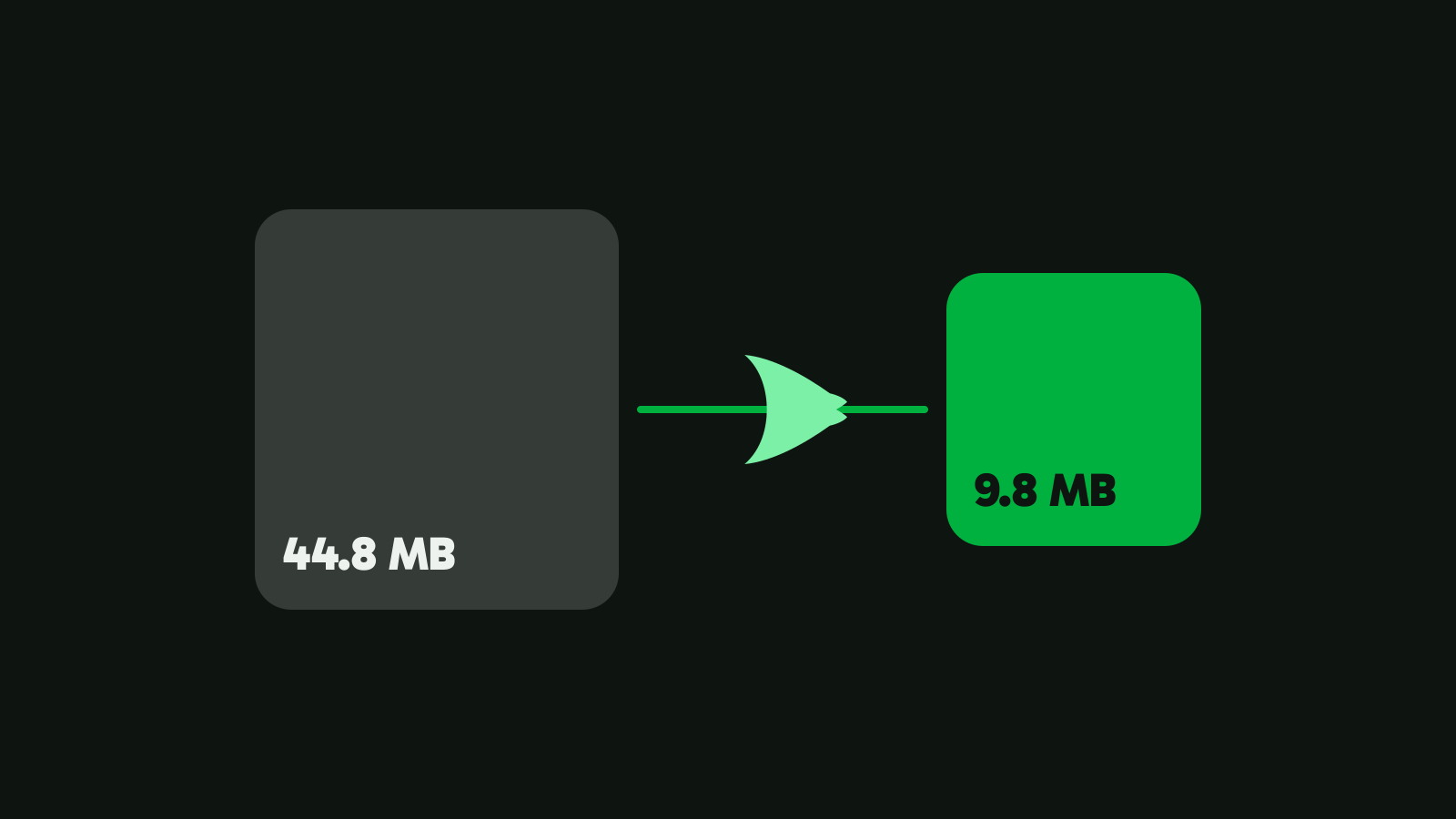
| Fit a size, 10 MB | 9,8 MB, 1080p | 3,2 s | 91,3 |
Medido em nosso PC de teste. Os tempos variam conforme o seu hardware. Um clipe não é um benchmark: um vídeo mais escuro ou com mais ruído diminui menos. Como medimos e resultados brutos: Vidray 1.0.0 em nosso PC de teste (NVIDIA RTX 3060 Ti), mediana de quatro execuções, VMAF com os dois arquivos redimensionados para 1080×1920.

O Vidray testa uma vez os codificadores de vídeo do seu computador e usa o mais rápido que funciona. Se a placa de vídeo estiver ocupada ou um trabalho falhar nela, o Vidray continua com a CPU e avisa que trocou. Tudo acontece no seu computador e funciona sem conexão com a internet.
Qual ajuste mudar: taxa de bits, resolução ou codec
Se você comprime à mão, a ordem em que muda as coisas importa mais que qualquer número isolado.
| Mudança | Arquivo menor | O que você vê |
|---|---|---|
| Trocar para HEVC | Sim, com a mesma qualidade | A mesma imagem; alguns dispositivos e editores antigos não abrem |
| Baixar a taxa de bits ou subir o número de qualidade (CRF, RF) | Sim | Tudo bem até certo ponto, depois aparecem blocos em movimentos rápidos |
| Baixar a resolução | Sim | Menos detalhe fino, muitas vezes imperceptível na tela do celular |
Comece pelo codec, depois pelo ajuste de qualidade, e baixe a resolução só quando o arquivo precisa cumprir um limite apertado. No mesmo tamanho, um vídeo nítido em 1080p fica melhor que um 4K cheio de blocos. É essa a escolha que o “Fit a size” faz por você: quanto menos espaço cada segundo recebe, menor o quadro que ele escolhe. Como comprimir um vídeo para um tamanho específico tem a tabela.
Maneiras gratuitas de comprimir sem perda visível
HandBrake (Windows, Mac, Linux)
O HandBrake é gratuito e de código aberto. Suas predefinições usam um ajuste de qualidade constante chamado RF: RF menor significa qualidade maior e arquivo maior. A documentação dele recomenda RF 20-24 para 1080p e RF 22-28 para 4K com os codificadores x264 e x265 (consultado em 5 nov. 2026).
- Abra o vídeo no HandBrake.
- Escolha uma predefinição: “Fast 1080p30” para deixá-lo em 1080p, ou uma predefinição H.265 4K para manter o 4K.
- Clique em Start Encode.
No nosso clipe, a predefinição “H.265 NVENC 2160p 4K” do HandBrake gerou um arquivo de 11,9 MB com VMAF de 95,9 em 9,0 segundos: menos da metade do tamanho do arquivo do Same look, com uma nota um pouco mais baixa. A predefinição padrão “Fast 1080p30” gerou 12,2 MB com VMAF 91,1 em 15,4 segundos. O HandBrake dá mais controle que o Vidray; o preço é escolher predefinições e números por conta própria.
FFmpeg (qualquer computador, linha de comando)
ffmpeg -i input.mp4 -c:v libx265 -crf 24 -preset medium -tag:v hvc1 -c:a copy output.mp4-crf é a qualidade: menor é melhor e maior. O codificador x265 do FFmpeg usa 28 quando você não informa nada, e o x264 usa 23 (verificado no FFmpeg 8.1.1). Comece em 24, compare o resultado com o original e suba até notar diferença. -tag:v hvc1 permite que dispositivos Apple reproduzam o arquivo HEVC, e -c:a copy mantém o som como está.
No Mac: QuickTime Player
Escolha File > Export As e depois 1080p ou 720p. Para 4K e 1080p, a Apple oferece “Smaller File Size”, que exporta em HEVC. O QuickTime salva um arquivo MOV, não um MP4, e deixa você escolher só a resolução, não a qualidade (guia da Apple, consultado em 5 nov. 2026).
Qual caminho serve para você
- “Quero o mesmo vídeo, só menor.” Vidray com Same look: um clique, sem ajustes.
- “Ele precisa caber em um limite.” Vidray com Fit a size. Para enviar por e-mail, veja como enviar um vídeo grande demais para o e-mail.
- “Quero o menor arquivo possível e não me importo de ajustar.” HandBrake com uma predefinição H.265, ou FFmpeg com x265 e um CRF que você testa.
- “Estou em um Mac e preciso deixá-lo menor uma vez só.” O Export As do QuickTime em 1080p com Smaller File Size.
- “Tenho uma pasta inteira de vídeos.” Solte a pasta: o Vidray pega todos os vídeos dela, um após o outro. O Free faz 10 vídeos por mês; o Pro faz quantos você quiser, sem limite mensal. $24.99, uma vez.
Por que meu vídeo comprimido ficou borrado?
- A taxa de bits ficou baixa demais para o movimento. Movimento rápido, água e granulação pedem mais bits. Dê um tamanho maior ou um ajuste de qualidade melhor.
- A resolução ficou alta demais para a taxa de bits. Espremer um 4K em um arquivo pequeno espalha poucos bits por pixels demais. Uma resolução menor no mesmo tamanho fica mais nítida.
- Ele foi comprimido mais de uma vez. Cada recodificação perde um pouco mais. Comece sempre pelo original, que o Vidray mantém intacto.
- Estava bom até você enviar. O app ou site por onde você enviou pode ter comprimido de novo do lado dele.
Teste em um vídeo que importa para você: rode o Same look, abra os dois arquivos lado a lado e julgue com os seus próprios olhos. O Free faz tudo isso, 10 vídeos por mês, sem marca d’água e sem período de teste. Baixe o Vidray para Windows ou Mac.
Perguntas comuns
Comprimir um vídeo sempre perde qualidade?
Recodificar sempre altera os dados, mas não precisa alterar o que você vê. No nosso clipe de teste em 4K, o Same look do Vidray deixou o arquivo 43% menor e marcou 97,6 de 100 no VMAF, um teste de qualidade de imagem que compara o resultado com o original.
É melhor diminuir a resolução ou a taxa de bits?
Diminua primeiro a taxa de bits, e a resolução só quando o limite de tamanho for apertado. No mesmo tamanho de arquivo, um vídeo nítido em 1080p fica melhor que um 4K cheio de blocos. O Fit a size do Vidray faz essa escolha por você, com base no espaço que cada segundo de vídeo recebe.
O HEVC é melhor que o H.264 para comprimir vídeo?
Sim, em tamanho: o HEVC mantém a mesma imagem com menos bits que o H.264. O porém é o suporte, já que alguns computadores, TVs e apps de edição mais antigos não conseguem reproduzi-lo. O Same look do Vidray usa HEVC quando o seu computador consegue codificá-lo, e o Fit a size gera arquivos MP4 em H.264.
O arquivo original é mantido?
Sim. O Vidray nunca sobrescreve um vídeo: a cópia menor é salva ao lado do original, com “(Vidray)” acrescentado ao nome, ou em uma pasta que você escolhe em Settings. Se o Same look não consegue deixar o arquivo bem menor, ele mantém o original e apaga a cópia.
Posso comprimir um vídeo sem enviá-lo para a internet?
Sim. Vidray, HandBrake, FFmpeg e QuickTime Player funcionam no seu próprio computador, então o vídeo nunca sai dele. Os compressores online enviam o arquivo primeiro para o servidor deles, o que demora com vídeos grandes e significa que o computador de outra pessoa cuida das suas imagens.