Jak przyciąć film bez utraty jakości
Przycinanie nie obniża jakości, gdy zachowana część jest kopiowana, a nie kodowana od nowa. Czemu cięcia trafiają w klatki kluczowe i jak ciąć co do klatki.
Na tej stronie
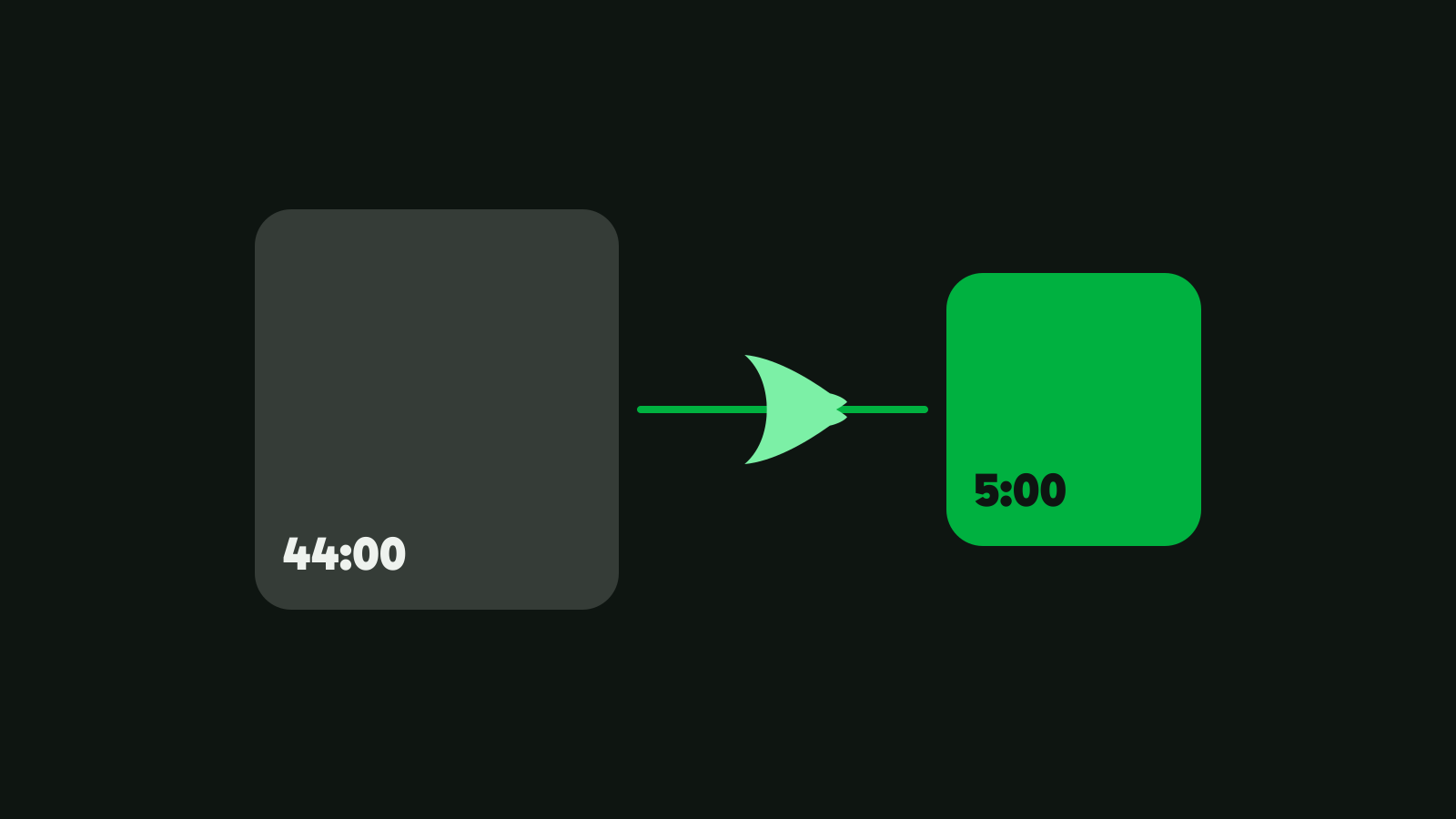
Aby przyciąć film bez utraty jakości, skopiuj zachowywaną część zamiast kodować całe wideo od nowa. Kopia zachowuje każdą klatkę dokładnie taką, jaka była. Na naszym komputerze testowym Vidray wyciął 5-minutowy fragment z 44-minutowego nagrania o rozmiarze 6 GB, co do klatki, w 2,6 sekundy.
Dlaczego przycinanie zwykle kosztuje jakość
Większość aplikacji do wideo przycina film, dekodując go i kodując od nowa. Każda klatka przechodzi przez koder drugi raz, a każde przejście gubi trochę szczegółów, by plik został mały. Zajmuje to też czas: im dłuższy film, tym dłużej trzeba czekać.
Tak działają wbudowane narzędzia. Clipchamp w Windows eksportuje „plik MP4 w jednej z wybranych rozdzielczości”, a jego darmowy plan sięga 1080p (Clipchamp, sprawdzone 9 listopada 2026). Funkcja Export As w QuickTime Player tworzy nowy film H.264 lub HEVC w wybranej rozdzielczości (Apple, sprawdzone 9 listopada 2026).
Koszt widać na prawdziwym pliku. 5-minutowy fragment nagrania NASA zakodowaliśmy od nowa w FFmpeg na karcie graficznej: zajęło to 28 sekund, a wynik to 96,5 w VMAF, wyniku jakości obrazu od 0 do 100. Smart cut w Vidray na tym samym fragmencie dał 97,8, czyli dokładnie tyle, ile oryginał dostaje względem samego siebie: klatki między cięciami są klatkami oryginału, jedna po drugiej.
Dlaczego bezstratne przycięcie zaczyna się sekundę wcześniej?
Bo kopia może zacząć się tylko na klatce kluczowej. Skompresowane wideo zapisuje pełny obraz tylko od czasu do czasu; klatki pomiędzy zapisują jedynie to, co się zmieniło. Kopia zaczęta między dwiema klatkami kluczowymi zaczynałaby się od klatek, które nie mają od czego się różnić.
Odstęp między klatkami kluczowymi zależy od kamery lub aplikacji, która nagrała film. W nagraniu NASA, które cięliśmy, jest ona co pół sekundy, co 30 klatek. Dokumentacja FFmpeg mówi o skutkach wprost: „w większości formatów nie da się przewinąć dokładnie, więc ffmpeg przewinie do najbliższego punktu przewijania przed pozycją”, a przy kopiowaniu strumienia te wcześniejsze klatki zostają (FFmpeg, sprawdzone 9 listopada 2026).
W naszym teście kopia 5-minutowego fragmentu z FFmpeg miała 17 985 klatek: 17 967, o które prosiliśmy, i 18 więcej z klatki kluczowej przed początkiem. Lista edycji (edit list) w MP4 mówi odtwarzaczom, by pominęły większość z nich, więc sam FFmpeg odtwarza 17 968, o jedną za dużo; aplikacja, która ignoruje listy edycji, pokazuje wszystkie 18, czyli około jednej trzeciej sekundy przed Twoim początkiem. LosslessCut, darmowa aplikacja oparta na takiej samej kopii, mówi o tym na swojej stronie głównej: „Bezstratne cięcia mogą zaczynać się tylko na klatce kluczowej” (LosslessCut, sprawdzone 9 listopada 2026).
Sposób na to polega na kodowaniu tylko klatek między cięciem a następną klatką kluczową i kopiowaniu reszty. To się nazywa smart cut i właśnie to robi Vidray.
Przycinanie filmu w Vidray
Editor w Vidray tnie na wybranej klatce i koduje od nowa tylko klatki przy każdym cięciu.
- Otwórz Vidray. Otwiera się na Editor.
- Upuść film na okno albo wybierz Choose videos.
- Przeciągnij lewą i prawą krawędź klipu na osi czasu. Albo wybierz Cut po prawej i ustaw Start i End. Strzałki przesuwają o jedną klatkę, a I i O ustawiają początek i koniec w miejscu kursora odtwarzania.
- Aby wyciąć część ze środka, ustaw kursor odtwarzania w tym miejscu, naciśnij S, by podzielić klip, i usuń niepotrzebną część.
- Wybierz Save. Nowy plik trafia obok oryginału, który zostaje taki, jaki był.
Przed zapisem pasek obok Save mówi, co się stanie i mniej więcej ile to potrwa. Re-encodes only the cuts to smart cut. No re-encoding oznacza, że początek i koniec nie potrzebują nowych klatek, na przykład gdy tylko obcinasz początek pliku MP4: plik jest kopiowany, a jego początek ustawiony na dokładną klatkę. Re-encodes oznacza, że cała edycja jest kodowana raz, na karcie graficznej, gdy to możliwe.
Na naszym komputerze testowym, z 44-minutowym nagraniem:
| Przycięcie | Zachowane | Wynik | Czas | Klatki |
|---|---|---|---|---|
| 5-minutowy fragment ze środka | 5:00 | 689 MB | 2,6 s | 17 967, dokładnie tyle, ile trzeba |
| Bez pierwszych 2 i ostatnich 4 minut | 40:00 | 5,5 GB | 43 s | 143 841, dokładnie tyle, ile trzeba |
Zmierzono na naszym komputerze testowym, mediana z trzech przebiegów. Czas zależy od Twojego sprzętu.
Plik 40-minutowy to głównie kopiowanie 5,5 GB na dysk twardy, dlatego trwa dłużej, a jego trzy przebiegi mieściły się w przedziale od 35 do 57 sekund. Dźwięk też jest kopiowany, klip po klipie, i zostaje z obrazem: w naszym teście z ośmioma cięciami nigdy nie rozjechał się o więcej niż 11 milisekund.
Niektóre przycięcia są kodowane w całości, a pasek mówi Re-encodes przed zapisem:
- Włączone jest Crop, Speed lub Watermark: zmieniają każdą klatkę.
- Film z iPhone’a w HEVC, zapisany jako MOV lub MP4, z cięciem, które nie wypada na klatce kluczowej. Zapisany jako MKV w Save as zachowuje smart cut. Czym jest HEVC wyjaśnia ten format.
- Wideo z kamery nagrane w półobrazach (z przeplotem) oraz kodeki inne niż H.264 i HEVC, takie jak ProRes.
Vidray Free robi 10 filmów w miesiącu; każdy Save liczy się raz. Pro nie ma limitu miesięcznego, za $24.99 jednorazowo (porównaj Free i Pro).
Przycinanie filmu w Windows 11 w Clipchamp
Clipchamp jest w Windows 11 i przycina na osi czasu. Kroki Microsoftu: kliknij wideo na osi czasu, „a następnie klikaj i przeciągaj zielone paski w tę i z powrotem” (Clipchamp, sprawdzone 9 listopada 2026). Potem wybierz Export w prawym górnym rogu i rozdzielczość.
Darmowy plan eksportuje „w rozdzielczości wideo do 1080p (full HD) za darmo, bez znaków wodnych” (cennik Clipchamp, sprawdzone 9 listopada 2026). 4K wymaga subskrypcji Microsoft 365 Personal lub Family albo planu premium Clipchamp. Eksport koduje całe wideo, więc klip 4K wychodzi w darmowym planie mniejszy i mniej ostry.
Przy krótkim klipie, który zaraz wyślesz dalej, to wystarczy i nic nie kosztuje.
Przycinanie filmu na Macu w QuickTime Player
QuickTime Player też przycina. Kroki Apple: „otwórz film, który chcesz przyciąć, i wybierz Edit > Trim”, przeciągnij żółte uchwyty i kliknij Trim (Apple, sprawdzone 9 listopada 2026).
Aby dostać plik do udostępnienia, wybierz File > Export As i rozdzielczość: 4K, 1080p, 720p lub 480p. Wynikiem jest MOV w H.264 lub HEVC, a „QuickTime Player nie eksportuje filmów jako wideo MP4” (Apple). Poradnik Apple nie mówi, jak dokładnie zakodowany jest wyeksportowany plik; mówi, że rozdzielczość i przepływność danych „zależą od oryginału”.
Przycinanie w FFmpeg
FFmpeg jest darmowy i robi oba rodzaje przycinania z wiersza poleceń. Kopia, która zaczyna się na klatce kluczowej przed Twoim czasem początkowym:
ffmpeg -ss 00:12:00.5 -to 00:17:00.25 -i recording.mp4 -map 0 -c copy part.mp4Na naszym komputerze testowym zajęło to 1,3 sekundy dla 5-minutowego fragmentu. To najszybszy sposób, gdy sekunda w jedną czy drugą stronę nie ma znaczenia.
Aby zacząć na dokładnej klatce, zakoduj fragment. Na komputerze z kartą NVIDIA:
ffmpeg -ss 00:12:00.5 -to 00:17:00.25 -i recording.mp4 -c:v h264_nvenc -preset p5 -tune hq -rc vbr -cq 19 -b:v 0 -c:a copy part.mp4To zajęło 28 sekund i zakodowało od nowa każdą klatkę. Bez karty NVIDIA -c:v libx264 -crf 18 robi to samo na CPU, wolniej.
Który sposób do Ciebie pasuje
- „Potrzebuję szybkiego klipu do wysłania.” Clipchamp lub QuickTime Player. Są już zainstalowane, a strata przy kodowaniu nie będzie widoczna na ekranie telefonu.
- „Tnę długie nagranie i chcę, żeby obraz został nietknięty.” Editor w Vidray: kodowane są tylko klatki przy cięciach, a plik zaczyna się i kończy tam, gdzie wskazałeś.
- „Sekunda wcześniej na początku nie ma znaczenia.” Kopia z FFmpeg albo LosslessCut. Oba są darmowe. Nasz poradnik o alternatywie dla LosslessCut porównuje aplikacje, które tną w ten sposób.
- „Przycinam kilka klipów i je łączę.” To jeden Save w Vidray: zobacz jak połączyć filmy bez utraty jakości.
- „Plik po przycięciu nadal jest za duży.” Przycięcie zachowuje bitrate. Kompresja zmniejsza go.
Zacznij od jednego nagrania, które trzeba ciąć: upuść je w Editor, przeciągnij krawędzie i przeczytaj, co mówi pasek, zanim zapiszesz. Pobierz Vidray na Windows lub Mac.
Częste pytania
Czy przycinanie filmu obniża jego jakość?
Tylko jeśli przycięte wideo jest kodowane od nowa. Większość edytorów i wbudowanych aplikacji koduje każdą klatkę przy eksporcie, co gubi trochę szczegółów. Przycięcie, które kopiuje wideo, zachowuje każdą klatkę taką, jaka była; smart cut, jak w Vidray, koduje od nowa tylko kilka klatek między każdym cięciem a najbliższą klatką kluczową.
Czy można przyciąć film bez ponownego kodowania?
Tak, jeśli cięcie zaczyna się na klatce kluczowej. Kopia nie może zacząć się między klatkami kluczowymi, więc zwykła kopia, jaką robi -c copy w FFmpeg, zaczyna się na klatce kluczowej przed Twoim początkiem. Aby zacząć na dokładnej klatce, trzeba zakodować klatki do następnej klatki kluczowej; resztę nadal można skopiować.
Dlaczego mój przycięty film nadal jest tak duży?
Bo przycięcie zachowuje bitrate. Skopiowana część ma tyle samo bitów na sekundę co oryginał, więc 5 minut z 44-minutowego nagrania o rozmiarze 6 GB to nadal około 690 MB. Aby go zmniejszyć, skompresuj plik po przycięciu, na przykład z „Fit a size” lub „Same look” w Vidray.
Jak przyciąć film w Windows 11 za darmo?
Użyj Clipchamp, który jest w Windows 11: przeciągnij zielone paski na osi czasu, potem wyeksportuj. Darmowy plan eksportuje MP4 do 1080p bez znaku wodnego, ale koduje całe wideo od nowa. Vidray Free przycina co do klatki bez tego, dla 10 filmów w miesiącu.
Czy Vidray przycina filmy z iPhone’a bez ponownego kodowania?
Nie, gdy są zapisane jako MOV lub MP4 z cięciem poza klatką kluczową. Filmy z iPhone’a są zwykle w HEVC, a Vidray koduje je w całości, na karcie graficznej, gdy to możliwe. Cięcie na klatce kluczowej albo to samo przycięcie zapisane jako MKV jest kopiowane, z zakodowanymi tylko klatkami przy cięciu.


