Video kesme: kalite kaybı olmadan kırpma
Tuttuğunuz bölüm yeniden kodlanmadan kopyalanırsa kırpmak kalite kaybettirmez. Kesimler neden anahtar karelere oturur, Windows ve Mac’te tam karesinden kesim.
Bu sayfada
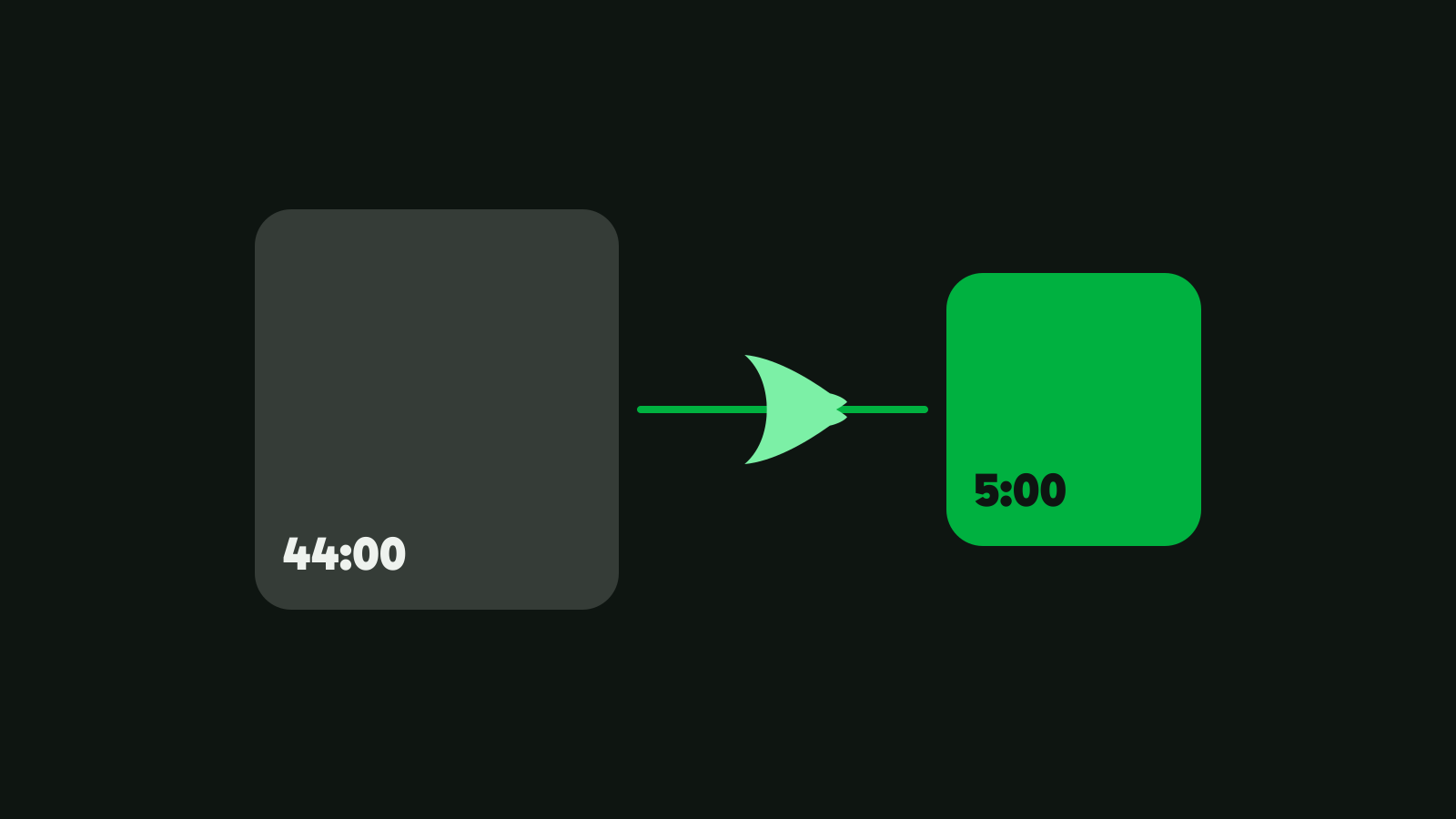
Bir videoyu kalite kaybetmeden kırpmak için tüm videoyu yeniden kodlamak yerine tuttuğunuz bölümü kopyalayın. Kopya her kareyi olduğu gibi korur. Test bilgisayarımızda Vidray, 44 dakikalık, 6 GB’lık bir kayıttan 5 dakikalık bir bölümü tam karesinden, 2,6 saniyede kesti.
Kırpmak neden genellikle kaliteden götürür
Çoğu video uygulaması, videoyu çözüp yeniden kodlayarak kırpar. Her kare kodlayıcıdan ikinci kez geçer ve her geçiş, dosya küçük kalsın diye biraz ayrıntıyı atar. Ayrıca zaman alır: video ne kadar uzunsa bekleme de o kadar uzar.
Yerleşik araçlar böyle çalışır. Windows’taki Clipchamp, “seçtiğiniz çözünürlüklerden birinde bir MP4 dosyası” dışa aktarır ve ücretsiz planı 1080p’ye kadar çıkar (Clipchamp, 9 Kasım 2026’da denetlendi). QuickTime Player’ın Export As komutu, seçtiğiniz çözünürlükte yeni bir H.264 ya da HEVC filmi yapar (Apple, 9 Kasım 2026’da denetlendi).
Bedeli gerçek bir dosyada görebilirsiniz. Bir NASA kaydının 5 dakikalık bir bölümünü FFmpeg ile ekran kartında yeniden kodladık: 28 saniye sürdü ve 0 ile 100 arasında bir görüntü kalitesi puanı olan VMAF’ta 96,5 aldı. Vidray’in aynı bölümdeki akıllı kesimi 97,8 aldı; bu, orijinalin kendisine karşı aldığı puanın tam kendisi: kesimler arasındaki kareler orijinalinkilerdir, kare kare.
Kayıpsız bir kırpma neden bir saniye erken başlar?
Çünkü bir kopya yalnızca anahtar karede başlayabilir. Sıkıştırılmış bir video tam bir resmi ancak arada bir saklar; aradaki kareler yalnızca neyin değiştiğini saklar. İki anahtar kare arasında başlayan bir kopya, dayanacağı tam resmi olmayan karelerle başlardı.
Anahtar karelerin ne kadar aralıklı olduğu, videoyu kaydeden kameraya ya da uygulamaya bağlıdır. Kestiğimiz NASA kaydında yarım saniyede bir, yani 30 karede bir anahtar kare var. FFmpeg’in belgeleri sonucu açıkça söyler: “çoğu biçimde tam konuma gitmek mümkün değildir, bu yüzden ffmpeg konumdan önceki en yakın arama noktasına gider”; akış kopyasında da bu önceki kareler tutulur (FFmpeg, 9 Kasım 2026’da denetlendi).
Testimizde FFmpeg’in 5 dakikalık bölüm kopyası 17.985 kare içeriyordu: istediğimiz 17.967 ve başlangıçtan önceki anahtar kareden gelen 18 tane daha. MP4’teki bir liste oynatıcılara bunların çoğunu atlamalarını söyler; bu yüzden FFmpeg’in kendisi 17.968 kare oynatır, yani bir fazla. Bu listeyi yok sayan bir uygulama 18’ini de gösterir; yani başlangıcınızdan yaklaşık saniyenin üçte biri önce. Aynı tür kopyaya dayanan ücretsiz bir uygulama olan LosslessCut bunu ana sayfasında söyler: “Kayıpsız kesimler yalnızca bir anahtar karede başlayabilir” (LosslessCut, 9 Kasım 2026’da denetlendi).
Bunun yolu, yalnızca kesimle sonraki anahtar kare arasındaki kareleri kodlamak, gerisini kopyalamaktır. Buna akıllı kesim denir ve Vidray’in yaptığı budur.
Vidray ile video kırpma
Vidray’in Editor’ü, seçtiğiniz tam karede keser ve yalnızca her kesimdeki kareleri yeniden kodlar.
- Vidray’i açın. Editor ile açılır.
- Videoyu pencereye bırakın ya da Choose videos’u seçin.
- Zaman çizelgesinde klibin sol ve sağ kenarlarını sürükleyin. Ya da sağdaki Cut’ı seçip Start ve End değerlerini girin. Ok tuşları bir kare ilerletir; I ve O tuşları başlangıcı ve bitişi oynatma çizgisinin bulunduğu yere koyar.
- Ortadan bir bölüm çıkarmak için oynatma çizgisini oraya getirin, klibi bölmek için S’ye basın ve istemediğiniz bölümü silin.
- Save’i seçin. Yeni dosya, olduğu gibi kalan orijinalin yanına gider.
Kaydetmeden önce, Save’in yanındaki çubuk ne olacağını ve yaklaşık ne kadar süreceğini söyler. Re-encodes only the cuts akıllı kesimdir. No re-encoding, başlangıç ve bitiş için yeni kare gerekmediği anlamına gelir; örneğin bir MP4’ün yalnızca başını kestiğinizde: dosya kopyalanır ve başlangıcı tam kareye ayarlanır. Re-encodes ise tüm düzenlemenin bir kez, mümkünse ekran kartında kodlanacağı anlamına gelir.
Test bilgisayarımızda, 44 dakikalık kayıtla:
| Kırpma | Tutulan | Çıktı | Süre | Kare |
|---|---|---|---|---|
| Ortadan 5 dakikalık bir bölüm | 5:00 | 689 MB | 2,6 sn | 17.967, tam istendiği gibi |
| İlk 2 ve son 4 dakika atıldı | 40:00 | 5,5 GB | 43 sn | 143.841, tam istendiği gibi |
Test bilgisayarımızda, üç denemenin ortancası olarak ölçüldü. Süre donanımınıza göre değişebilir.
40 dakikalık dosya çoğunlukla 5,5 GB’ı bir sabit diske kopyalamaktır; bu yüzden daha uzun sürer ve üç denemesi 35 ile 57 saniye arasında değişmiştir. Ses de klip klip kopyalanır ve görüntüyle birlikte kalır: sekiz kesimli testimizde hiçbir zaman 11 milisaniyeden fazla kaymadı.
Bazı kırpmalar bütün olarak kodlanır ve çubuk kaydetmeden önce Re-encodes yazar:
- Crop, Speed ya da Watermark açıkken: bunlar her kareyi değiştirir.
- MOV ya da MP4 olarak kaydedilen, HEVC bir iPhone videosunda anahtar kareye denk gelmeyen bir kesim. Save as altında MKV olarak kaydedilirse akıllı kesimi korur. Biçimi HEVC nedir yazısı anlatır.
- Alanlar halinde kaydedilmiş (örgülü) kamera videosu ve ProRes gibi H.264 ile HEVC dışındaki codec’ler.
Vidray Free ayda 10 video hazırlar; her Save bir kez sayılır. Pro’da aylık sınır yok, bir kez $24.99 (Free ile Pro’yu karşılaştırın).
Windows 11’de Clipchamp ile video kırpma
Clipchamp Windows 11 ile gelir ve zaman çizelgesinde kırpar. Microsoft’un adımları: zaman çizelgesinde videoya tıklayın, “sonra yeşil çubukları ileri geri sürükleyin” (Clipchamp, 9 Kasım 2026’da denetlendi). Sonra sağ üstten Export’u seçin ve bir çözünürlük belirleyin.
Ücretsiz plan “1080p’ye (tam HD) kadar video çözünürlüğünde, ücretsiz ve filigransız” dışa aktarır (Clipchamp fiyatları, 9 Kasım 2026’da denetlendi). 4K için bir Microsoft 365 Personal ya da Family aboneliği ya da bir Clipchamp premium planı gerekir. Dışa aktarma videonun tamamını kodlar; bu yüzden ücretsiz planda 4K bir klip daha küçük ve daha yumuşak çıkar.
Paylaşmak üzere olduğunuz kısa bir klip için bu yeterlidir ve ücretsizdir.
Mac’te QuickTime Player ile video kırpma
QuickTime Player da kırpar. Apple’ın adımları: “kırpmak istediğiniz filmi açın, sonra Edit > Trim’i seçin”, sarı tutamaçları sürükleyin ve Trim’e tıklayın (Apple, 9 Kasım 2026’da denetlendi).
Paylaşabileceğiniz bir dosya için File > Export As’ı ve bir çözünürlük seçin: 4K, 1080p, 720p ya da 480p. Sonuç, H.264 ya da HEVC bir MOV’dur ve “QuickTime Player filmleri MP4 videoları olarak dışa aktarmaz” (Apple). Apple’ın kılavuzu, dışa aktarılan dosyanın tam olarak nasıl kodlandığını söylemez; çözünürlüğün ve veri hızının “orijinale bağlı olduğunu” söyler.
FFmpeg ile kırpma
FFmpeg ücretsizdir ve iki tür kırpmayı da komut satırından yapar. Başlangıç zamanınızdan önceki anahtar karede başlayan bir kopya:
ffmpeg -ss 00:12:00.5 -to 00:17:00.25 -i recording.mp4 -map 0 -c copy part.mp4Test bilgisayarımızda 5 dakikalık bölüm için bu 1,3 saniye sürdü. Bir saniye önce ya da sonra başlaması önemli değilse en hızlı yol budur.
Tam karesinden başlamak için bölümü kodlayın. NVIDIA kartlı bir bilgisayarda:
ffmpeg -ss 00:12:00.5 -to 00:17:00.25 -i recording.mp4 -c:v h264_nvenc -preset p5 -tune hq -rc vbr -cq 19 -b:v 0 -c:a copy part.mp4Bu 28 saniye sürdü ve her kareyi yeniden kodladı. NVIDIA kartı olmadan -c:v libx264 -crf 18 aynı işi işlemcide, daha yavaş yapar.
Hangi yol size uyar
- “Paylaşmak için hızlı bir klibe ihtiyacım var.” Clipchamp ya da QuickTime Player. Zaten yüklüdürler ve kodlama kaybı bir telefon ekranında görünmez.
- “Uzun bir kaydı kesiyorum ve görüntünün el değmemiş kalmasını istiyorum.” Vidray’in Editor’ü: yalnızca kesimlerdeki kareler kodlanır ve dosya tam söylediğiniz yerde başlayıp biter.
- “Başlangıçta bir saniye erken olması önemli değil.” FFmpeg’in kopyası ya da LosslessCut. İkisi de ücretsiz. LosslessCut alternatifi rehberimiz, bu şekilde kesen uygulamaları karşılaştırır.
- “Birkaç klibi kırpıp birleştiriyorum.” Vidray’de bu tek bir Save: videoları kalite kaybı olmadan birleştirme yazısına bakın.
- “Kırptıktan sonra dosya hâlâ çok büyük.” Kırpma bit hızını korur. Sıkıştırmak onu küçültür.
Kesmeniz gereken bir kayıtla başlayın: Editor’e bırakın, kenarları sürükleyin ve kaydetmeden önce çubuğun ne dediğini okuyun. Windows ya da Mac için Vidray’i indirin.
Sık sorulan sorular
Bir videoyu kırpmak kalitesini düşürür mü?
Yalnızca kırpılan video yeniden kodlanırsa. Çoğu düzenleyici ve yerleşik uygulama dışa aktarırken her kareyi kodlar; bu da biraz ayrıntı kaybettirir. Videoyu kopyalayan bir kırpma her kareyi olduğu gibi korur; Vidray’inki gibi bir akıllı kesim ise yalnızca her kesimle en yakın anahtar kare arasındaki birkaç kareyi yeniden kodlar.
Bir videoyu yeniden kodlamadan kırpabilir miyim?
Evet, kesim bir anahtar karede başlıyorsa. Bir kopya anahtar kareler arasında başlayamaz; bu yüzden FFmpeg’in -c copy komutunun yaptığı gibi düz bir kopya, başlangıcınızdan önceki anahtar karede başlar. Tam karesinden başlamak için sonraki anahtar kareye kadarki karelerin kodlanması gerekir; gerisi yine kopyalanabilir.
Kırptığım video neden hâlâ bu kadar büyük?
Çünkü kırpma bit hızını korur. Kopyalanan bir bölümün saniye başına bit sayısı orijinalle aynıdır; bu yüzden 6 GB’lık, 44 dakikalık bir kaydın 5 dakikası hâlâ yaklaşık 690 MB’tır. Küçültmek için kırptıktan sonra sıkıştırın; örneğin Vidray’in “Fit a size” ya da “Same look” hedefiyle.
Windows 11’de ücretsiz nasıl video kırparım?
Windows 11 ile gelen Clipchamp’i kullanın: zaman çizelgesindeki yeşil çubukları sürükleyin, sonra dışa aktarın. Ücretsiz plan filigransız, 1080p’ye kadar MP4 dışa aktarır ama videonun tamamını yeniden kodlar. Vidray Free bunu yapmadan tam karesinden kırpar, ayda 10 video için.
Vidray iPhone videolarını yeniden kodlamadan kırpar mı?
Anahtar kareye denk gelmeyen bir kesimle MOV ya da MP4 olarak kaydedildiklerinde hayır. iPhone videoları genellikle HEVC’dir ve Vidray onları bütün olarak, mümkünse ekran kartında kodlar. Anahtar karedeki bir kesim ya da aynı kırpmanın MKV olarak kaydedilmesi, yalnızca kesilen kareler kodlanarak kopyalanır.


