Cortar vídeo sem perder qualidade
Cortar não perde qualidade se a parte que fica é copiada. Por que os cortes caem no quadro-chave e como cortar no quadro exato no Windows e no Mac.
Nesta página
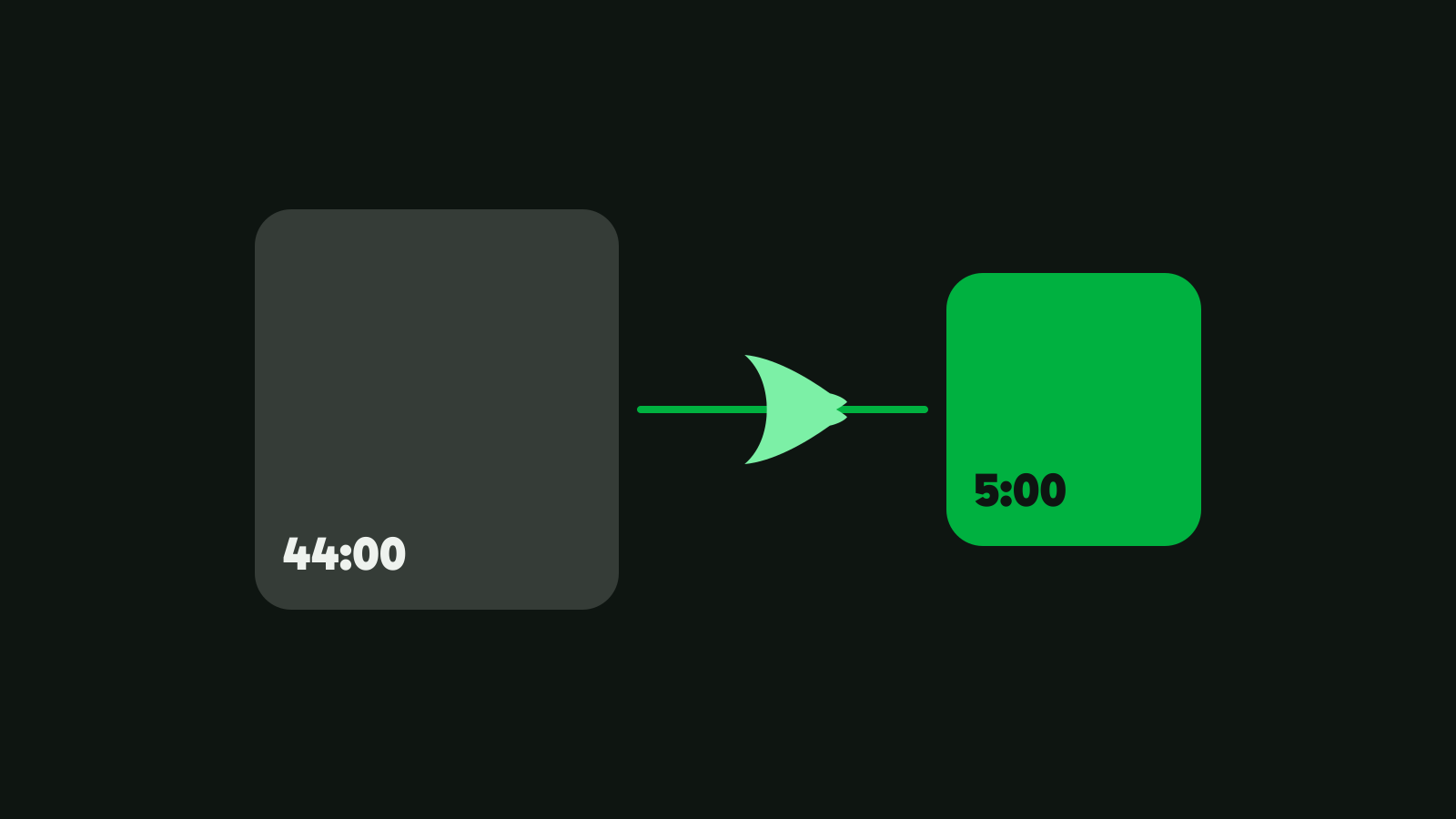
Para cortar um vídeo sem perder qualidade, copie a parte que fica em vez de codificar o vídeo inteiro de novo. Uma cópia mantém cada quadro exatamente como era. No nosso PC de teste, o Vidray tirou um trecho de 5 minutos de uma gravação de 44 minutos e 6 GB, no quadro exato, em 2,6 segundos.
Por que cortar costuma custar qualidade
A maioria dos apps de vídeo corta decodificando o vídeo e codificando de novo. Cada quadro passa pelo codificador uma segunda vez, e cada passada descarta um pouco de detalhe para manter o arquivo pequeno. Também leva tempo: quanto mais longo o vídeo, mais longa a espera.
As ferramentas que já vêm no sistema funcionam assim. O Clipchamp, no Windows, exporta “um arquivo MP4 em uma das resoluções que você escolher”, e o plano gratuito vai até 1080p (Clipchamp, consultado em 9 nov. 2026). O Exportar Como do QuickTime Player gera um filme novo em H.264 ou HEVC na resolução que você escolher (Apple, consultado em 9 nov. 2026).
Dá para ver o custo em um arquivo de verdade. Codificamos de novo um trecho de 5 minutos de uma gravação da NASA com o FFmpeg na placa de vídeo: levou 28 segundos e marcou 96,5 no VMAF, uma nota de qualidade de imagem de 0 a 100. O corte inteligente do Vidray no mesmo trecho marcou 97,8, exatamente o que o original marca contra si mesmo: os quadros entre os cortes são os do original, quadro a quadro.
Por que um corte sem perdas começa um segundo antes?
Porque uma cópia só pode começar em um quadro-chave. Um vídeo comprimido guarda uma imagem completa só de vez em quando; os quadros do meio guardam apenas o que mudou. Uma cópia que começasse entre dois quadros-chave começaria com quadros que não têm nada de onde partir.
A distância entre os quadros-chave depende da câmera ou do app que gravou o vídeo. Na gravação da NASA que cortamos, há um a cada meio segundo, a cada 30 quadros. A documentação do FFmpeg diz a consequência com clareza: “na maioria dos formatos não é possível buscar com exatidão, então o ffmpeg busca o ponto de busca mais próximo antes da posição”, e, com uma cópia de fluxo, esses quadros anteriores são mantidos (FFmpeg, consultado em 9 nov. 2026).
No nosso teste, a cópia do FFmpeg do trecho de 5 minutos tinha 17.985 quadros: os 17.967 que pedimos e mais 18 do quadro-chave anterior ao início. Uma lista de edição no MP4 diz aos players para pular a maioria deles, então o próprio FFmpeg reproduz 17.968, um a mais; um app que ignora listas de edição mostra os 18, cerca de um terço de segundo antes do seu início. O LosslessCut, um app gratuito feito sobre o mesmo tipo de cópia, diz isso na página inicial: “Cortes sem perdas só podem começar em um quadro-chave” (LosslessCut, consultado em 9 nov. 2026).
O jeito de contornar é codificar só os quadros entre o corte e o próximo quadro-chave e copiar o resto. Isso se chama corte inteligente, e é o que o Vidray faz.
Cortar um vídeo com o Vidray
O Editor do Vidray corta no quadro exato que você escolhe e codifica de novo só os quadros de cada corte.
- Abra o Vidray. Ele abre no Editor.
- Solte o vídeo na janela ou escolha Choose videos.
- Arraste as bordas esquerda e direita do clipe na linha do tempo. Ou escolha Cut à direita e defina Start e End. As setas avançam um quadro, e I e O definem o início e o fim na posição do cursor.
- Para tirar uma parte do meio, coloque o cursor ali, pressione S para dividir o clipe e apague a parte que você não quer.
- Escolha Save. O arquivo novo fica ao lado do original, que continua como estava.
Antes de salvar, a barra ao lado de Save diz o que vai acontecer e mais ou menos quanto tempo leva. Re-encodes only the cuts é o corte inteligente. No re-encoding significa que o início e o fim não precisam de quadros novos, por exemplo quando você só corta o começo de um MP4: o arquivo é copiado, e o início dele é ajustado para o quadro exato. Re-encodes significa que a edição inteira é codificada uma vez, na placa de vídeo quando possível.
No nosso PC de teste, com a gravação de 44 minutos:
| Corte | Mantido | Saída | Tempo | Quadros |
|---|---|---|---|---|
| Um trecho de 5 minutos do meio | 5:00 | 689 MB | 2,6 s | 17.967, exatamente como pedido |
| Sem os 2 primeiros e os 4 últimos minutos | 40:00 | 5,5 GB | 43 s | 143.841, exatamente como pedido |
Medido em nosso PC de teste, a mediana de três execuções. Os tempos variam conforme o seu hardware.
O arquivo de 40 minutos é, em boa parte, copiar 5,5 GB para um disco rígido, e por isso leva mais tempo e as três execuções variaram de 35 a 57 segundos. O som também é copiado, clipe por clipe, e fica com a imagem: no nosso teste com oito cortes, ele nunca ficou mais de 11 milissegundos fora de sincronia.
Alguns cortes são codificados por inteiro, e a barra diz Re-encodes antes de você salvar:
- Crop, Speed ou Watermark está ligado: eles mudam todos os quadros.
- Um vídeo de iPhone em HEVC, salvo como MOV ou MP4, com um corte que não está em um quadro-chave. Salvo como MKV em Save as, ele mantém o corte inteligente. O que é HEVC explica o formato.
- Vídeo de filmadora gravado em campos (entrelaçado) e codecs que não sejam H.264 e HEVC, como o ProRes.
O Vidray Free faz 10 vídeos por mês; cada Save conta uma vez. O Pro não tem limite mensal, por $24.99, uma vez (compare o Free e o Pro).
Cortar um vídeo no Windows 11 com o Clipchamp
O Clipchamp vem com o Windows 11 e corta em uma linha do tempo. Os passos da Microsoft: clique no vídeo na linha do tempo, “depois clique e arraste as barras verdes para a frente e para trás” (Clipchamp, consultado em 9 nov. 2026). Depois escolha Export, no canto superior direito, e uma resolução.
O plano gratuito exporta “em resolução de vídeo de até 1080p (Full HD) de graça, sem marcas d’água” (preços do Clipchamp, consultado em 9 nov. 2026). O 4K exige uma assinatura do Microsoft 365 Personal ou Family ou um plano premium do Clipchamp. A exportação codifica o vídeo inteiro, então um clipe 4K sai menor e menos nítido no plano gratuito.
Para um clipe curto que você vai compartilhar, tudo bem, e não custa nada.
Cortar um vídeo no Mac com o QuickTime Player
O QuickTime Player também corta. Os passos da Apple: “abra o filme que você quer cortar e escolha Edit > Trim”, arraste as alças amarelas e clique em Trim (Apple, consultado em 9 nov. 2026).
Para ter um arquivo que dá para compartilhar, escolha File > Export As e uma resolução: 4K, 1080p, 720p ou 480p. O resultado é um MOV em H.264 ou HEVC, e “o QuickTime Player não exporta filmes como vídeos MP4” (Apple). O guia da Apple não diz como exatamente o arquivo exportado é codificado; diz que a resolução e a taxa de dados “dependem do original”.
Cortar com o FFmpeg
O FFmpeg é gratuito e faz os dois tipos de corte pela linha de comando. Uma cópia, que começa no quadro-chave anterior ao seu horário de início:
ffmpeg -ss 00:12:00.5 -to 00:17:00.25 -i recording.mp4 -map 0 -c copy part.mp4No nosso PC de teste, isso levou 1,3 segundo para o trecho de 5 minutos. É o jeito mais rápido quando um segundo para cada lado não importa.
Para começar no quadro exato, codifique o trecho. Em um PC com placa NVIDIA:
ffmpeg -ss 00:12:00.5 -to 00:17:00.25 -i recording.mp4 -c:v h264_nvenc -preset p5 -tune hq -rc vbr -cq 19 -b:v 0 -c:a copy part.mp4Isso levou 28 segundos e codificou de novo cada quadro. Sem uma placa NVIDIA, -c:v libx264 -crf 18 faz o mesmo na CPU, mais devagar.
Qual método serve para você
- “Preciso de um clipe rápido para compartilhar.” Clipchamp ou QuickTime Player. Já estão instalados, e a perda da codificação não aparece na tela de um celular.
- “Estou cortando uma gravação longa e quero a imagem intacta.” O Editor do Vidray: só os quadros dos cortes são codificados, e o arquivo começa e termina onde você disse.
- “Um segundo antes no início não importa.” A cópia do FFmpeg ou o LosslessCut. Os dois são gratuitos. Nosso guia de alternativas ao LosslessCut compara os apps que cortam assim.
- “Estou cortando vários clipes e juntando.” É um Save só no Vidray: veja como juntar vídeos sem perder qualidade.
- “O arquivo ainda está grande demais depois de cortar.” Cortar mantém a taxa de bits. Comprimi-lo o deixa menor.
Comece com uma gravação que você precisa cortar: solte-a no Editor, arraste as bordas e leia o que a barra diz antes de salvar. Baixe o Vidray para Windows ou Mac.
Perguntas comuns
Cortar um vídeo reduz a qualidade dele?
Só se o vídeo cortado for codificado de novo. A maioria dos editores e apps do sistema codifica cada quadro ao exportar, o que perde um pouco de detalhe. Um corte que copia o vídeo mantém cada quadro como era; um corte inteligente, como o do Vidray, codifica de novo só os poucos quadros entre cada corte e o quadro-chave mais próximo.
Dá para cortar um vídeo sem recodificar?
Dá, se o corte começa em um quadro-chave. Uma cópia não pode começar entre quadros-chave, então uma cópia simples, como a do -c copy do FFmpeg, começa no quadro-chave anterior ao seu início. Para começar no quadro exato, os quadros até o próximo quadro-chave precisam ser codificados; o resto ainda pode ser copiado.
Por que meu vídeo cortado ainda é tão grande?
Porque cortar mantém a taxa de bits. Uma parte copiada tem o mesmo número de bits por segundo que o original, então 5 minutos de uma gravação de 44 minutos e 6 GB continuam sendo cerca de 690 MB. Para deixá-lo menor, comprima-o depois de cortar, por exemplo com o “Fit a size” ou o “Same look” do Vidray.
Como cortar um vídeo no Windows 11 de graça?
Use o Clipchamp, que vem com o Windows 11: arraste as barras verdes na linha do tempo e depois exporte. O plano gratuito exporta MP4 até 1080p sem marca d’água, mas codifica o vídeo inteiro de novo. O Vidray Free corta no quadro exato sem isso, para 10 vídeos por mês.
O Vidray corta vídeos de iPhone sem recodificar?
Não quando eles são salvos como MOV ou MP4 com um corte fora de um quadro-chave. Os vídeos de iPhone costumam ser HEVC, e o Vidray os codifica por inteiro, na placa de vídeo quando possível. Um corte em um quadro-chave, ou o mesmo corte salvo como MKV, é copiado com só os quadros do corte codificados.


