Couper une vidéo sans perte de qualité
Couper ne fait perdre aucune qualité si la partie gardée est copiée. Pourquoi les coupes se calent sur une image clé, et comment couper à l’image près.
Sur cette page
- Pourquoi couper fait en général perdre de la qualité
- Pourquoi une coupe sans perte commence-t-elle une seconde trop tôt ?
- Couper une vidéo avec Vidray
- Couper une vidéo sous Windows 11 avec Clipchamp
- Couper une vidéo sur Mac avec QuickTime Player
- Couper avec FFmpeg
- Quelle méthode vous convient
- Questions fréquentes
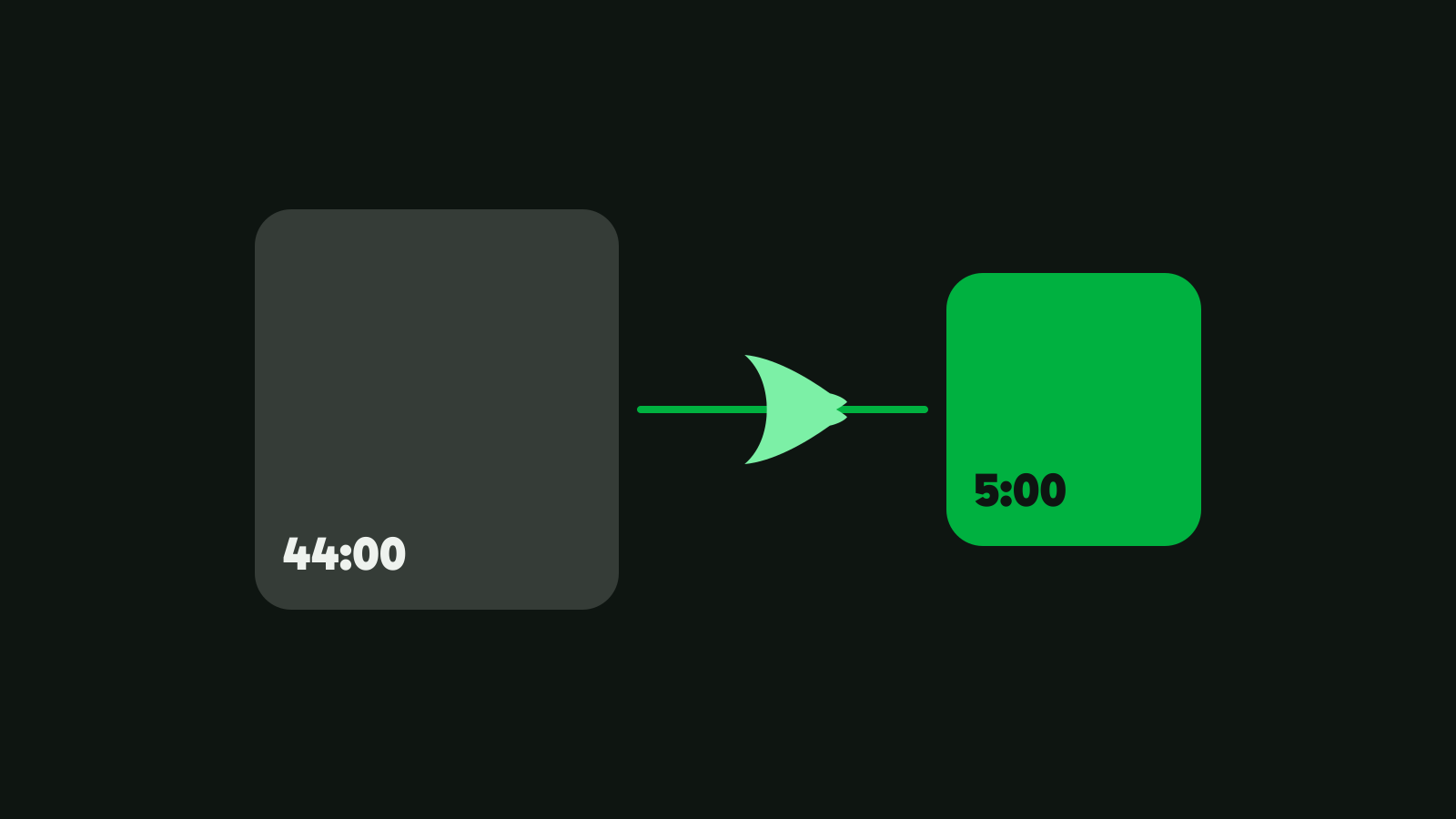
Pour couper une vidéo sans perte de qualité, copiez la partie que vous gardez au lieu d’encoder toute la vidéo de nouveau. Une copie conserve chaque image exactement comme elle était. Sur notre PC de test, Vidray a extrait 5 minutes d’un enregistrement de 44 minutes et de 6 Go, à l’image exacte, en 2,6 secondes.
Pourquoi couper fait en général perdre de la qualité
La plupart des applications vidéo coupent en décodant la vidéo, puis en l’encodant de nouveau. Chaque image repasse par l’encodeur une seconde fois, et chaque passage jette un peu de détail pour garder un fichier léger. Cela prend aussi du temps : plus la vidéo est longue, plus l’attente l’est aussi.
Les outils intégrés fonctionnent ainsi. Clipchamp sous Windows exporte « un fichier MP4 dans l’une des résolutions que vous choisissez », et son offre gratuite va jusqu’au 1080p (Clipchamp, vérifié le 9 novembre 2026). Exporter comme, dans QuickTime Player, crée une nouvelle vidéo H.264 ou HEVC à la résolution choisie (Apple, vérifié le 9 novembre 2026).
Le coût se voit sur un vrai fichier. Nous avons encodé de nouveau 5 minutes d’un enregistrement de la NASA avec FFmpeg sur la carte graphique : 28 secondes, et 96,5 au VMAF, un score de qualité d’image de 0 à 100. La coupe intelligente de Vidray sur la même partie a obtenu 97,8, exactement ce que l’original obtient face à lui-même : les images entre les coupes sont celles de l’original, image pour image.
Pourquoi une coupe sans perte commence-t-elle une seconde trop tôt ?
Parce qu’une copie ne peut commencer que sur une image clé. Une vidéo compressée ne stocke une image complète que de temps en temps ; les images entre deux stockent seulement ce qui a changé. Une copie qui commencerait entre deux images clés débuterait par des images sans rien dont partir.
L’écart entre les images clés dépend de la caméra ou de l’application qui a enregistré la vidéo. Dans l’enregistrement de la NASA que nous avons coupé, il y en a une toutes les demi-secondes, soit 30 images d’écart. La documentation de FFmpeg en donne la conséquence sans détour : « dans la plupart des formats il n’est pas possible de se placer exactement, donc ffmpeg ira au point de lecture le plus proche avant la position », et avec une copie de flux, ces images antérieures sont conservées (FFmpeg, vérifié le 9 novembre 2026).
Dans notre test, la copie de FFmpeg pour les 5 minutes contenait 17 985 images : les 17 967 demandées et 18 de plus venant de l’image clé avant le début. Une liste d’édition dans le MP4 dit aux lecteurs d’en sauter la plupart, si bien que FFmpeg lui-même en lit 17 968, une de trop ; une application qui ignore les listes d’édition les montre toutes les 18, soit environ un tiers de seconde avant votre début. LosslessCut, une application gratuite fondée sur le même genre de copie, le dit sur sa page d’accueil : « Les coupes sans perte ne peuvent commencer que sur une image clé » (LosslessCut, vérifié le 9 novembre 2026).
La parade est d’encoder seulement les images entre la coupe et l’image clé suivante, et de copier le reste. C’est ce qu’on appelle une coupe intelligente, et c’est ce que fait Vidray.
Couper une vidéo avec Vidray
L’Editor de Vidray coupe à l’image exacte que vous choisissez et n’encode de nouveau que les images de chaque coupe.
- Ouvrez Vidray. Il s’ouvre sur l’Editor.
- Déposez la vidéo sur la fenêtre, ou choisissez Choose videos.
- Faites glisser les bords gauche et droit du clip sur la timeline. Ou choisissez Cut à droite et réglez Start et End. Les flèches avancent d’une image, et I et O fixent le début et la fin à la position de la tête de lecture.
- Pour retirer une partie du milieu, placez-y la tête de lecture, appuyez sur S pour diviser le clip, puis supprimez la partie dont vous ne voulez pas.
- Choisissez Save. Le nouveau fichier est placé à côté de l’original, qui reste tel quel.
Avant d’enregistrer, la barre à côté de Save indique ce qui va se passer et à peu près combien de temps cela prendra. Re-encodes only the cuts est la coupe intelligente. No re-encoding signifie que le début et la fin n’ont besoin d’aucune nouvelle image, par exemple quand vous coupez seulement le début d’un MP4 : le fichier est copié, et son début est réglé sur l’image exacte. Re-encodes signifie que tout le montage est encodé une fois, sur la carte graphique quand elle le peut.
Sur notre PC de test, avec l’enregistrement de 44 minutes :
| Coupe | Gardé | Fichier | Durée | Images |
|---|---|---|---|---|
| 5 minutes prises au milieu | 5:00 | 689 Mo | 2,6 s | 17 967, exactement comme demandé |
| Les 2 premières et les 4 dernières minutes retirées | 40:00 | 5,5 Go | 43 s | 143 841, exactement comme demandé |
Mesuré sur notre PC de test, médiane de trois essais. Les temps varient selon votre matériel.
Le fichier de 40 minutes consiste surtout à copier 5,5 Go sur un disque dur, ce qui explique sa durée plus longue et des trois essais allant de 35 à 57 secondes. Le son est copié aussi, clip par clip, et reste avec l’image : dans notre test avec huit coupes, il n’a jamais été décalé de plus de 11 millisecondes.
Certaines coupes sont encodées en entier, et la barre indique Re-encodes avant que vous enregistriez :
- Crop, Speed ou Watermark est activé : ils modifient chaque image.
- Une vidéo d’iPhone en HEVC, enregistrée en MOV ou en MP4, avec une coupe qui n’est pas sur une image clé. Enregistrée en MKV sous Save as, elle garde la coupe intelligente. Ce qu’est le HEVC explique ce format.
- Les vidéos de caméscope enregistrées en trames (entrelacées), et les codecs autres que H.264 et HEVC, comme le ProRes.
Free fait tout cela, 10 vidéos par mois ; chaque Save compte pour une. Pro en traite autant que vous voulez, sans limite mensuelle. $24.99, une seule fois (comparer Free et Pro).
Couper une vidéo sous Windows 11 avec Clipchamp
Clipchamp est fourni avec Windows 11 et coupe sur une timeline. Les étapes de Microsoft : cliquez sur la vidéo sur la timeline, « puis cliquez sur les barres vertes et faites-les glisser d’avant en arrière » (Clipchamp, vérifié le 9 novembre 2026). Choisissez ensuite Export en haut à droite et une résolution.
L’offre gratuite exporte « en résolution vidéo jusqu’à 1080p (Full HD), gratuitement et sans filigrane » (tarifs de Clipchamp, vérifié le 9 novembre 2026). La 4K demande un abonnement Microsoft 365 Personnel ou Famille, ou une offre Clipchamp premium. L’export encode toute la vidéo : un clip 4K ressort donc plus léger et plus doux avec l’offre gratuite.
Pour un clip court que vous allez partager, cela suffit, et cela ne coûte rien.
Couper une vidéo sur Mac avec QuickTime Player
QuickTime Player coupe aussi. Les étapes d’Apple : « ouvrez la vidéo que vous voulez couper, puis choisissez Edit > Trim », faites glisser les poignées jaunes et cliquez sur Trim (Apple, vérifié le 9 novembre 2026).
Pour obtenir un fichier à partager, choisissez File > Export As et une résolution : 4K, 1080p, 720p ou 480p. Le résultat est un MOV en H.264 ou HEVC, et « QuickTime Player n’exporte pas les vidéos au format MP4 » (Apple). Le guide d’Apple ne dit pas comment exactement le fichier exporté est encodé ; il dit que la résolution et le débit « dépendent de l’original ».
Couper avec FFmpeg
FFmpeg est gratuit et fait les deux types de coupe en ligne de commande. Une copie, qui commence à l’image clé avant votre début :
ffmpeg -ss 00:12:00.5 -to 00:17:00.25 -i recording.mp4 -map 0 -c copy part.mp4Sur notre PC de test, cela a pris 1,3 seconde pour les 5 minutes. C’est le plus rapide quand une seconde de chaque côté n’a pas d’importance.
Pour commencer à l’image exacte, encodez la partie. Sur un PC avec une carte NVIDIA :
ffmpeg -ss 00:12:00.5 -to 00:17:00.25 -i recording.mp4 -c:v h264_nvenc -preset p5 -tune hq -rc vbr -cq 19 -b:v 0 -c:a copy part.mp4Cela a pris 28 secondes et encodé chaque image de nouveau. Sans carte NVIDIA, -c:v libx264 -crf 18 fait la même chose sur le processeur, plus lentement.
Quelle méthode vous convient
- « Il me faut un clip rapide à partager. » Clipchamp ou QuickTime Player. Ils sont déjà installés, et la perte à l’encodage ne se verra pas sur l’écran d’un téléphone.
- « Je coupe un long enregistrement et je veux l’image intacte. » L’Editor de Vidray : seules les images des coupes sont encodées, et le fichier commence et finit là où vous l’avez dit.
- « Une seconde trop tôt au début n’a pas d’importance. » La copie de FFmpeg, ou LosslessCut. Les deux sont gratuits. Notre guide alternative à LosslessCut compare les applications qui coupent ainsi.
- « Je coupe plusieurs clips pour les assembler. » C’est un seul Save dans Vidray : voir comment fusionner des vidéos sans perte de qualité.
- « Le fichier est encore trop gros après la coupe. » Une coupe garde le débit. Le compresser le rend plus léger.
Commencez par un enregistrement à couper : déposez-le dans l’Editor, faites glisser les bords et lisez ce que dit la barre avant d’enregistrer. Téléchargez Vidray pour Windows ou Mac.
Questions fréquentes
Couper une vidéo réduit-elle sa qualité ?
Seulement si la vidéo coupée est encodée de nouveau. La plupart des logiciels de montage et des applications intégrées encodent chaque image à l’export, ce qui fait perdre un peu de détail. Une coupe qui copie la vidéo garde chaque image telle quelle ; une coupe intelligente, comme celle de Vidray, n’encode de nouveau que les quelques images entre chaque coupe et l’image clé la plus proche.
Peut-on couper une vidéo sans la réencoder ?
Oui, si la coupe commence sur une image clé. Une copie ne peut pas commencer entre deux images clés : une copie simple, comme celle de -c copy dans FFmpeg, commence donc à l’image clé avant votre début. Pour commencer à l’image exacte, les images jusqu’à l’image clé suivante doivent être encodées ; le reste peut toujours être copié.
Pourquoi ma vidéo coupée est-elle encore si lourde ?
Parce que couper garde le débit. Une partie copiée a le même nombre de bits par seconde que l’original : 5 minutes d’un enregistrement de 44 minutes et de 6 Go pèsent donc encore environ 690 Mo. Pour l’alléger, compressez-la après la coupe, par exemple avec « Fit a size » ou « Same look » de Vidray.
Comment couper une vidéo gratuitement sous Windows 11 ?
Utilisez Clipchamp, fourni avec Windows 11 : faites glisser les barres vertes sur la timeline, puis exportez. L’offre gratuite exporte en MP4 jusqu’au 1080p sans filigrane, mais encode toute la vidéo de nouveau. Vidray Free coupe à l’image exacte sans cela, pour 10 vidéos par mois.
Vidray coupe-t-il les vidéos d’iPhone sans les réencoder ?
Pas quand elles sont enregistrées en MOV ou en MP4 avec une coupe hors d’une image clé. Les vidéos d’iPhone sont généralement en HEVC, et Vidray les encode en entier, sur la carte graphique quand il le peut. Une coupe sur une image clé, ou la même coupe enregistrée en MKV, est copiée en n’encodant que les images coupées.


