Tagliare un video senza perdere qualità
Tagliare non fa perdere qualità se la parte che tieni viene copiata. Perché i tagli partono dai fotogrammi chiave e come tagliare sul fotogramma esatto.
In questa pagina
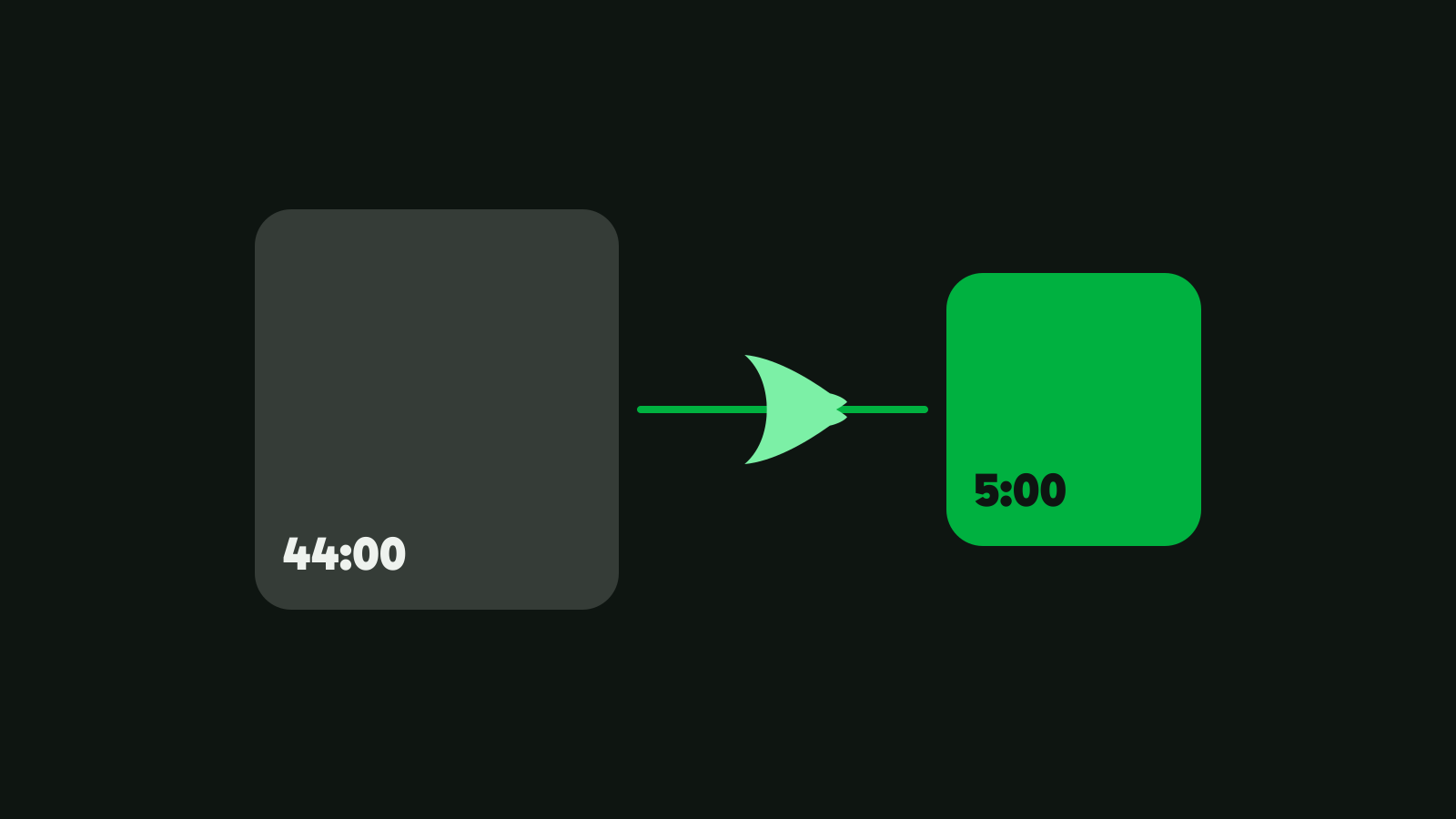
Per tagliare un video senza perdere qualità, copia la parte che tieni invece di codificare di nuovo tutto il video. Una copia mantiene ogni fotogramma esattamente com’era. Sul nostro PC di test, Vidray ha ricavato una parte di 5 minuti da una registrazione di 44 minuti e 6 GB, sul fotogramma esatto, in 2,6 secondi.
Perché tagliare di solito costa qualità
La maggior parte delle app video taglia decodificando il video e codificandolo di nuovo. Ogni fotogramma passa una seconda volta dal codificatore, e ogni passaggio butta via un po’ di dettaglio per tenere il file piccolo. Ci vuole anche tempo: più il video è lungo, più si aspetta.
Gli strumenti integrati funzionano così. Clipchamp su Windows esporta «un file MP4 in una delle risoluzioni che scegli», e il suo piano gratuito arriva a 1080p (Clipchamp, verificato il 9 nov 2026). Export As di QuickTime Player crea un nuovo filmato H.264 o HEVC alla risoluzione che scegli (Apple, verificato il 9 nov 2026).
Il costo si vede su un file reale. Abbiamo ricodificato con FFmpeg sulla scheda grafica una parte di 5 minuti di una registrazione NASA: ci sono voluti 28 secondi e ha ottenuto 96,5 su VMAF, un punteggio da 0 a 100 della qualità dell’immagine. Il taglio intelligente di Vidray sulla stessa parte ha ottenuto 97,8, esattamente quanto ottiene l’originale confrontato con se stesso: i fotogrammi tra i tagli sono quelli dell’originale, fotogramma per fotogramma.
Perché un taglio senza perdite parte un secondo prima?
Perché una copia può iniziare solo su un fotogramma chiave. Un video compresso memorizza un’immagine completa solo ogni tanto; i fotogrammi in mezzo memorizzano solo ciò che è cambiato. Una copia che partisse tra due fotogrammi chiave inizierebbe con fotogrammi che non hanno nulla da cui partire.
Quanto distano i fotogrammi chiave dipende dalla fotocamera o dall’app che ha registrato il video. Nella registrazione NASA che abbiamo tagliato ce n’è uno ogni mezzo secondo, a 30 fotogrammi di distanza. La documentazione di FFmpeg ne dice la conseguenza con chiarezza: «nella maggior parte dei formati non è possibile cercare con esattezza, quindi ffmpeg cercherà il punto di ricerca più vicino prima della posizione», e con una copia dei flussi quei fotogrammi precedenti vengono mantenuti (FFmpeg, verificato il 9 nov 2026).
Nel nostro test, la copia di FFmpeg della parte di 5 minuti conteneva 17.985 fotogrammi: i 17.967 che avevamo chiesto e 18 in più dal fotogramma chiave prima dell’inizio. Una edit list nell’MP4 dice ai lettori di saltarne la maggior parte, quindi FFmpeg stesso ne riproduce 17.968, uno di troppo; un’app che ignora le edit list li mostra tutti e 18, circa un terzo di secondo prima del tuo inizio. LosslessCut, un’app gratuita basata sullo stesso tipo di copia, lo dice sulla sua home page: «I tagli senza perdite possono iniziare solo su un fotogramma chiave» (LosslessCut, verificato il 9 nov 2026).
Per aggirare il limite si codificano solo i fotogrammi tra il taglio e il fotogramma chiave successivo, e si copia il resto. Si chiama taglio intelligente (smart cut), ed è quello che fa Vidray.
Tagliare un video con Vidray
L’Editor di Vidray taglia sul fotogramma esatto che scegli e ricodifica solo i fotogrammi di ogni taglio.
- Apri Vidray. Si apre sull’Editor.
- Trascina il video sulla finestra, oppure scegli Choose videos.
- Trascina i bordi sinistro e destro della clip sulla timeline. Oppure scegli Cut a destra e imposta Start e End. I tasti freccia avanzano di un fotogramma, e I e O impostano inizio e fine sul cursore di riproduzione.
- Per togliere una parte dal centro, porta il cursore lì, premi S per dividere la clip ed elimina la parte che non vuoi.
- Scegli Save. Il nuovo file va accanto all’originale, che resta com’era.
Prima di salvare, la barra accanto a Save dice cosa succederà e più o meno quanto ci vorrà. Re-encodes only the cuts è il taglio intelligente. No re-encoding significa che inizio e fine non richiedono fotogrammi nuovi, per esempio quando tagli solo l’inizio di un MP4: il file viene copiato e il suo inizio è impostato sul fotogramma esatto. Re-encodes significa che l’intera modifica viene codificata una volta sola, sulla scheda grafica quando può.
Sul nostro PC di test, con la registrazione di 44 minuti:
| Taglio | Tenuto | Output | Tempo | Fotogrammi |
|---|---|---|---|---|
| Una parte di 5 minuti dal centro | 5:00 | 689 MB | 2,6 s | 17.967, esattamente come richiesto |
| Via i primi 2 e gli ultimi 4 minuti | 40:00 | 5,5 GB | 43 s | 143.841, esattamente come richiesto |
Misurato sul nostro PC di test, mediana di tre esecuzioni. I tempi variano in base al tuo hardware.
Il file da 40 minuti è per lo più la copia di 5,5 GB su un disco rigido, ed è per questo che ci mette di più e che le sue tre esecuzioni sono andate da 35 a 57 secondi. Anche l’audio viene copiato, clip per clip, e resta con l’immagine: nel nostro test con otto tagli non è mai stato fuori di più di 11 millisecondi.
Alcuni tagli vengono codificati per intero, e la barra dice Re-encodes prima di salvare:
- Crop, Speed o Watermark è attivo: cambiano ogni fotogramma.
- Un video iPhone in HEVC, salvato come MOV o MP4, con un taglio che non cade su un fotogramma chiave. Salvato come MKV sotto Save as, mantiene il taglio intelligente. Cos’è HEVC spiega il formato.
- Video di videocamere registrato a campi (interlacciato) e codec diversi da H.264 e HEVC, come ProRes.
Vidray Free fa tutto questo con 10 video al mese; ogni Save conta una volta. Pro non ha limite mensile, $24.99 una volta sola (confronta Free e Pro).
Tagliare un video su Windows 11 con Clipchamp
Clipchamp è incluso in Windows 11 e taglia su una timeline. I passaggi di Microsoft: fai clic sul video nella timeline, «poi fai clic e trascina le barre verdi avanti e indietro» (Clipchamp, verificato il 9 nov 2026). Poi scegli Export in alto a destra e seleziona una risoluzione.
Il piano gratuito esporta «in risoluzione video fino a 1080p (full HD) gratis, senza filigrane» (prezzi di Clipchamp, verificato il 9 nov 2026). Il 4K richiede un abbonamento a Microsoft 365 Personal o Family oppure un piano Clipchamp premium. L’esportazione codifica tutto il video, quindi una clip 4K esce più piccola e più morbida nel piano gratuito.
Per una clip breve che stai per condividere va bene, e non costa nulla.
Tagliare un video su Mac con QuickTime Player
Anche QuickTime Player taglia. I passaggi di Apple: «apri il filmato che vuoi tagliare, poi scegli Edit > Trim», trascina le maniglie gialle e fai clic su Trim (Apple, verificato il 9 nov 2026).
Per ottenere un file da condividere, scegli File > Export As e una risoluzione: 4K, 1080p, 720p o 480p. Il risultato è un MOV in H.264 o HEVC, e «QuickTime Player non esporta i filmati come video MP4» (Apple). La guida di Apple non dice come venga codificato esattamente il file esportato; dice che la risoluzione e la velocità dei dati «dipendono dall’originale».
Tagliare con FFmpeg
FFmpeg è gratuito e fa entrambi i tipi di taglio dalla riga di comando. Una copia, che parte dal fotogramma chiave prima del tuo tempo di inizio:
ffmpeg -ss 00:12:00.5 -to 00:17:00.25 -i recording.mp4 -map 0 -c copy part.mp4Sul nostro PC di test ci ha messo 1,3 secondi per la parte di 5 minuti. È il modo più rapido quando un secondo da una parte o dall’altra non conta.
Per partire sul fotogramma esatto, codifica la parte. Su un PC con una scheda NVIDIA:
ffmpeg -ss 00:12:00.5 -to 00:17:00.25 -i recording.mp4 -c:v h264_nvenc -preset p5 -tune hq -rc vbr -cq 19 -b:v 0 -c:a copy part.mp4Ci ha messo 28 secondi e ha ricodificato ogni fotogramma. Senza una scheda NVIDIA, -c:v libx264 -crf 18 fa lo stesso sulla CPU, più lentamente.
Quale metodo fa per te
- «Mi serve una clip veloce da condividere.» Clipchamp o QuickTime Player. Sono già installati, e la perdita di codifica non si vede sullo schermo di un telefono.
- «Taglio una registrazione lunga e voglio l’immagine intatta.» L’Editor di Vidray: vengono codificati solo i fotogrammi dei tagli, e il file inizia e finisce dove hai detto.
- «Un secondo in anticipo all’inizio non conta.» La copia di FFmpeg, o LosslessCut. Entrambi sono gratuiti. La nostra guida sulle alternative a LosslessCut confronta le app che tagliano così.
- «Taglio più clip e le unisco.» È un solo Save in Vidray: vedi come unire video senza perdere qualità.
- «Il file è ancora troppo grande dopo il taglio.» Un taglio mantiene il bitrate. Comprimerlo lo rende più piccolo.
Parti da una registrazione che devi tagliare: trascinala nell’Editor, sposta i bordi e leggi cosa dice la barra prima di salvare. Scarica Vidray per Windows o Mac.
Domande frequenti
Tagliare un video riduce la sua qualità?
Solo se il video tagliato viene codificato di nuovo. La maggior parte degli editor e delle app integrate codifica ogni fotogramma all’esportazione, perdendo un po’ di dettaglio. Un taglio che copia il video mantiene ogni fotogramma com’era; un taglio intelligente, come quello di Vidray, ricodifica solo i pochi fotogrammi tra ogni taglio e il fotogramma chiave più vicino.
Si può tagliare un video senza ricodificarlo?
Sì, se il taglio inizia su un fotogramma chiave. Una copia non può partire tra due fotogrammi chiave, quindi una copia semplice, come quella di FFmpeg con -c copy, inizia dal fotogramma chiave prima del tuo inizio. Per partire sul fotogramma esatto bisogna codificare i fotogrammi fino al fotogramma chiave successivo; il resto si può comunque copiare.
Perché il mio video tagliato è ancora così grande?
Perché tagliare mantiene il bitrate. Una parte copiata ha lo stesso numero di bit al secondo dell’originale, quindi 5 minuti di una registrazione di 44 minuti e 6 GB pesano ancora circa 690 MB. Per renderlo più piccolo, comprimilo dopo il taglio, per esempio con «Fit a size» o «Same look» di Vidray.
Come si taglia un video su Windows 11 gratis?
Usa Clipchamp, incluso in Windows 11: trascina le barre verdi sulla timeline, poi esporta. Il piano gratuito esporta MP4 fino a 1080p senza filigrana, ma codifica di nuovo tutto il video. Vidray Free taglia sul fotogramma esatto senza questo, per 10 video al mese.
Vidray taglia i video iPhone senza ricodificarli?
No, quando sono salvati come MOV o MP4 con un taglio che non cade su un fotogramma chiave. I video iPhone di solito sono HEVC, e Vidray li codifica per intero, sulla scheda grafica quando può. Un taglio su un fotogramma chiave, o lo stesso taglio salvato come MKV, viene copiato con codificati solo i fotogrammi del taglio.


