Video kürzen ohne Qualitätsverlust
Kürzen kostet keine Qualität, wenn der behaltene Teil kopiert statt neu kodiert wird. Warum Schnitte an Keyframes einrasten und wie Sie bildgenau schneiden.
Auf dieser Seite
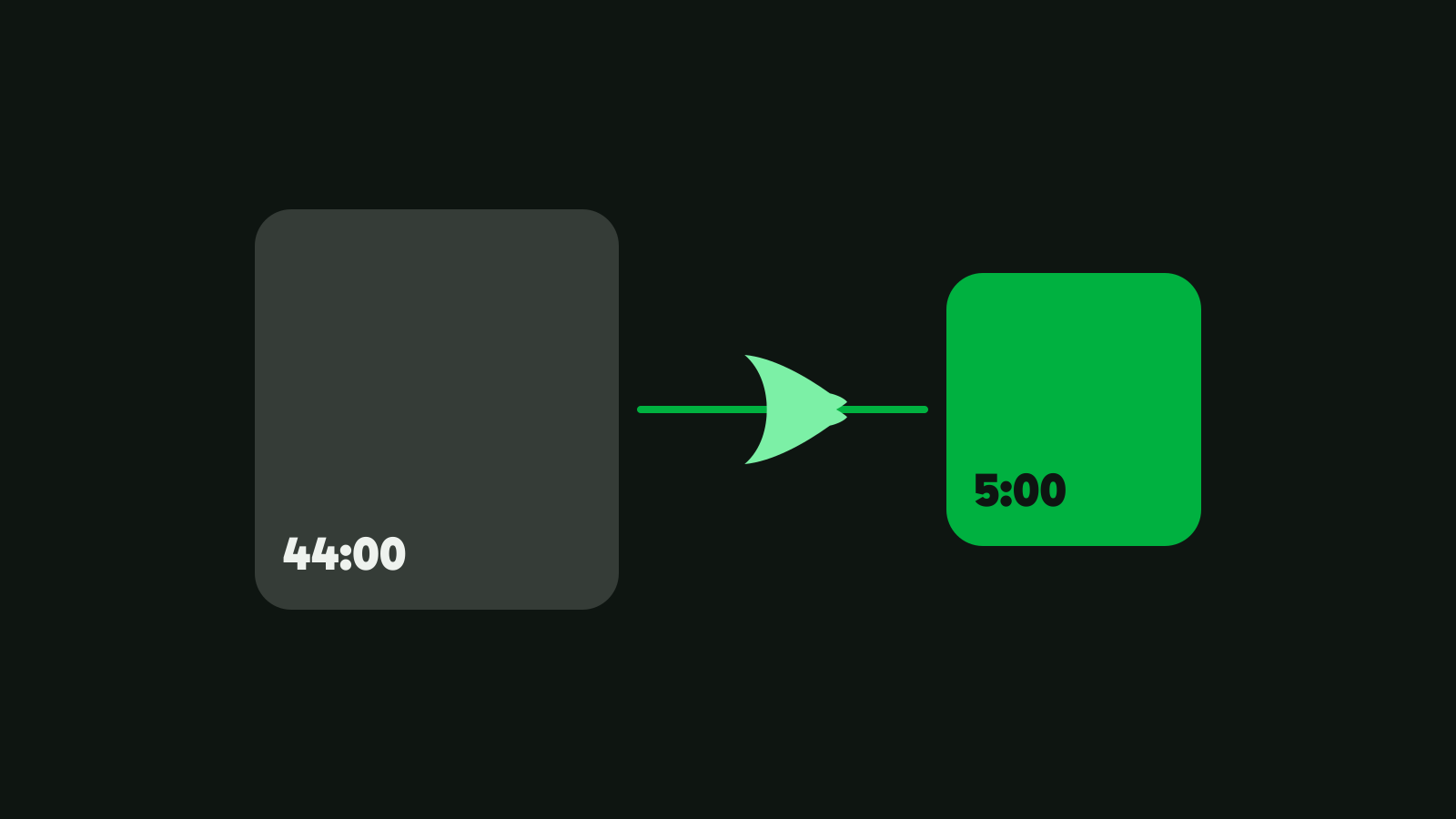
Um ein Video ohne Qualitätsverlust zu kürzen, kopieren Sie den Teil, den Sie behalten, statt das ganze Video neu zu kodieren. Eine Kopie behält jedes Bild genau so, wie es war. Auf unserem Test-PC hat Vidray aus einer 44 Minuten langen, 6 GB großen Aufnahme einen 5-Minuten-Teil herausgeschnitten, auf das Bild genau, in 2,6 Sekunden.
Warum Kürzen meist Qualität kostet
Die meisten Video-Apps kürzen, indem sie das Video dekodieren und neu kodieren. Jedes Bild läuft ein zweites Mal durch den Encoder, und jeder Durchgang wirft ein wenig Detail weg, damit die Datei klein bleibt. Es dauert auch: Je länger das Video, desto länger die Wartezeit.
Die eingebauten Werkzeuge arbeiten so. Clipchamp unter Windows exportiert „eine MP4-Datei in einer der von Ihnen gewählten Auflösungen“, und der kostenlose Tarif reicht bis 1080p (Clipchamp, geprüft am 9. Nov. 2026). Mit „Export As“ erzeugt QuickTime Player einen neuen H.264- oder HEVC-Film in der gewählten Auflösung (Apple, geprüft am 9. Nov. 2026).
An einer echten Datei sehen Sie, was das kostet. Wir haben einen 5-Minuten-Teil einer NASA-Aufnahme mit FFmpeg auf der Grafikkarte neu kodiert: Das dauerte 28 Sekunden und erreichte 96,5 bei VMAF, einem Bildqualitätswert von 0 bis 100. Vidrays Smart Cut desselben Teils erreichte 97,8, genau das, was das Original im Vergleich mit sich selbst erreicht: Die Bilder zwischen den Schnitten sind die des Originals, Bild für Bild.
Warum beginnt ein verlustfreier Schnitt eine Sekunde zu früh?
Weil eine Kopie nur an einem Keyframe beginnen kann. Ein komprimiertes Video speichert nur hin und wieder ein volles Bild; die Bilder dazwischen speichern nur, was sich geändert hat. Eine Kopie, die zwischen zwei Keyframes begänne, finge mit Bildern an, die nichts haben, wovon sie sich ändern könnten.
Wie weit die Keyframes auseinanderliegen, hängt von der Kamera oder der App ab, die das Video aufgenommen hat. In der NASA-Aufnahme, die wir geschnitten haben, gibt es alle halbe Sekunde einen, 30 Bilder auseinander. Die Dokumentation von FFmpeg nennt die Folge unmissverständlich: „in den meisten Formaten ist es nicht möglich, exakt zu suchen, daher sucht ffmpeg zum nächstgelegenen Suchpunkt vor der Position“, und bei einer Stream-Kopie bleiben diese früheren Bilder erhalten (FFmpeg, geprüft am 9. Nov. 2026).
In unserem Test enthielt die Kopie des 5-Minuten-Teils mit FFmpeg 17.985 Bilder: die 17.967, die wir verlangt hatten, und 18 weitere vom Keyframe vor dem Start. Eine Edit-Liste in der MP4-Datei sagt Playern, die meisten davon zu überspringen, sodass FFmpeg selbst 17.968 abspielt, eines zu viel; eine App, die Edit-Listen ignoriert, zeigt alle 18, etwa eine Drittelsekunde vor Ihrem Start. LosslessCut, eine kostenlose App auf Grundlage derselben Art von Kopie, sagt es auf seiner Startseite: „Verlustfreie Schnitte können nur an einem Keyframe beginnen“ (LosslessCut, geprüft am 9. Nov. 2026).
Der Ausweg ist, nur die Bilder zwischen dem Schnitt und dem nächsten Keyframe zu kodieren und den Rest zu kopieren. Das nennt man einen Smart Cut, und genau das macht Vidray.
Video mit Vidray kürzen
Vidrays Editor schneidet auf dem von Ihnen gewählten Bild und kodiert nur die Bilder an jedem Schnitt neu.
- Öffnen Sie Vidray. Es öffnet sich im Editor.
- Ziehen Sie das Video auf das Fenster oder wählen Sie Choose videos.
- Ziehen Sie den linken und den rechten Rand des Clips auf der Zeitleiste. Oder wählen Sie rechts Cut und legen Sie Start und End fest. Die Pfeiltasten gehen ein Bild weiter, und I und O setzen Start und Ende an der Abspielposition.
- Um einen Teil aus der Mitte zu nehmen, setzen Sie die Abspielposition dorthin, drücken Sie S, um den Clip zu teilen, und löschen Sie den Teil, den Sie nicht wollen.
- Wählen Sie Save. Die neue Datei landet neben dem Original, das unverändert bleibt.
Vor dem Speichern sagt die Leiste neben Save, was passieren wird und etwa wie lange es dauert. Re-encodes only the cuts ist der Smart Cut. No re-encoding heißt, dass Start und Ende keine neuen Bilder brauchen, zum Beispiel wenn Sie nur den Anfang einer MP4-Datei abschneiden: Die Datei wird kopiert, und ihr Start wird auf das genaue Bild gesetzt. Re-encodes heißt, dass der ganze Schnitt einmal kodiert wird, wenn möglich auf der Grafikkarte.
Auf unserem Test-PC, mit der 44-Minuten-Aufnahme:
| Kürzen | Behalten | Ausgabe | Zeit | Bilder |
|---|---|---|---|---|
| Ein 5-Minuten-Teil aus der Mitte | 5:00 | 689 MB | 2,6 s | 17.967, genau wie verlangt |
| Die ersten 2 und letzten 4 Minuten ab | 40:00 | 5,5 GB | 43 s | 143.841, genau wie verlangt |
Auf unserem Test-PC gemessen, Median aus drei Läufen. Die Zeiten hängen von Ihrer Hardware ab.
Die 40-Minuten-Datei besteht größtenteils aus dem Kopieren von 5,5 GB auf eine Festplatte, weshalb es länger dauert und ihre drei Läufe zwischen 35 und 57 Sekunden lagen. Auch der Ton wird kopiert, Clip für Clip, und bleibt beim Bild: In unserem Test mit acht Schnitten lag er nie mehr als 11 Millisekunden daneben.
Manche Schnitte werden ganz kodiert, und die Leiste sagt vor dem Speichern Re-encodes:
- Crop, Speed oder Watermark ist eingeschaltet: Sie verändern jedes Bild.
- Ein iPhone-Video in HEVC, gespeichert als MOV oder MP4, mit einem Schnitt, der nicht auf einem Keyframe liegt. Als MKV unter Save as gespeichert, behält es den Smart Cut. Was HEVC ist erklärt das Format.
- Camcorder-Video, das in Halbbildern aufgenommen wurde (Zeilensprung), und andere Codecs als H.264 und HEVC, wie ProRes.
Vidray Free schafft 10 Videos im Monat; jedes Save zählt einmal. Pro hat kein Monatslimit, für $24.99 einmalig (Free und Pro im Vergleich).
Video unter Windows 11 mit Clipchamp kürzen
Clipchamp gehört zu Windows 11 und kürzt auf einer Zeitleiste. Microsofts Schritte: das Video auf der Zeitleiste anklicken, „dann klicken und ziehen Sie die grünen Balken hin und her“ (Clipchamp, geprüft am 9. Nov. 2026). Wählen Sie dann oben rechts Export und eine Auflösung.
Der kostenlose Tarif exportiert „in einer Videoauflösung von bis zu 1080p (Full HD) kostenlos und ohne Wasserzeichen“ (Clipchamp-Preise, geprüft am 9. Nov. 2026). 4K braucht ein Abonnement von Microsoft 365 Personal oder Family oder einen Clipchamp-Premium-Tarif. Der Export kodiert das ganze Video, ein 4K-Clip kommt im kostenlosen Tarif also kleiner und weicher heraus.
Für einen kurzen Clip, den Sie gleich teilen, ist das in Ordnung, und es kostet nichts.
Video auf dem Mac mit QuickTime Player kürzen
Auch QuickTime Player kürzt. Apples Schritte: „öffnen Sie den Film, den Sie kürzen möchten, und wählen Sie dann Edit > Trim“, ziehen Sie die gelben Griffe und klicken Sie auf Trim (Apple, geprüft am 9. Nov. 2026).
Für eine Datei, die Sie teilen können, wählen Sie File > Export As und eine Auflösung: 4K, 1080p, 720p oder 480p. Das Ergebnis ist ein MOV in H.264 oder HEVC, und „QuickTime Player exportiert keine Filme als MP4-Videos“ (Apple). Apples Anleitung sagt nicht, wie genau die exportierte Datei kodiert wird; sie sagt, Auflösung und Datenrate „hängen vom Original ab“.
Video mit FFmpeg kürzen
FFmpeg ist kostenlos und kann beide Arten des Kürzens auf der Kommandozeile. Eine Kopie, die am Keyframe vor Ihrer Startzeit beginnt:
ffmpeg -ss 00:12:00.5 -to 00:17:00.25 -i recording.mp4 -map 0 -c copy part.mp4Auf unserem Test-PC dauerte das für den 5-Minuten-Teil 1,3 Sekunden. Es ist der schnellste Weg, wenn eine Sekunde auf der einen oder anderen Seite nicht stört.
Um auf dem genauen Bild zu beginnen, kodieren Sie den Teil. Auf einem PC mit NVIDIA-Karte:
ffmpeg -ss 00:12:00.5 -to 00:17:00.25 -i recording.mp4 -c:v h264_nvenc -preset p5 -tune hq -rc vbr -cq 19 -b:v 0 -c:a copy part.mp4Das dauerte 28 Sekunden und kodierte jedes Bild neu. Ohne NVIDIA-Karte macht -c:v libx264 -crf 18 dasselbe auf der CPU, langsamer.
Welcher Weg zu Ihnen passt
- „Ich brauche schnell einen Clip zum Teilen.“ Clipchamp oder QuickTime Player. Sie sind schon installiert, und der Kodierverlust fällt auf einem Handydisplay nicht auf.
- „Ich schneide eine lange Aufnahme und will das Bild unangetastet lassen.“ Vidrays Editor: Nur die Bilder an den Schnitten werden kodiert, und die Datei beginnt und endet dort, wo Sie es gesagt haben.
- „Eine Sekunde zu früh am Anfang stört nicht.“ Die Kopie von FFmpeg oder LosslessCut. Beide sind kostenlos. Unser Ratgeber zur LosslessCut-Alternative vergleicht die Apps, die so schneiden.
- „Ich kürze mehrere Clips und füge sie zusammen.“ Das ist ein Save in Vidray: siehe Videos zusammenfügen ohne Qualitätsverlust.
- „Die Datei ist nach dem Kürzen immer noch zu groß.“ Kürzen behält die Bitrate. Komprimieren macht sie kleiner.
Beginnen Sie mit einer Aufnahme, die Sie schneiden müssen: Ziehen Sie sie in den Editor, ziehen Sie die Ränder und lesen Sie, was die Leiste sagt, bevor Sie speichern. Laden Sie Vidray herunter, für Windows oder Mac.
Häufige Fragen
Verringert das Kürzen eines Videos die Qualität?
Nur wenn das gekürzte Video neu kodiert wird. Die meisten Editoren und eingebauten Apps kodieren beim Export jedes Bild, was ein wenig Detail kostet. Ein Schnitt, der das Video kopiert, behält jedes Bild, wie es war; ein Smart Cut wie Vidrays kodiert nur die wenigen Bilder zwischen jedem Schnitt und dem nächsten Keyframe neu.
Kann man ein Video ohne Neukodierung kürzen?
Ja, wenn der Schnitt auf einem Keyframe beginnt. Eine Kopie kann nicht zwischen Keyframes beginnen, daher fängt eine einfache Kopie, wie FFmpegs -c copy sie macht, am Keyframe vor Ihrem Start an. Um auf dem genauen Bild zu beginnen, müssen die Bilder bis zum nächsten Keyframe kodiert werden; der Rest kann trotzdem kopiert werden.
Warum ist mein gekürztes Video noch so groß?
Weil Kürzen die Bitrate behält. Ein kopierter Teil hat dieselbe Anzahl Bits pro Sekunde wie das Original, daher sind 5 Minuten einer 44 Minuten langen, 6 GB großen Aufnahme immer noch etwa 690 MB. Um es kleiner zu machen, komprimieren Sie es nach dem Kürzen, zum Beispiel mit Vidrays Fit a size oder Same look.
Wie kürze ich ein Video unter Windows 11 kostenlos?
Nutzen Sie Clipchamp, das zu Windows 11 gehört: Ziehen Sie die grünen Balken auf der Zeitleiste und exportieren Sie dann. Der kostenlose Tarif exportiert MP4 bis 1080p ohne Wasserzeichen, kodiert aber das ganze Video neu. Vidray Free kürzt auf das Bild genau ohne das, für 10 Videos im Monat.
Kürzt Vidray iPhone-Videos ohne Neukodierung?
Nicht, wenn sie als MOV oder MP4 gespeichert werden und der Schnitt nicht auf einem Keyframe liegt. iPhone-Videos sind meist HEVC, und Vidray kodiert diese ganz, wenn möglich auf der Grafikkarte. Ein Schnitt auf einem Keyframe oder derselbe Schnitt als MKV gespeichert wird kopiert, wobei nur die Schnittbilder kodiert werden.


