Обрезать видео без потери качества
Обрезка не ухудшает качество, если оставляемую часть копируют, а не кодируют заново. Почему срез сдвигается к ключевому кадру и как резать точно по кадру.
На этой странице
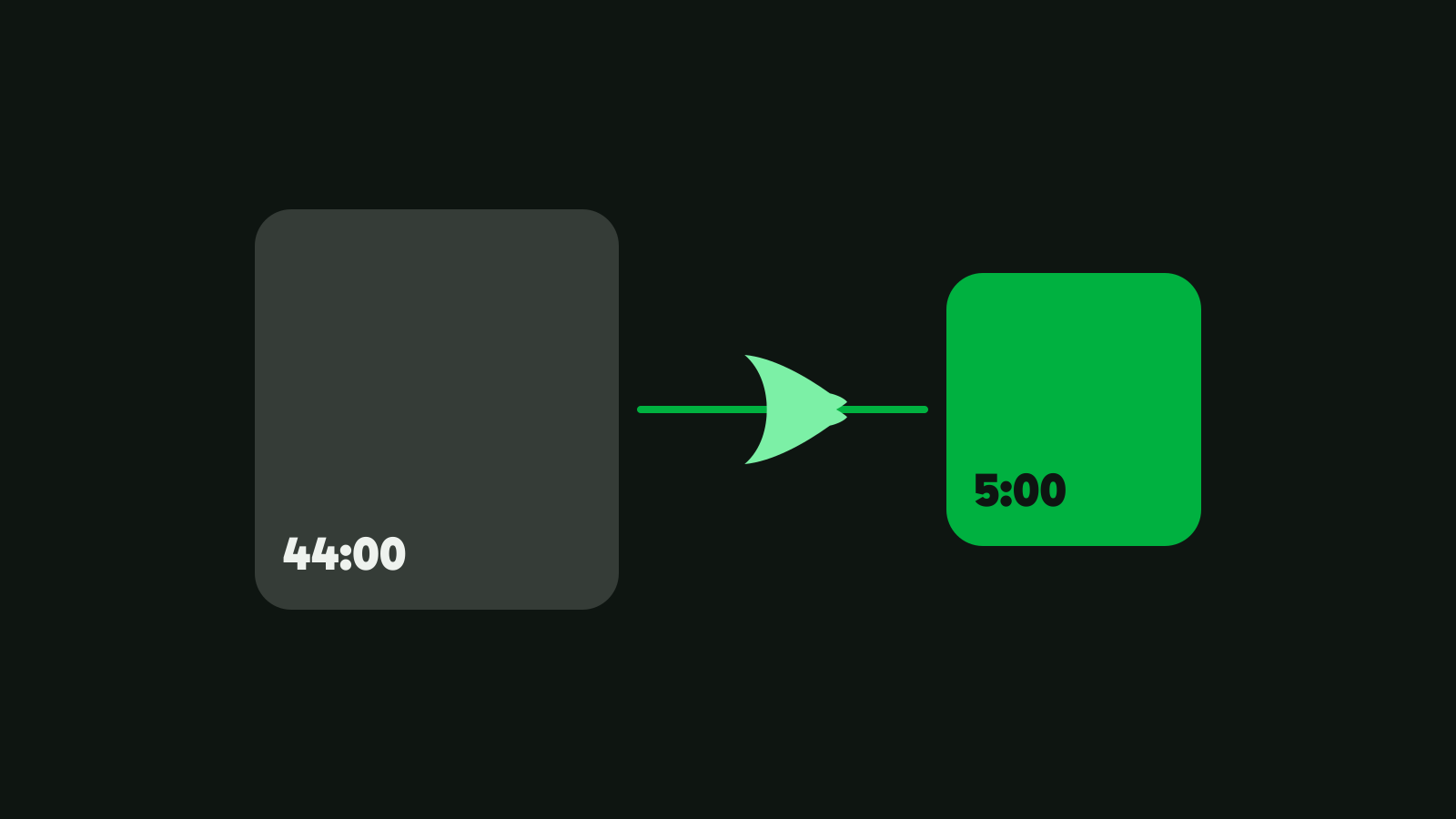
Чтобы обрезать видео без потери качества, скопируйте оставляемую часть, а не кодируйте всё видео заново. Копия сохраняет каждый кадр в точности таким, каким он был. На нашем тестовом компьютере Vidray вырезал 5-минутный фрагмент из 44-минутной записи в 6 ГБ точно по кадру за 2,6 секунды.
Почему обрезка обычно стоит качества
Большинство видеопрограмм обрезают так: декодируют видео и кодируют его заново. Каждый кадр второй раз проходит через кодировщик, и при каждом проходе теряется немного деталей, чтобы файл оставался небольшим. Это ещё и занимает время: чем длиннее видео, тем дольше ждать.
Встроенные программы работают именно так. Clipchamp в Windows экспортирует «файл MP4 с одним из выбранных вами разрешений», а его бесплатный тариф доходит до 1080p (Clipchamp, проверено 9 ноября 2026). Команда Export As в QuickTime Player создаёт новый фильм в H.264 или HEVC с выбранным вами разрешением (Apple, проверено 9 ноября 2026).
Цену видно на настоящем файле. Мы заново закодировали 5-минутный фрагмент записи NASA с помощью FFmpeg на видеокарте: это заняло 28 секунд, оценка по VMAF, показателю качества изображения от 0 до 100, составила 96,5. Smart cut в Vidray для того же фрагмента набрал 97,8, ровно столько, сколько оригинал набирает при сравнении с самим собой: кадры между срезами принадлежат оригиналу, кадр в кадр.
Почему обрезка без потерь начинается на секунду раньше?
Потому что копия может начаться только на ключевом кадре. Сжатое видео хранит полное изображение лишь время от времени; кадры между ними хранят только то, что изменилось. Копия, начатая между двумя ключевыми кадрами, начиналась бы с кадров, которым не от чего отталкиваться.
Как далеко друг от друга стоят ключевые кадры, зависит от камеры или программы, которая записала видео. В записи NASA, которую мы резали, они идут каждые полсекунды, через 30 кадров. Документация FFmpeg прямо говорит о последствиях: «в большинстве форматов невозможно перемотать точно, поэтому ffmpeg перематывает к ближайшей точке перемотки перед указанной позицией», а при копировании потока эти более ранние кадры сохраняются (FFmpeg, проверено 9 ноября 2026).
В нашем тесте копия 5-минутного фрагмента в FFmpeg содержала 17 985 кадров: 17 967 запрошенных и ещё 18 от ключевого кадра перед началом. Список правок (edit list) в MP4 сообщает проигрывателям, что большинство из них нужно пропустить, поэтому сам FFmpeg воспроизводит 17 968, то есть на один больше; программа, которая игнорирует списки правок, показывает все 18, примерно на треть секунды раньше вашего начала. LosslessCut, бесплатная программа, построенная на таком же копировании, пишет об этом на своей главной странице: «Резы без потерь могут начинаться только на ключевом кадре» (LosslessCut, проверено 9 ноября 2026).
Обойти это можно так: закодировать только кадры между срезом и следующим ключевым кадром, а остальное скопировать. Это называется smart cut, и именно так работает Vidray.
Как обрезать видео в Vidray
Editor в Vidray режет точно на выбранном вами кадре и заново кодирует только кадры у каждого среза.
- Откройте Vidray. Он открывается на Editor.
- Перетащите видео в окно или выберите Choose videos.
- Потяните левый и правый края клипа на временной шкале. Или выберите справа Cut и задайте Start и End. Клавиши со стрелками двигают на один кадр, а I и O задают начало и конец в позиции указателя воспроизведения.
- Чтобы вырезать часть из середины, поставьте указатель воспроизведения туда, нажмите S, чтобы разделить клип, и удалите ненужную часть.
- Выберите Save. Новый файл появляется рядом с оригиналом, который остаётся как был.
Перед сохранением строка рядом с Save сообщает, что произойдёт и сколько это примерно займёт. Re-encodes only the cuts означает smart cut. No re-encoding означает, что для начала и конца не нужны новые кадры, например когда вы обрезаете только начало MP4: файл копируется, а его начало выставляется на точный кадр. Re-encodes означает, что вся правка кодируется один раз, на видеокарте, если она может.
На нашем тестовом компьютере, с 44-минутной записью:
| Обрезка | Оставлено | Результат | Время | Кадры |
|---|---|---|---|---|
| 5-минутный фрагмент из середины | 5:00 | 689 МБ | 2,6 с | 17 967, ровно как просили |
| Без первых 2 и последних 4 минут | 40:00 | 5,5 ГБ | 43 с | 143 841, ровно как просили |
Замер на нашем тестовом компьютере, медиана трёх запусков. Время зависит от вашего оборудования.
Файл на 40 минут — это в основном копирование 5,5 ГБ на жёсткий диск, поэтому он дольше и поэтому три его запуска заняли от 35 до 57 секунд. Звук тоже копируется, клип за клипом, и остаётся с картинкой: в нашем тесте с восемью срезами он ни разу не расходился с ней больше чем на 11 миллисекунд.
Некоторые обрезки кодируются целиком, и строка сообщает Re-encodes до сохранения:
- Включены Crop, Speed или Watermark: они меняют каждый кадр.
- Видео с iPhone в HEVC, сохранённое как MOV или MP4, со срезом не на ключевом кадре. Если сохранить как MKV в Save as, smart cut сохраняется. Статья что такое HEVC объясняет этот формат.
- Видео с видеокамер, записанное полями (чересстрочное), и кодеки, кроме H.264 и HEVC, например ProRes.
Vidray Free делает 10 видео в месяц; каждое Save считается один раз. Pro делает сколько угодно, без ограничения в месяц. $24.99 один раз (сравнить Free и Pro).
Как обрезать видео в Windows 11 в Clipchamp
Clipchamp входит в Windows 11 и обрезает на временной шкале. Шаги Microsoft: щёлкните видео на временной шкале, «затем перетащите зелёные полосы вперёд и назад» (Clipchamp, проверено 9 ноября 2026). Затем выберите Export вверху справа и укажите разрешение.
Бесплатный тариф экспортирует «в разрешении до 1080p (Full HD) бесплатно и без водяных знаков» (цены Clipchamp, проверено 9 ноября 2026). Для 4K нужна подписка Microsoft 365 Personal или Family либо премиум-тариф Clipchamp. Экспорт кодирует всё видео, поэтому клип в 4K на бесплатном тарифе получается меньше и мягче.
Для короткого клипа, которым вы собираетесь поделиться, этого достаточно, и это бесплатно.
Как обрезать видео на Mac в QuickTime Player
QuickTime Player тоже обрезает. Шаги Apple: «откройте фильм, который хотите обрезать, затем выберите Edit > Trim», потяните жёлтые маркеры и нажмите Trim (Apple, проверено 9 ноября 2026).
Чтобы получить файл, которым можно поделиться, выберите File > Export As и разрешение: 4K, 1080p, 720p или 480p. Результат — MOV в H.264 или HEVC, а «QuickTime Player не экспортирует фильмы как видео MP4» (Apple). Руководство Apple не говорит, как именно закодирован экспортированный файл; в нём сказано, что разрешение и скорость передачи данных «зависят от оригинала».
Как обрезать видео в FFmpeg
FFmpeg бесплатен и делает оба вида обрезки из командной строки. Копия, которая начинается на ключевом кадре перед вашим временем начала:
ffmpeg -ss 00:12:00.5 -to 00:17:00.25 -i recording.mp4 -map 0 -c copy part.mp4На нашем тестовом компьютере это заняло 1,3 секунды для 5-минутного фрагмента. Это самый быстрый способ, когда секунда с любой стороны не важна.
Чтобы начать точно на нужном кадре, фрагмент нужно закодировать. На ПК с картой NVIDIA:
ffmpeg -ss 00:12:00.5 -to 00:17:00.25 -i recording.mp4 -c:v h264_nvenc -preset p5 -tune hq -rc vbr -cq 19 -b:v 0 -c:a copy part.mp4Это заняло 28 секунд и заново закодировало каждый кадр. Без карты NVIDIA то же самое на процессоре делает -c:v libx264 -crf 18, только медленнее.
Какой способ подойдёт вам
- «Мне нужен быстрый клип, чтобы поделиться». Clipchamp или QuickTime Player. Они уже установлены, а потери при кодировании не будут заметны на экране телефона.
- «Я режу длинную запись и хочу, чтобы картинка осталась нетронутой». Editor в Vidray: кодируются только кадры у срезов, а файл начинается и заканчивается там, где вы указали.
- «Секунда раньше в начале не важна». Копирование в FFmpeg или LosslessCut. Оба бесплатны. В нашем руководстве альтернативы LosslessCut сравниваются программы, которые режут таким способом.
- «Я обрезаю несколько клипов и склеиваю их». В Vidray это одно Save: смотрите как склеить видео без потери качества.
- «После обрезки файл всё ещё слишком большой». Обрезка сохраняет битрейт. Сжатие делает его меньше.
Начните с одной записи, которую нужно обрезать: перетащите её в Editor, потяните края и прочитайте, что сообщает строка, прежде чем сохранять. Скачайте Vidray для Windows или Mac.
Частые вопросы
Обрезка видео ухудшает качество?
Только если обрезанное видео кодируется заново. Большинство редакторов и встроенных программ при экспорте кодируют каждый кадр, и это теряет немного деталей. Обрезка с копированием видео сохраняет каждый кадр как был; smart cut, как в Vidray, заново кодирует лишь несколько кадров между каждым срезом и ближайшим ключевым кадром.
Можно ли обрезать видео без перекодирования?
Да, если срез начинается на ключевом кадре. Копия не может начаться между ключевыми кадрами, поэтому простая копия, как делает -c copy в FFmpeg, начинается с ключевого кадра перед вашим началом. Чтобы начать точно на нужном кадре, кадры до следующего ключевого нужно закодировать; остальное по-прежнему можно скопировать.
Почему обрезанное видео всё равно такое большое?
Потому что обрезка сохраняет битрейт. У скопированной части столько же бит в секунду, сколько у оригинала, поэтому 5 минут записи в 6 ГБ длиной 44 минуты всё равно занимают около 690 МБ. Чтобы файл стал меньше, сожмите его после обрезки, например с помощью «Fit a size» или «Same look» в Vidray.
Как бесплатно обрезать видео в Windows 11?
Используйте Clipchamp, который входит в Windows 11: потяните зелёные полосы на временной шкале, затем экспортируйте. Бесплатный тариф экспортирует MP4 до 1080p без водяного знака, но кодирует всё видео заново. Vidray Free обрезает точно по кадру без этого, 10 видео в месяц.
Обрезает ли Vidray видео с iPhone без перекодирования?
Нет, если они сохранены как MOV или MP4 со срезом не на ключевом кадре. Видео с iPhone обычно в HEVC, и Vidray кодирует такие целиком, на видеокарте, если она может. Срез на ключевом кадре или та же обрезка, сохранённая как MKV, копируется с кодированием только кадров у среза.


