動画カットを劣化なしで行う方法
動画のカットで画質が落ちないのは、残す部分をコピーするときです。カットがキーフレームにずれる理由と、Windows と Mac でフレーム単位に切る方法を解説します。
このページの内容
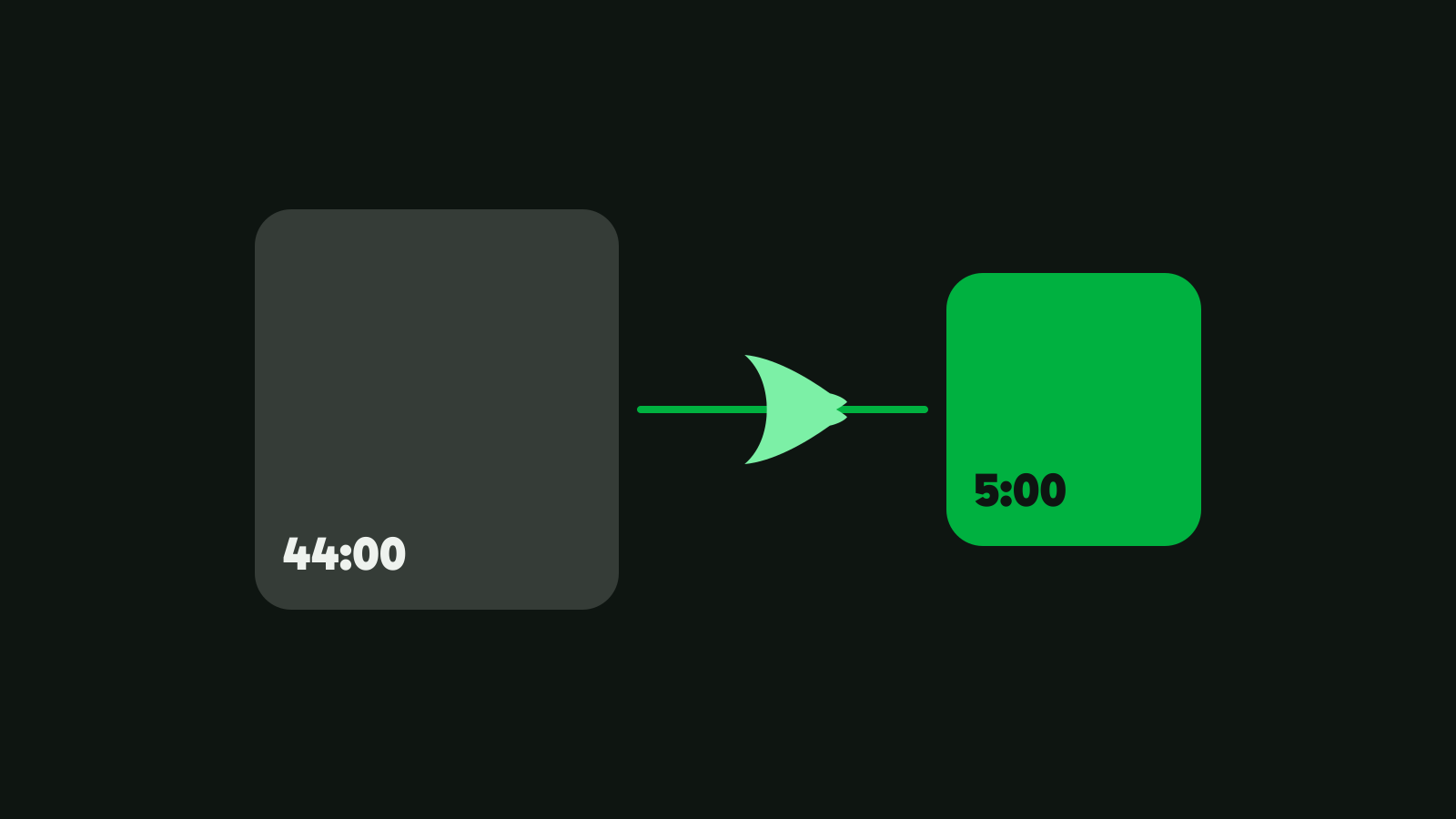
画質を落とさずに動画をカットするには、動画全体をエンコードし直さず、残す部分をコピーします。コピーなら、すべてのフレームが元のままです。当社のテスト用 PC では、Vidray は 44 分、6 GB の録画から 5 分の部分を、指定したフレームちょうどで、2.6 秒で切り出しました。
動画のカットで画質が落ちやすいのはなぜか
たいていの動画アプリは、動画をデコードして、もう一度エンコードすることでカットします。すべてのフレームがエンコーダーをもう一度通り、そのたびにファイルを小さく保つために、細かい情報が少しずつ捨てられます。時間もかかり、動画が長いほど待つ時間も長くなります。
標準の機能もこの方式です。Windows の Clipchamp は「選んだ解像度の MP4 ファイル」として書き出し、無料プランは 1080p までです (Clipchamp、2026 年 11 月 9 日確認)。QuickTime Player の「書き出す」は、選んだ解像度で、H.264 か HEVC の新しいムービーを作ります (Apple、2026 年 11 月 9 日確認)。
実際のファイルで、その差を見られます。NASA の録画の 5 分の部分を、グラフィックスカードで FFmpeg を使ってエンコードし直したところ、28 秒かかり、0 から 100 の画質スコアである VMAF は 96.5 でした。同じ部分を Vidray のスマートカットで切ると 97.8 で、これは元の動画を元の動画自身と比べたときのスコアと同じです。カットの間のフレームは、1 フレームずつ元のままだからです。
ロスレスなカットが 1 秒早く始まるのはなぜか
コピーは、キーフレームからしか始められないからです。圧縮された動画は、完全な 1 枚の絵を、ときどきしか保存しません。その間のフレームは、変わった部分だけを保存しています。2 つのキーフレームの間から始まるコピーは、変化の元になる絵がないフレームから始まってしまいます。
キーフレームの間隔は、動画を録画したカメラやアプリによって違います。今回カットした NASA の録画では、0.5 秒ごと、30 フレームおきに 1 つあります。FFmpeg のドキュメントは、その結果をはっきり書いています。「ほとんどの形式では正確にシークできないため、ffmpeg は位置より前の、いちばん近いシーク ポイントにシークします」。ストリームコピーでは、その手前のフレームも残ります (FFmpeg、2026 年 11 月 9 日確認)。
当社のテストでは、FFmpeg が 5 分の部分をコピーしたファイルには 17,985 フレームがありました。指定した 17,967 フレームと、開始位置の前のキーフレームから来た 18 フレームです。MP4 の中のエディットリスト (プレーヤーにフレームを飛ばすよう伝える一覧) のおかげで、そのほとんどは飛ばされ、FFmpeg 自身の再生では 17,968 フレームになり、1 フレーム多くなります。エディットリストを無視するアプリでは 18 フレームすべてが映り、開始位置の約 3 分の 1 秒前から始まります。同じ種類のコピーで作られた無料のアプリ LosslessCut は、ホームページにこう書いています。「ロスレスなカットは、キーフレームからしか始められません」 (LosslessCut、2026 年 11 月 9 日確認)。
これを避ける方法は、カット位置から次のキーフレームまでのフレームだけをエンコードし、残りをコピーすることです。これをスマートカットと呼び、Vidray が行っているのがこれです。
Vidray で動画をカットする
Vidray の Editor は、選んだフレームちょうどでカットし、各カット位置のフレームだけをエンコードし直します。
- Vidray を開きます。Vidray は Editor で開きます。
- 動画をウィンドウにドロップするか、Choose videos を選びます。
- タイムラインで、クリップの左端と右端をドラッグします。または右側の Cut を選び、Start と End を指定します。矢印キーで 1 フレームずつ動き、I と O で、再生ヘッドの位置を開始と終了に設定できます。
- 途中の部分を取り除くには、そこに再生ヘッドを置き、S キーでクリップを分割して、いらない部分を削除します。
- Save を選びます。新しいファイルは元のファイルの隣に保存され、元のファイルはそのまま残ります。
保存する前に、Save の横のバーに、これから何が起きるかと、おおよその所要時間が表示されます。Re-encodes only the cuts がスマートカットです。No re-encoding は、開始と終了に新しいフレームが要らないという意味で、たとえば MP4 の先頭だけを切るときです。ファイルはコピーされ、開始位置が指定したフレームちょうどに設定されます。Re-encodes は、編集全体が 1 回エンコードされるという意味で、できるときはグラフィックスカードで処理します。
当社のテスト用 PC で、44 分の録画を使った結果です。
| カット | 残した長さ | 出力 | 時間 | フレーム数 |
|---|---|---|---|---|
| 途中の 5 分の部分 | 5:00 | 689 MB | 2.6 秒 | 17,967、指定どおり |
| 先頭の 2 分と末尾の 4 分を除く | 40:00 | 5.5 GB | 43 秒 | 143,841、指定どおり |
当社のテスト用 PC で、3 回の中央値を計測しました。所要時間はお使いのハードウェアによって異なります。
40 分のファイルは、5.5 GB をハードドライブに書き込む時間がほとんどなので、時間が長くなり、3 回の計測も 35 秒から 57 秒までばらつきました。音声もクリップごとにコピーされ、映像と一緒になったままです。8 回カットしたテストでも、ずれは 11 ミリ秒以内でした。
カットの内容によっては、全体がエンコードされます。その場合は、保存する前にバーに Re-encodes と表示されます。
- Crop、Speed、Watermark がオンのとき。すべてのフレームが変わるためです。
- HEVC の iPhone 動画を MOV か MP4 で保存し、キーフレームでない位置でカットするとき。Save as で MKV にして保存すれば、スマートカットのままです。この形式については、HEVC とは何かで説明しています。
- フィールドで録画されたカムコーダーの動画 (インターレース) と、ProRes など H.264 と HEVC 以外のコーデックのとき。
Vidray Free は月に 10 本まで処理できます。Save は 1 回で 1 本と数えます。Pro なら月の上限なしで、$24.99、買い切りです (Free と Pro を比較)。
Windows 11 の Clipchamp で動画をカットする
Clipchamp は Windows 11 に付属していて、タイムラインでカットします。Microsoft の手順は、タイムラインで動画をクリックし、「緑のバーを前後にドラッグ」するというものです (Clipchamp、2026 年 11 月 9 日確認)。そのあと、右上の Export を選び、解像度を選びます。
無料プランは「最大 1080p (フル HD) の解像度で、透かしなしで無料」で書き出せます (Clipchamp の料金、2026 年 11 月 9 日確認)。4K には、Microsoft 365 の個人用またはファミリー サブスクリプション、または Clipchamp の有料プランが必要です。書き出しは動画全体をエンコードするので、無料プランでは 4K のクリップは小さくなり、ぼやけます。
これから共有する短いクリップなら、それで十分で、お金もかかりません。
Mac の QuickTime Player で動画をカットする
QuickTime Player でもカットできます。Apple の手順は、「カットしたいムービーを開き、Edit > Trim を選び」、黄色のハンドルをドラッグして、Trim をクリックするというものです (Apple、2026 年 11 月 9 日確認)。
共有できるファイルにするには、File > Export As を選び、解像度を 4K、1080p、720p、480p から選びます。できるのは H.264 か HEVC の MOV で、「QuickTime Player では、ムービーを MP4 ビデオとして書き出すことはできません」 (Apple)。Apple のガイドには、書き出したファイルがどのようにエンコードされるかは書かれておらず、解像度とデータレートは「元の動画によって決まります」とあります。
FFmpeg で動画をカットする
FFmpeg は無料で、コマンドラインから、2 種類のカットのどちらもできます。コピーは、開始時刻の前のキーフレームから始まります。
ffmpeg -ss 00:12:00.5 -to 00:17:00.25 -i recording.mp4 -map 0 -c copy part.mp4当社のテスト用 PC では、5 分の部分で 1.3 秒でした。前後 1 秒のずれが気にならないなら、いちばん速い方法です。
指定したフレームちょうどから始めるには、その部分をエンコードします。NVIDIA のカードがある PC では、次のとおりです。
ffmpeg -ss 00:12:00.5 -to 00:17:00.25 -i recording.mp4 -c:v h264_nvenc -preset p5 -tune hq -rc vbr -cq 19 -b:v 0 -c:a copy part.mp4こちらは 28 秒かかり、すべてのフレームをエンコードし直しました。NVIDIA のカードがなければ、-c:v libx264 -crf 18 で CPU 上で同じことができますが、時間はもっとかかります。
どの方法が合うか
- 「共有するための短いクリップがすぐ欲しい」。Clipchamp か QuickTime Player です。すでにインストールされていて、エンコードでの劣化は、スマートフォンの画面では目立ちません。
- 「長い録画をカットしたい。映像には手を加えたくない」。Vidray の Editor です。カット位置のフレームだけがエンコードされ、ファイルは指定した位置で始まり、終わります。
- 「開始が 1 秒早くても構わない」。FFmpeg のコピーか LosslessCut です。どちらも無料です。このやり方でカットするアプリは、LosslessCut の代替のガイドで比較しています。
- 「数本のクリップをカットして、つなげたい」。Vidray なら 1 回の Save です。動画を劣化なしで結合する方法をご覧ください。
- 「カットしてもファイルがまだ大きい」。カットしても、ビットレートはそのままです。圧縮すれば小さくなります。
まずは、カットしたい録画を 1 本、Editor にドロップして、端をドラッグし、保存する前にバーの表示を読んでみてください。Windows と Mac 向けに Vidray をダウンロードできます。
よくある質問
動画をカットすると、画質は落ちますか?
カットした動画をエンコードし直したときだけです。たいていの編集ソフトや標準アプリは、書き出すときにすべてのフレームをエンコードするので、細かい情報が少し失われます。動画をコピーするカットなら、すべてのフレームが元のままです。Vidray のようなスマートカットは、各カット位置と、そこから最も近いキーフレームの間の数フレームだけをエンコードし直します。
再エンコードなしで動画をカットできますか?
はい。カットがキーフレームから始まるなら可能です。コピーはキーフレームの間から始められないので、FFmpeg の -c copy のような単純なコピーは、開始位置の前のキーフレームから始まります。指定したフレームちょうどから始めるには、次のキーフレームまでのフレームをエンコードする必要があります。残りはコピーのままにできます。
カットした動画がまだ大きいのはなぜですか?
カットしても、ビットレートはそのままだからです。コピーした部分は、元の動画と 1 秒あたりのビット数が同じなので、44 分、6 GB の録画の 5 分は、今でも約 690 MB です。小さくするには、カットしたあとに圧縮します。たとえば Vidray の Compress の「Fit a size」や「Same look」を使います。
Windows 11 で動画を無料でカットするにはどうすればいいですか?
Windows 11 に付属の Clipchamp を使います。タイムラインの緑のバーをドラッグして、書き出します。無料プランは 1080p までの MP4 を透かしなしで書き出せますが、動画全体をエンコードし直します。Vidray Free なら、それなしで、指定したフレームちょうどでカットできます。月に 10 本までです。
Vidray は iPhone の動画を再エンコードなしでカットできますか?
MOV か MP4 で保存し、キーフレームでない位置でカットするときは、できません。iPhone の動画はたいてい HEVC で、Vidray はそれを全体エンコードします。できるときはグラフィックスカードで処理します。キーフレーム上のカットや、同じカットを MKV で保存した場合は、カットのフレームだけをエンコードして、コピーされます。


