Cortar video sin perder calidad
Cortar no pierde calidad si lo que conservas se copia, no se codifica otra vez. Por qué el corte salta al fotograma clave y cómo cortar en el fotograma exacto.
En esta página
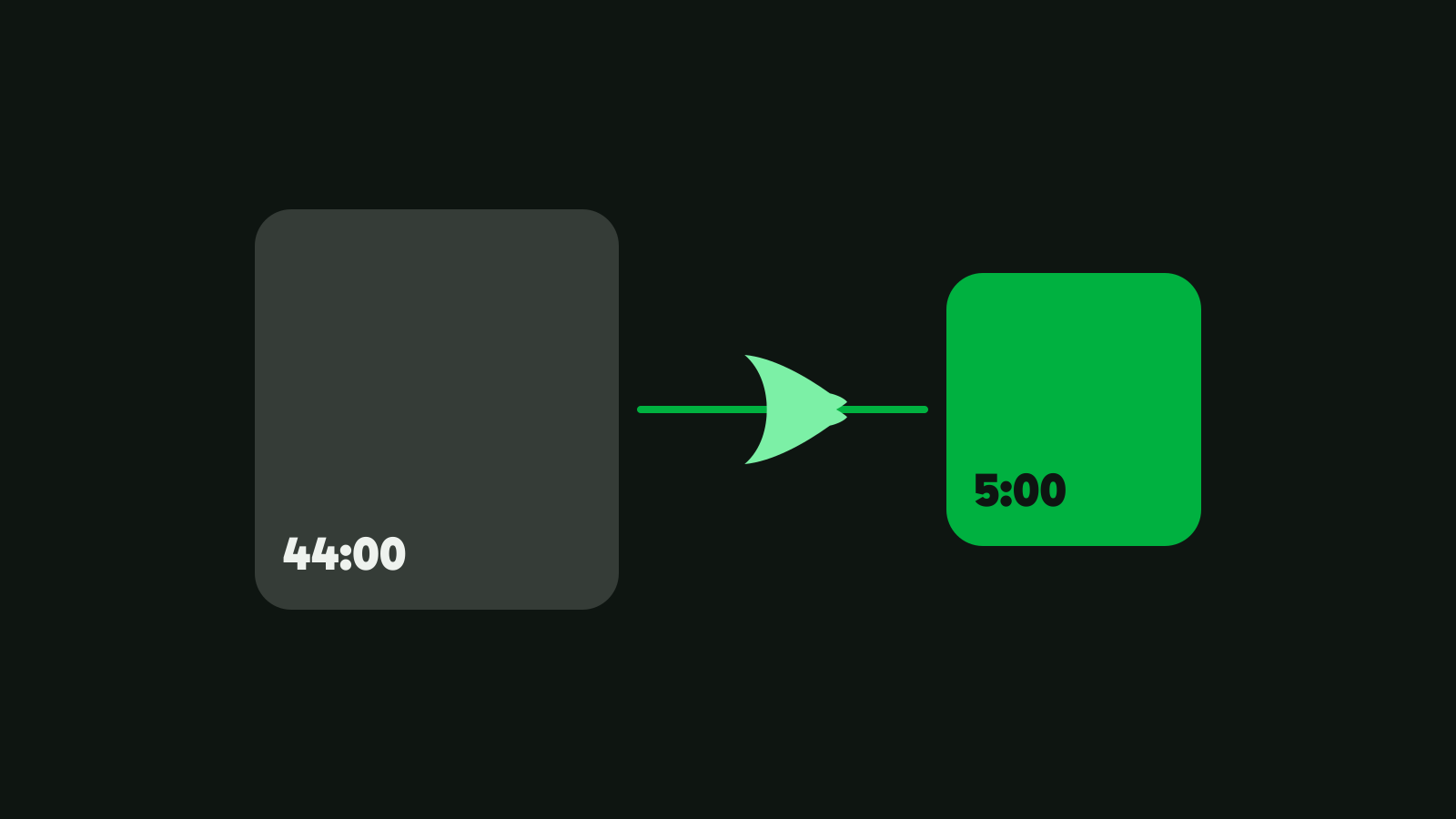
Para cortar un vídeo sin perder calidad, copia la parte que conservas en lugar de codificar todo el vídeo otra vez. Una copia mantiene cada fotograma exactamente como estaba. En nuestro PC de pruebas, Vidray sacó una parte de 5 minutos de una grabación de 44 minutos y 6 GB, justo en el fotograma elegido, en 2,6 segundos.
Por qué cortar suele costar calidad
La mayoría de las apps de vídeo cortan decodificando el vídeo y codificándolo de nuevo. Cada fotograma pasa por el codificador una segunda vez, y cada pasada tira un poco de detalle para que el archivo sea pequeño. Además lleva tiempo: cuanto más largo es el vídeo, más hay que esperar.
Las herramientas integradas funcionan así. Clipchamp en Windows exporta “un archivo MP4 en una de las resoluciones que elijas”, y su plan gratuito llega hasta 1080p (Clipchamp, consultado el 9 de noviembre de 2026). Exportar como de QuickTime Player crea una película nueva en H.264 o HEVC con la resolución que elijas (Apple, consultado el 9 de noviembre de 2026).
El coste se ve en un archivo real. Codificamos de nuevo con FFmpeg, en la tarjeta gráfica, una parte de 5 minutos de una grabación de la NASA: tardó 28 segundos y obtuvo 96,5 en VMAF, una puntuación de calidad de imagen de 0 a 100. El corte inteligente de Vidray de la misma parte obtuvo 97,8, justo lo que obtiene el original comparado consigo mismo: los fotogramas entre los cortes son los del original, fotograma por fotograma.
¿Por qué un corte sin pérdida empieza un segundo antes?
Porque una copia solo puede empezar en un fotograma clave. Un vídeo comprimido guarda una imagen completa solo de vez en cuando; los fotogramas intermedios guardan solo lo que cambió. Una copia que empezara entre dos fotogramas clave arrancaría con fotogramas que no tienen nada de qué partir.
La distancia entre fotogramas clave depende de la cámara o la app que grabó el vídeo. En la grabación de la NASA que cortamos hay uno cada medio segundo, a 30 fotogramas de distancia. La documentación de FFmpeg dice la consecuencia con claridad: “en la mayoría de los formatos no es posible buscar con exactitud, así que ffmpeg buscará el punto de búsqueda más cercano antes de la posición”, y con una copia de flujo esos fotogramas anteriores se conservan (FFmpeg, consultado el 9 de noviembre de 2026).
En nuestra prueba, la copia de FFmpeg de la parte de 5 minutos tenía 17.985 fotogramas: los 17.967 que pedimos y 18 más del fotograma clave anterior al inicio. Una lista de edición del MP4 les dice a los reproductores que se salten la mayoría, así que el propio FFmpeg reproduce 17.968, uno de más; una app que ignora las listas de edición muestra los 18, cerca de un tercio de segundo antes de tu inicio. LosslessCut, una app gratuita basada en el mismo tipo de copia, lo dice en su página de inicio: “Los cortes sin pérdida solo pueden empezar en un fotograma clave” (LosslessCut, consultado el 9 de noviembre de 2026).
La forma de evitarlo es codificar solo los fotogramas entre el corte y el siguiente fotograma clave, y copiar el resto. Eso se llama corte inteligente, y es lo que hace Vidray.
Cortar un vídeo con Vidray
El Editor de Vidray corta justo en el fotograma que eliges y codifica de nuevo solo los fotogramas de cada corte.
- Abre Vidray. Se abre en el Editor.
- Suelta el vídeo en la ventana, o elige Choose videos.
- Arrastra los bordes izquierdo y derecho del clip en la línea de tiempo. O elige Cut a la derecha y fija Start y End. Las flechas avanzan un fotograma, e I y O fijan el inicio y el final en la posición del cursor.
- Para quitar una parte del medio, pon el cursor ahí, pulsa S para dividir el clip y borra la parte que no quieres.
- Elige Save. El archivo nuevo se guarda junto al original, que se queda como estaba.
Antes de guardar, la barra junto a Save dice qué va a pasar y cuánto tardará, más o menos. Re-encodes only the cuts es el corte inteligente. No re-encoding significa que el inicio y el final no necesitan fotogramas nuevos, por ejemplo cuando solo recortas el principio de un MP4: el archivo se copia y su inicio se fija en el fotograma exacto. Re-encodes significa que toda la edición se codifica una vez, en la tarjeta gráfica cuando puede.
En nuestro PC de pruebas, con la grabación de 44 minutos:
| Corte | Se conserva | Archivo | Tiempo | Fotogramas |
|---|---|---|---|---|
| Una parte de 5 minutos del medio | 5:00 | 689 MB | 2,6 s | 17.967, justo los pedidos |
| Quitando los 2 primeros y los 4 últimos minutos | 40:00 | 5,5 GB | 43 s | 143.841, justo los pedidos |
Medido en nuestro PC de pruebas, la mediana de tres ejecuciones. Los tiempos varían según tu hardware.
El archivo de 40 minutos es sobre todo copiar 5,5 GB a un disco duro, por eso tarda más y por eso sus tres ejecuciones fueron de 35 a 57 segundos. El sonido también se copia, clip por clip, y se queda con la imagen: en nuestra prueba con ocho cortes nunca se desvió más de 11 milisegundos.
Algunos cortes se codifican enteros, y la barra dice Re-encodes antes de guardar:
- Crop, Speed o Watermark están activados: cambian todos los fotogramas.
- Un vídeo de iPhone en HEVC, guardado como MOV o MP4, con un corte que no cae en un fotograma clave. Guardado como MKV en Save as, conserva el corte inteligente. Qué es HEVC explica el formato.
- Vídeo de videocámara grabado en campos (entrelazado), y códecs distintos de H.264 y HEVC, como ProRes.
Vidray Free hace 10 vídeos al mes; cada Save cuenta una vez. Pro no tiene límite mensual, por $24.99 una sola vez (compara Free y Pro).
Cortar un vídeo en Windows 11 con Clipchamp
Clipchamp viene con Windows 11 y corta en una línea de tiempo. Los pasos de Microsoft: haz clic en el vídeo de la línea de tiempo, “y luego arrastra las barras verdes de un lado a otro” (Clipchamp, consultado el 9 de noviembre de 2026). Después elige Export arriba a la derecha y una resolución.
El plan gratuito exporta “en resolución de vídeo de hasta 1080p (Full HD) gratis y sin marcas de agua” (Clipchamp pricing, consultado el 9 de noviembre de 2026). 4K necesita una suscripción a Microsoft 365 Personal o Familia o un plan Premium de Clipchamp. La exportación codifica todo el vídeo, así que un clip 4K sale más pequeño y más blando en el plan gratuito.
Para un clip corto que vas a compartir, está bien, y no cuesta nada.
Cortar un vídeo en un Mac con QuickTime Player
QuickTime Player también corta. Los pasos de Apple: “abre la película que quieres recortar y luego elige Edit > Trim”, arrastra los tiradores amarillos y haz clic en Trim (Apple, consultado el 9 de noviembre de 2026).
Para obtener un archivo que puedas compartir, elige File > Export As y una resolución: 4K, 1080p, 720p o 480p. El resultado es un MOV en H.264 o HEVC, y “QuickTime Player no exporta vídeos como vídeos MP4” (Apple). La guía de Apple no dice cómo se codifica exactamente el archivo exportado; dice que la resolución y la velocidad de datos “dependen del original”.
Cortar con FFmpeg
FFmpeg es gratuito y hace los dos tipos de corte desde la línea de comandos. Una copia, que empieza en el fotograma clave anterior a tu hora de inicio:
ffmpeg -ss 00:12:00.5 -to 00:17:00.25 -i recording.mp4 -map 0 -c copy part.mp4En nuestro PC de pruebas esto tardó 1,3 segundos para la parte de 5 minutos. Es la forma más rápida cuando un segundo a cada lado no importa.
Para empezar en el fotograma exacto, hay que codificar la parte. En un PC con tarjeta NVIDIA:
ffmpeg -ss 00:12:00.5 -to 00:17:00.25 -i recording.mp4 -c:v h264_nvenc -preset p5 -tune hq -rc vbr -cq 19 -b:v 0 -c:a copy part.mp4Eso tardó 28 segundos y codificó de nuevo todos los fotogramas. Sin tarjeta NVIDIA, -c:v libx264 -crf 18 hace lo mismo en la CPU, más despacio.
Qué método te conviene
- “Necesito un clip rápido para compartir.” Clipchamp o QuickTime Player. Ya están instalados, y la pérdida de la codificación no se nota en la pantalla de un móvil.
- “Corto una grabación larga y quiero la imagen intacta.” El Editor de Vidray: solo se codifican los fotogramas de los cortes, y el archivo empieza y termina donde dijiste.
- “Un segundo antes al inicio no importa.” La copia de FFmpeg, o LosslessCut. Los dos son gratuitos. Nuestra guía de alternativas a LosslessCut compara las apps que cortan así.
- “Corto varios clips y los uno.” Es un solo Save en Vidray: mira cómo unir vídeos sin perder calidad.
- “El archivo sigue siendo demasiado grande después de cortar.” Cortar mantiene la tasa de bits. Comprimirlo lo hace más pequeño.
Empieza con una grabación que necesites cortar: suéltala en el Editor, arrastra los bordes y lee lo que dice la barra antes de guardar. Descarga Vidray para Windows o Mac.
Preguntas frecuentes
¿Cortar un vídeo reduce su calidad?
Solo si el vídeo cortado se codifica de nuevo. La mayoría de los editores y apps integradas codifican cada fotograma al exportar, y eso pierde un poco de detalle. Un corte que copia el vídeo conserva cada fotograma como estaba; un corte inteligente, como el de Vidray, codifica de nuevo solo los pocos fotogramas entre cada corte y el fotograma clave más cercano.
¿Se puede cortar un vídeo sin recodificar?
Sí, si el corte empieza en un fotograma clave. Una copia no puede empezar entre fotogramas clave, así que una copia simple, como la que hace -c copy de FFmpeg, empieza en el fotograma clave anterior a tu inicio. Para empezar en el fotograma exacto hay que codificar los fotogramas hasta el siguiente fotograma clave; el resto se puede seguir copiando.
¿Por qué mi vídeo cortado sigue pesando tanto?
Porque cortar mantiene la tasa de bits. Una parte copiada tiene los mismos bits por segundo que el original, así que 5 minutos de una grabación de 44 minutos y 6 GB siguen pesando unos 690 MB. Para hacerlo más pequeño, comprímelo después de cortar, por ejemplo con Fit a size o Same look de Vidray.
¿Cómo corto un vídeo gratis en Windows 11?
Usa Clipchamp, que viene con Windows 11: arrastra las barras verdes en la línea de tiempo y luego exporta. El plan gratuito exporta MP4 hasta 1080p sin marca de agua, pero codifica de nuevo todo el vídeo. Vidray Free corta en el fotograma exacto sin eso, para 10 vídeos al mes.
¿Vidray corta los vídeos de iPhone sin recodificarlos?
No cuando se guardan como MOV o MP4 con un corte fuera de un fotograma clave. Los vídeos de iPhone suelen ser HEVC, y Vidray los codifica enteros, en la tarjeta gráfica cuando puede. Un corte en un fotograma clave, o el mismo corte guardado como MKV, se copia codificando solo los fotogramas del corte.


